 yanıtly
Online rezervasyon bağlantısını hazırlamak
Ayarlar › Online Rezervasyon bölümüne gidin. Paylaşacağınız kulüp sayfasını, görünür hizmetleri ve rezervasyon kurallarını birlikte inceleyin.
- Kimler için?
- Yönetici
- Çalışma alanı
- İşletme Paneli
- Bu derste
- 3 görselli adım · 00:21 video
Önce akışı görün.
Her adım, gözünüzün önünde.
Bir adım seçin. Numaralı işarete dokunup ayrıntısını öğrenin; ihtiyaç duyduğunuzda ekranı büyütün.
Online rezervasyonu açın
Ayarlar › Online Rezervasyon bölümüne gidin. Paylaşacağınız kulüp sayfasını, görünür hizmetleri ve rezervasyon kurallarını birlikte inceleyin.
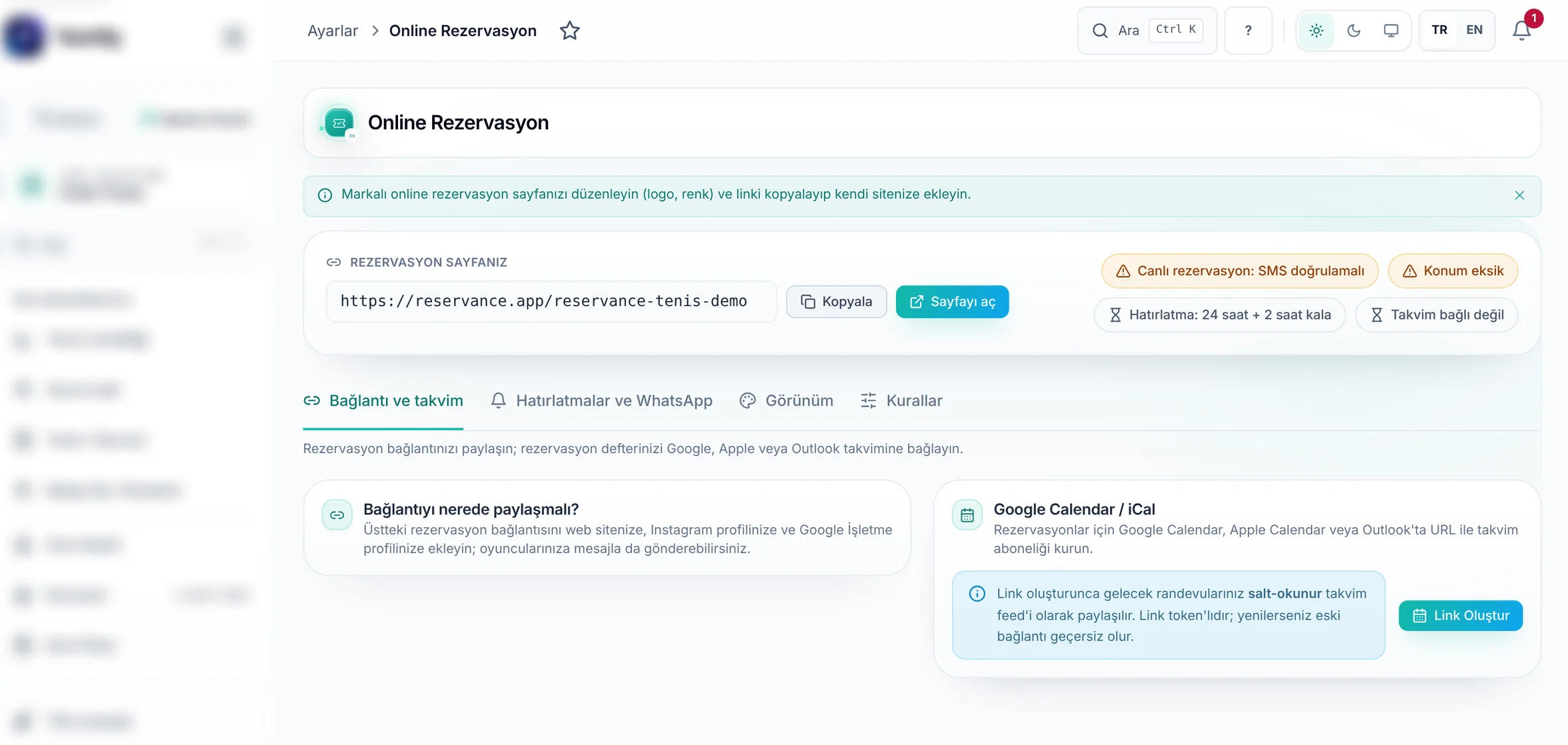
Online rezervasyonu açın
Online rezervasyonu açın
Hizmet ve kort uygunluğunu doğrulayın
Bir kortun listede bulunması her saatin müsait olduğunu göstermez. Kortun saatleri, hizmet süresi ve gerekiyorsa antrenör uygunluğu birlikte değerlendirilir.
Bağlantıyı kontrol edin
Paylaşılacak bağlantının doğru işletmeyi açtığını kontrol edin. Kullanıcı girişini veya tamamlanmış rezervasyonu yalnız bağlantının açılmasına bakarak kabul etmeyin.
Tüm adımları birlikte okuyun
1. Online rezervasyonu açın
Ayarlar › Online Rezervasyon bölümüne gidin. Paylaşacağınız kulüp sayfasını, görünür hizmetleri ve rezervasyon kurallarını birlikte inceleyin.
- Online Rezervasyon: Online rezervasyonu açın
2. Hizmet ve kort uygunluğunu doğrulayın
Bir kortun listede bulunması her saatin müsait olduğunu göstermez. Kortun saatleri, hizmet süresi ve gerekiyorsa antrenör uygunluğu birlikte değerlendirilir.
- Online Rezervasyon: Hizmet ve kort uygunluğunu doğrulayın
3. Bağlantıyı kontrol edin
Paylaşılacak bağlantının doğru işletmeyi açtığını kontrol edin. Kullanıcı girişini veya tamamlanmış rezervasyonu yalnız bağlantının açılmasına bakarak kabul etmeyin.
- Online Rezervasyon: Bağlantıyı kontrol edin
Öğrendiklerinizi sağlamlaştırın.
Anladığınız adımları işaretleyin. İlerlemeniz bu cihazda saklanır; hesabınızla eşitlenmez.
Bir sonraki adımı siz atın.
Kort seçimi, rezervasyon ve oyuncunun gelişi. Bu kez sonraki adımı siz belirleyin.
Örnek verilerle eğitim provasıKüçük sorular, net yanıtlar.
Online rezervasyon linkini nereden alırım?
Ayarlar › Online Rezervasyon bölümünden işletmenizin paylaşılabilir bağlantısını bulun ve doğru kulübü açtığını kontrol edin.
Üye uygun saat göremiyorsa nereyi kontrol ederim?
Kort ve antrenör çalışma saatleri, hizmet süresi, kapatma ve ileri rezervasyon penceresini birlikte inceleyin.
Bağlantıyı paylaşınca ödeme alınmış olur mu?
Hayır. Paylaşım, rezervasyon ve başarılı ödeme ayrı aşamalardır. Oluşan kaydı ve ödeme sonucunu ayrı kontrol edin.
Okuyarak ilerlemek isterseniz: dersin tam metni.
Ders transkripti
Online Rezervasyon bölümünden kulübün paylaşılacak sayfasını bulun. Görünen hizmetleri kontrol ederek ilerleyelim.
Kortun açık olması tek başına yeterli değildir. Saat, hizmet süresi ve antrenör uygunluğunu birlikte doğrulayın.
Bağlantının doğru kulübü açtığını kontrol edin. Sayfanın açılması rezervasyonun tamamlandığı anlamına gelmez.
Ürün ekranlarının kayıt tarihi: . Hesabınızdaki görünüm ve yetkiler farklılık gösterebilir.
Antrenör izinliyken ders açılmasını nasıl önlerim?
Antrenör kaydını bulun. Çalışma planını açın. Prim ve hizmeti ayırın.
15 sn · 3 adım