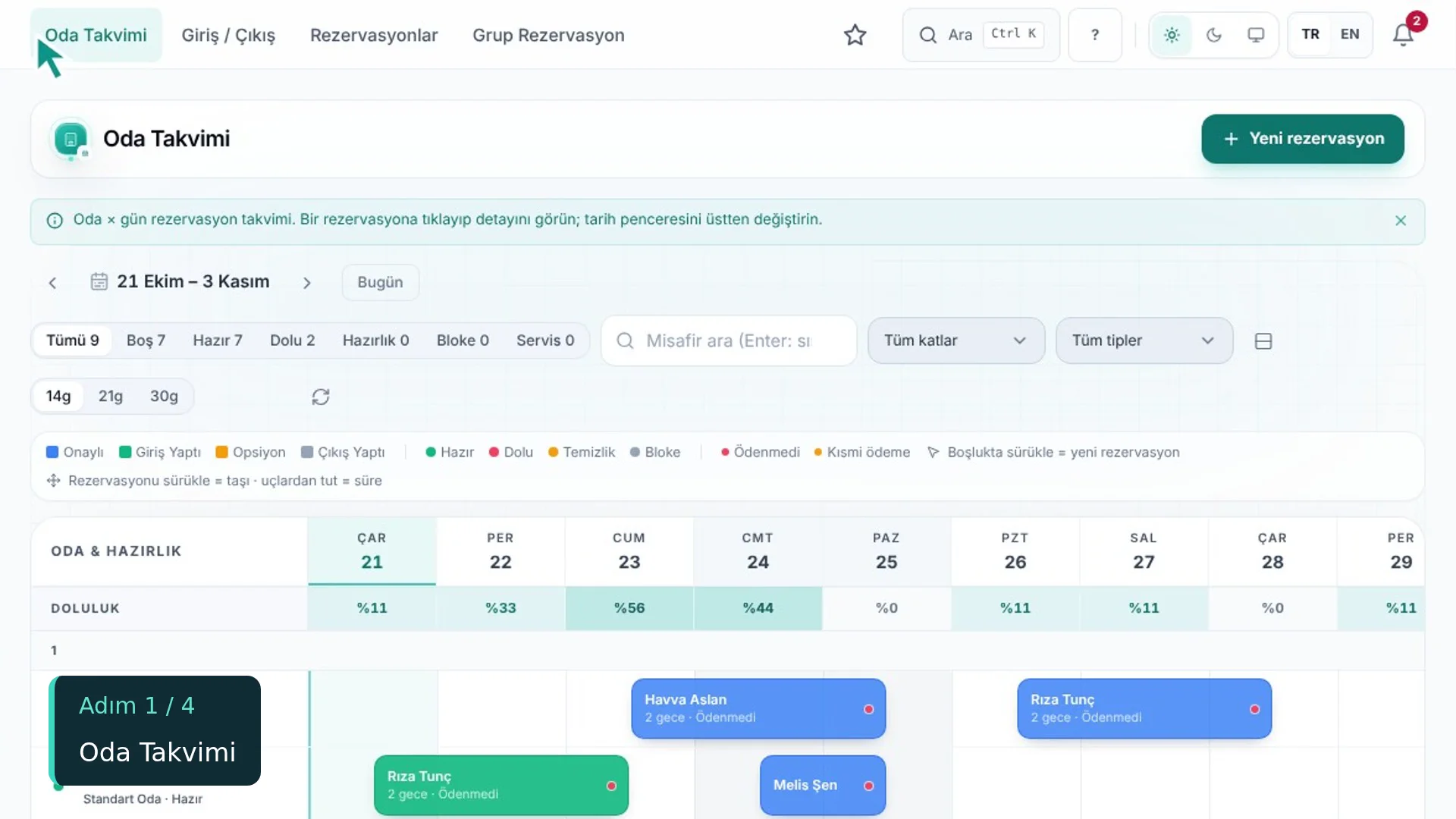
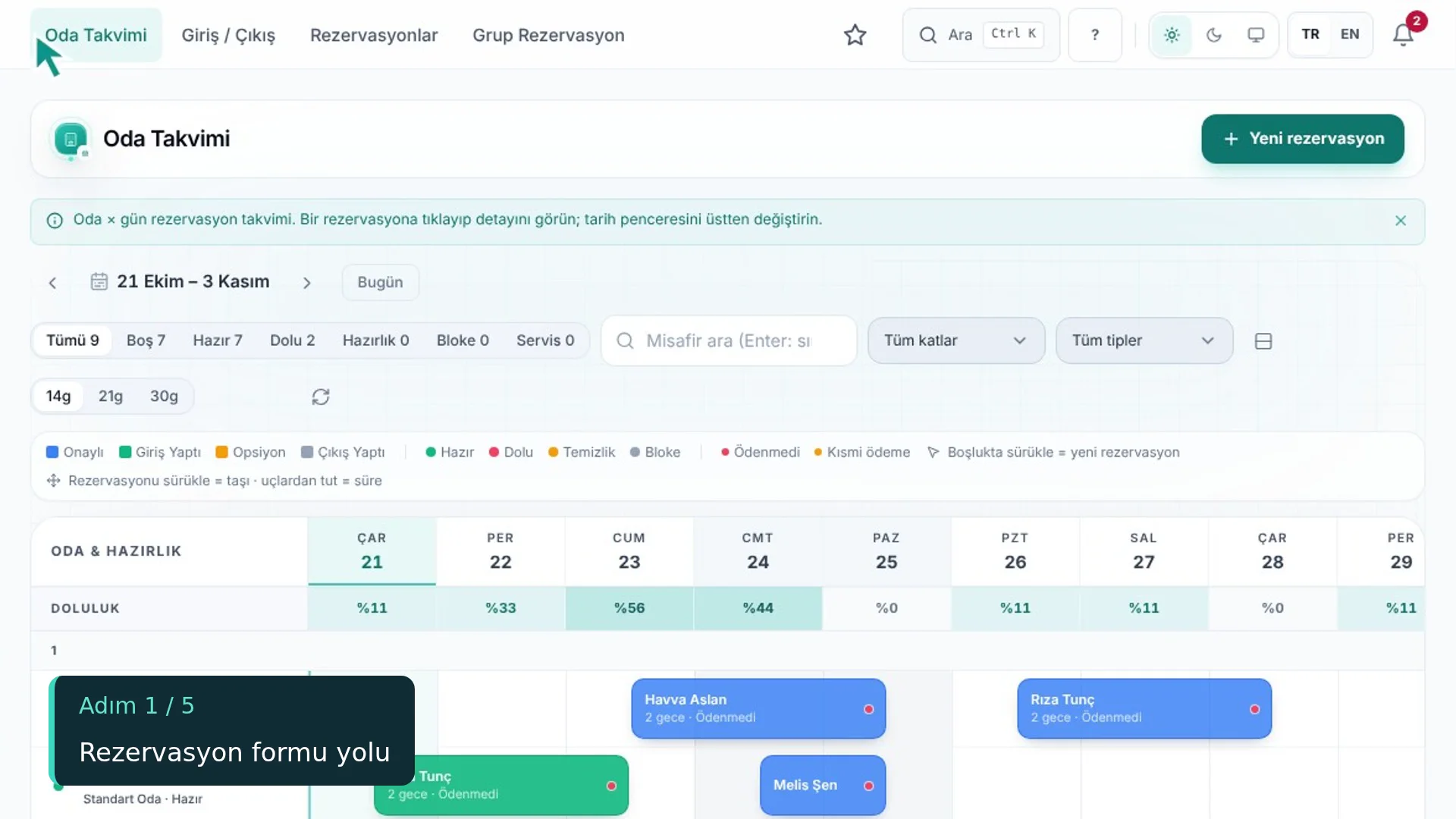
Oda tiplerini ve fiyat takvimini incelemek
Oda tipinin kapasite ve baz fiyatı ile tarih bazlı fiyat takvimini ayırt edin.
- Kimler için?
- Yönetici
- Platform · Süre
- İşletme Paneli · 2 dk
- Panel yolu
- İşletme Paneli › Ayarlar › Oda Tipleri
- Son güncelleme
Videolu anlatım
Adım adım uygulayın
1. Oda tiplerini açın
Ayarlar içindeki Oda Tipleri bölümünü açın. Oda tipi, satılan konaklama sınıfını; Odalar bölümü fiziksel odaları gösterir.

- 1. Oda Tipleri

Satılan oda sınıflarının tanımları
2. Oda tipi formunu açın
Standart Oda kartındaki kalem (düzenle) simgesine tıklayın. Açılan pencerede tanımın kimlik, kapasite ve fiyat bilgilerini inceleyebilirsiniz.
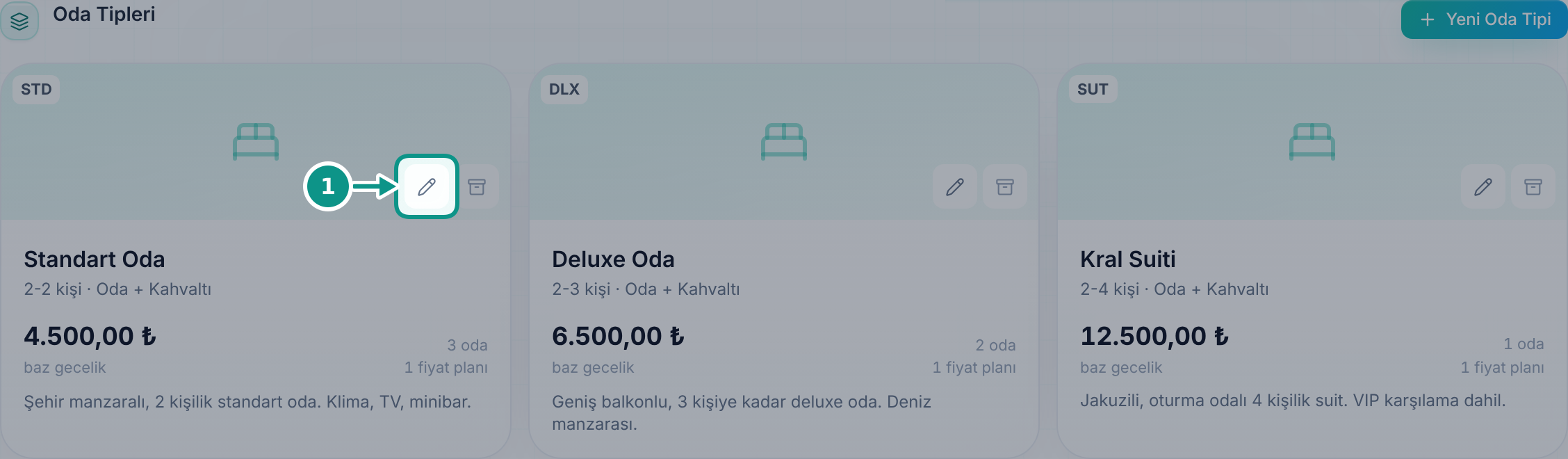
- 1. Düzenle simgesi

Standart Oda tipinin formunu açar
3. Kapasite ve baz fiyatı okuyun
Baz kapasite ve Baz gecelik fiyat (₺) alanlarını inceleyin. Baz fiyat, her tarihin nihai satış fiyatıyla aynı olmak zorunda değildir.
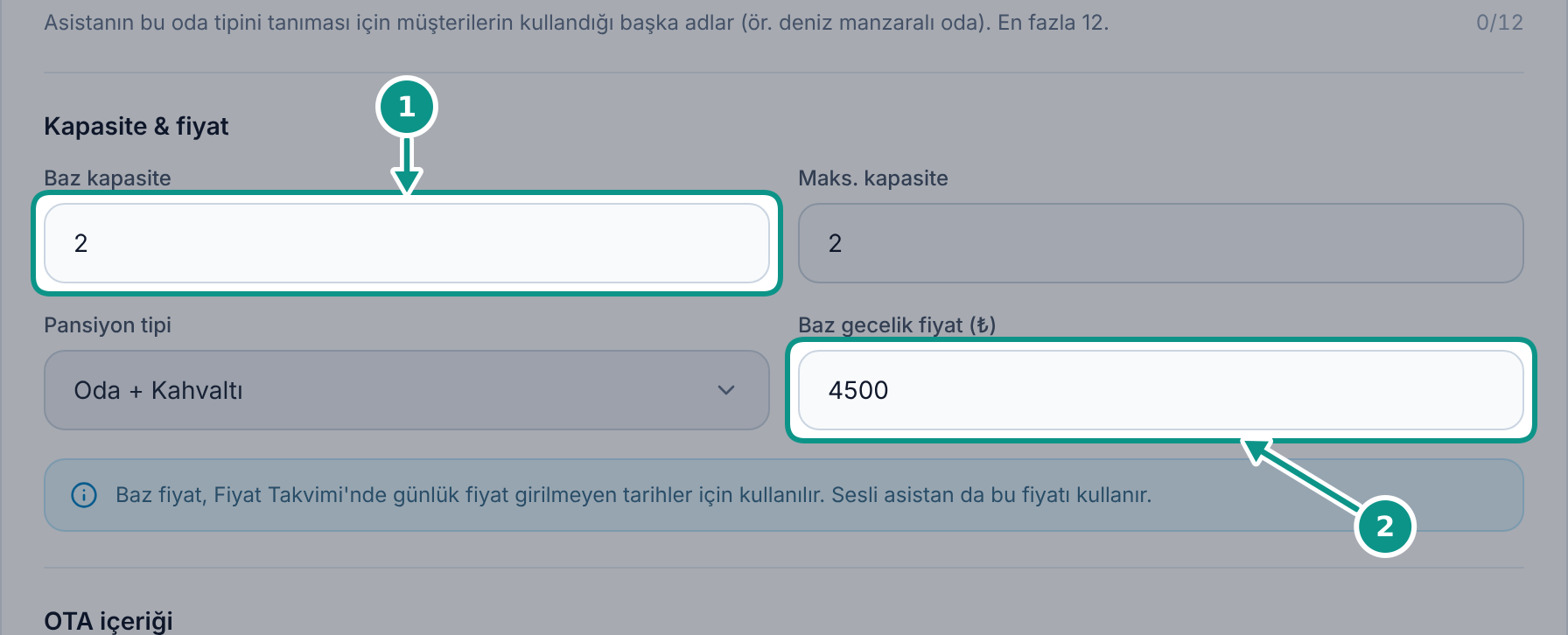
- 1. Baz kapasite
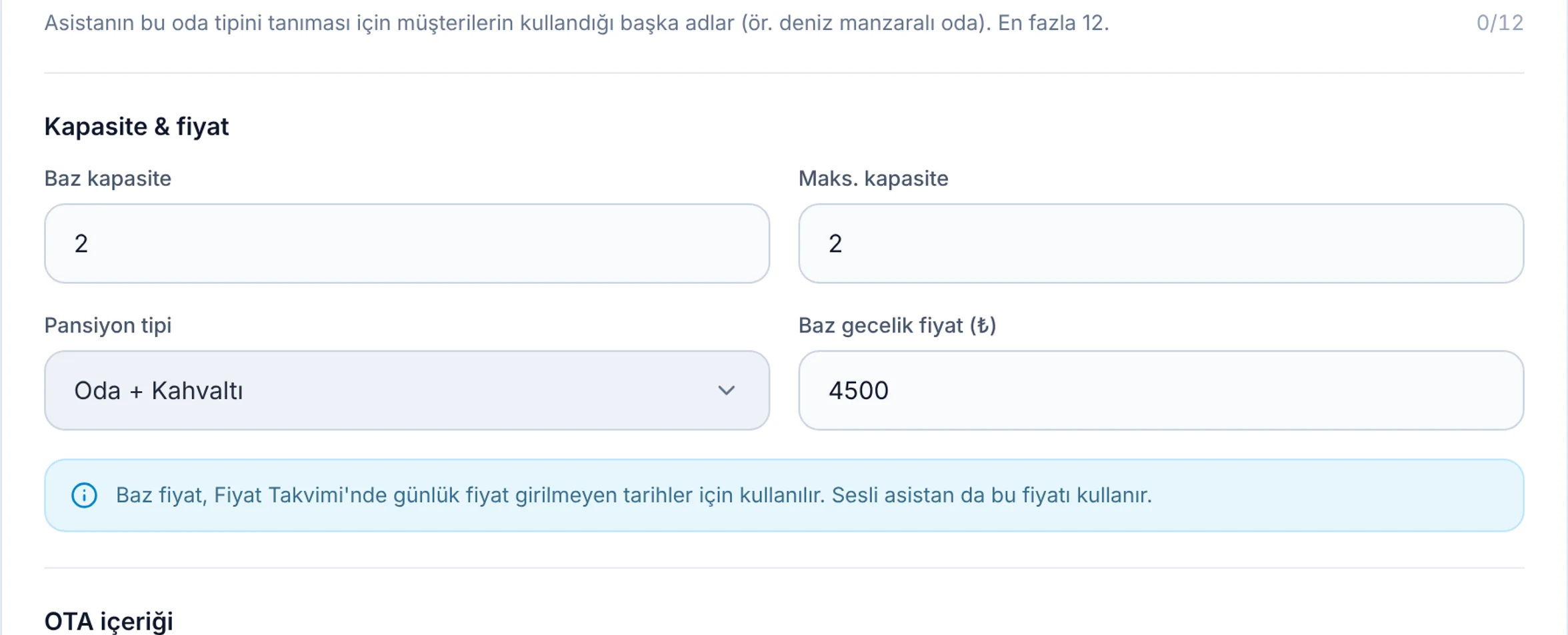
Oda tipinin temel kişi kapasitesi
- 2. Baz gecelik fiyat (₺)
Oda tipinin temel gecelik fiyatı
4. Formdan çıkın
İptal ile oda tipi formunu kapatın. Fiyat takvimine geçerken oda tipi tanımını değiştirmiş olmazsınız.
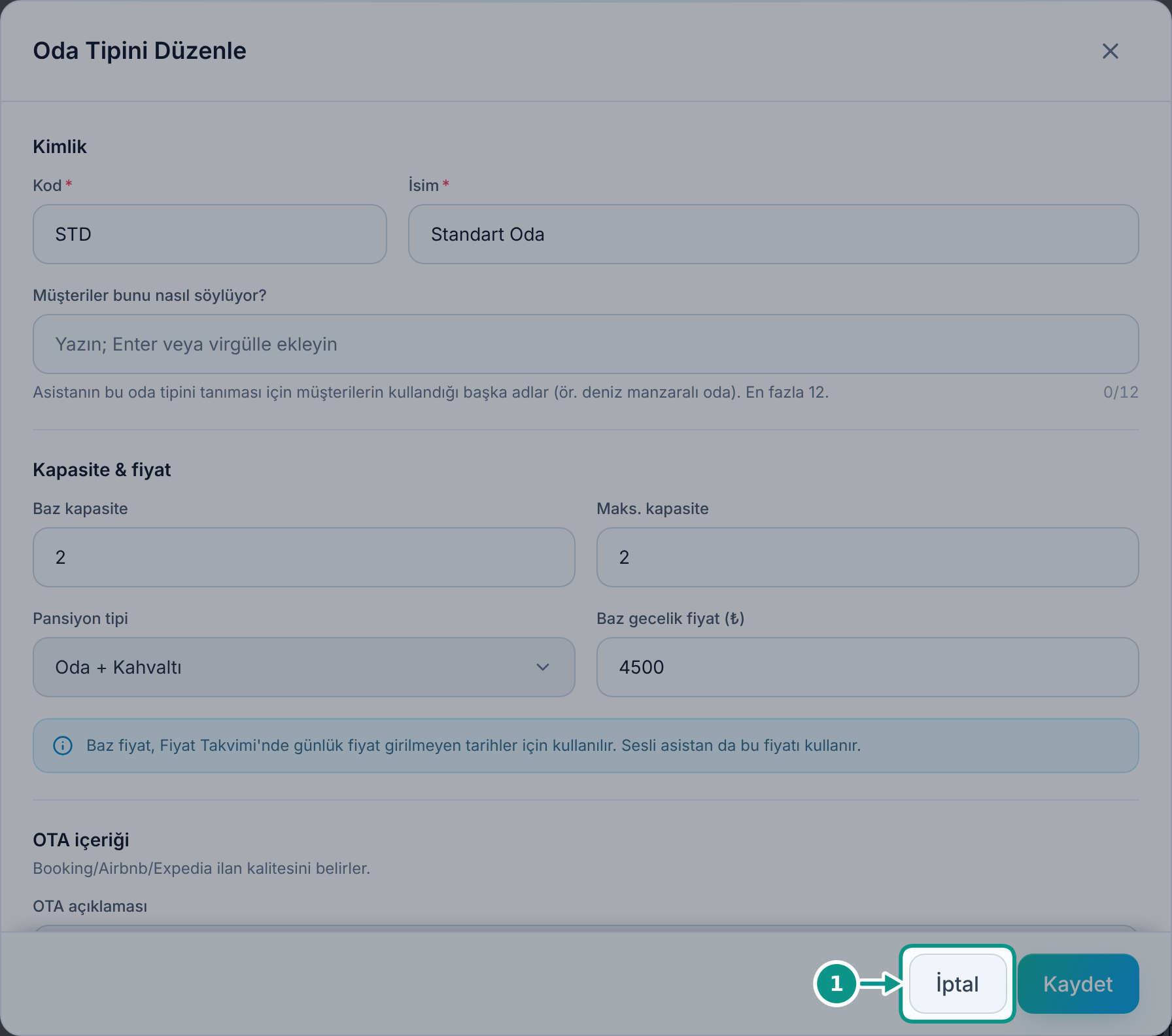
- 1. İptal
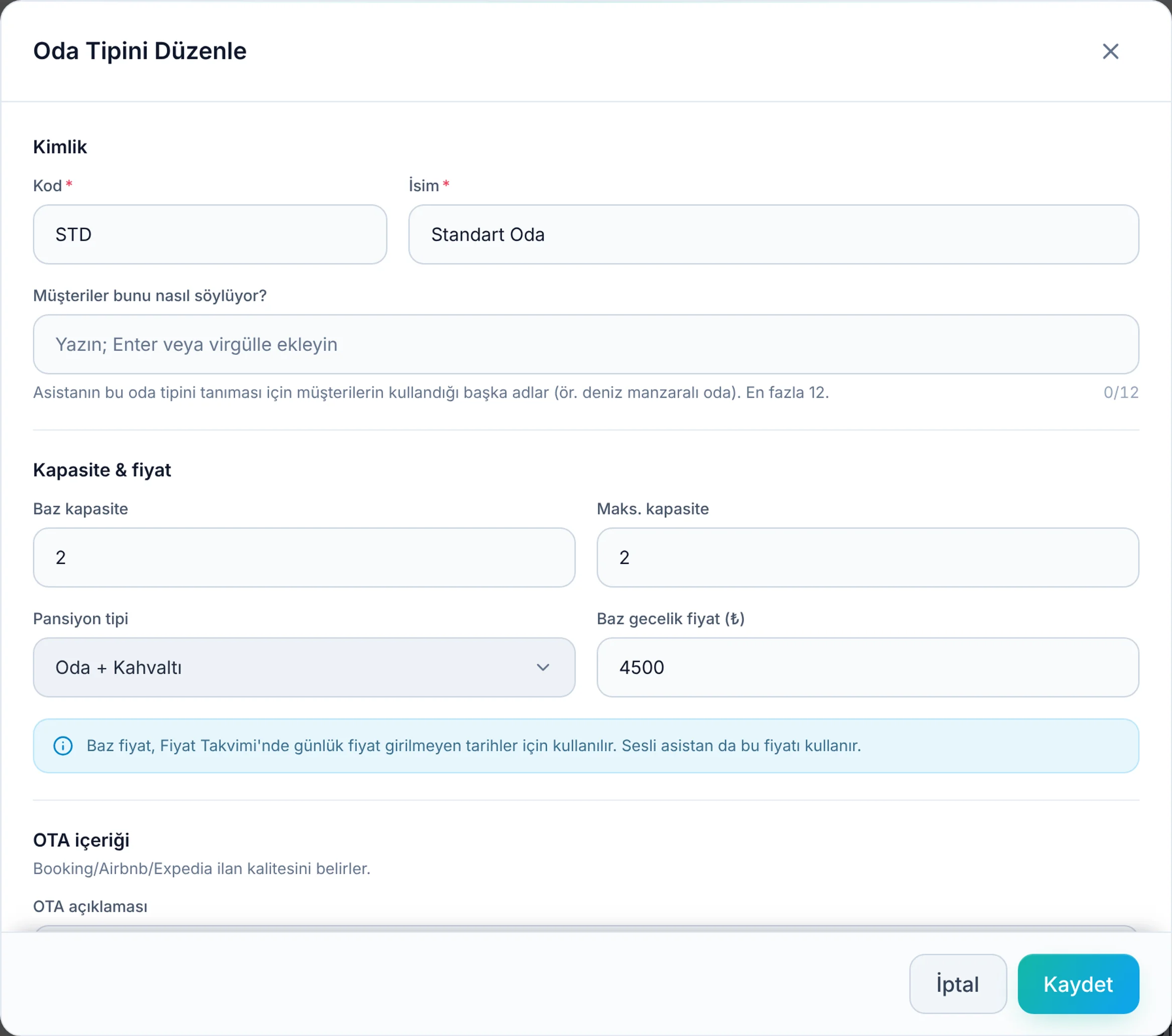
Değişiklik kaydetmeden formu kapatır
5. Fiyat ve dağıtım alanını açın
Sol menüde Fiyat & Dağıtım alanına tıklayın. Fiyat Takvimi'nde oda tipine göre tarih bazlı fiyatları girip inceleyebilirsiniz.
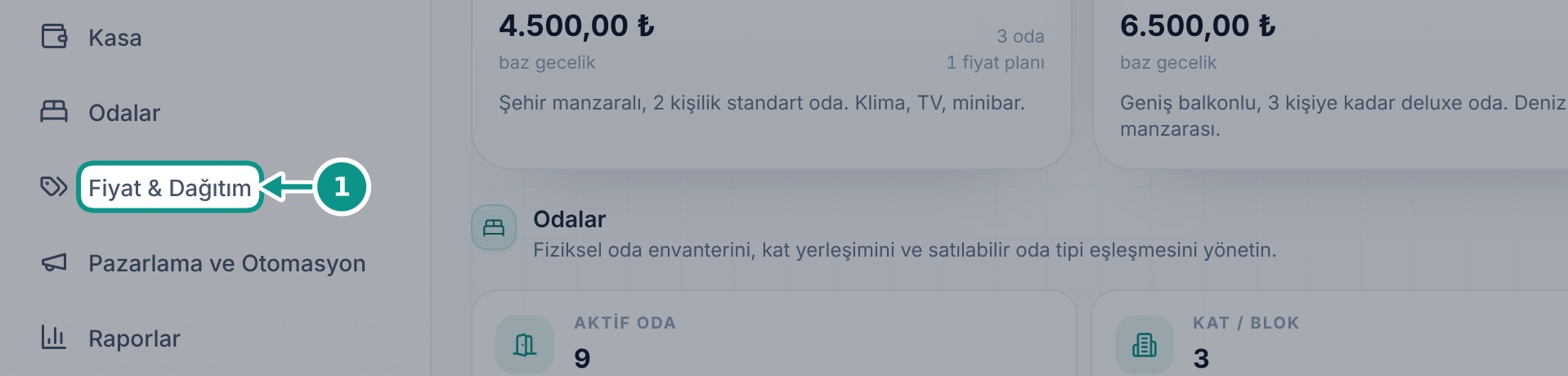
- 1. Fiyat & Dağıtım

Fiyat Takvimi'ne giden alan
6. Fiyat takviminin kapsamını okuyun
Fiyat Takvimi'nde oda tipi seçiciden incelediğiniz oda tipini seçin; 14g / 21g / 30g seçicisiyle görünen gün aralığını değiştirin. Toplu Fiyat ve Müsaitlik farklı düzenleme işlemlerini açar; fiyat ve satış kısıtlarını ayrı değerlendirin. Tarihe özel fiyat girilmemiş günlerde hücrede + görünür; + ile o güne fiyat eklersiniz.
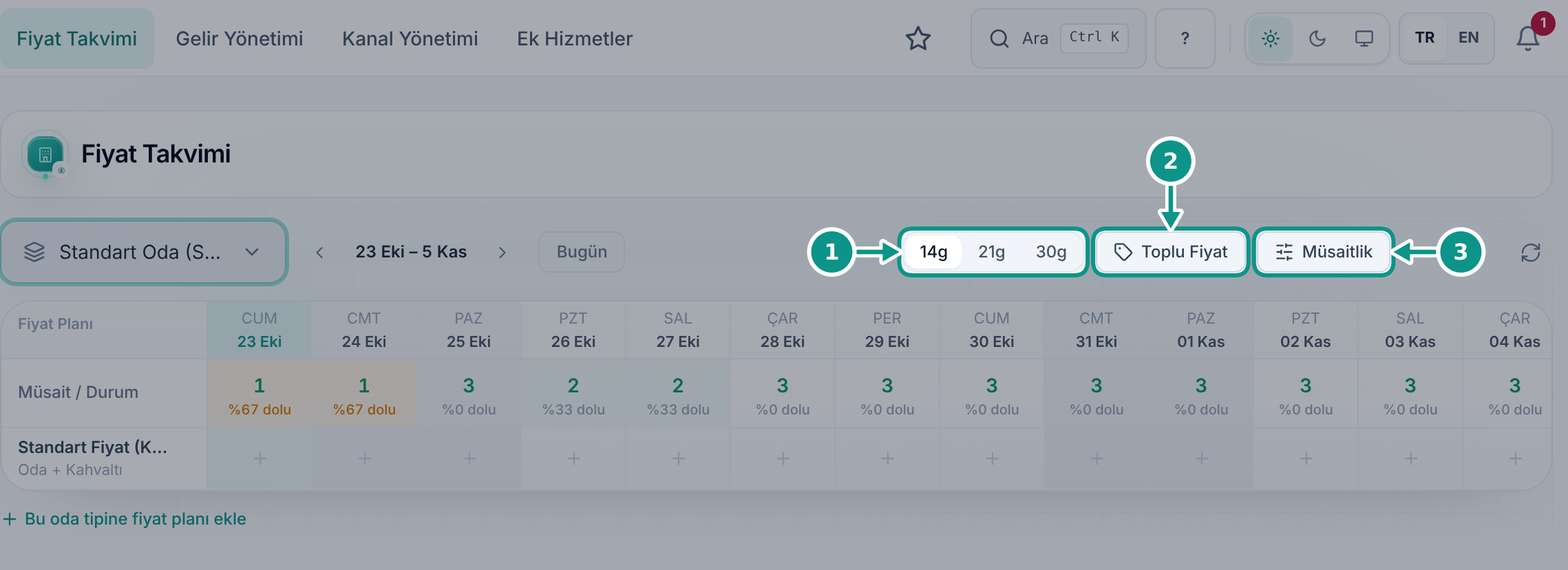
- 1. 14g / 21g / 30g
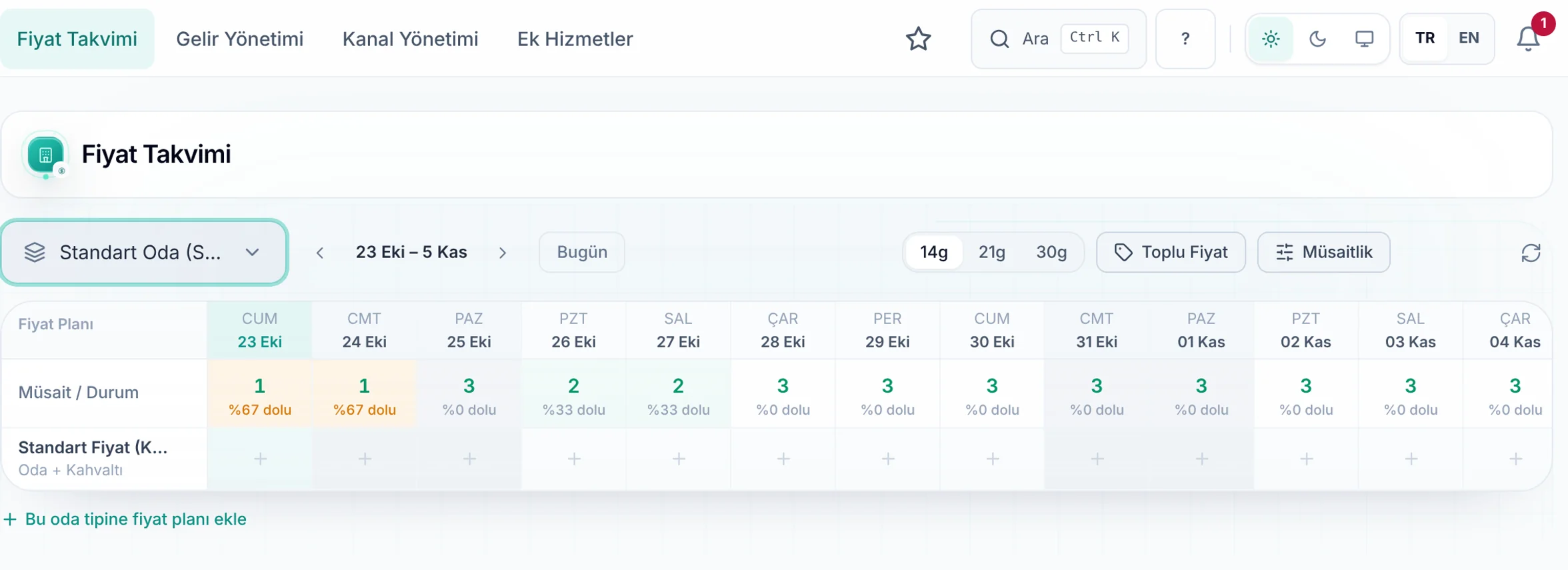
Fiyat takviminin gün aralığı
- 2. Toplu Fiyat
Bir aralıktaki fiyatları düzenleme formu
- 3. Müsaitlik
Müsaitlik ve satış kısıtlarını düzenleme formu


Bitti mi?
İşaretleriniz yalnız bu tarayıcıda saklanır.
Sık sorulan sorular
1. Baz fiyat bütün tarihlere otomatik aynı fiyatı mı verir?
Tarih bazlı fiyat ve satış kuralları ayrıca bulunabilir; Fiyat Takvimini kontrol edin.
2. Oda tipini değiştirmek fiziksel oda tanımıyla aynı mı?
Hayır. Oda tipi satılan sınıfı, fiziksel oda ise misafirin yerleşeceği gerçek odayı temsil eder.
3. Bu anlatım fiyatları günceller mi?
Hayır. Oda tipi formu incelenip kapatılır; fiyat değişikliği gönderilmez.
Transkript
Oda Tipleri bölümünü açın. Satılan oda tipi ile fiziksel oda kaydı farklı bilgilerdir. Oda tipi kartındaki kalem simgesine tıklayın. Tanımın kapasite ve baz fiyat bilgilerini burada inceleyin. Baz kapasite ve baz gecelik fiyatı kontrol edin. Tarihe göre uygulanacak fiyatı fiyat takviminden ayrıca okuyun. İptal ile formu kapatın. Oda tipi tanımını değiştirmeden fiyat takvimine geçebilirsiniz. Sol menüde Fiyat ve Dağıtım alanını açın. Fiyat Takvimi'nde oda tipine göre tarih bazlı fiyatları girin ve inceleyin. Oda tipini seçin ve 14, 21 ya da 30 günlük aralığı kontrol edin. Fiyat düzenlemesi ile müsaitlik kısıtları ayrı işlemlerdir. Fiyatı olmayan günlere artı simgesiyle fiyat ekleyin.