Oda takvimini ve rezervasyonları okumak
Oda satırlarını, tarih aralığını ve konaklama çizelgesini birlikte değerlendirin.
- Kimler için?
- Yönetici
- Platform · Süre
- İşletme Paneli · 2 dk
- Panel yolu
- İşletme Paneli › Ön Büro › Oda Takvimi
- Son güncelleme
Videolu anlatım
Adım adım uygulayın
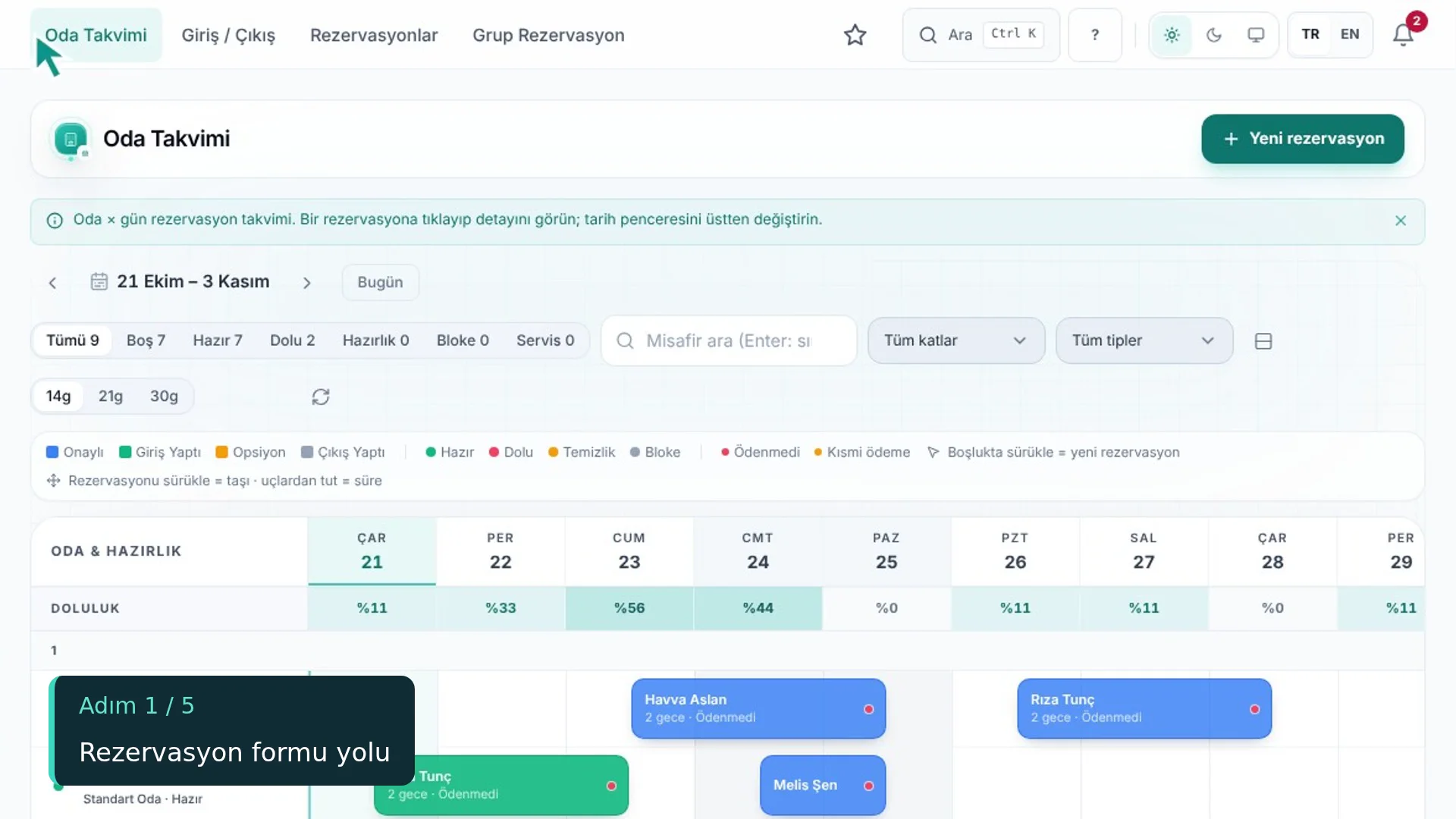
1. Oda Takvimi bölümünü açın
Ön Büro altındaki Oda Takvimi bölümünü açın. Ekranın üstündeki başlık, oda ve tarih çizelgesinin bulunduğu bölümde olduğunuzu gösterir.

- 1. Oda Takvimi

Odaların tarih boyunca kullanım görünümü
2. Tarih aralığını kontrol edin
Üstteki tarih aralığı çizelgenin hangi günleri gösterdiğini yazar; 14g, 21g ve 30g seçenekleri görünen gün sayısını değiştirir. Müsaitliği yorumlamadan önce görüntülediğiniz tarih penceresini doğrulayın.

- 1. Tarih aralığı

Çizelgede görünen ilk ve son gün
- 2. 14g / 21g / 30g
Çizelgede gösterilen gün sayısı
3. Oda satırını okuyun
Oda satırının solunda odanın numarası, tipi ve hazırlık durumu görünür; çizelgedeki çubuklar o odadaki rezervasyonları ve gece sayısını gösterir. Temizlik ve bakım durumu ile rezervasyon doluluğu farklı bilgilerdir.
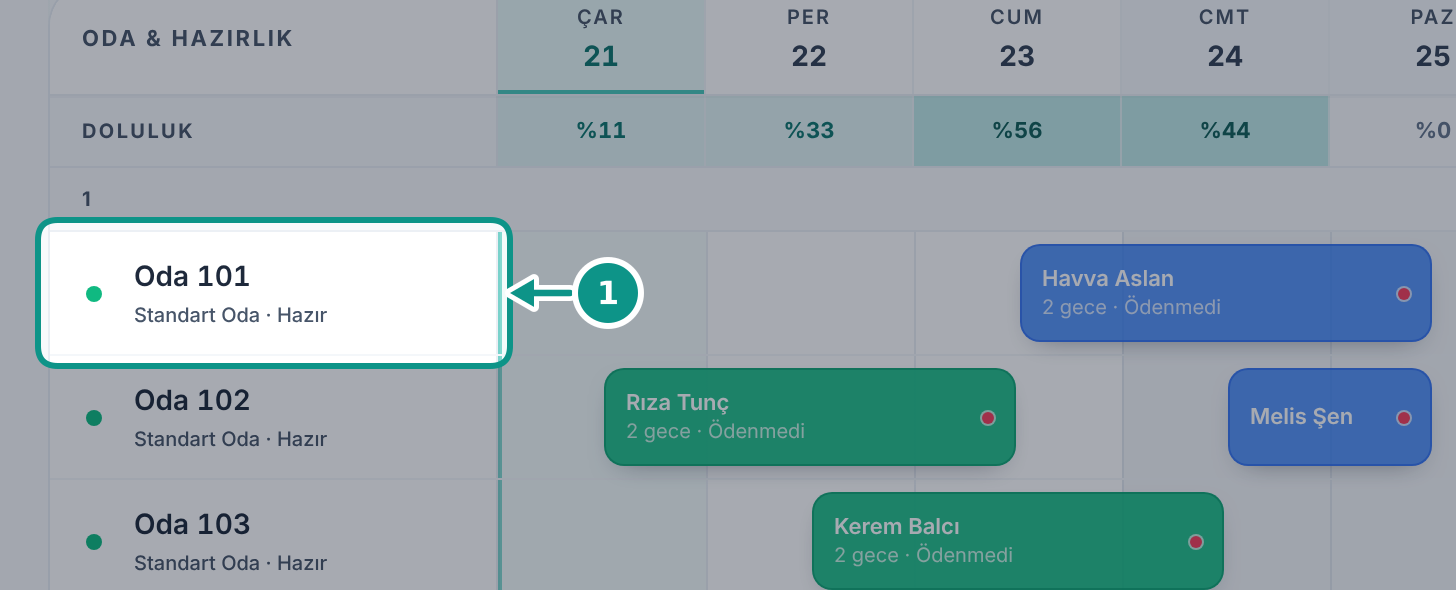
- 1. Oda satırı
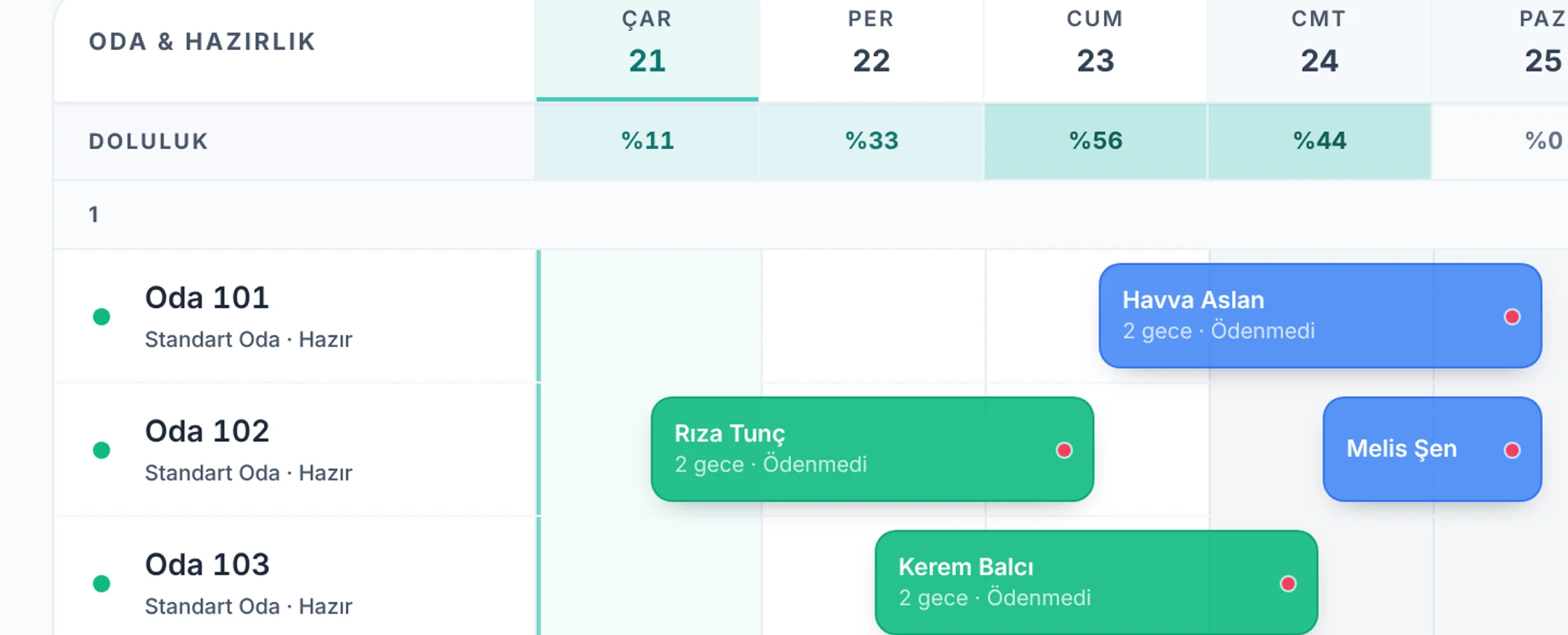
Oda numarası, tipi ve hazırlık durumu
4. Yeni kayıt yolunu tanıyın
Yeni rezervasyon düğmesi formu açar. Takvimdeki boş bir alanı, oda ve tarih bilgilerini kontrol etmeden kesin müsaitlik olarak yorumlamayın.
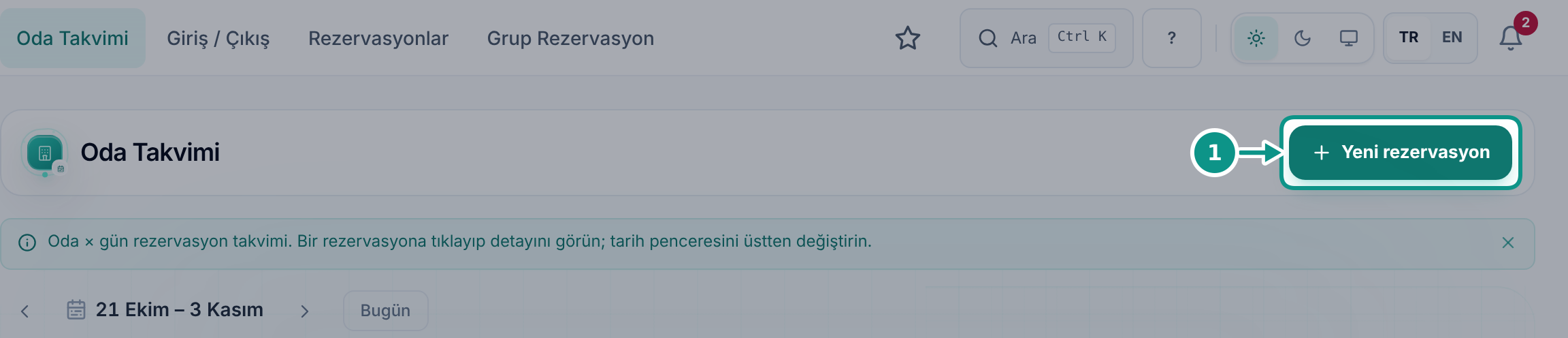
- 1. Yeni rezervasyon
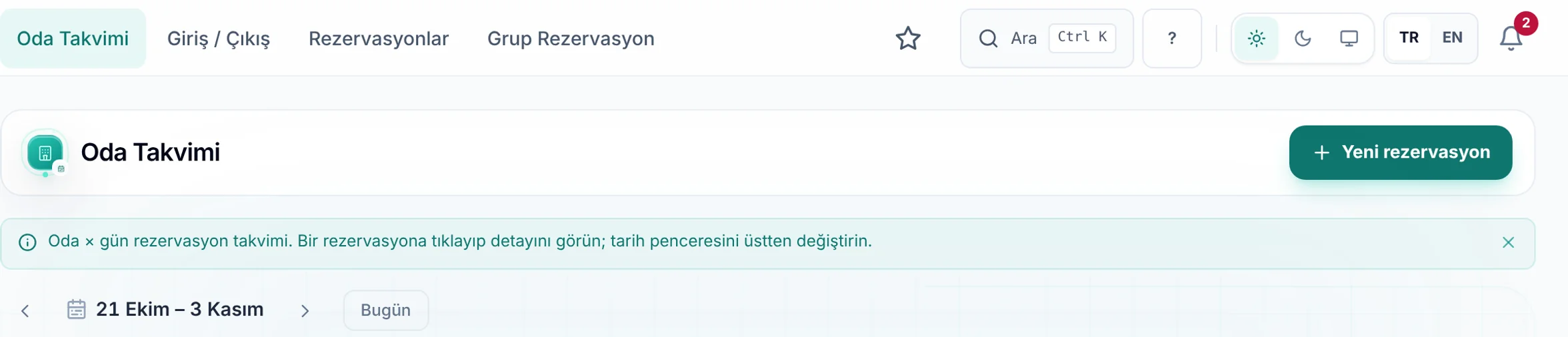
Rezervasyon formunu açan giriş


Bitti mi?
İşaretleriniz yalnız bu tarayıcıda saklanır.
Sık sorulan sorular
1. Boş bir alan odayı kesin satılabilir yapar mı?
Tek başına yeterli değildir. Odanın durumu, fiyat ve rezervasyon koşulları da kontrol edilmelidir.
2. Takvimde rezervasyonları sürüklemek yalnız görünümü mü değiştirir?
Hayır. Sürükleme bir rezervasyon değişikliği başlatabilir; bu anlatımda yapılmaz.
3. Oda hazır değilse neye bakmalıyım?
Kat Hizmetleri ve varsa bakım durumunu inceleyin; rezervasyon doluluğu ile aynı durum değildir.
Transkript
Oda Takvimi bölümünü açın. Üstteki başlık, oda ve tarih çizelgesinin bulunduğu bölümde olduğunuzu gösterir. Tarih aralığını ve 14, 21 ya da 30 günlük görünümü kontrol edin. Müsaitliği değerlendirmeden önce hangi günleri gördüğünüzden emin olun. Oda satırında odanın tipi ve hazırlık durumu solda, rezervasyonlar çizelgede görünür. Hazırlık durumu ile doluluk farklıdır. Yeni rezervasyon düğmesi formu açar. Kayıt öncesinde oda, tarih ve uygunluk bilgisini birlikte kontrol edin.