Yeni otel rezervasyonu formunu tanımak
Oda, tarih, misafir ve opsiyon alanlarını kayıt oluşturmadan inceleyin.
- Kimler için?
- Yönetici
- Platform · Süre
- İşletme Paneli · 2 dk
- Panel yolu
- İşletme Paneli › Ön Büro › Oda Takvimi › Yeni rezervasyon
- Son güncelleme
Videolu anlatım
Adım adım uygulayın
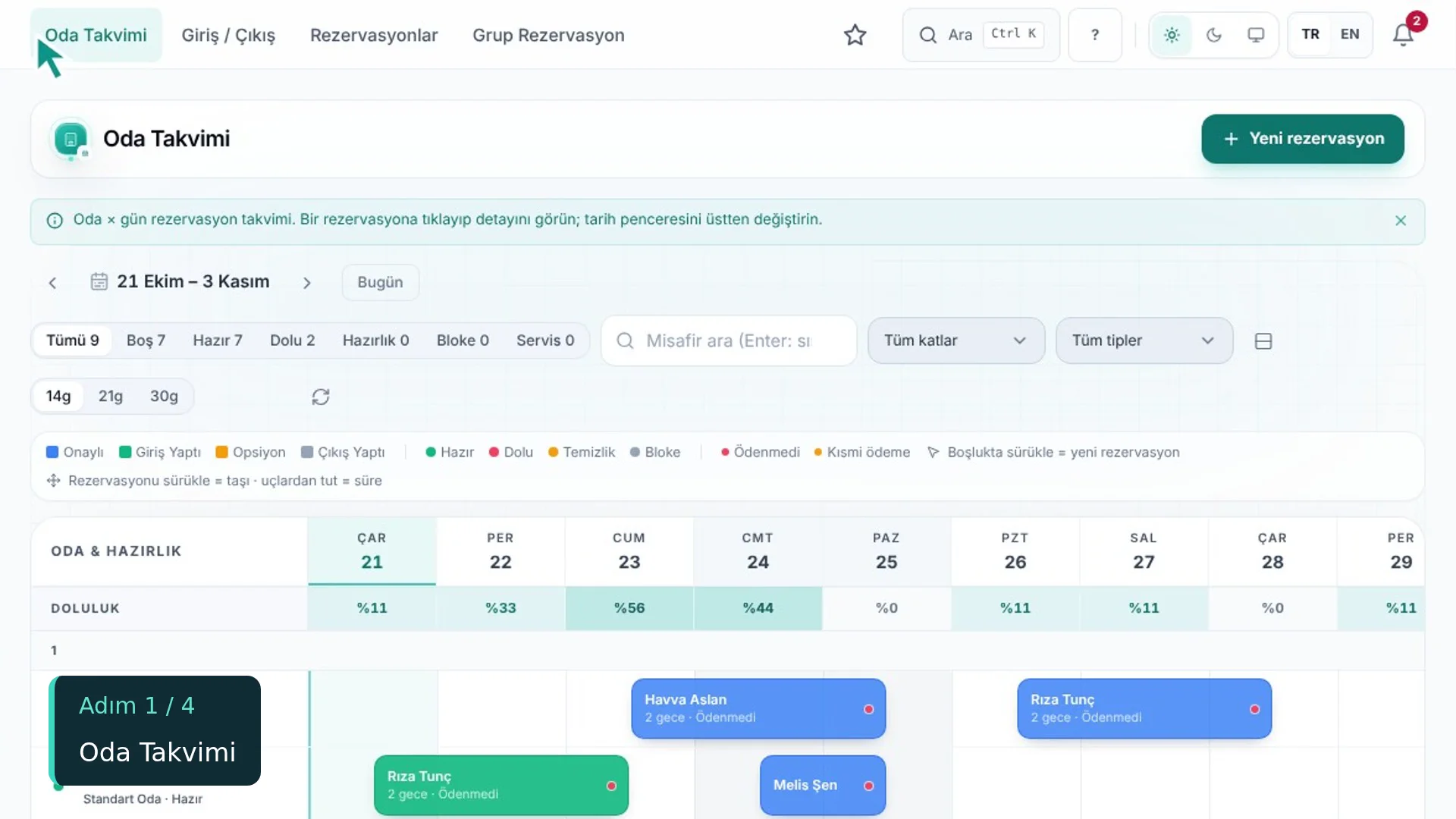
1. Rezervasyon açacağınız ekranı bulun
Oda Takvimi bölümünü açın. Yeni rezervasyon düğmesi, kayıt için oda ve tarih seçeceğiniz formu açar.

- 1. Oda Takvimi

Rezervasyon oluşturma formunun bulunduğu bölüm
- 2. Yeni rezervasyon
Kayıt formunu açan düğme
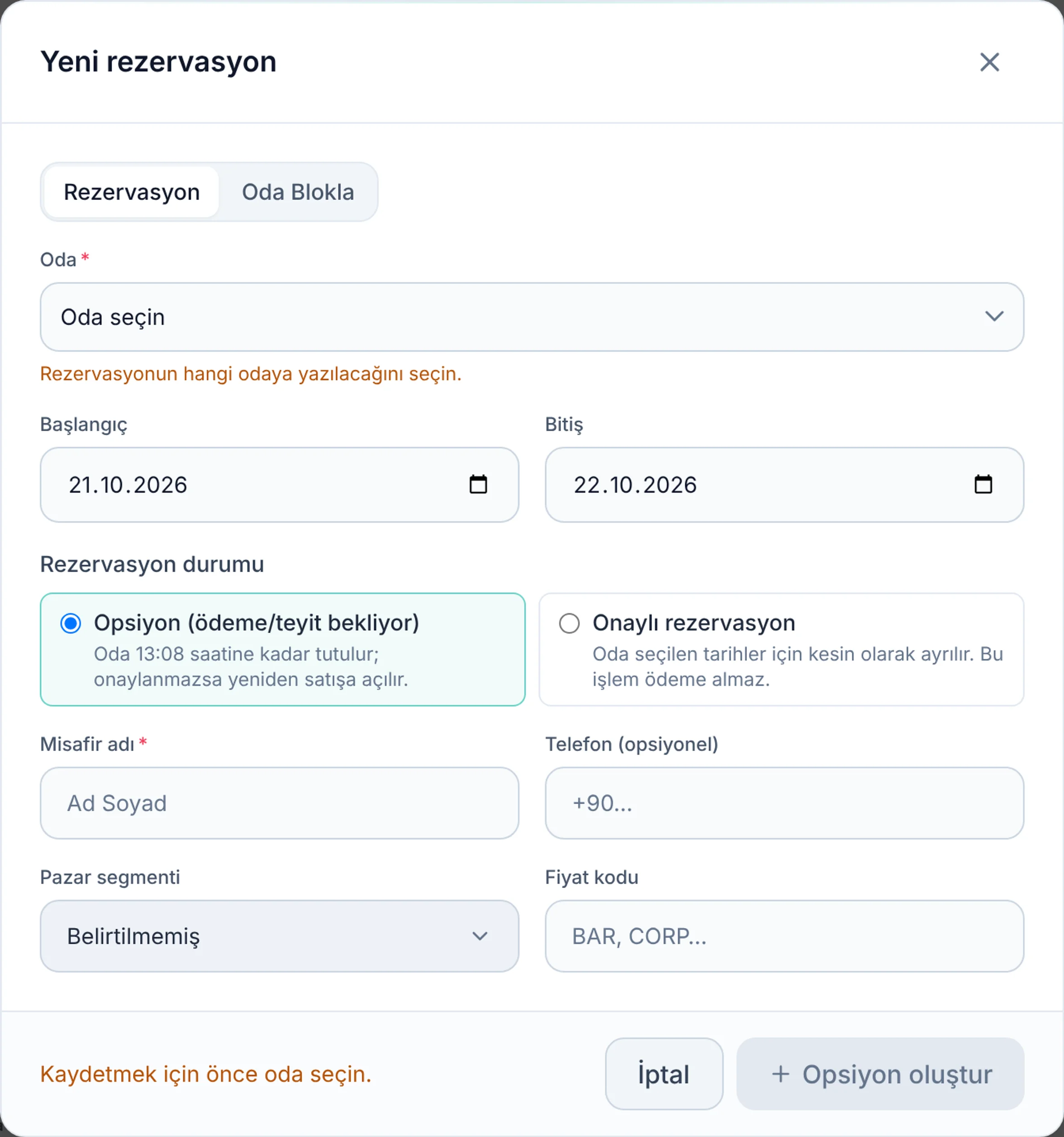
2. Yeni rezervasyon formunu açın
Yeni rezervasyon düğmesine tıklayın. Açılan penceredeki Rezervasyon ve Oda Blokla sekmeleri farklı kayıt türleridir.
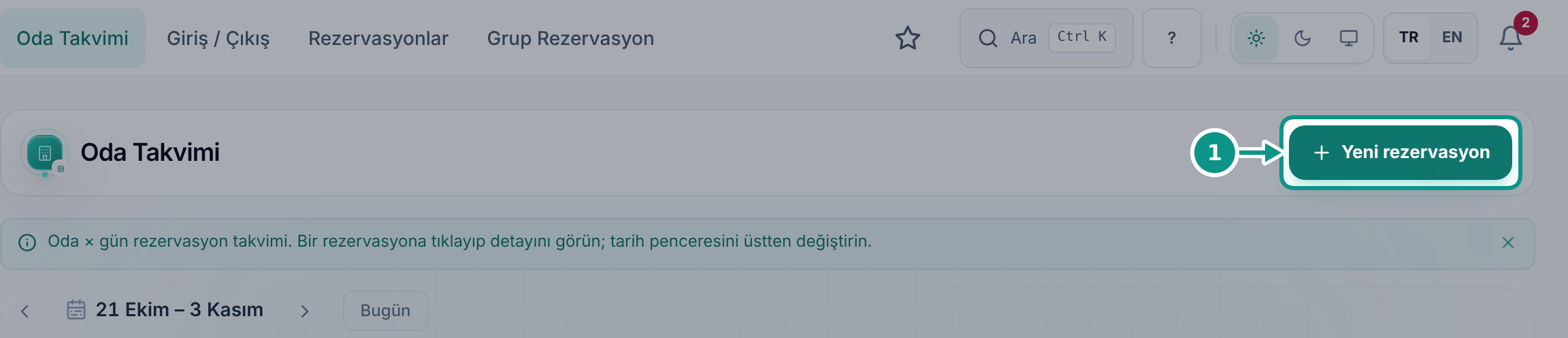
- 1. Yeni rezervasyon
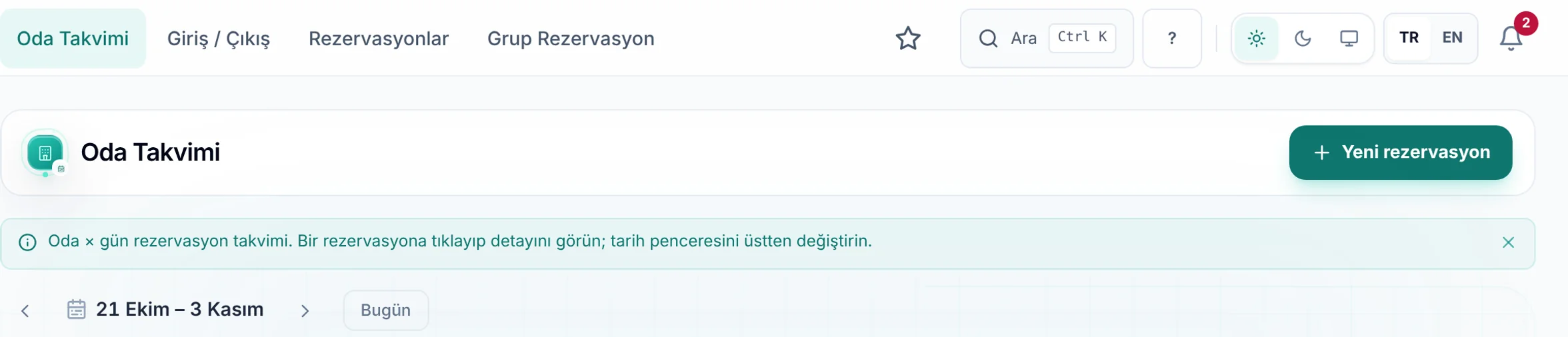
Yeni kayıt penceresini açar
3. Odayı ve tarihleri kontrol edin
Oda alanı ile Başlangıç ve Bitiş tarihlerini inceleyin. Bitiş tarihi başlangıçtan sonra olmalıdır; formdaki öneriyi kontrol etmeden kullanmayın.
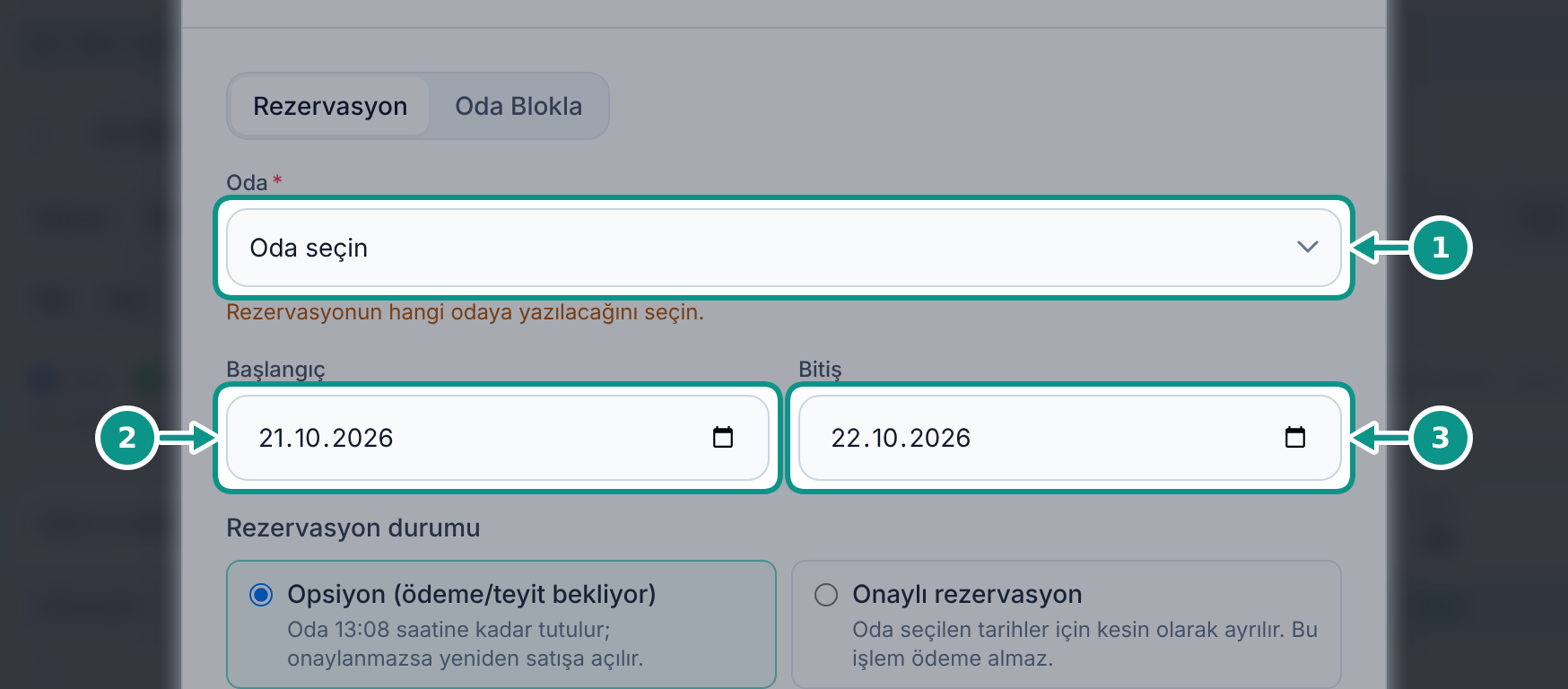
- 1. Oda
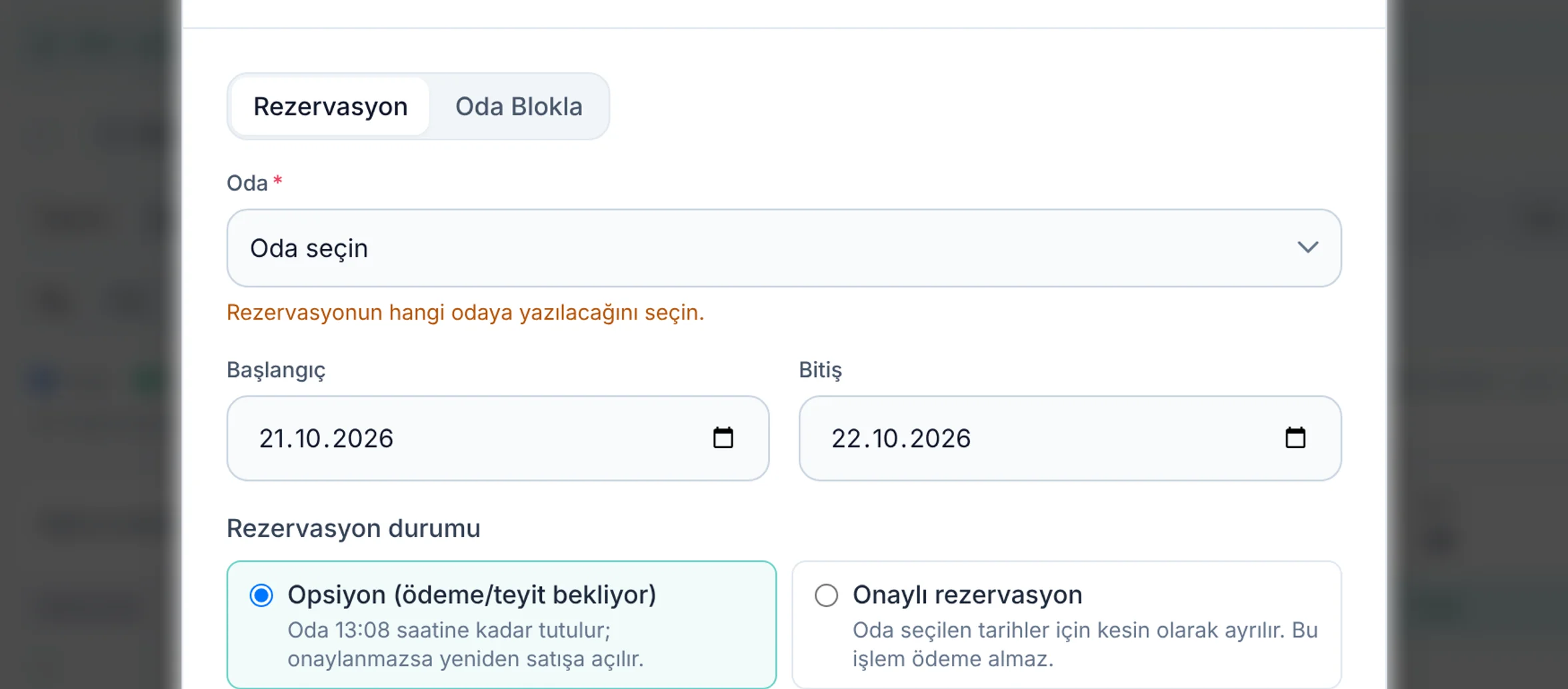
Rezervasyonun yazılacağı fiziksel oda
- 2. Başlangıç
Konaklamanın başlangıç tarihi
- 3. Bitiş
Konaklamanın bitiş tarihi
4. Misafir ve fiyat bilgisini ayırt edin
Misafir adı ve Fiyat kodu alanlarını inceleyin. Misafir adı, doğru rezervasyon kaydını kurmak içindir; fiyat kodunu seçili oda ve tarihle birlikte değerlendirin.
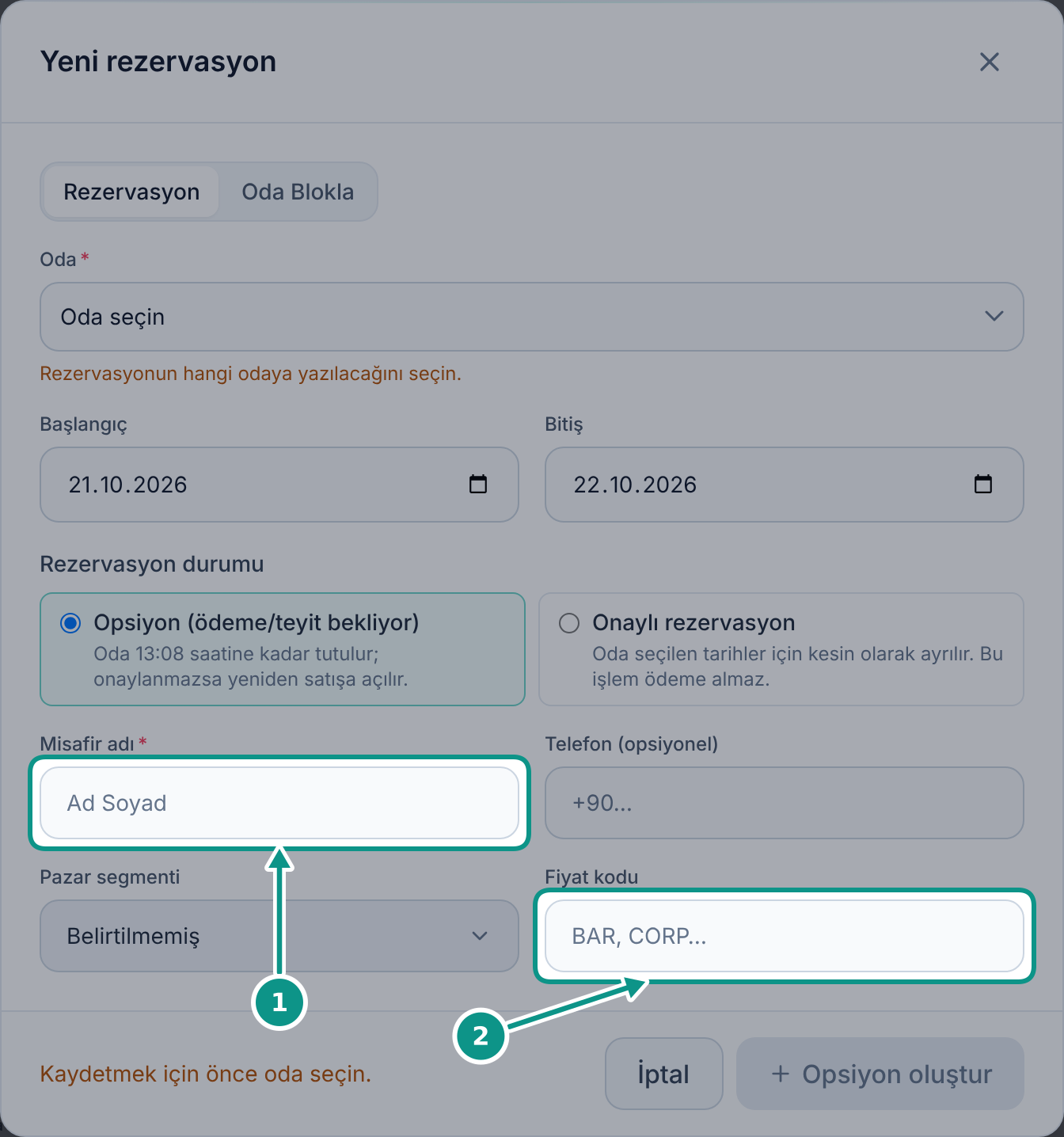
- 1. Misafir adı
Rezervasyonun misafir bilgisi
- 2. Fiyat kodu
Rezervasyonun fiyat planıyla ilişkisi
5. Opsiyonun ne yaptığını öğrenin
Opsiyon oluştur düğmesi bir opsiyon kaydı açar; ödeme almaz. Oda seçilmeden düğme pasif görünür ve solundaki uyarı nedenini yazar. Formu incelemekle kayıt oluşmaz; işlem yapmadan çıkmak için İptal kullanılır.
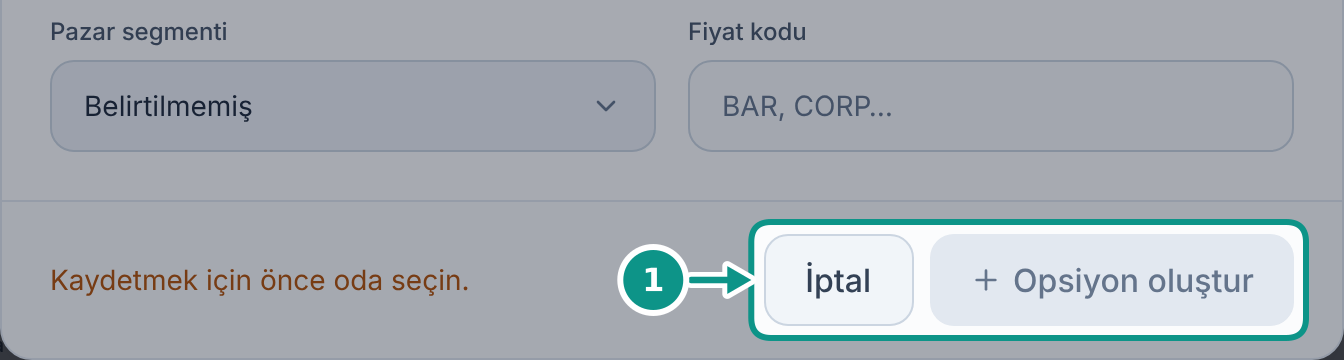
- 1. İptal / Opsiyon oluştur
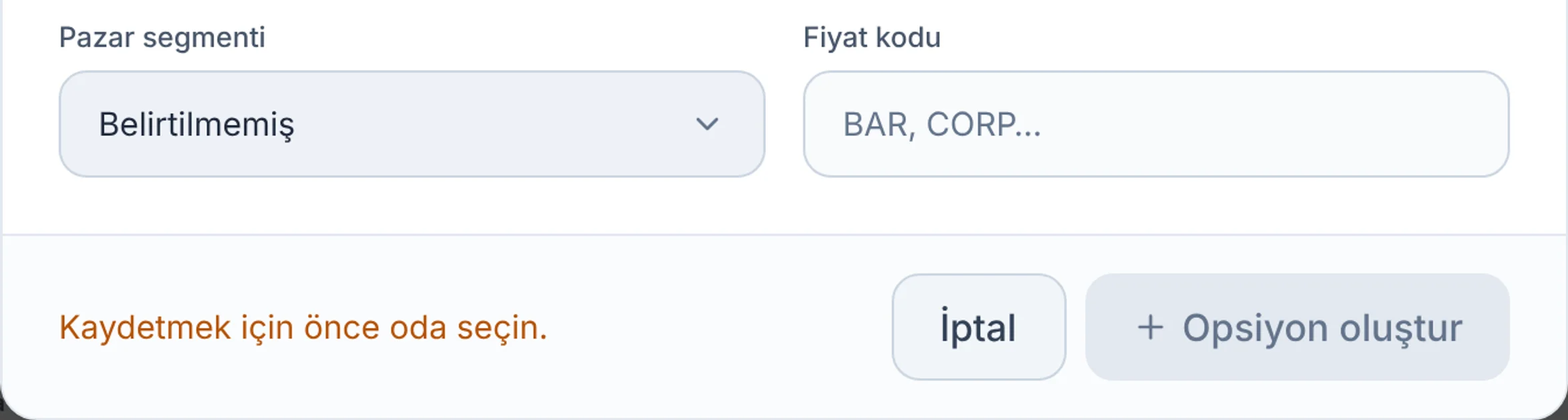
Kayıt oluşturmadan çıkış ya da opsiyon kaydı


Bitti mi?
İşaretleriniz yalnız bu tarayıcıda saklanır.
Sık sorulan sorular
1. Formu açmak oda ayırır mı?
Hayır. Kaydı oluşturmak için formun gönderilmesi gerekir.
2. Opsiyon oluşturmak tahsilat yaratır mı?
Hayır. Opsiyon ve ödeme ayrı işlemlerdir; ödeme kaydı ayrıca doğrulanır.
3. Oda Blokla misafir rezervasyonu mu oluşturur?
Hayır. Oda bloklama ile misafir rezervasyonu farklı kayıt türleridir.
Transkript
Oda Takviminde Yeni rezervasyon düğmesini bulun. Bu düğme kayıt formunu açar. Yeni rezervasyon formunu açın. Rezervasyon ile Oda Blokla farklı kayıt türleridir. Odayı ve tarihleri kontrol edin. Bitiş tarihi başlangıçtan sonra olmalı; önerilen değerleri doğrulayın. Misafir adı ve fiyat kodunu inceleyin. Fiyat bilgisini seçili oda ve tarihle birlikte değerlendirin. Opsiyon oluşturmak ödeme almak değildir. Formu incelemek kayıt oluşturmaz; işlem yapmadan İptal ile çıkabilirsiniz.