 yanıtly
Panelde yol bulmak
İletişim ve İşletme Paneli arasında geçiş yapmayı, Tüm araçlar penceresini, sayfa sabitlemeyi ve genel aramayı öğrenin.
- Kimler için?
- Yönetici
- Çalışma alanı
- İletişim konsolu
- Bu derste
- 6 görselli adım · 00:38 video
Önce akışı görün.
Her adım, gözünüzün önünde.
Bir adım seçin. Numaralı işarete dokunup ayrıntısını öğrenin; ihtiyaç duyduğunuzda ekranı büyütün.
Çalışma alanlarını tanıyın
İletişim, mesajları ve asistan ayarlarını bir araya getirir. İşletme Paneli günlük işlerinize açılır; üstteki çalışma alanı anahtarından geçiş yapabilirsiniz.
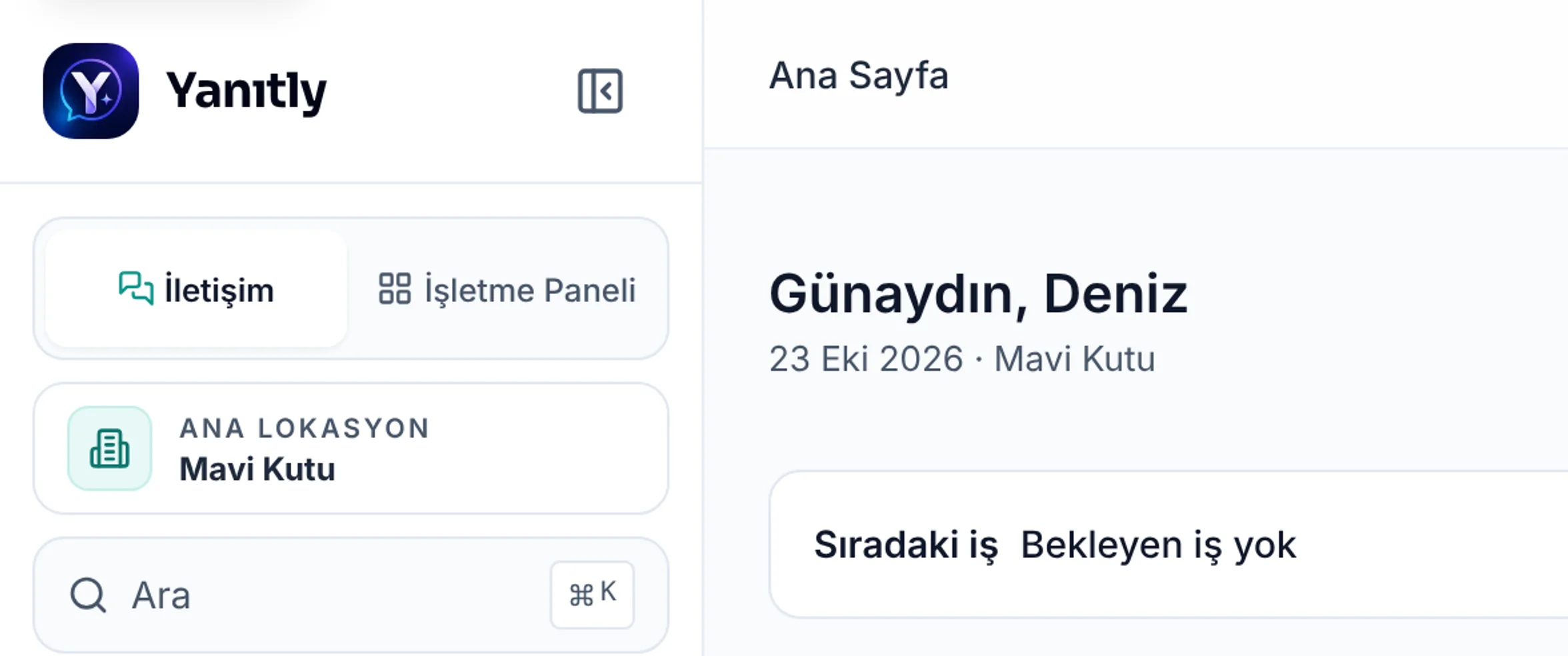
Günlük işlerin bulunduğu çalışma alanına geçiş
Günlük işlerin bulunduğu çalışma alanına geçiş
Tüm araçları açın
Tüm araçlar düğmesine tıklayın. Bu pencere, yetkinizle erişebildiğiniz sayfaları birlikte gösterir.
Araç aramasını ve sabitlemeyi tanıyın
Araçlarda ara alanı, pencere içindeki sayfaları bulmanıza yardım eder. Sayfanın yanındaki Sabitle düğmesi o sayfayı kişisel menünüze ekler.
Pencereyi kapatın
Sağ üstteki × (Kapat) düğmesiyle Tüm araçlar penceresini kapatın; açık sayfanız değişmez.
Genel aramayı açın
Sol menüdeki Ara düğmesine tıklayın. Aynı pencereyi Ctrl K ya da Mac’te ⌘K kısayoluyla da açabilirsiniz.
Arama penceresini kullanın
Sayfa veya işlem ara alanına sayfanın adını yazıp Enter ile gidin. Listenin sonunda tema seçenekleri (Aydınlık, Karanlık, Otomatik), Dil Değiştir ve Menüyü düzenle gibi komutlar bulunur.
Tüm adımları birlikte okuyun
1. Çalışma alanlarını tanıyın
İletişim, mesajları ve asistan ayarlarını bir araya getirir. İşletme Paneli günlük işlerinize açılır; üstteki çalışma alanı anahtarından geçiş yapabilirsiniz.
- İşletme Paneli: Günlük işlerin bulunduğu çalışma alanına geçiş
2. Tüm araçları açın
Tüm araçlar düğmesine tıklayın. Bu pencere, yetkinizle erişebildiğiniz sayfaları birlikte gösterir.
- Tüm araçlar: Erişilebilir sayfaların tamamını açar
3. Araç aramasını ve sabitlemeyi tanıyın
Araçlarda ara alanı, pencere içindeki sayfaları bulmanıza yardım eder. Sayfanın yanındaki Sabitle düğmesi o sayfayı kişisel menünüze ekler.
- Araçlarda ara: Pencere içindeki sayfaları bulur
- Sabitle: Sayfayı kişisel menünüze ekler
4. Pencereyi kapatın
Sağ üstteki × (Kapat) düğmesiyle Tüm araçlar penceresini kapatın; açık sayfanız değişmez.
- Kapat: Tüm araçlar penceresini kapatır
5. Genel aramayı açın
Sol menüdeki Ara düğmesine tıklayın. Aynı pencereyi Ctrl K ya da Mac’te ⌘K kısayoluyla da açabilirsiniz.
- Ara: Sayfa ve işlem aramasını açar
6. Arama penceresini kullanın
Sayfa veya işlem ara alanına sayfanın adını yazıp Enter ile gidin. Listenin sonunda tema seçenekleri (Aydınlık, Karanlık, Otomatik), Dil Değiştir ve Menüyü düzenle gibi komutlar bulunur.
- Sayfa veya işlem ara: Sayfa adını yazıp gidin
- Menüyü düzenle: Menüdeki sayfaları düzenler
Öğrendiklerinizi sağlamlaştırın.
Anladığınız adımları işaretleyin. İlerlemeniz bu cihazda saklanır; hesabınızla eşitlenmez.
Küçük sorular, net yanıtlar.
Tüm araçlar neden herkeste aynı değil?
Görünen sayfalar yetkinize ve işletmenizin açık özelliklerine göre değişir.
Bir sayfayı sabitlemek ekibe de uygulanır mı?
Sabitleme kişisel menü tercihinizdir; ekip arkadaşlarınızın menüsünü değiştirmez.
İşletme Paneli’nde sabitleme komutu aynı mı?
İşletme Paneli’nde komut adı “Bu bölümü sabitle” olarak görünür. Sayfaya ait sabitleme düğmelerini de kullanabilirsiniz.
Okuyarak ilerlemek isterseniz: dersin tam metni.
Ders transkripti
İletişim mesajlarınızın çalışma alanıdır. Günlük işlerinize geçmek için İşletme Paneli düğmesini kullanın.
Tüm araçlar düğmesini açın. Erişebildiğiniz sayfaları buradan bulabilirsiniz.
Araçlarda ara ile sayfayı bulun. Sabitle düğmesi sayfayı kişisel menünüze ekler.
Sağ üstteki Kapat düğmesi Tüm araçlar penceresini kapatır; açık sayfanız değişmez.
Ara düğmesi genel aramayı açar. Komut ve ka ya da kontrol ve ka kısayolunu da kullanabilirsiniz.
Arama penceresine sayfa adını yazıp gidin. Listenin sonunda Menüyü düzenle gibi komutlar bulunur.
Ürün ekranlarının kayıt tarihi: . Hesabınızdaki görünüm ve yetkiler farklılık gösterebilir.
WhatsApp hattının bağlantısını takip etmek
Kanallar sayfasında WhatsApp kartını, Meta bağlantı durumunu, bağlantı kontrolünü ve bağlantı süresi dolduğunda izlenecek yolu tanıyın.
27 sn · 3 adım