 yanıtly
Canlıya hazırlık listesini okumak
Canlıya çıkış durumunu ve kontrol listesindeki eksikleri nasıl takip edeceğinizi öğrenin.
- Kimler için?
- Yönetici
- Çalışma alanı
- İletişim konsolu
- Bu derste
- 3 görselli adım · 00:25 video
Önce akışı görün.
Her adım, gözünüzün önünde.
Bir adım seçin. Numaralı işarete dokunup ayrıntısını öğrenin; ihtiyaç duyduğunuzda ekranı büyütün.
Canlıya çıkış durumunu açın
Asistan menüsündeki Yayına hazırlık sekmesinden Canlıya çıkış durumu sayfasını açın. Üstte son kontrol zamanı, solda genel skor ve kanıt kapsaması görünür; sağdaki Temel Kurulum, Kanallar, Bilgi Bankası gibi alan kartları Hazır, Bilgi, Dikkat ya da Blokaj etiketi taşır.
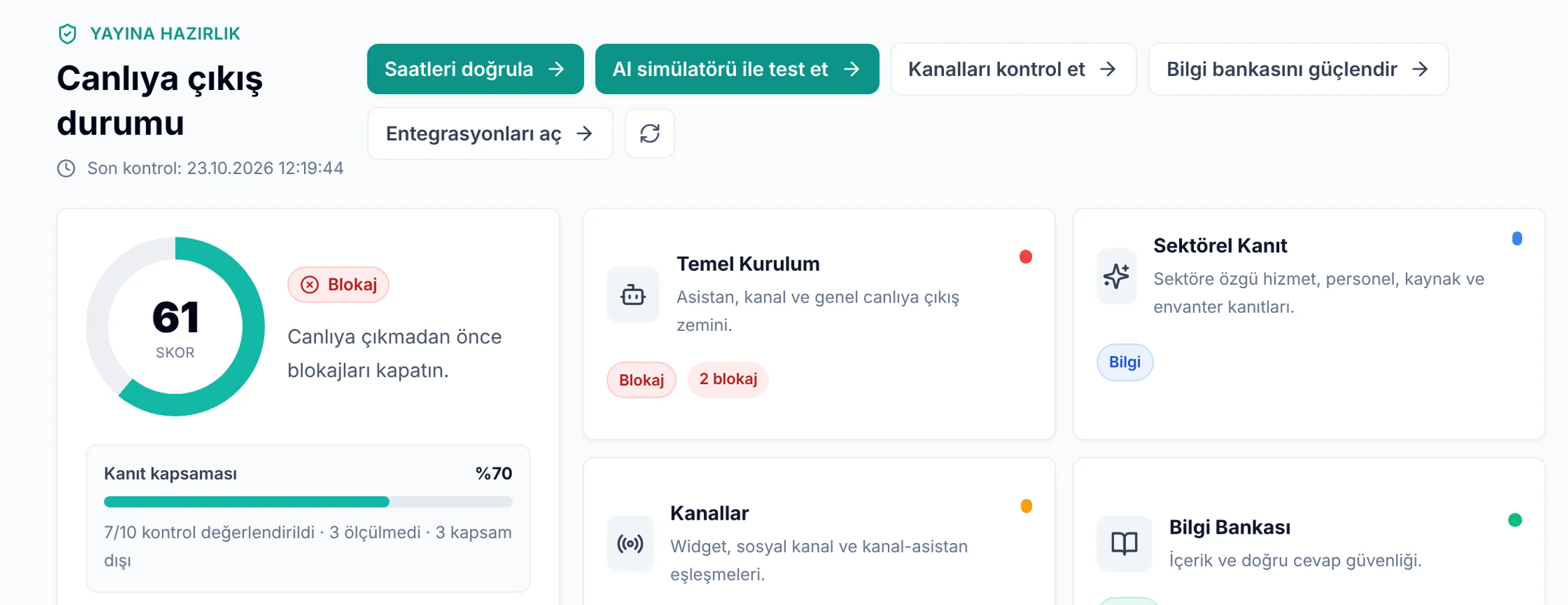
Hazırlık durumunun genel görünümü
Hazırlık durumunun genel görünümü
Kaç kontrolün ölçülebildiğini gösterir
Bir alanın durumu ve etiketi
Kontrol listesindeki eksikleri ayırın
Kontrol listesindeki satırları okuyun. Blokaj, Dikkat ve Bilgi etiketleri farklı önem düzeylerini gösterir; önce kullanımı engelleyen Blokaj satırlarını, ardından Dikkat satırlarını ele alın.
Düzeltme sonrasında yeniden okuyun
Eksikleri ilgili ayar sayfasında tamamladıktan sonra bu sayfaya dönün. Başlıktaki işlem düğmelerinin yanındaki yenile simgesine (dönen oklar) basarak son durumu tekrar okuyun; Son kontrol zamanı güncellenir. Ölçülmeyen bir kontrolü hazır kabul etmeyin.
Tüm adımları birlikte okuyun
1. Canlıya çıkış durumunu açın
Asistan menüsündeki Yayına hazırlık sekmesinden Canlıya çıkış durumu sayfasını açın. Üstte son kontrol zamanı, solda genel skor ve kanıt kapsaması görünür; sağdaki Temel Kurulum, Kanallar, Bilgi Bankası gibi alan kartları Hazır, Bilgi, Dikkat ya da Blokaj etiketi taşır.
- Canlıya çıkış durumu: Hazırlık durumunun genel görünümü
- Kanıt kapsaması: Kaç kontrolün ölçülebildiğini gösterir
- Alan kartı: Bir alanın durumu ve etiketi
2. Kontrol listesindeki eksikleri ayırın
Kontrol listesindeki satırları okuyun. Blokaj, Dikkat ve Bilgi etiketleri farklı önem düzeylerini gösterir; önce kullanımı engelleyen Blokaj satırlarını, ardından Dikkat satırlarını ele alın.
- Kontrol listesi: Kontrolleri ve önem düzeylerini gösterir
3. Düzeltme sonrasında yeniden okuyun
Eksikleri ilgili ayar sayfasında tamamladıktan sonra bu sayfaya dönün. Başlıktaki işlem düğmelerinin yanındaki yenile simgesine (dönen oklar) basarak son durumu tekrar okuyun; Son kontrol zamanı güncellenir. Ölçülmeyen bir kontrolü hazır kabul etmeyin.
- Yenile: Hazırlık durumunu yeniden okur
Öğrendiklerinizi sağlamlaştırın.
Anladığınız adımları işaretleyin. İlerlemeniz bu cihazda saklanır; hesabınızla eşitlenmez.
Küçük sorular, net yanıtlar.
Sayfayı açmak işletmeyi canlıya geçirir mi?
Hayır. Sayfa hazırlık durumunu gösterir; eksiklerin ilgili ayarlarda tamamlanması gerekir.
Ölçülmeyen kontrol hazır sayılır mı?
Hayır. İlgili kontrol doğrulanana kadar hazırlığın tamamlandığı sonucuna varmayın.
Düzeltme yaptıktan sonra ne yapmalıyım?
Bu sayfaya dönüp Yenile ile güncel durumu okuyun ve kalan eksikleri kontrol edin.
Okuyarak ilerlemek isterseniz: dersin tam metni.
Ders transkripti
Yayına hazırlık sekmesini açın. Solda genel skor ve kanıt kapsaması, sağda Hazır, Bilgi, Dikkat ya da Blokaj etiketli alan kartları görünür.
Kontrol listesini okuyun. Önce Blokaj etiketli eksikleri, ardından Dikkat etiketli uyarıları ele alın.
Eksikleri giderdikten sonra bu sayfaya dönün. Yenile simgesiyle son durumu okuyun; ölçülmeyeni hazır saymayın.
Ürün ekranlarının kayıt tarihi: . Hesabınızdaki görünüm ve yetkiler farklılık gösterebilir.