 yanıtly
Kanalın asistan kipini seçmek
Kapalı, Taslak, Yalnız bilgi ve Tam otomatik kiplerinin farkını öğrenin.
- Kimler için?
- Yönetici
- Çalışma alanı
- İletişim konsolu
- Bu derste
- 4 görselli adım · 00:27 video
Önce akışı görün.
Her adım, gözünüzün önünde.
Bir adım seçin. Numaralı işarete dokunup ayrıntısını öğrenin; ihtiyaç duyduğunuzda ekranı büyütün.
Kanal asistanını bulun
Kanallar sayfasındaki her kanal kartında Kanal asistanı seçimi bulunur; bu ayar yalnız o kanalın yanıt davranışını belirler. Seçimin altındaki cümle, geçerli kipte asistanın ne yaptığını özetler.
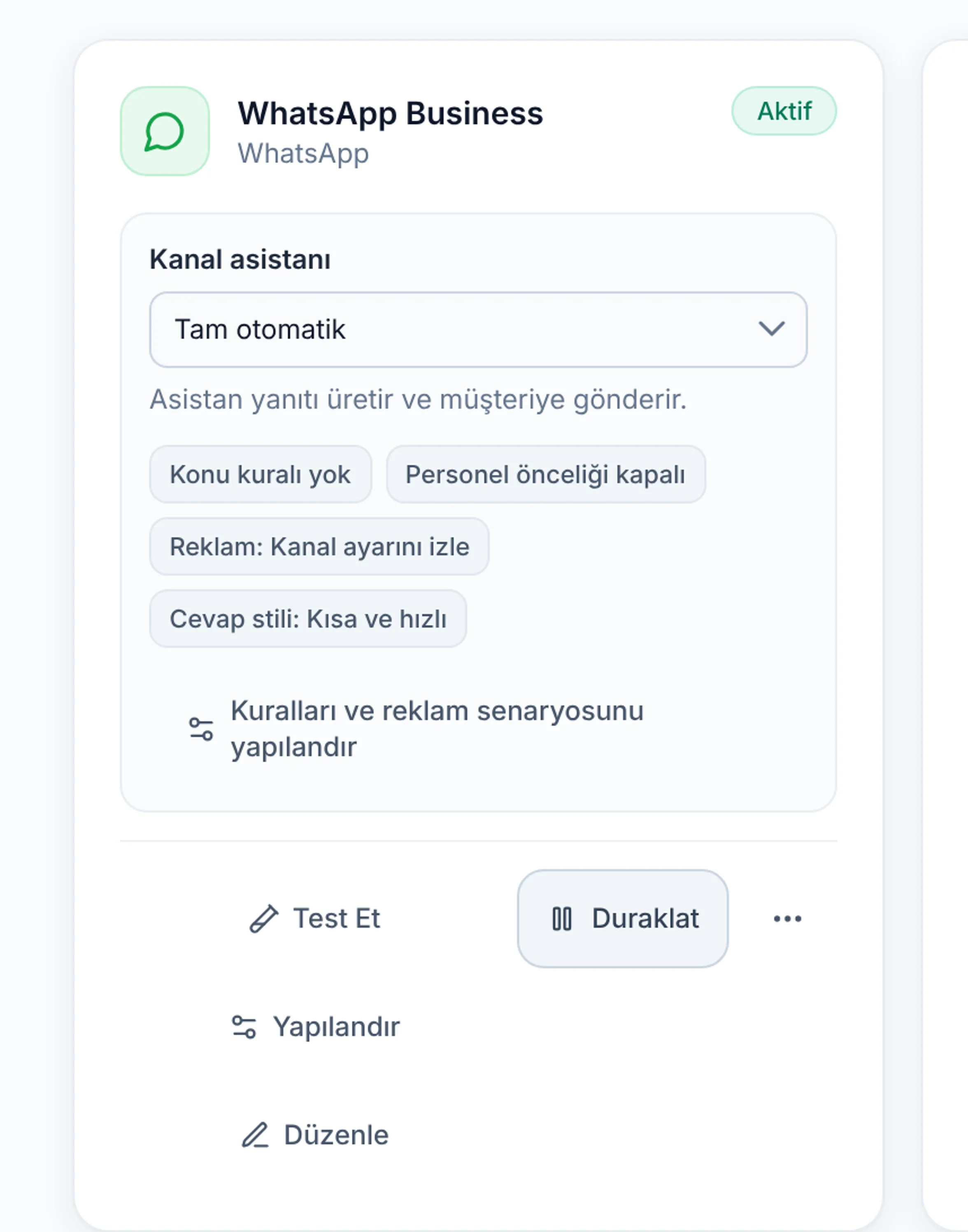
Kanalın geçerli yanıt kipini gösterir
Kanalın geçerli yanıt kipini gösterir
Ayrıntılı görünümü açın
WhatsApp kartındaki Kuralları ve reklam senaryosunu yapılandır düğmesine tıklayın. Açılan pencerede dört kip ile bu kanala özel konu ve mesai kuralları birlikte görünür.
Kapalı ve Taslak kiplerini ayırt edin
Kapalı kipinde asistan yanıt üretmez; mesajları ekip yanıtlar. Taslak kipinde asistan metin hazırlar, gönderimi ekip yapar.
Yalnız bilgi ve Tam otomatik kiplerini ayırt edin
Yalnız bilgi, bilgi sorularına yanıt verir; işlem talepleri ekibe kalır. Tam otomatik, izin verilen akışta yanıtı üretip müşteriye gönderir.
Tüm adımları birlikte okuyun
1. Kanal asistanını bulun
Kanallar sayfasındaki her kanal kartında Kanal asistanı seçimi bulunur; bu ayar yalnız o kanalın yanıt davranışını belirler. Seçimin altındaki cümle, geçerli kipte asistanın ne yaptığını özetler.
- Kanal asistanı: Kanalın geçerli yanıt kipini gösterir
2. Ayrıntılı görünümü açın
WhatsApp kartındaki Kuralları ve reklam senaryosunu yapılandır düğmesine tıklayın. Açılan pencerede dört kip ile bu kanala özel konu ve mesai kuralları birlikte görünür.
- Kuralları ve reklam senaryosunu yapılandır: Kanalın ayrıntılı asistan ayarlarını açar
3. Kapalı ve Taslak kiplerini ayırt edin
Kapalı kipinde asistan yanıt üretmez; mesajları ekip yanıtlar. Taslak kipinde asistan metin hazırlar, gönderimi ekip yapar.
- Kapalı: Asistan yanıt üretmez
- Taslak: Asistan metin hazırlar; ekip gönderir
4. Yalnız bilgi ve Tam otomatik kiplerini ayırt edin
Yalnız bilgi, bilgi sorularına yanıt verir; işlem talepleri ekibe kalır. Tam otomatik, izin verilen akışta yanıtı üretip müşteriye gönderir.
- Yalnız bilgi: Bilgi yanıtı verir; işlem talepleri ekibe kalır
- Tam otomatik: İzin verilen akışta yanıtı üretir ve gönderir
Öğrendiklerinizi sağlamlaştırın.
Anladığınız adımları işaretleyin. İlerlemeniz bu cihazda saklanır; hesabınızla eşitlenmez.
Küçük sorular, net yanıtlar.
Taslak müşteriye otomatik gider mi?
Hayır. Taslak metnini ekip gözden geçirip gönderir.
Tam otomatik her konuşmada mutlaka yanıt verir mi?
Hayır. Konuşmanın ekibe devredilmesi veya personel önceliği gibi kurallar otomatik yanıtı durdurabilir.
Bir kanaldaki seçim diğer kanalı da değiştirir mi?
Kip kanal bazındadır. Birlikte uygulama seçeneği sunulursa hangi kanalları kapsadığını kontrol edin.
Okuyarak ilerlemek isterseniz: dersin tam metni.
Ders transkripti
Kanal kartındaki Kanal asistanı alanını bulun. Bu ayar o kanalın nasıl yanıt vereceğini belirler.
Kuralları ve reklam senaryosunu yapılandır düğmesine tıklayın. Açılan pencerede dört kipi ve kanala özel kuralları inceleyin.
Kapalı kipinde yanıtı ekip yazar. Taslak kipinde asistan metin hazırlar; gönderimi ekip yapar.
Yalnız bilgi, bilgi sorularını yanıtlar. Tam otomatik, izin verilen akışta yanıtı müşteriye gönderir.
Ürün ekranlarının kayıt tarihi: . Hesabınızdaki görünüm ve yetkiler farklılık gösterebilir.
Asistanın adını ve konuşma biçimini ayarlamak
Asistan adını, hitap stilini, konuşma tonunu ve açılış cümlesini tek yerden tanıyın.
27 sn · 4 adım