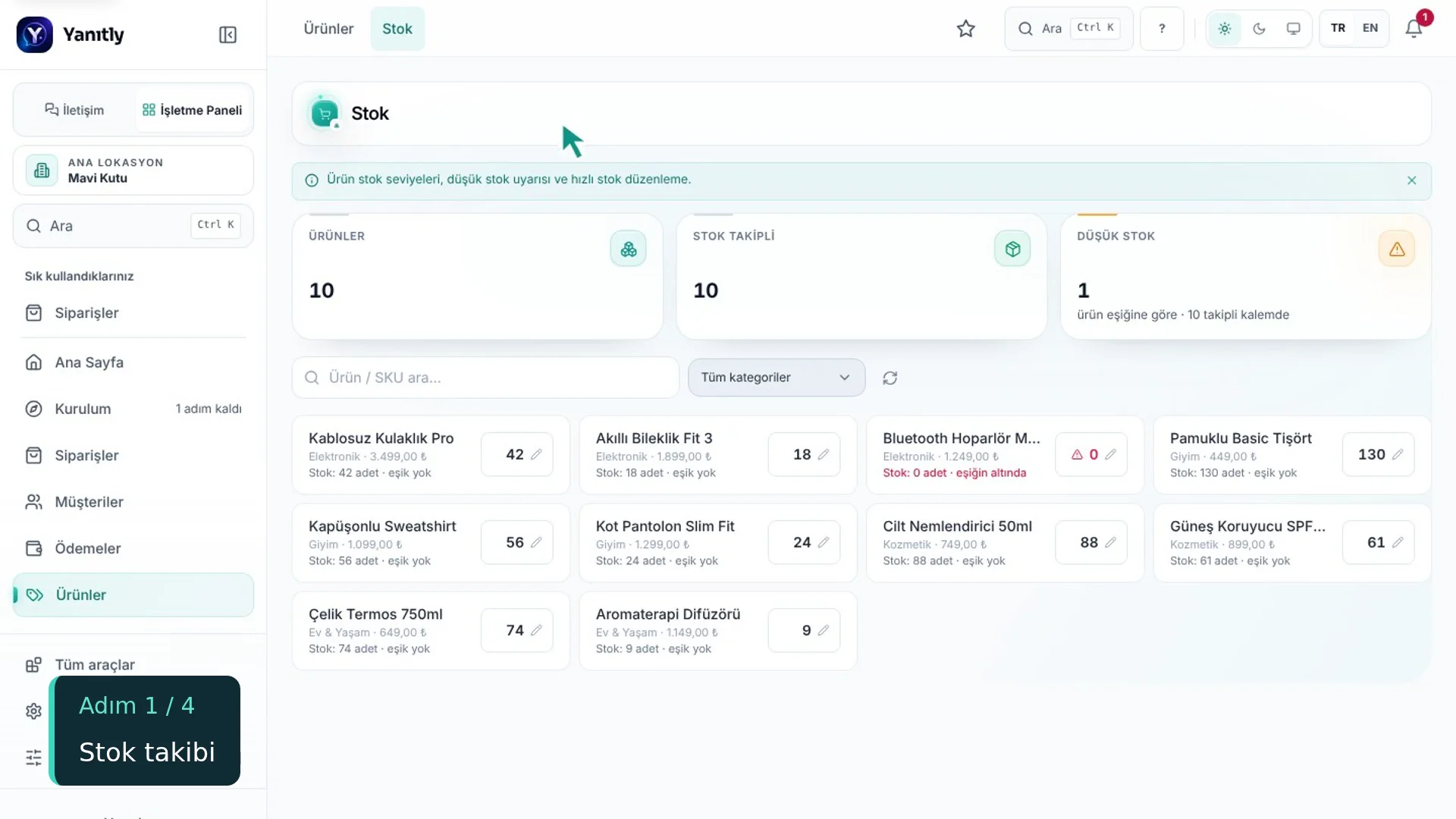
Ürüne renk, seçenek ve görsel bilgisi eklemek
Ürün Düzenle penceresinde asistanın müşteriye söylediği renk, seçenek, stok kodu, düşük stok eşiği ve kapak görseli alanlarını tanıyın.
- Kimler için?
- Yönetici
- Platform · Süre
- İşletme Paneli · 3 dk
- Panel yolu
- İşletme Paneli › Ürünler › Ürün Düzenle
- Son güncelleme
Videolu anlatım
Adım adım uygulayın
1. Ürün kataloğunu açın
Ürünler bölümünde katalogdaki ürünler kategorilere göre listelenir. Bir ürünü ad, stok kodu ya da kategoriyle arayabilir, yeni ürünü Ürün Ekle ile açabilirsiniz.

- 1. Ürün arama

Ad, stok kodu ya da kategoriyle bulur
- 2. Ürün Ekle
Yeni ürün kaydı açar
2. Ürün düzenleme penceresini açın
Ürün kartındaki kalem (Düzenle) simgesine tıklayın. Ürün Düzenle penceresi ürün bilgisi ve satış bilgileri bölümleriyle açılır; bu derste demo mağazadaki bir ürün kullanılır.
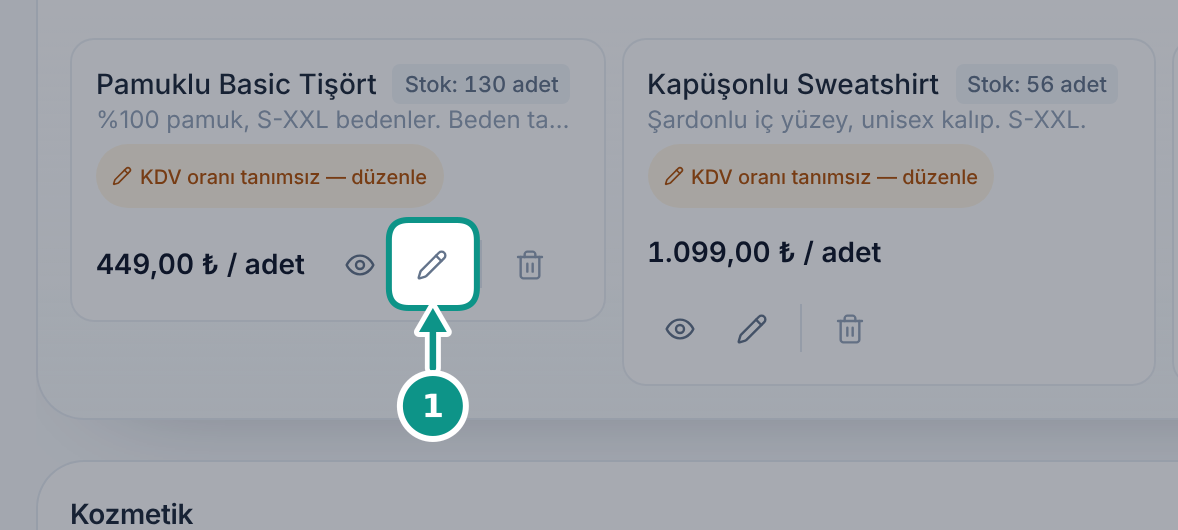
- 1. Düzenle simgesi
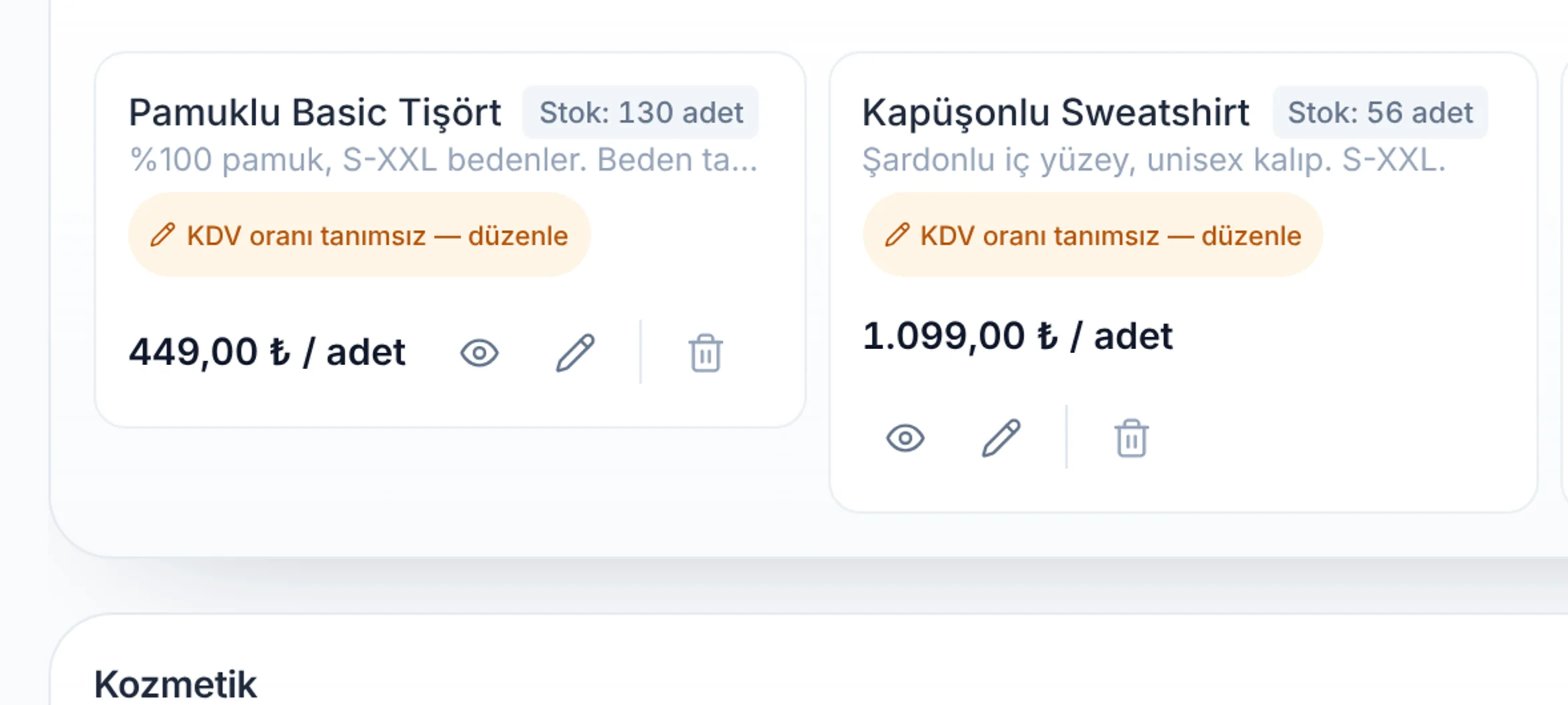
Ürün Düzenle penceresini açar
3. Renkleri ve seçenekleri tanımlayın
Satış bilgileri bölümünde Renkler ve Seçenekler alanlarına değerleri yazıp Enter ya da virgülle ekleyin; her alana en fazla 20 değer girilir. Asistan müşteriye renkleri ve seçenekleri buradan söyler, listede olmayana yok der.
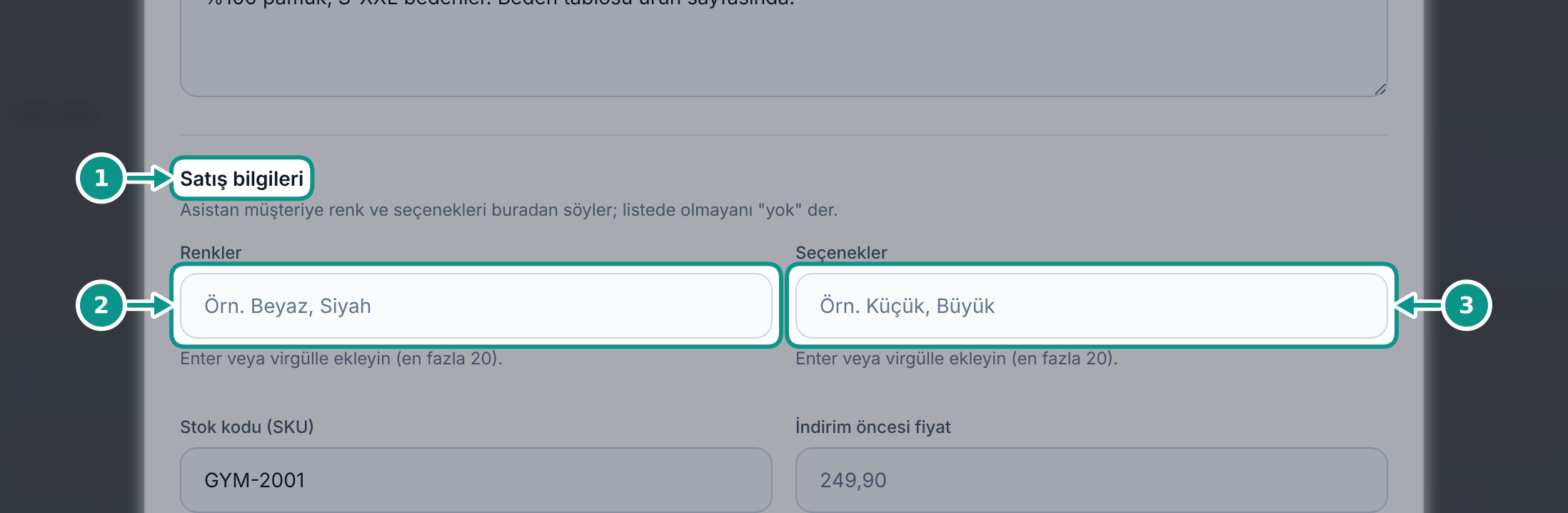
- 1. Satış bilgileri
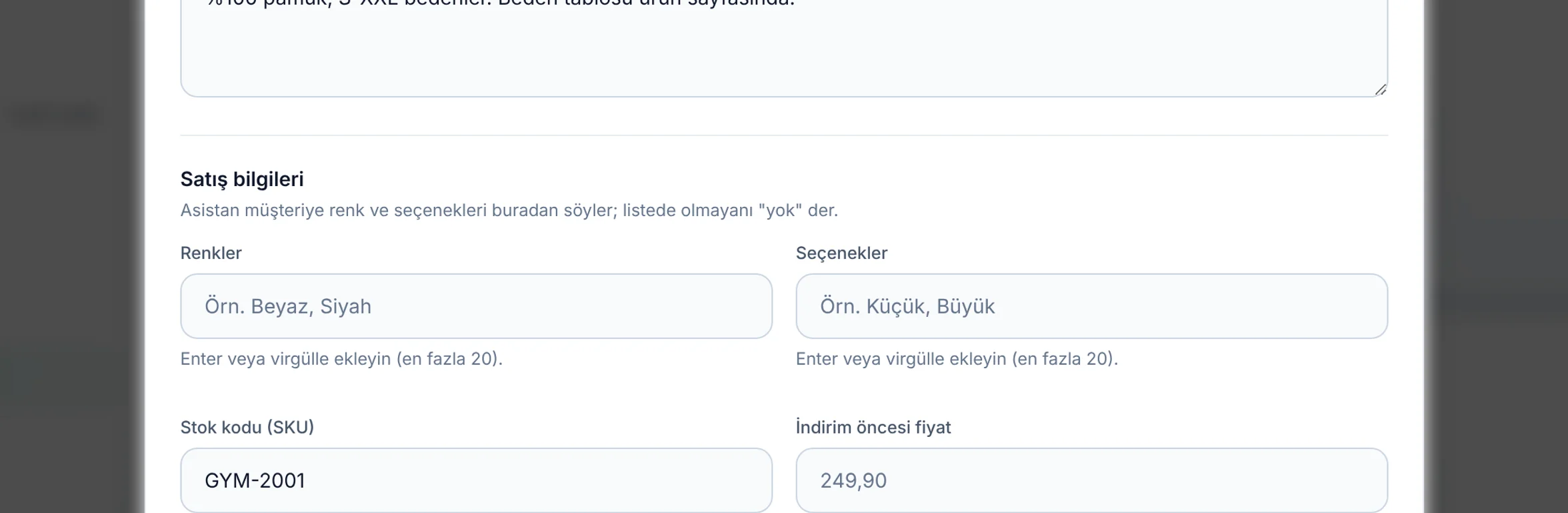
Asistanın müşteriye söylediği seçenekler
- 2. Renkler
Ürünün satılan renkleri
- 3. Seçenekler
Boyut gibi seçenekler
4. Stok kodunu ve düşük stok eşiğini kontrol edin
Stok kodu ürünü aramada ve stok listesinde ayırt etmenizi sağlar. Düşük stok eşiği girildiğinde stok bu sayıya inince ürün listesinde ve Bugün ekranında uyarı çıkar; alan boş bırakılırsa uyarı verilmez.
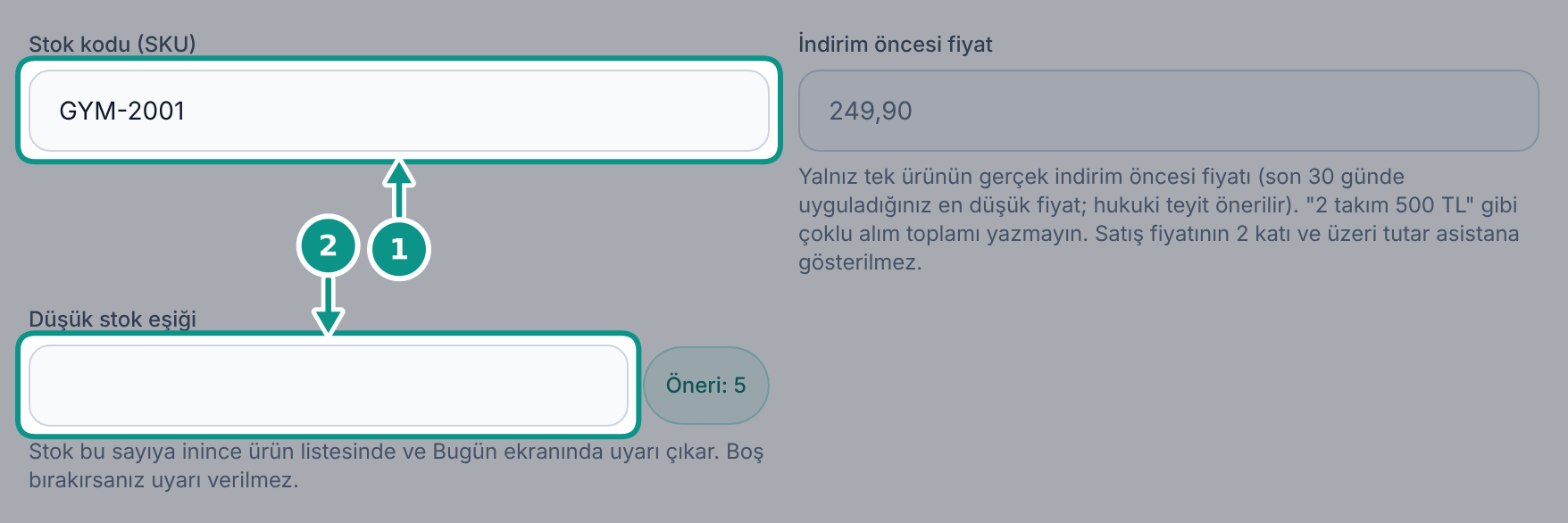
- 1. Stok kodu
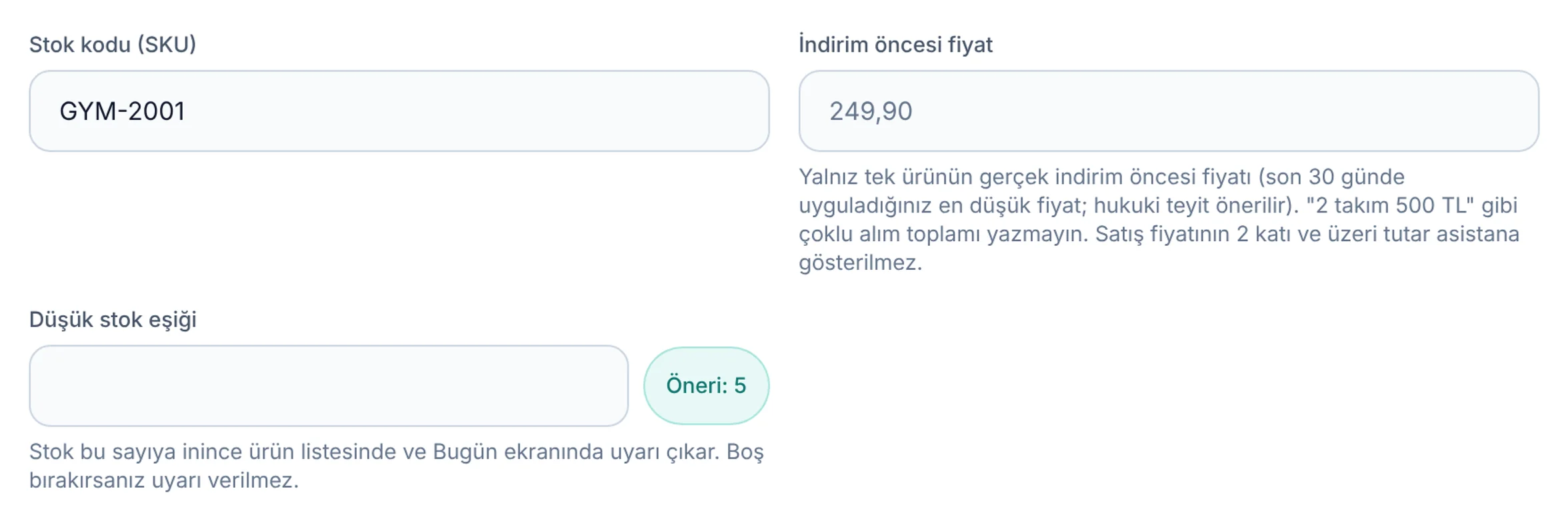
Ürünü listede ayırt eder
- 2. Düşük stok eşiği
Uyarının çıkacağı stok sayısı
5. Kapak görselini tanıyın
Kapak görseli ürün listesinde görünür; kesik çizgili kutudaki görsel simgesine tıklayarak yüklenir. Müşteri WhatsApp, Instagram veya Messenger yazışmasında görsel isterse asistan bu görseli gönderebilir. Ürüne renk eklediğinizde her renk için ayrı görsel alanı ve seçenek ile renk kombinasyonlarının tablosu da Satış bilgileri bölümünde açılır.
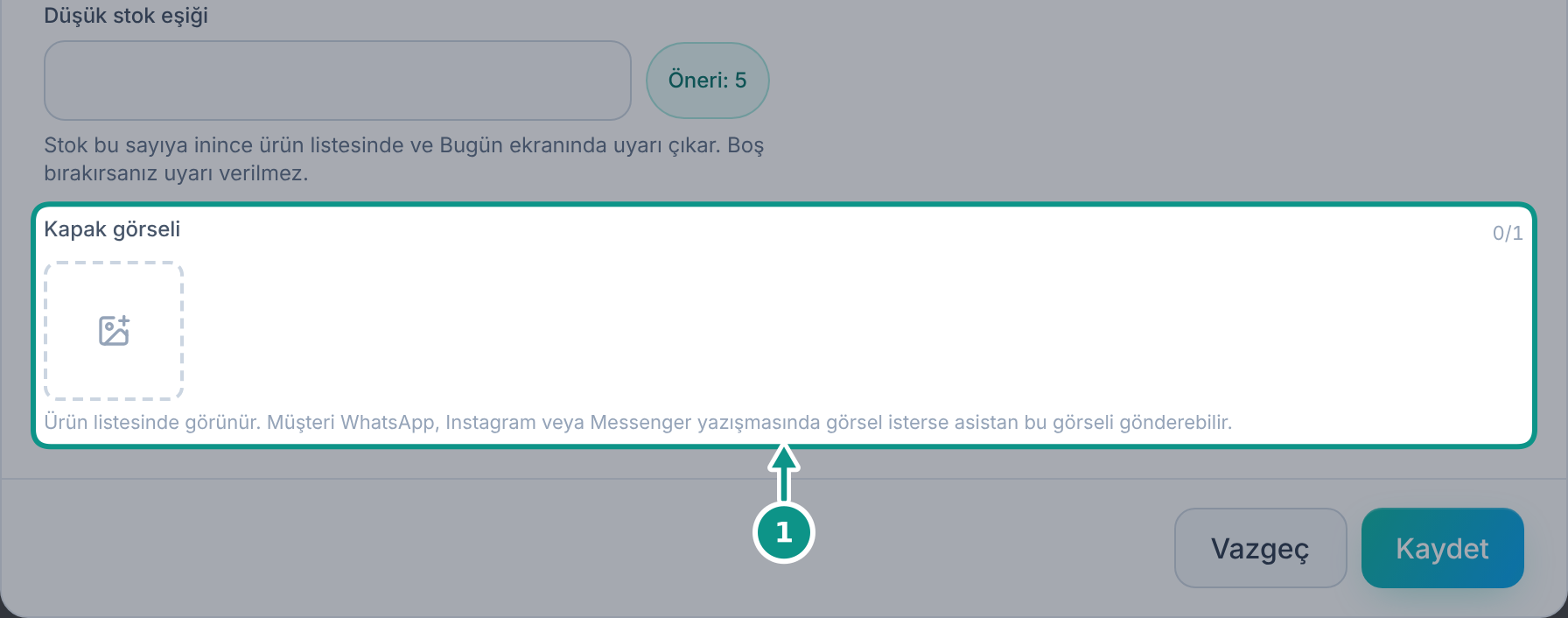
- 1. Kapak görseli
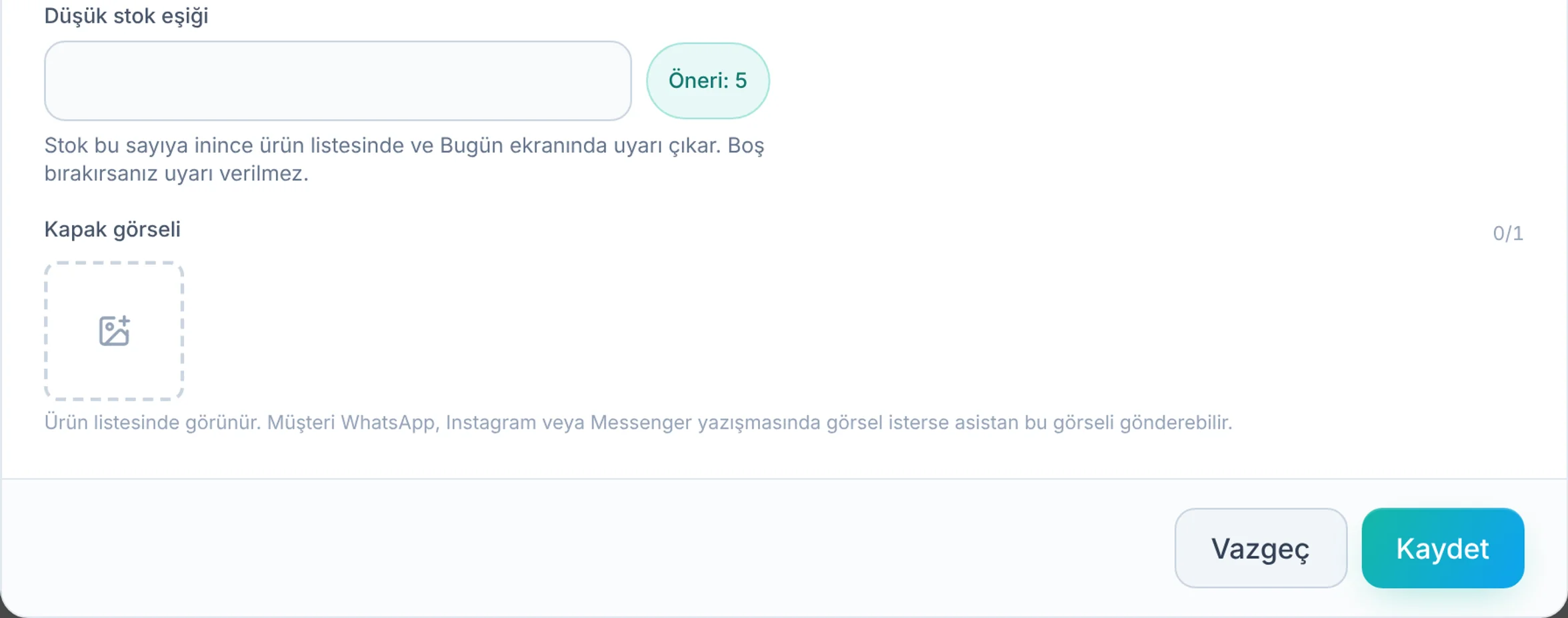
Ürün listesinde görünen görsel; kesik çizgili kutudan yüklenir


Bitti mi?
İşaretleriniz yalnız bu tarayıcıda saklanır.
Sık sorulan sorular
1. Renk listesinde olmayan bir rengi müşteri sorarsa ne olur?
Asistan renkleri bu listeden okur; listede olmayan renk için yok der.
2. Bir rengin görseli yoksa başka renk gönderilir mi?
Hayır. Asistan o renk için görsel bulamaz; doğru renk görselini eklemeniz gerekir.
3. Düşük stok eşiğini boş bırakırsam ne olur?
Bu ürün için düşük stok uyarısı verilmez.
Transkript
Ürünler bölümünde ürünü ad, stok kodu ya da kategoriyle arayın. Yeni ürün için Ürün Ekle düğmesini kullanın. Ürün kartındaki kalem simgesine tıklayın. Ürün Düzenle penceresi açılır. Renkleri ve seçenekleri Satış bilgileri bölümüne ekleyin. Asistan müşteriye yalnız buradaki değerleri söyler. Stok kodunu ve düşük stok eşiğini kontrol edin. Eşik boşsa düşük stok uyarısı verilmez. Kapak görseli ürün listesinde görünür ve müşteri isterse yazışmada gönderilebilir. Renk eklediğinizde her renk için ayrı görsel alanı açılır.