 yanıtly
Reservance Partner: giriş ve günlük çalışma
Reservance Partner: giriş ve günlük çalışma için doğru ekranı bulun; işlem kapsamını, gerekli kontrolleri ve sonucu adım adım öğrenin.
- Kimler için?
- Yönetici · Resepsiyon
- Çalışma alanı
- Reservance Partner
- Bu derste
- 11 görselli adım · 02:03 video
Önce akışı görün.
Her adım, gözünüzün önünde.
Bir adım seçin. Numaralı işarete dokunup ayrıntısını öğrenin; ihtiyaç duyduğunuzda ekranı büyütün.
İşletmenizi doğrulayın
Tenis çalışma alanı Kort Günü ile açılır. Çok lokasyonlu hesapta Diğer içindeki Lokasyon satırından seçim yapılır; geçiş sonrası işletme adı yeniden kontrol edilir. Giriş ekranı çekilmez.
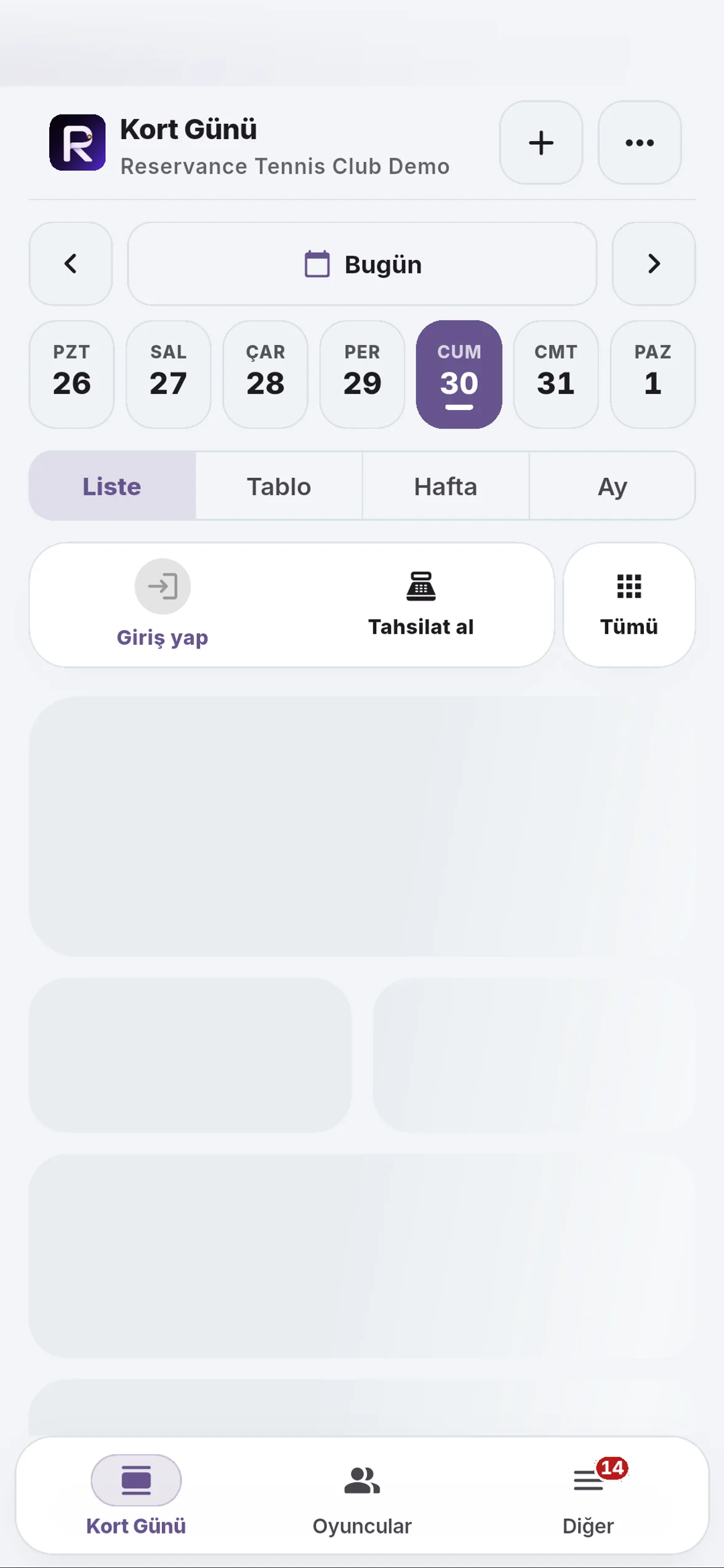
Tenis çalışma alanı Kort Günü ile açılır. Çok lokasyonlu hesapta Diğer içindeki Lokasyon satırından seçim yapılır; geçiş sonrası işletme adı yeniden kontrol edilir. Giriş ekranı çekilmez.
Tenis çalışma alanı Kort Günü ile açılır. Çok lokasyonlu hesapta Diğer içindeki Lokasyon satırından seçim yapılır; geçiş sonrası işletme adı yeniden kontrol edilir. Giriş ekranı çekilmez.
Diğer alanını açın
Alt çubuktaki Diğer alanına dokunun. Hesap bilgileri, bildirim tercihleri ve rolünüze açık işletme araçları bu bölümde birlikte bulunur.
Menüde arayın
Diğer ekranındaki Menüde ara alanına açmak istediğiniz bölümün adını yazın. Menü sonuçları daralır; rolünüze kapalı bir ekran aramayla açılmaz.
Bildirim yolunu bulun
Arama sonucundaki Bildirimler satırını bulun. Birden fazla benzer seçenek varsa Bildirim tercihleriyle karıştırmayın; önce hareket listesini açarak güncel işleri okuyacağız.
Bildirimleri açın
Diğer bölümündeki Bildirimler satırına dokunun. İşletmeden gelen hareketleri burada okuyabilir, ilgili kayda gitmeden önce bildirimin konusunu ve zamanını kontrol edebilirsiniz.
Okunmamışları ayırın
Üstteki Okunmamış seçeneğine dokunun. Bu görünüm henüz okunmamış bildirimleri ayırır; listedeki bir bildirimin bulunması işin tamamlandığı veya ödemenin alındığı anlamına gelmez.
Tüm bildirimlere dönün
Tümü seçeneğine dokunarak bildirim geçmişini yeniden açın. Daha önce okuduğunuz bir hareketi ararken yalnız okunmamış filtresinde kalmak kaydı bulmanızı engelleyebilir.
Kort gününe geçin
Alt çubuktaki Kort Günü alanına dokunun. Günlük rezervasyonları buradan takip edin; kaydın saatini, kortunu ve durumunu birlikte okuyarak sıradaki işi belirleyin.
Listeyi okuyun
Liste görünümünde saat ve kort bilgilerini aynı satırda okuyun. Boş görünen bir bölümün gerçek müsaitlik olduğunu söylemeden günün ve filtrelerin doğru olduğundan emin olun.
Yeni kayıt yolunu bulun
Sağ üstteki Yeni rezervasyon düğmesine dokunun. Oyuncu seçimiyle başlayan form açılır; yalnız formu açmak rezervasyon oluşturmaz ve kortta yer ayırmaz.
Oyuncuyla başlayın
Rehberden oyuncu seç alanını bulun. Yeni bir rezervasyonda mevcut oyuncuyu seçmek, geçmişi korur ve aynı kişi için gereksiz ikinci kayıt açılmasını önler.
Tüm adımları birlikte okuyun
1. İşletmenizi doğrulayın
Tenis çalışma alanı Kort Günü ile açılır. Çok lokasyonlu hesapta Diğer içindeki Lokasyon satırından seçim yapılır; geçiş sonrası işletme adı yeniden kontrol edilir. Giriş ekranı çekilmez.
- İşletmenizi doğrulayın: Tenis çalışma alanı Kort Günü ile açılır. Çok lokasyonlu hesapta Diğer içindeki Lokasyon satırından seçim yapılır; geçiş sonrası işletme adı yeniden kontrol edilir. Giriş ekranı çekilmez.
2. Diğer alanını açın
Alt çubuktaki Diğer alanına dokunun. Hesap bilgileri, bildirim tercihleri ve rolünüze açık işletme araçları bu bölümde birlikte bulunur.
- Diğer alanını açın: Alt çubuktaki Diğer alanına dokunun. Hesap bilgileri, bildirim tercihleri ve rolünüze açık işletme araçları bu bölümde birlikte bulunur.
3. Menüde arayın
Diğer ekranındaki Menüde ara alanına açmak istediğiniz bölümün adını yazın. Menü sonuçları daralır; rolünüze kapalı bir ekran aramayla açılmaz.
- Menüde arayın: Diğer ekranındaki Menüde ara alanına açmak istediğiniz bölümün adını yazın. Menü sonuçları daralır; rolünüze kapalı bir ekran aramayla açılmaz.
4. Bildirim yolunu bulun
Arama sonucundaki Bildirimler satırını bulun. Birden fazla benzer seçenek varsa Bildirim tercihleriyle karıştırmayın; önce hareket listesini açarak güncel işleri okuyacağız.
- Bildirim yolunu bulun: Arama sonucundaki Bildirimler satırını bulun. Birden fazla benzer seçenek varsa Bildirim tercihleriyle karıştırmayın; önce hareket listesini açarak güncel işleri okuyacağız.
5. Bildirimleri açın
Diğer bölümündeki Bildirimler satırına dokunun. İşletmeden gelen hareketleri burada okuyabilir, ilgili kayda gitmeden önce bildirimin konusunu ve zamanını kontrol edebilirsiniz.
- Bildirimleri açın: Diğer bölümündeki Bildirimler satırına dokunun. İşletmeden gelen hareketleri burada okuyabilir, ilgili kayda gitmeden önce bildirimin konusunu ve zamanını kontrol edebilirsiniz.
6. Okunmamışları ayırın
Üstteki Okunmamış seçeneğine dokunun. Bu görünüm henüz okunmamış bildirimleri ayırır; listedeki bir bildirimin bulunması işin tamamlandığı veya ödemenin alındığı anlamına gelmez.
- Okunmamışları ayırın: Üstteki Okunmamış seçeneğine dokunun. Bu görünüm henüz okunmamış bildirimleri ayırır; listedeki bir bildirimin bulunması işin tamamlandığı veya ödemenin alındığı anlamına gelmez.
7. Tüm bildirimlere dönün
Tümü seçeneğine dokunarak bildirim geçmişini yeniden açın. Daha önce okuduğunuz bir hareketi ararken yalnız okunmamış filtresinde kalmak kaydı bulmanızı engelleyebilir.
- Tüm bildirimlere dönün: Tümü seçeneğine dokunarak bildirim geçmişini yeniden açın. Daha önce okuduğunuz bir hareketi ararken yalnız okunmamış filtresinde kalmak kaydı bulmanızı engelleyebilir.
8. Kort gününe geçin
Alt çubuktaki Kort Günü alanına dokunun. Günlük rezervasyonları buradan takip edin; kaydın saatini, kortunu ve durumunu birlikte okuyarak sıradaki işi belirleyin.
- Kort gününe geçin: Alt çubuktaki Kort Günü alanına dokunun. Günlük rezervasyonları buradan takip edin; kaydın saatini, kortunu ve durumunu birlikte okuyarak sıradaki işi belirleyin.
9. Listeyi okuyun
Liste görünümünde saat ve kort bilgilerini aynı satırda okuyun. Boş görünen bir bölümün gerçek müsaitlik olduğunu söylemeden günün ve filtrelerin doğru olduğundan emin olun.
- Listeyi okuyun: Liste görünümünde saat ve kort bilgilerini aynı satırda okuyun. Boş görünen bir bölümün gerçek müsaitlik olduğunu söylemeden günün ve filtrelerin doğru olduğundan emin olun.
10. Yeni kayıt yolunu bulun
Sağ üstteki Yeni rezervasyon düğmesine dokunun. Oyuncu seçimiyle başlayan form açılır; yalnız formu açmak rezervasyon oluşturmaz ve kortta yer ayırmaz.
- Yeni kayıt yolunu bulun: Sağ üstteki Yeni rezervasyon düğmesine dokunun. Oyuncu seçimiyle başlayan form açılır; yalnız formu açmak rezervasyon oluşturmaz ve kortta yer ayırmaz.
11. Oyuncuyla başlayın
Rehberden oyuncu seç alanını bulun. Yeni bir rezervasyonda mevcut oyuncuyu seçmek, geçmişi korur ve aynı kişi için gereksiz ikinci kayıt açılmasını önler.
- Oyuncuyla başlayın: Rehberden oyuncu seç alanını bulun. Yeni bir rezervasyonda mevcut oyuncuyu seçmek, geçmişi korur ve aynı kişi için gereksiz ikinci kayıt açılmasını önler.
Öğrendiklerinizi sağlamlaştırın.
Anladığınız adımları işaretleyin. İlerlemeniz bu cihazda saklanır; hesabınızla eşitlenmez.
Bir sonraki adımı siz atın.
Kort seçimi, rezervasyon ve oyuncunun gelişi. Bu kez sonraki adımı siz belirleyin.
Örnek verilerle eğitim provasıKüçük sorular, net yanıtlar.
Lokasyon satırı neden yok?
Bu satır yalnız erişilebilir birden çok lokasyon varsa görünür.
Formu açınca yer ayrılır mı?
Hayır. Rezervasyonun kaydı ve sonucu ayrıca doğrulanmalıdır.
Telefon bağlantısı kesilirse işlemi tekrar yapayım mı?
Önce bağlantıyı yenileyip ilgili kayıt ve ödeme sonucunu okuyun. Sonucu belirsiz işlemi yeniden göndermek yerine mevcut kaydı doğrulayın.
Partner’da kişi, kasa ve diğer işler nerede?
Diğer sekmesindeki menü aramasıyla ekranları bulun; Kişiler, İşlemler, Gelir ve ayarlar rolünüzün izin verdiği kapsamda açılır. Gizlenen tutarı sıfır saymayın.
Okuyarak ilerlemek isterseniz: dersin tam metni.
Ders transkripti
Kort Günü başlığının altındaki işletme bilgisini okuyun. Oturum açtıktan sonra işleme başlamadan doğru kulüpte ve size verilen görev kapsamında olduğunuzu kontrol edin.
Alt çubuktaki Diğer alanına dokunun. Hesap bilgileri, bildirim tercihleri ve rolünüze açık işletme araçları bu bölümde birlikte bulunur.
Diğer ekranındaki Menüde ara alanına açmak istediğiniz bölümün adını yazın. Menü sonuçları daralır; rolünüze kapalı bir ekran aramayla açılmaz.
Arama sonucundaki Bildirimler satırını bulun. Birden fazla benzer seçenek varsa Bildirim tercihleriyle karıştırmayın; önce hareket listesini açarak güncel işleri okuyacağız.
Diğer bölümündeki Bildirimler satırına dokunun. İşletmeden gelen hareketleri burada okuyabilir, ilgili kayda gitmeden önce bildirimin konusunu ve zamanını kontrol edebilirsiniz.
Üstteki Okunmamış seçeneğine dokunun. Bu görünüm henüz okunmamış bildirimleri ayırır; listedeki bir bildirimin bulunması işin tamamlandığı veya ödemenin alındığı anlamına gelmez.
Tümü seçeneğine dokunarak bildirim geçmişini yeniden açın. Daha önce okuduğunuz bir hareketi ararken yalnız okunmamış filtresinde kalmak kaydı bulmanızı engelleyebilir.
Alt çubuktaki Kort Günü alanına dokunun. Günlük rezervasyonları buradan takip edin; kaydın saatini, kortunu ve durumunu birlikte okuyarak sıradaki işi belirleyin.
Liste görünümünde saat ve kort bilgilerini aynı satırda okuyun. Boş görünen bir bölümün gerçek müsaitlik olduğunu söylemeden günün ve filtrelerin doğru olduğundan emin olun.
Sağ üstteki Yeni rezervasyon düğmesine dokunun. Oyuncu seçimiyle başlayan form açılır; yalnız formu açmak rezervasyon oluşturmaz ve kortta yer ayırmaz.
Rehberden oyuncu seç alanını bulun. Yeni bir rezervasyonda mevcut oyuncuyu seçmek, geçmişi korur ve aynı kişi için gereksiz ikinci kayıt açılmasını önler.
Ürün ekranlarının kayıt tarihi: . Hesabınızdaki görünüm ve yetkiler farklılık gösterebilir.
Sohbetten gelen kişi neden Oyuncular’da görünmüyor?
Kapsamı belirleyin. Formu inceleyin. Sonucu planlayın.
11 sn · 3 adım