 yanıtly
Özel ders yoklamasını ve ders notunu kaydetmek
Özel ders yoklamasını ve ders notunu kaydetmek için doğru ekranı bulun; işlem kapsamını, gerekli kontrolleri ve sonucu adım adım öğrenin.
Antrenör · 2 dk 21 sn
Uygulamayı indirAdım adım
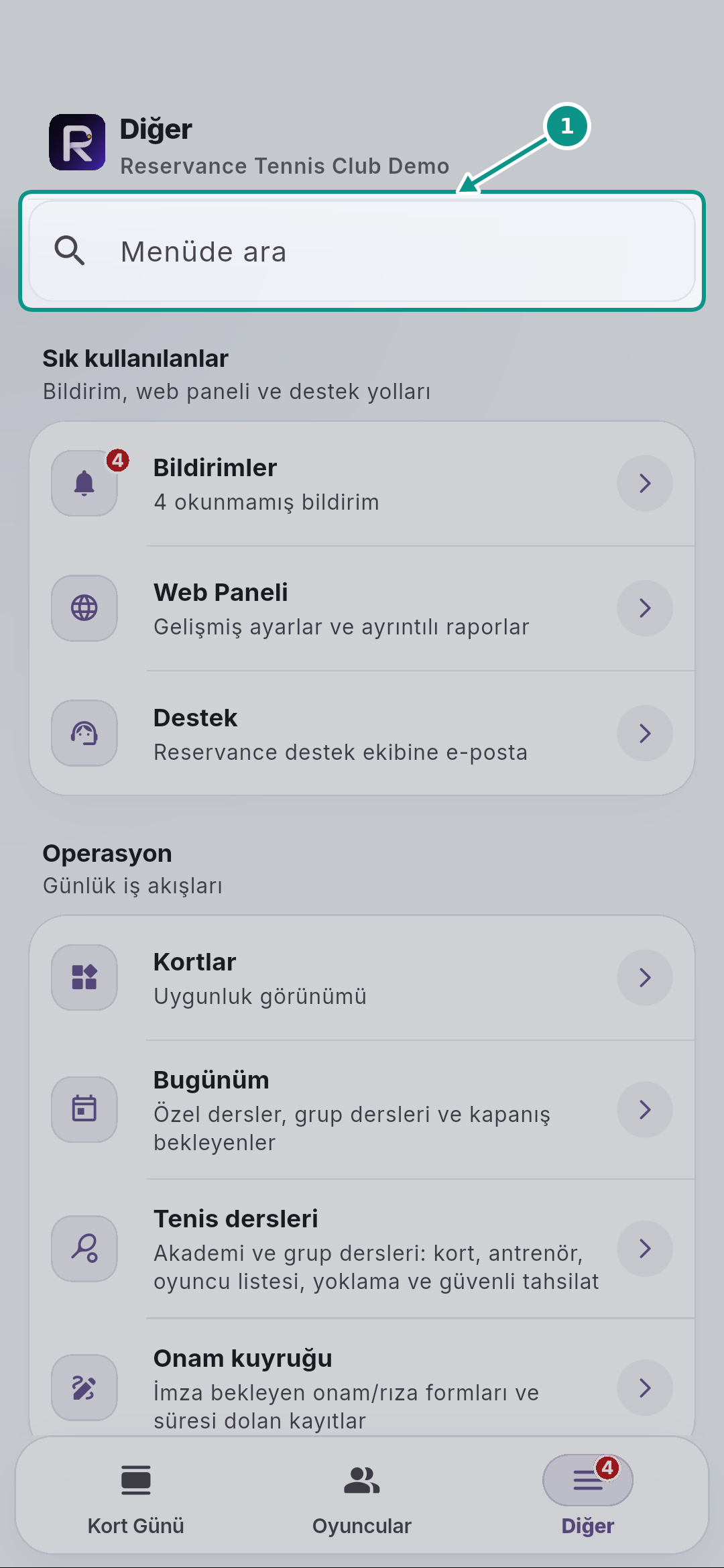
1. Menüde arayın
Diğer ekranındaki Menüde ara alanına açmak istediğiniz bölümün adını yazın. Menü sonuçları daralır; rolünüze kapalı bir ekran aramayla açılmaz.
- 1. Menüde arayın
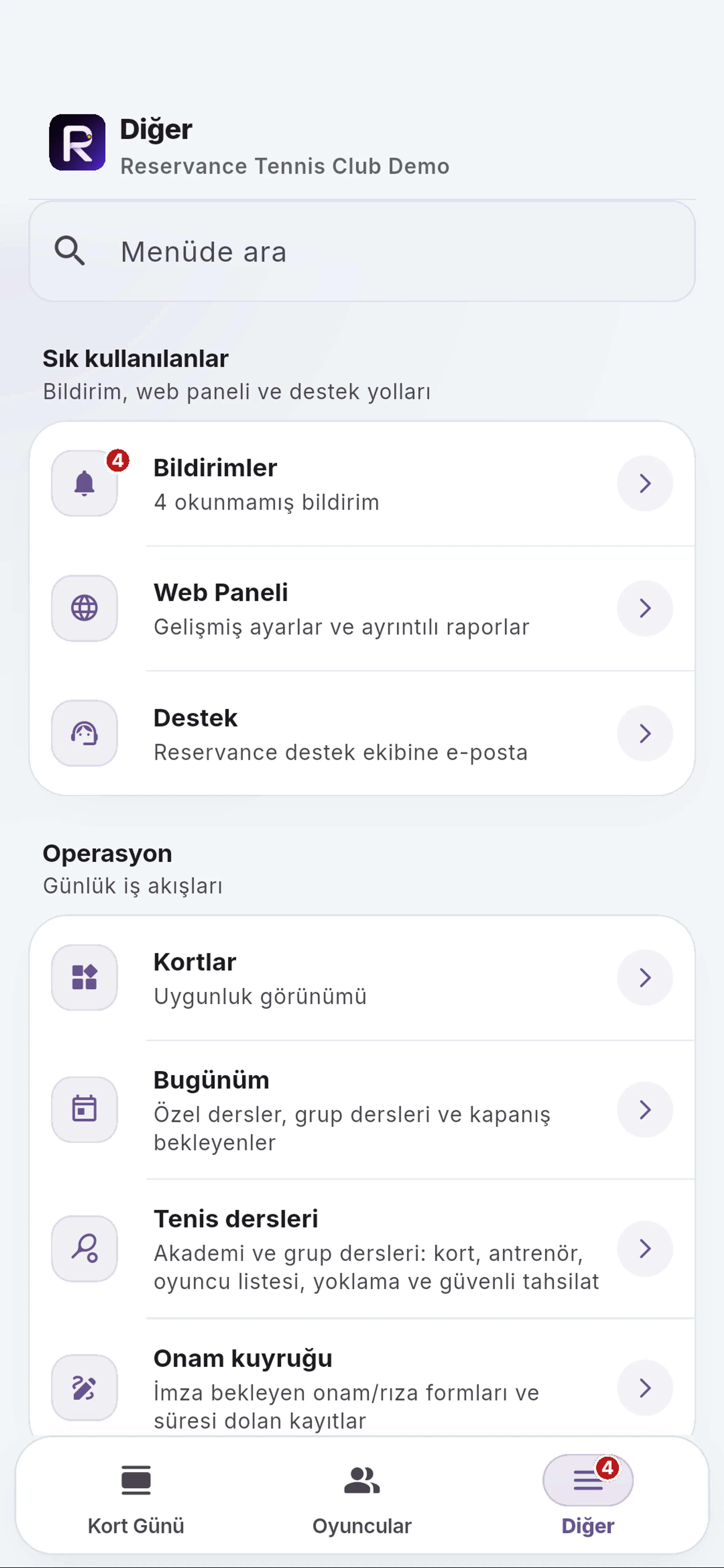
Diğer ekranındaki Menüde ara alanına açmak istediğiniz bölümün adını yazın. Menü sonuçları daralır; rolünüze kapalı bir ekran aramayla açılmaz.
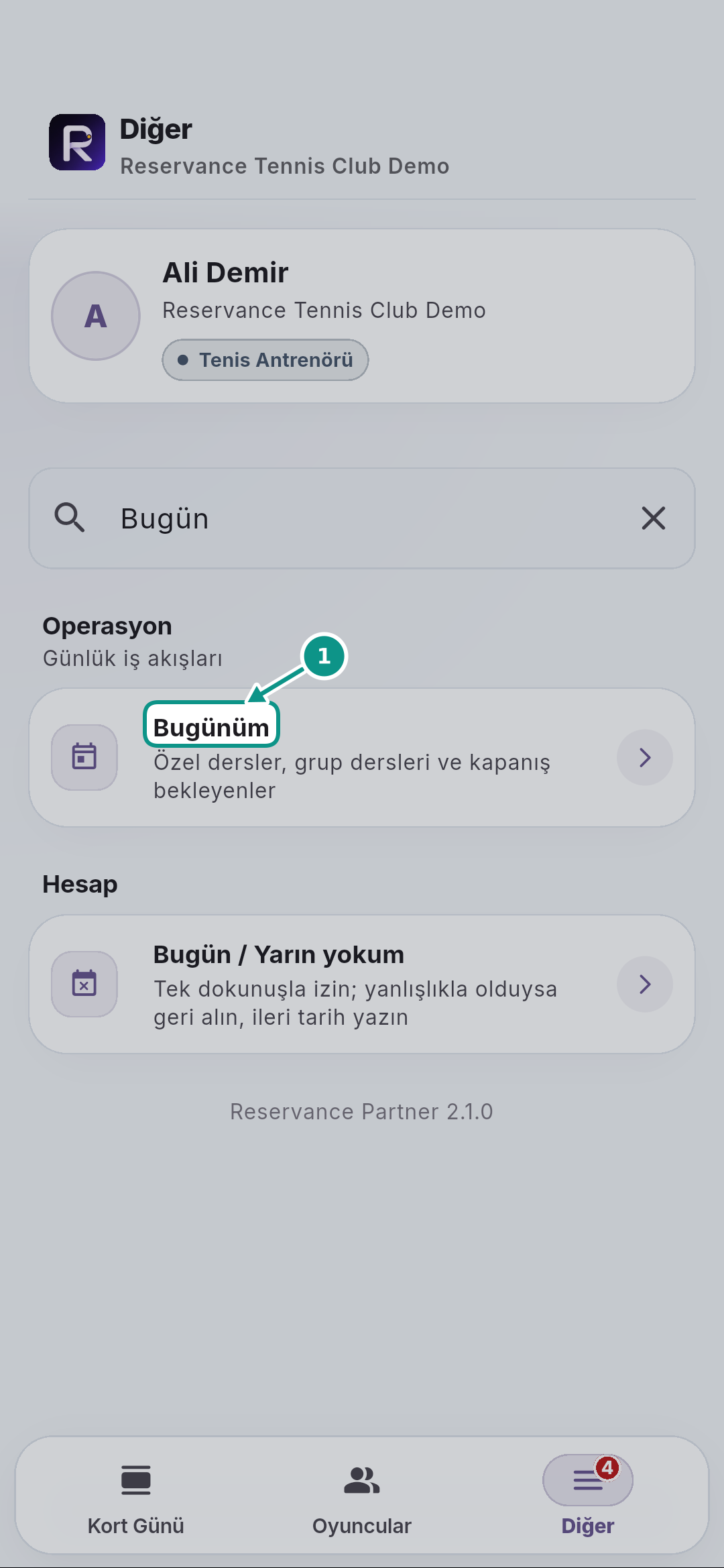
2. Kendi gününüzü açın
Diğer bölümündeki Bugünüm satırına dokunun. Yoklama ve not kaydını kendi dersinizde yapın; başka oturumla karıştırmamak için tarih ve oyuncu bilgisini kontrol edin.
- 1. Kendi gününüzü açın
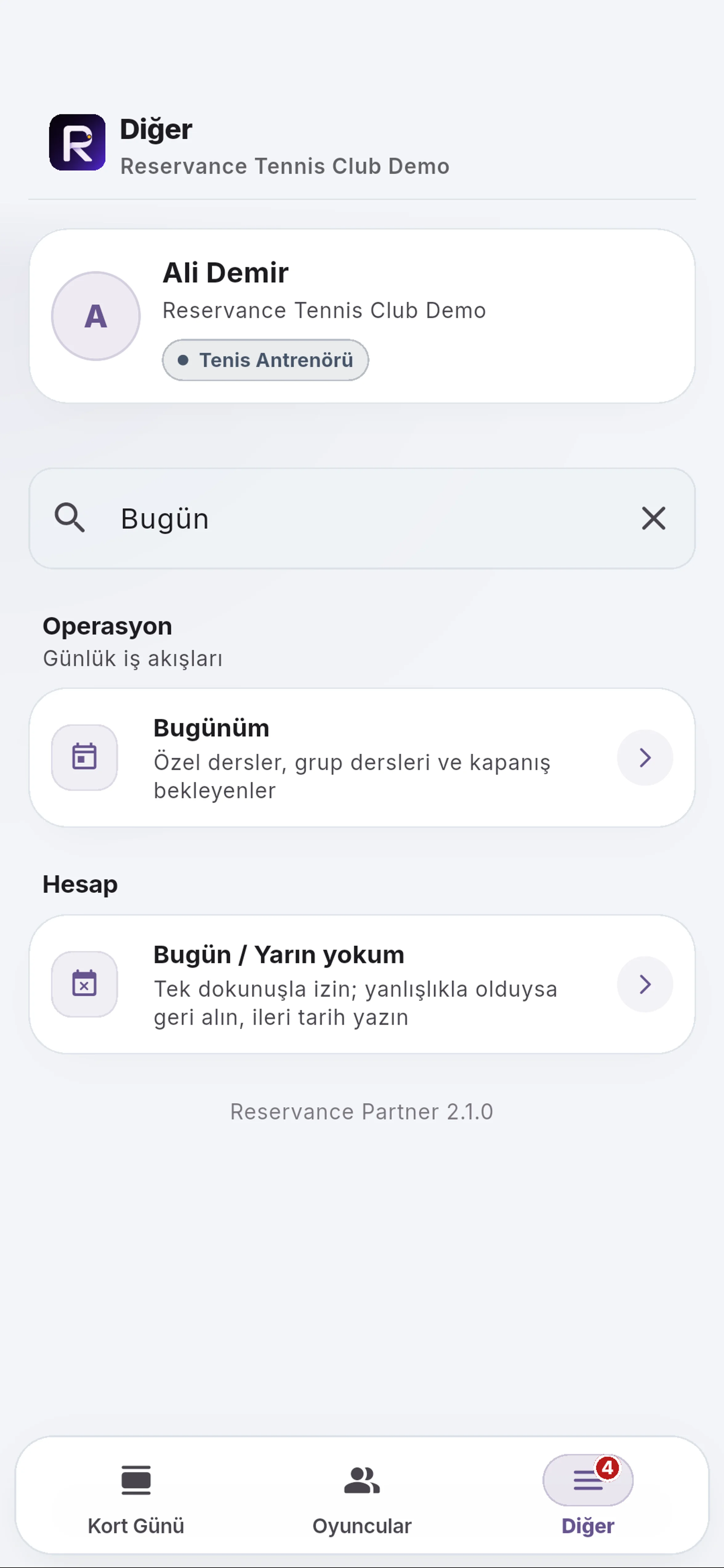
Diğer bölümündeki Bugünüm satırına dokunun. Yoklama ve not kaydını kendi dersinizde yapın; başka oturumla karıştırmamak için tarih ve oyuncu bilgisini kontrol edin.
3. Ders ayrıntısına girin
İlgili özel dersin Ders detayı düğmesine dokunun. Kort, saat ve oyuncu eşleşmesini kontrol edin; katılım sonucunu doğru oturuma kaydetmek geçmişin güvenilirliğini korur.
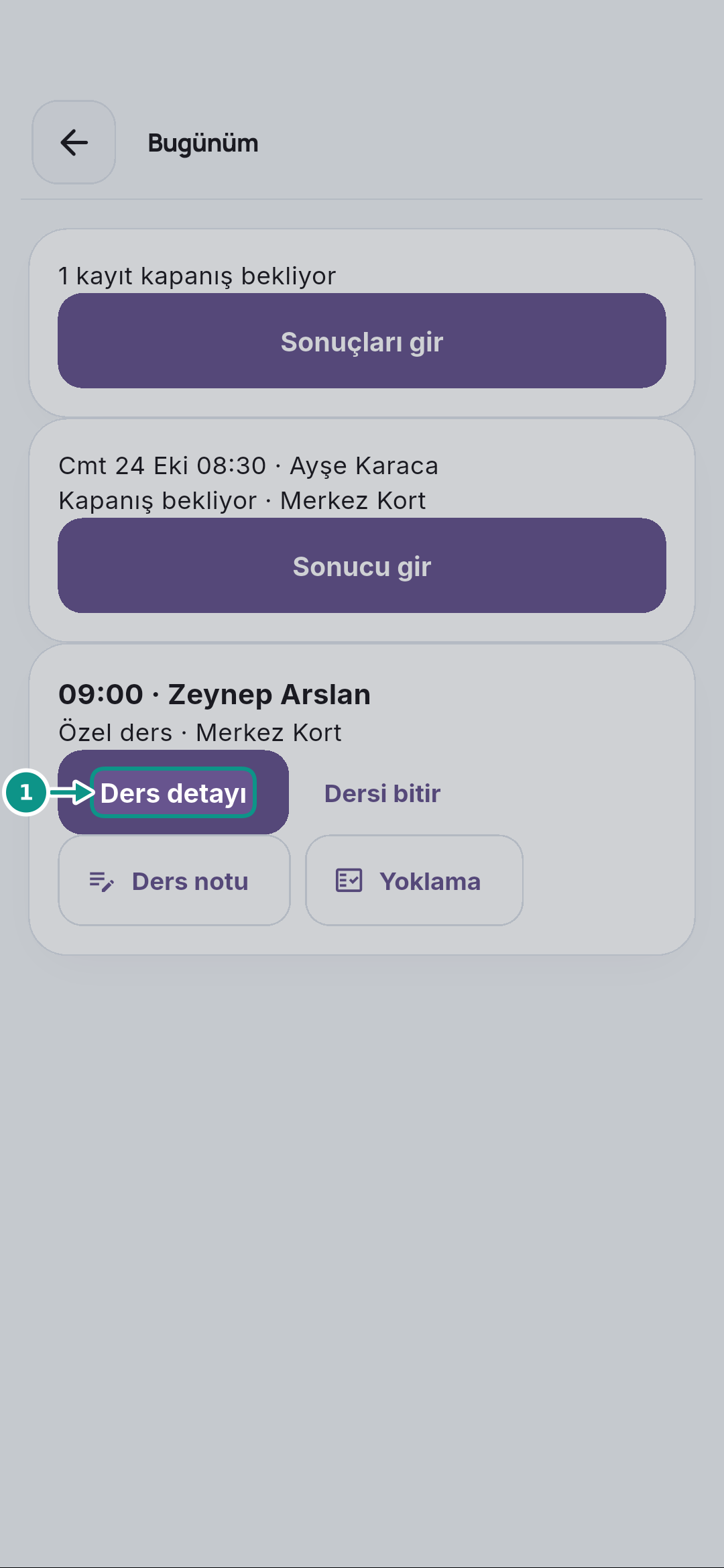
- 1. Ders ayrıntısına girin
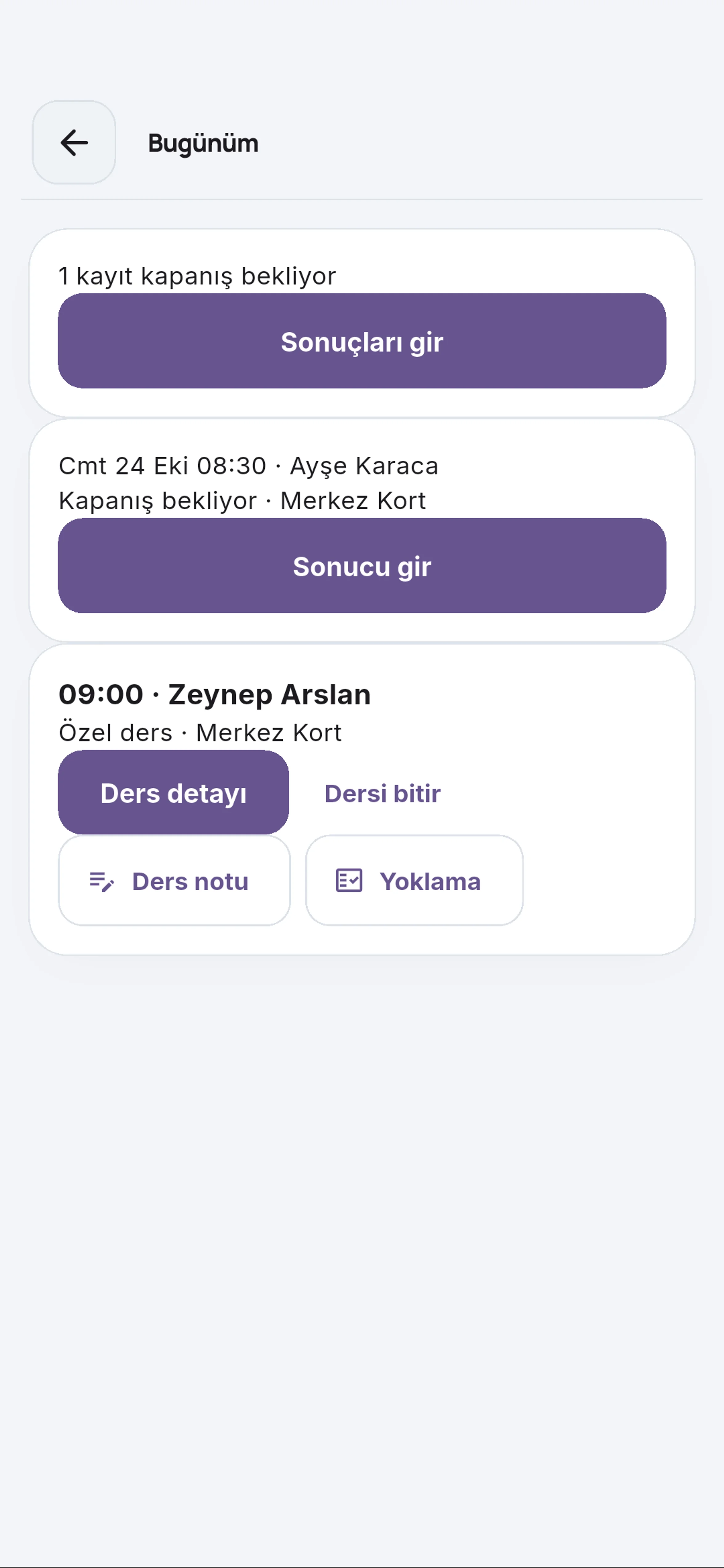
İlgili özel dersin Ders detayı düğmesine dokunun. Kort, saat ve oyuncu eşleşmesini kontrol edin; katılım sonucunu doğru oturuma kaydetmek geçmişin güvenilirliğini korur.
4. Yoklamayı açın
Yoklama düğmesine dokunun. Listede görünen her katılımcı için gerçek durumu belirleyin; bilgi okunamıyorsa eksik katılımcıyı gelmedi veya katıldı olarak tahmin etmeyin.
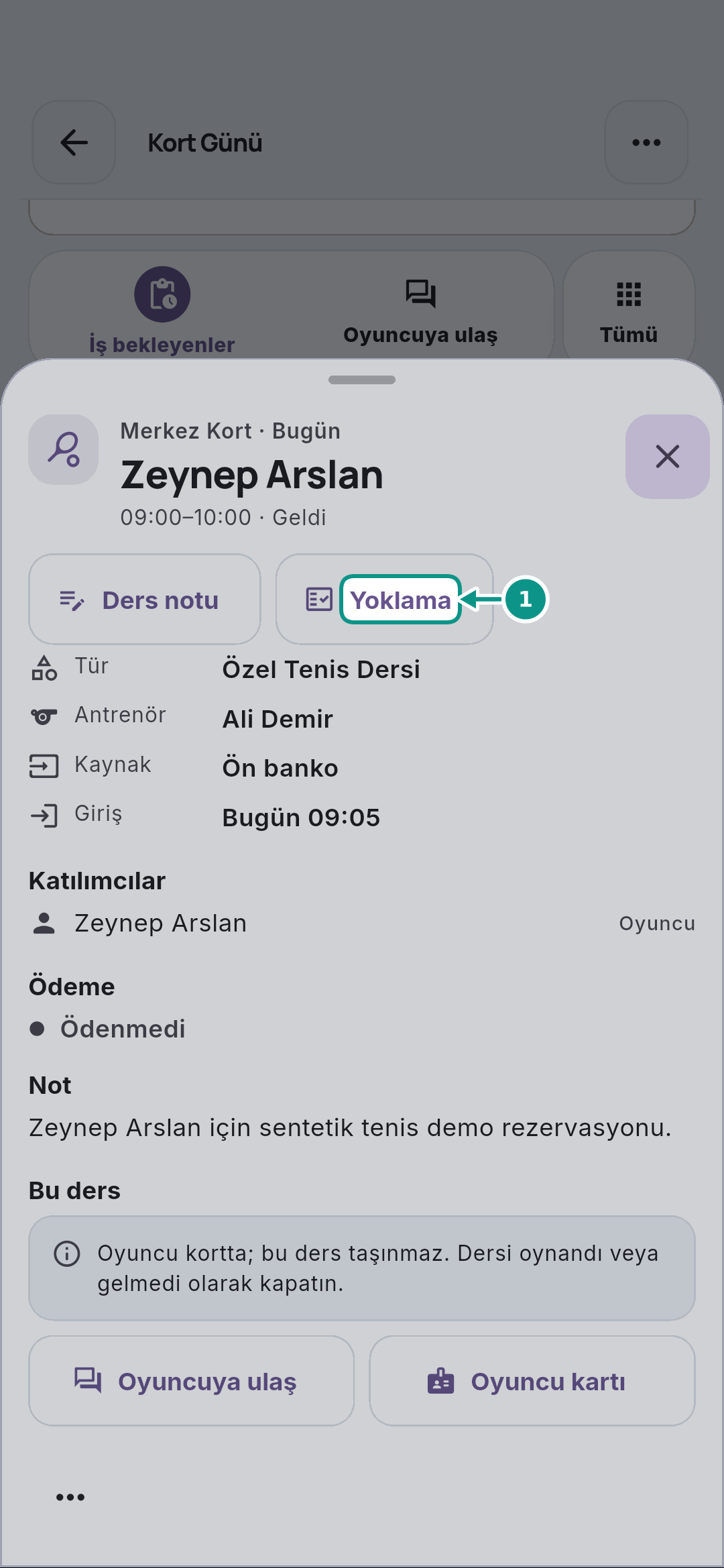
- 1. Yoklamayı açın
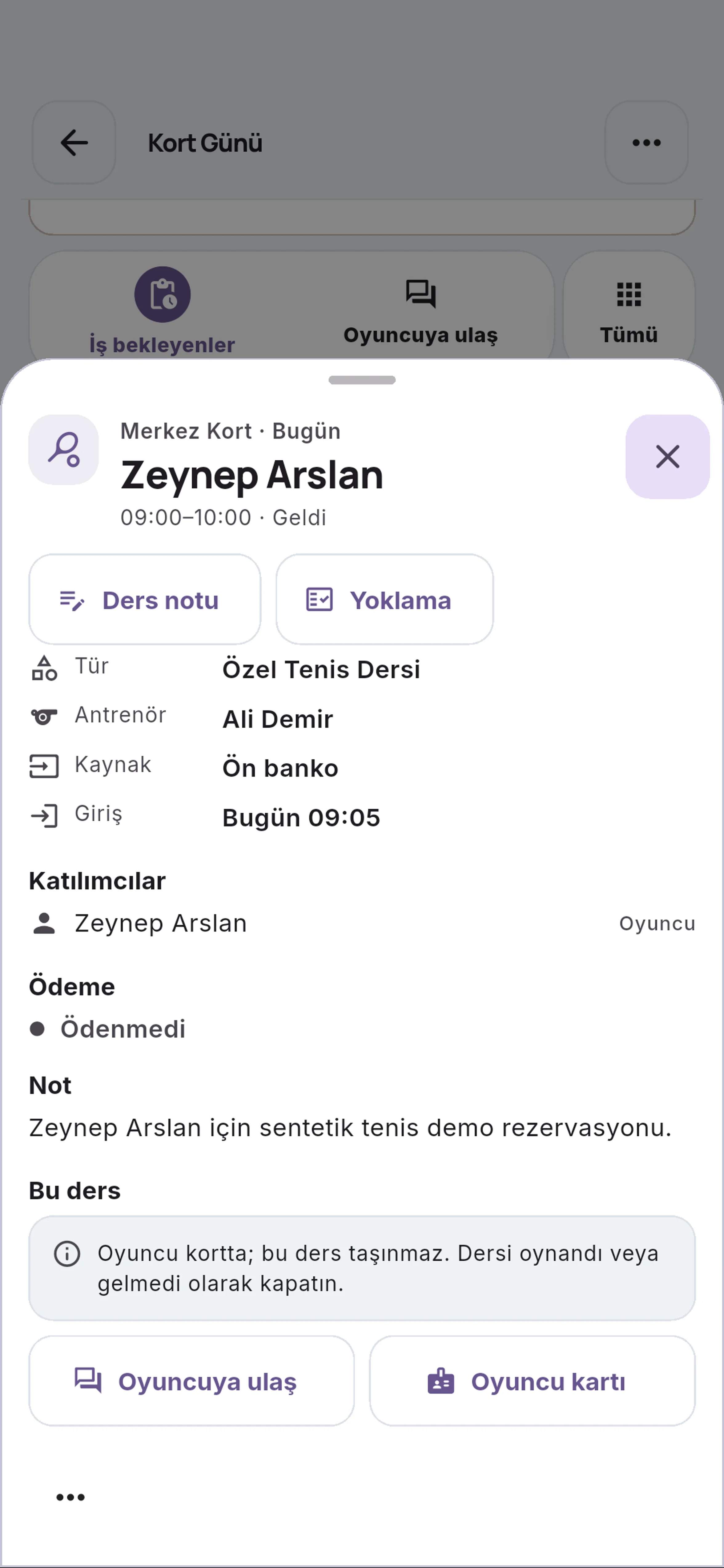
Yoklama düğmesine dokunun. Listede görünen her katılımcı için gerçek durumu belirleyin; bilgi okunamıyorsa eksik katılımcıyı gelmedi veya katıldı olarak tahmin etmeyin.
5. Katılım durumunu seçin
Oyuncunun gerçekten katıldığı ders için Katıldı seçeneğine dokunun. Geç gelme veya mazeret durumunda ilgili farklı seçeneği kullanın; seçim henüz kayıt onayı değildir.
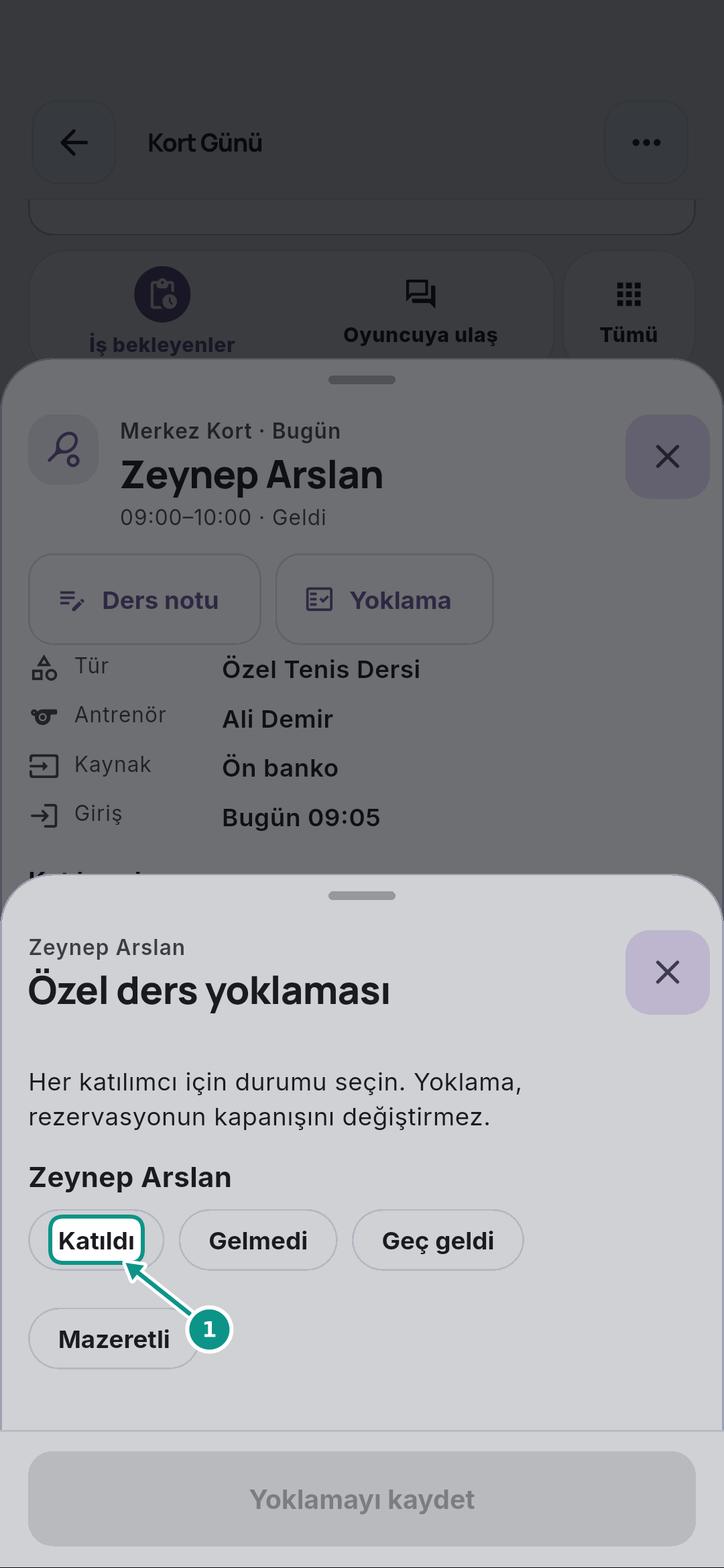
- 1. Katılım durumunu seçin
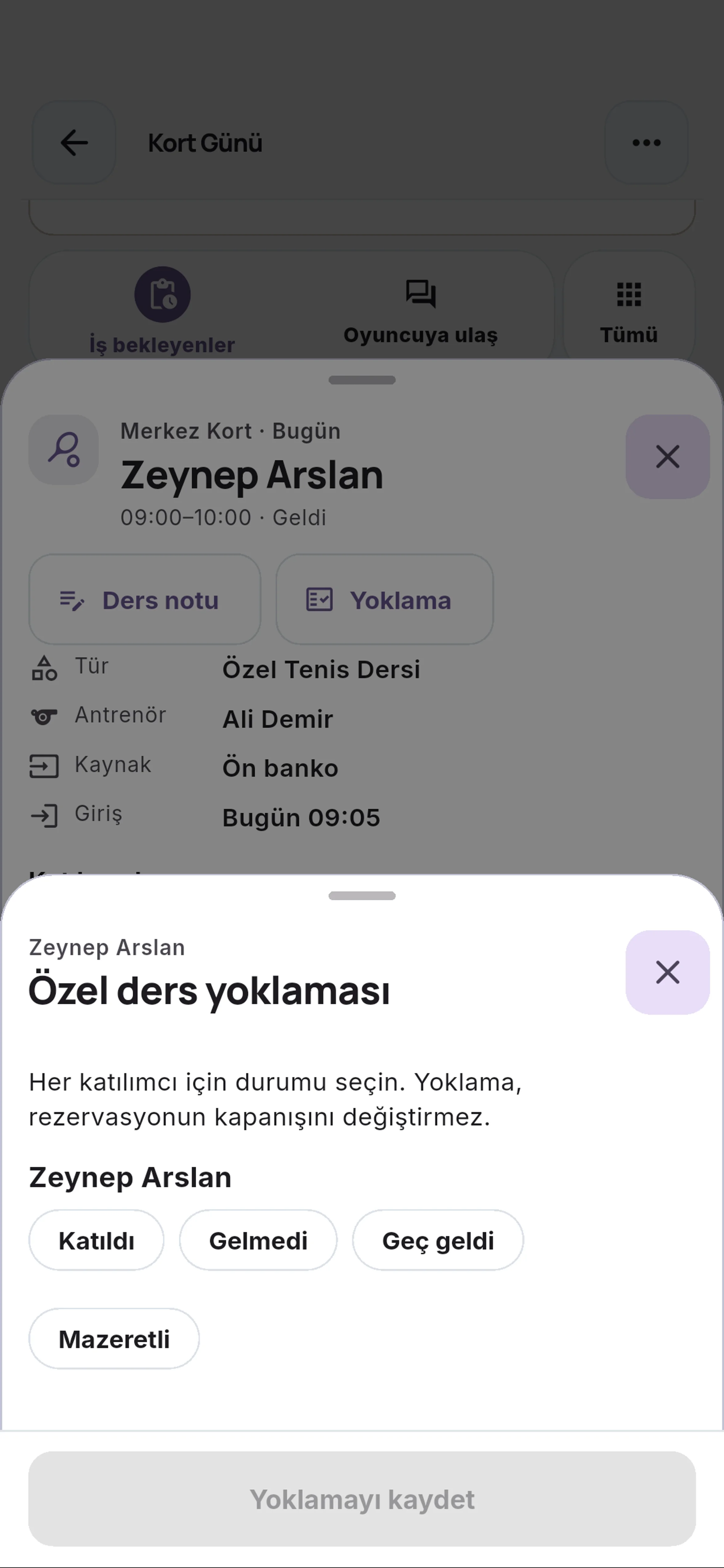
Oyuncunun gerçekten katıldığı ders için Katıldı seçeneğine dokunun. Geç gelme veya mazeret durumunda ilgili farklı seçeneği kullanın; seçim henüz kayıt onayı değildir.
6. Yoklamayı kaydedin
Yoklamayı kaydet düğmesine dokunun. Başarı sonucunu bekleyin; bu işlem katılımı yazar, rezervasyonun oynandı kapanışını kendiliğinden değiştirmez ve tahsilat yapmaz.
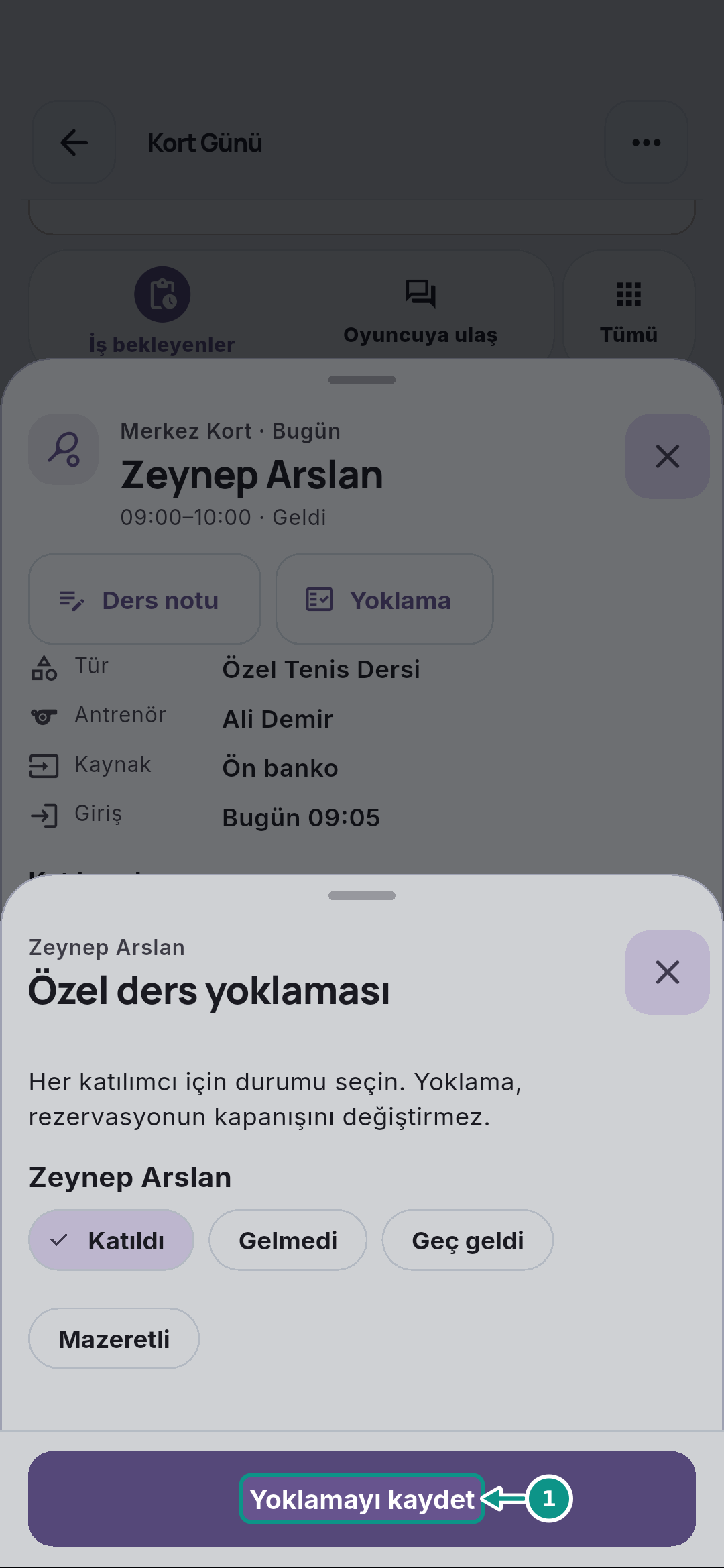
- 1. Yoklamayı kaydedin
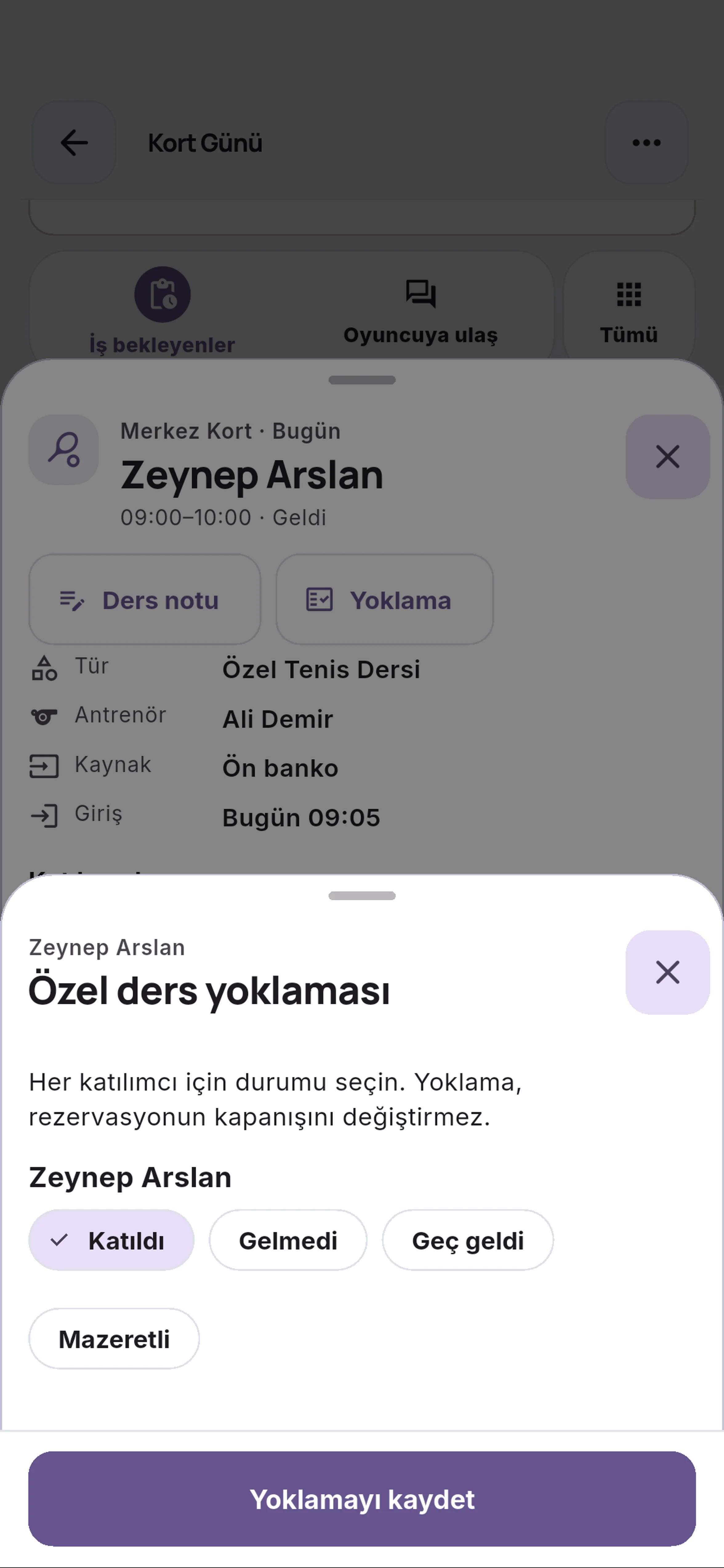
Yoklamayı kaydet düğmesine dokunun. Başarı sonucunu bekleyin; bu işlem katılımı yazar, rezervasyonun oynandı kapanışını kendiliğinden değiştirmez ve tahsilat yapmaz.
7. Yoklamayı yeniden açın
Yoklama düğmesine yeniden dokunduğunuzda sayfa tekrar açılır. Durumu değiştirmeniz gerekirse yeni seçimi yapıp kaydedin; değişiklik yoksa Kapat ile çıkın.
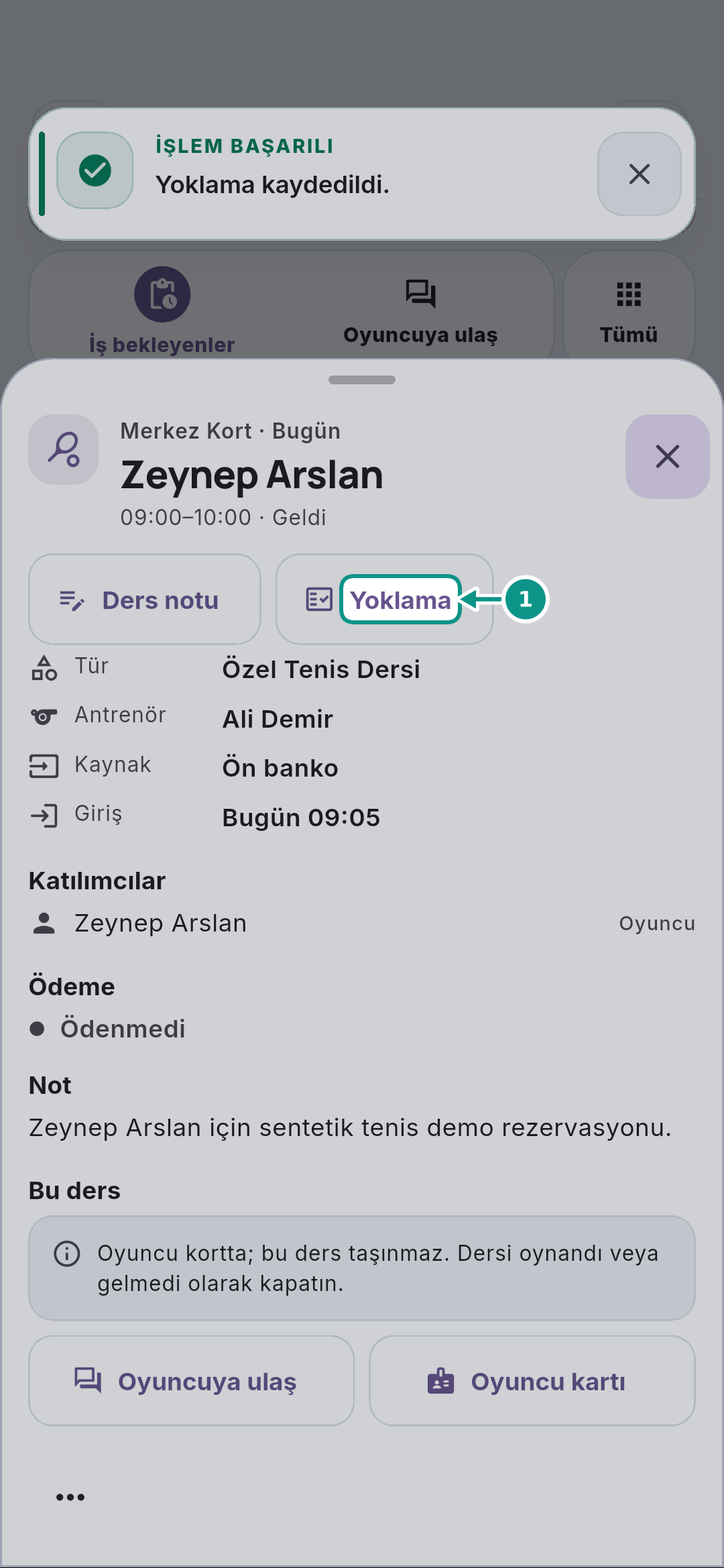
- 1. Kaydedilen durumu görün
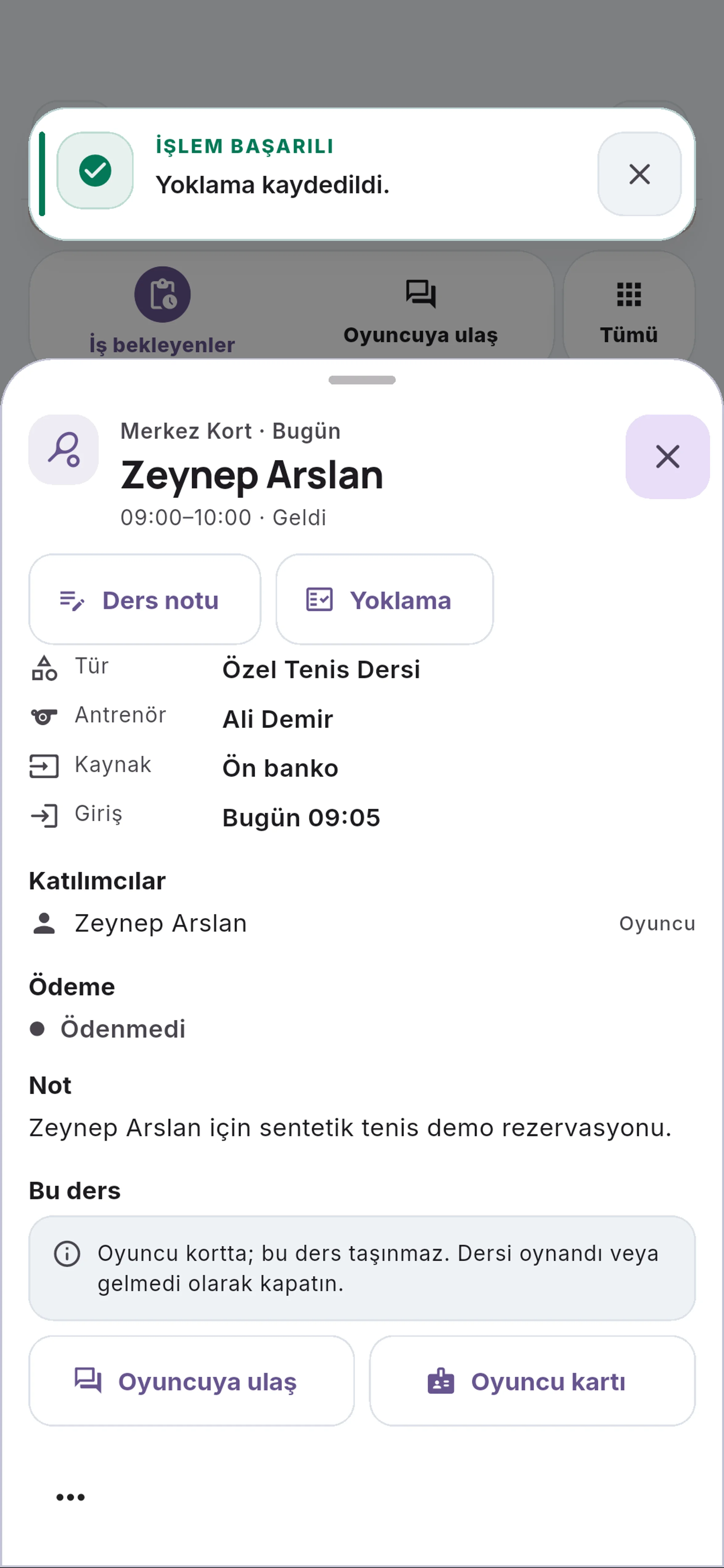
Yoklama düğmesine yeniden dokunduğunuzda sayfa tekrar açılır. Durumu değiştirmeniz gerekirse yeni seçimi yapıp kaydedin; değişiklik yoksa Kapat ile çıkın.
8. Not alanını açın
Yoklama penceresini kapatıp Ders notu düğmesine dokunun. Katılım ile çalışma içeriği farklı kayıtlardır; notu ilgili dersin amacı ve sonraki adımıyla sınırlayın.
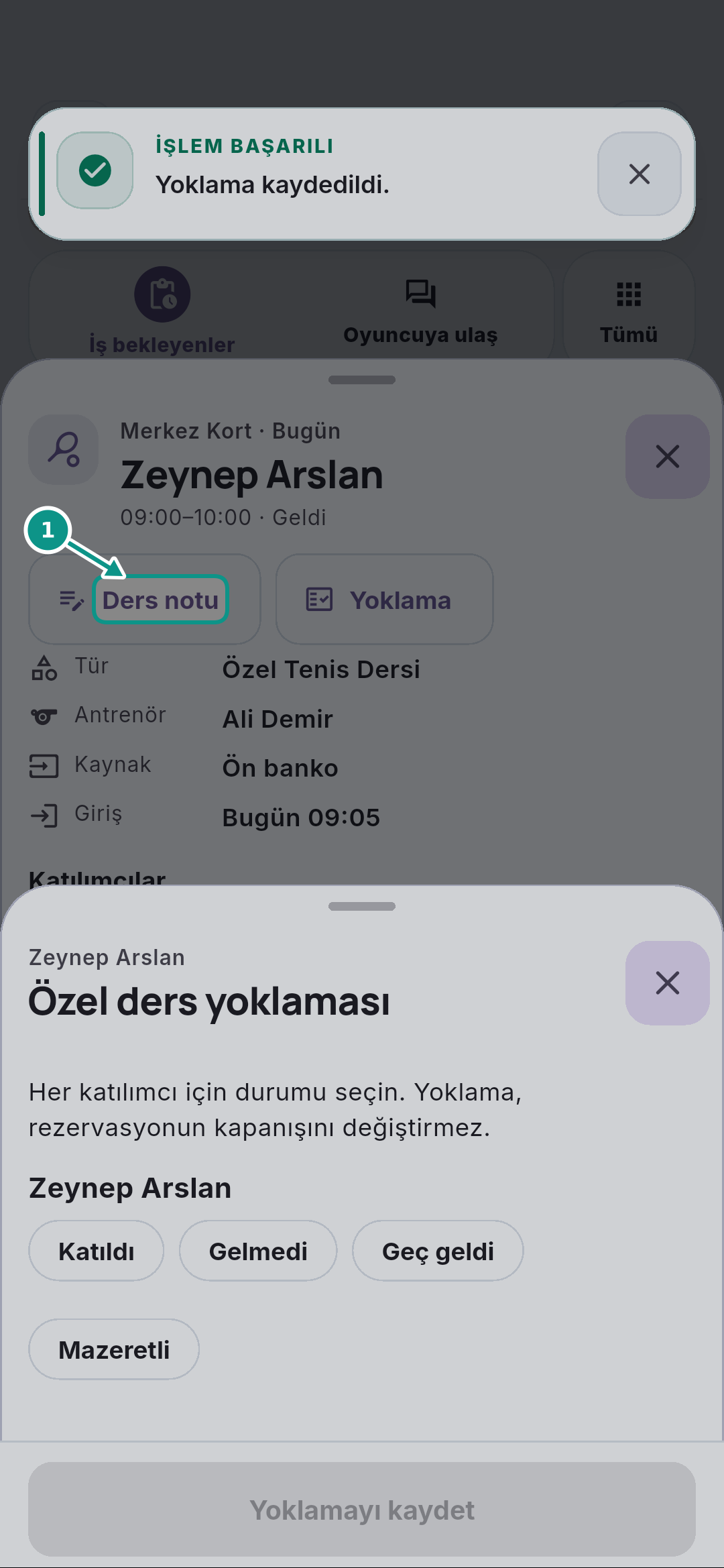
- 1. Not alanını açın
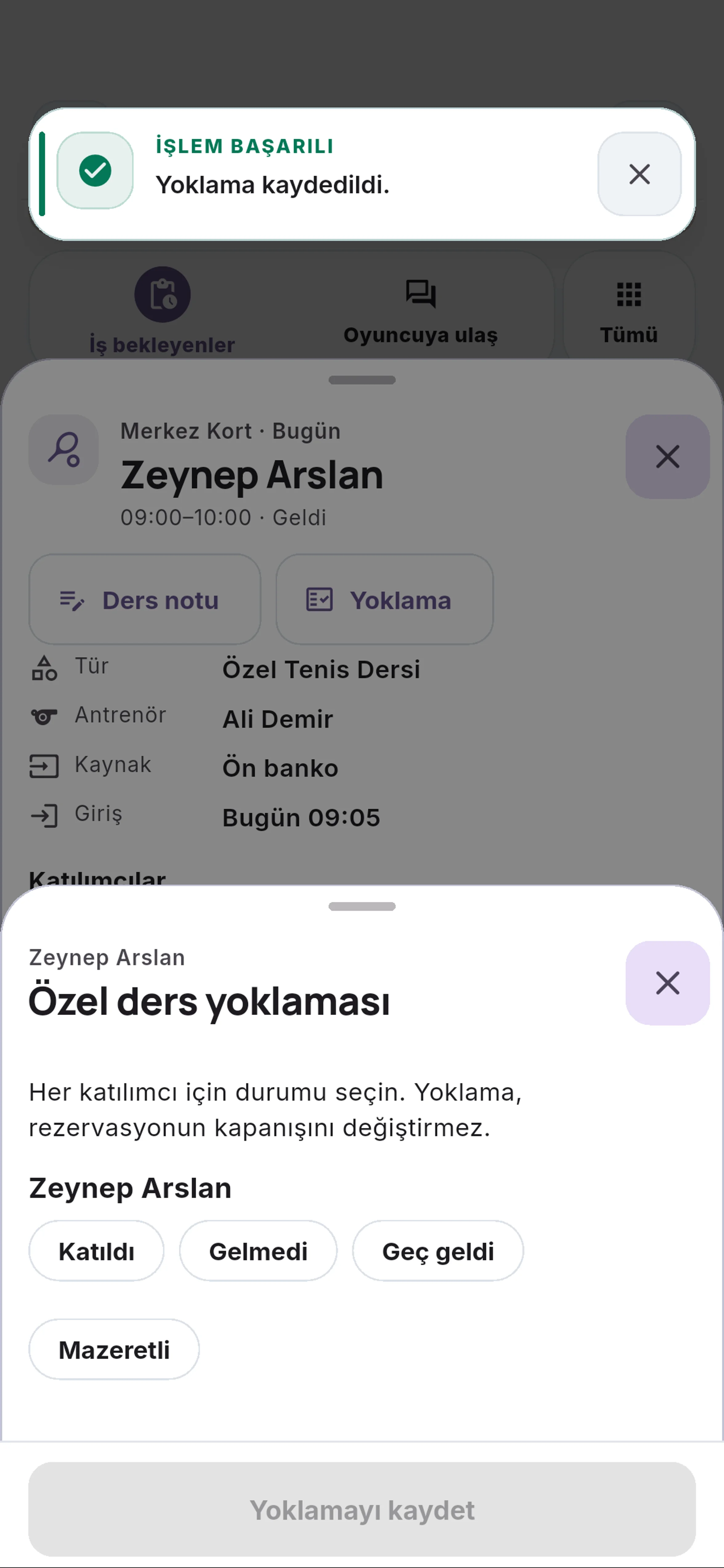
Yoklama penceresini kapatıp Ders notu düğmesine dokunun. Katılım ile çalışma içeriği farklı kayıtlardır; notu ilgili dersin amacı ve sonraki adımıyla sınırlayın.
9. Çalışmayı yazın
Çalışılanlar ve sonraki ders alanına kısa bir çalışma özeti yazın. Kişisel bilgi eklemeyin; sonraki derste hangi çalışmaya devam edileceğini anlaşılır biçimde belirtin.
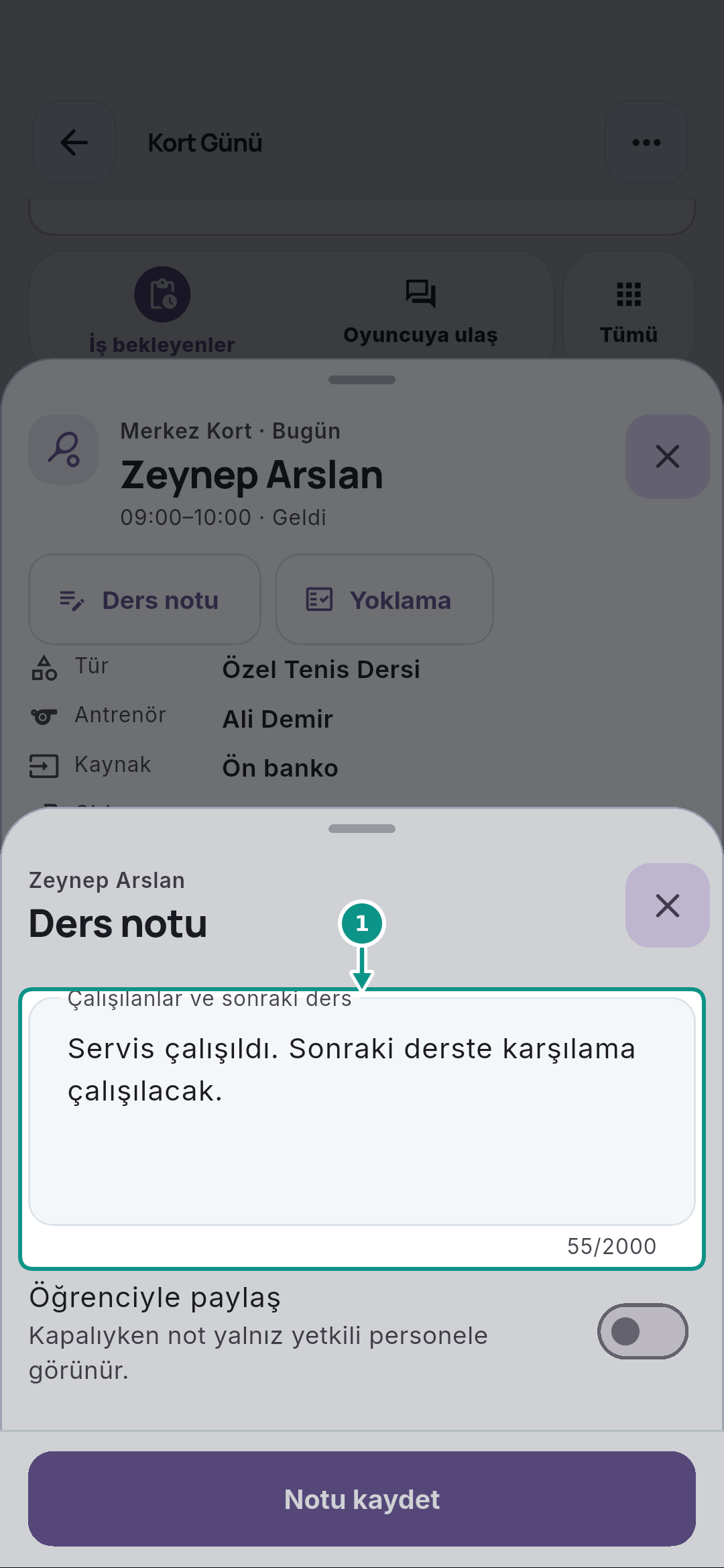
- 1. Çalışmayı yazın
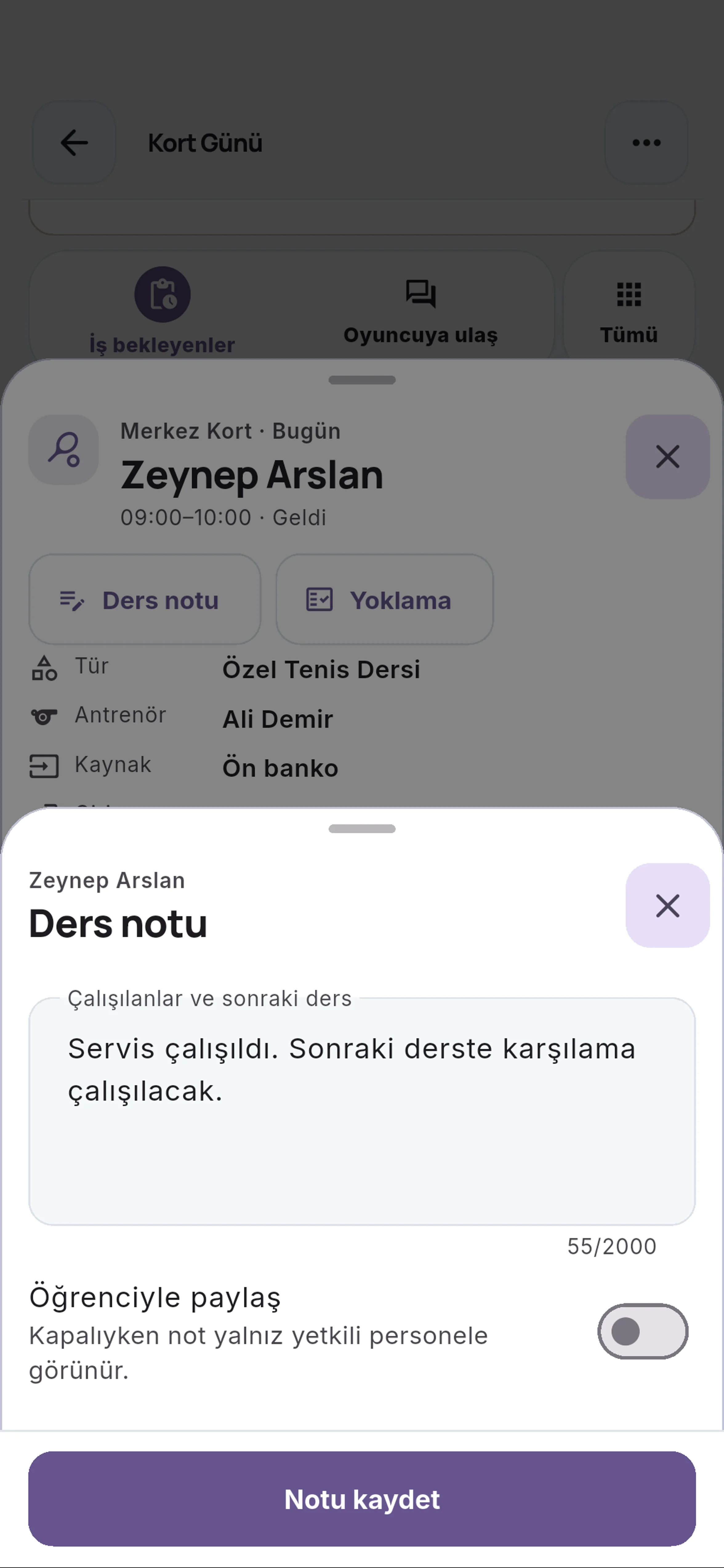
Çalışılanlar ve sonraki ders alanına kısa bir çalışma özeti yazın. Kişisel bilgi eklemeyin; sonraki derste hangi çalışmaya devam edileceğini anlaşılır biçimde belirtin.
10. Paylaşım seçimini okuyun
Öğrenciyle paylaş seçeneğinin durumunu kontrol edin. Bu turda paylaşım kapalı kalır; bir notu oyuncuya görünür yapmadan önce içeriğin buna uygun olduğundan emin olun.
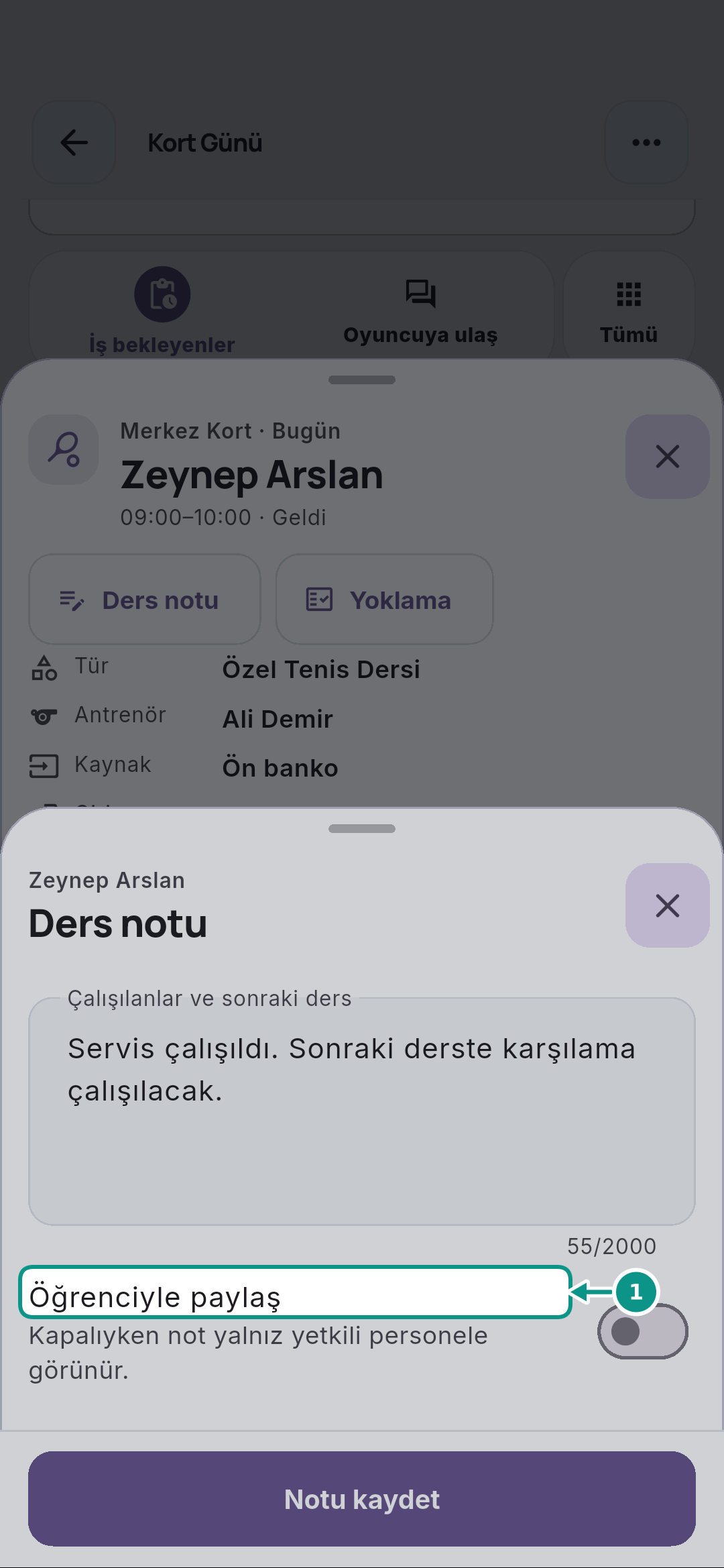
- 1. Paylaşım seçimini okuyun
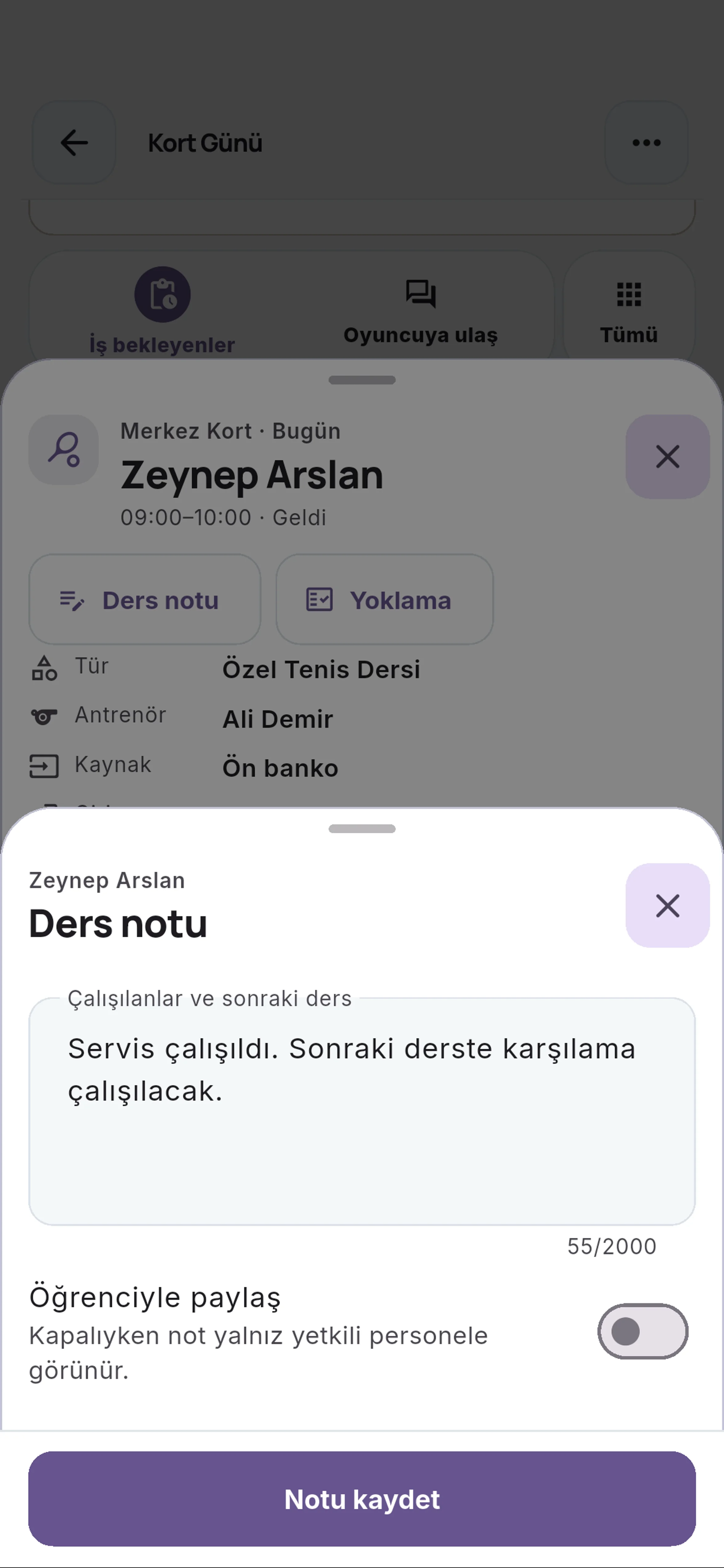
Öğrenciyle paylaş seçeneğinin durumunu kontrol edin. Bu turda paylaşım kapalı kalır; bir notu oyuncuya görünür yapmadan önce içeriğin buna uygun olduğundan emin olun.
11. Notu kaydedin
Notu kaydet düğmesine dokunun. Kayıt sonucunu bekleyin; yalnız cihazda saklanan taslakla kaydedilmiş ders notunu birbirine karıştırmayın ve belirsiz durumda sonucu kontrol edin.
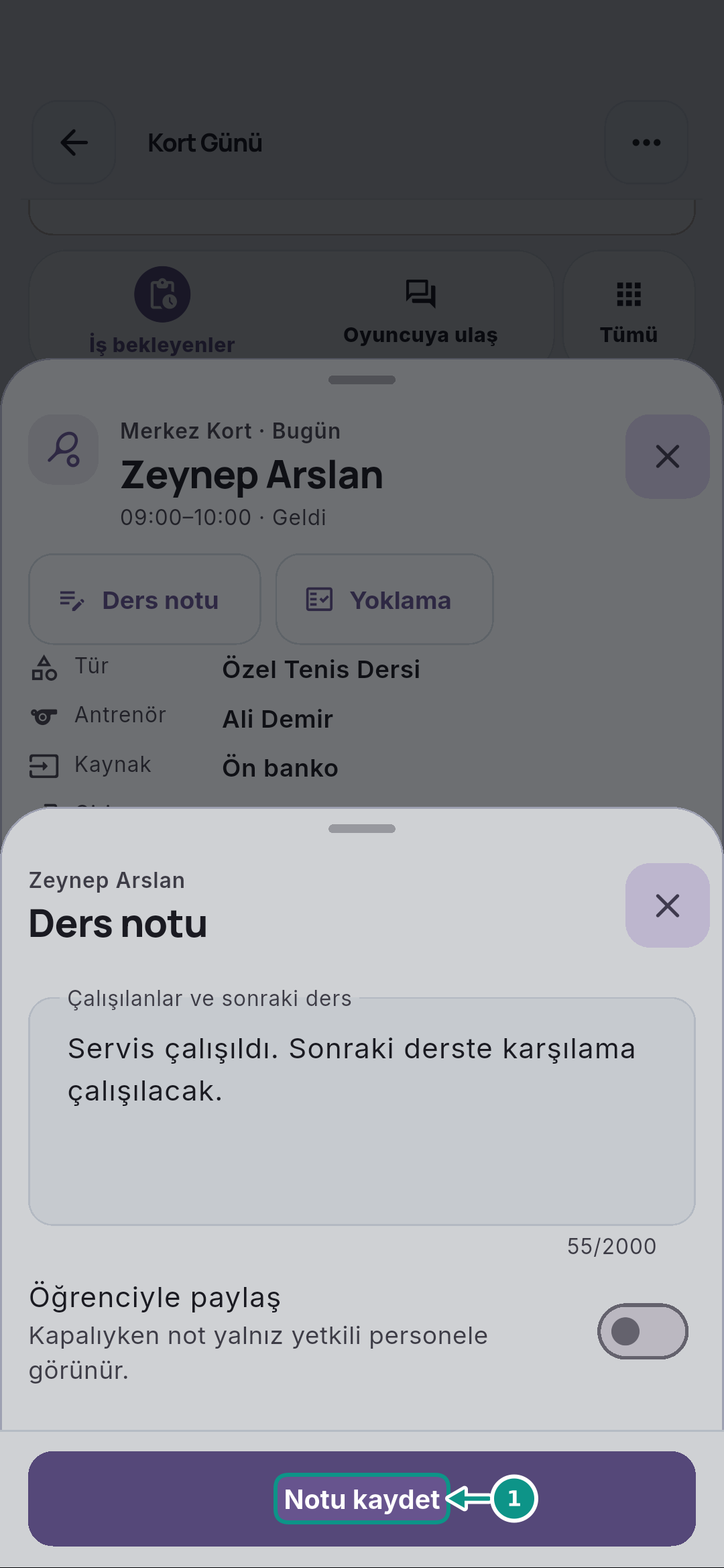
- 1. Notu kaydedin
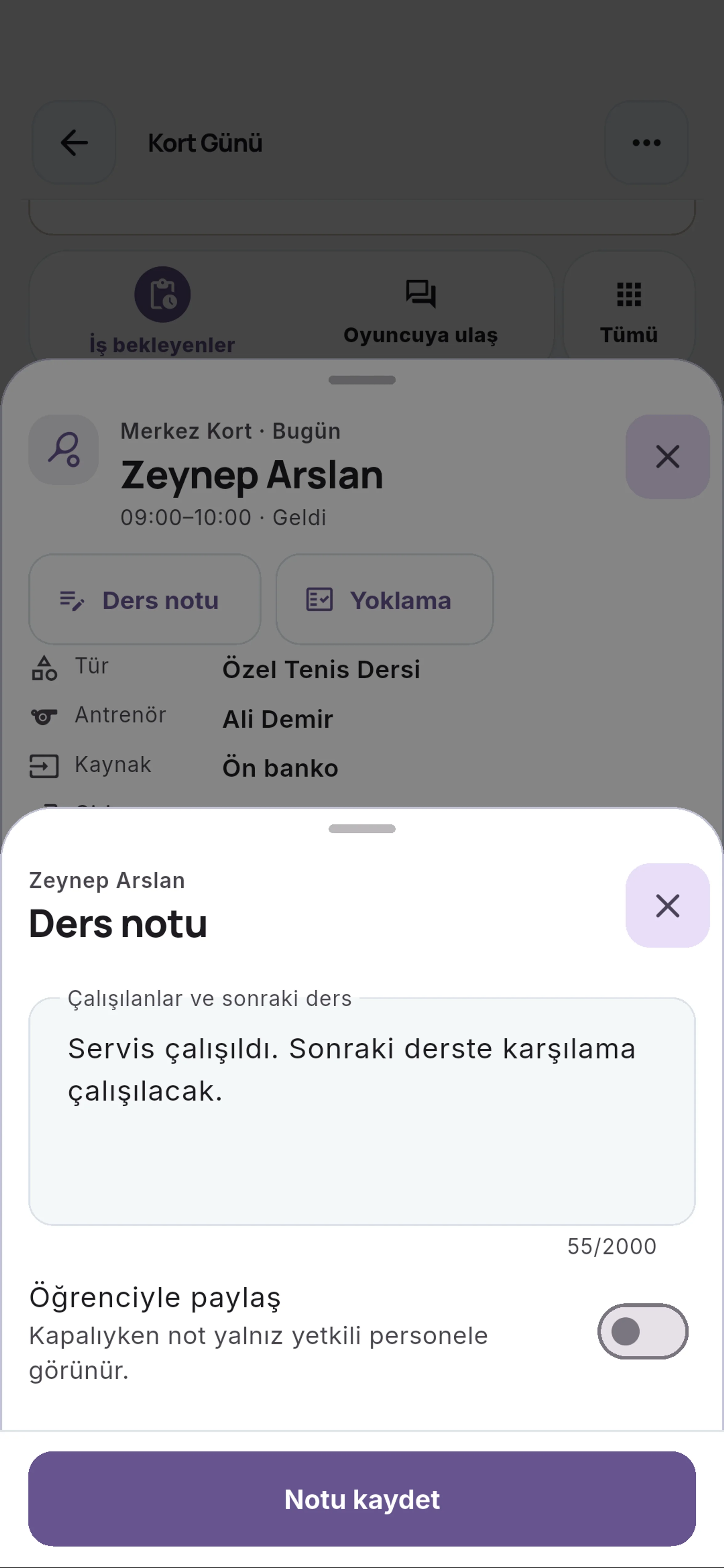
Notu kaydet düğmesine dokunun. Kayıt sonucunu bekleyin; yalnız cihazda saklanan taslakla kaydedilmiş ders notunu birbirine karıştırmayın ve belirsiz durumda sonucu kontrol edin.
12. Ders odağını doğrulayın
Kaydedilen çalışma özetini yeniden okuyun. Yoklamanın doğru katılımcıda, notun doğru derste olduğundan emin olun; ders kapanışı ve ödeme gerekiyorsa bunları ayrı işlemlerle takip edin.
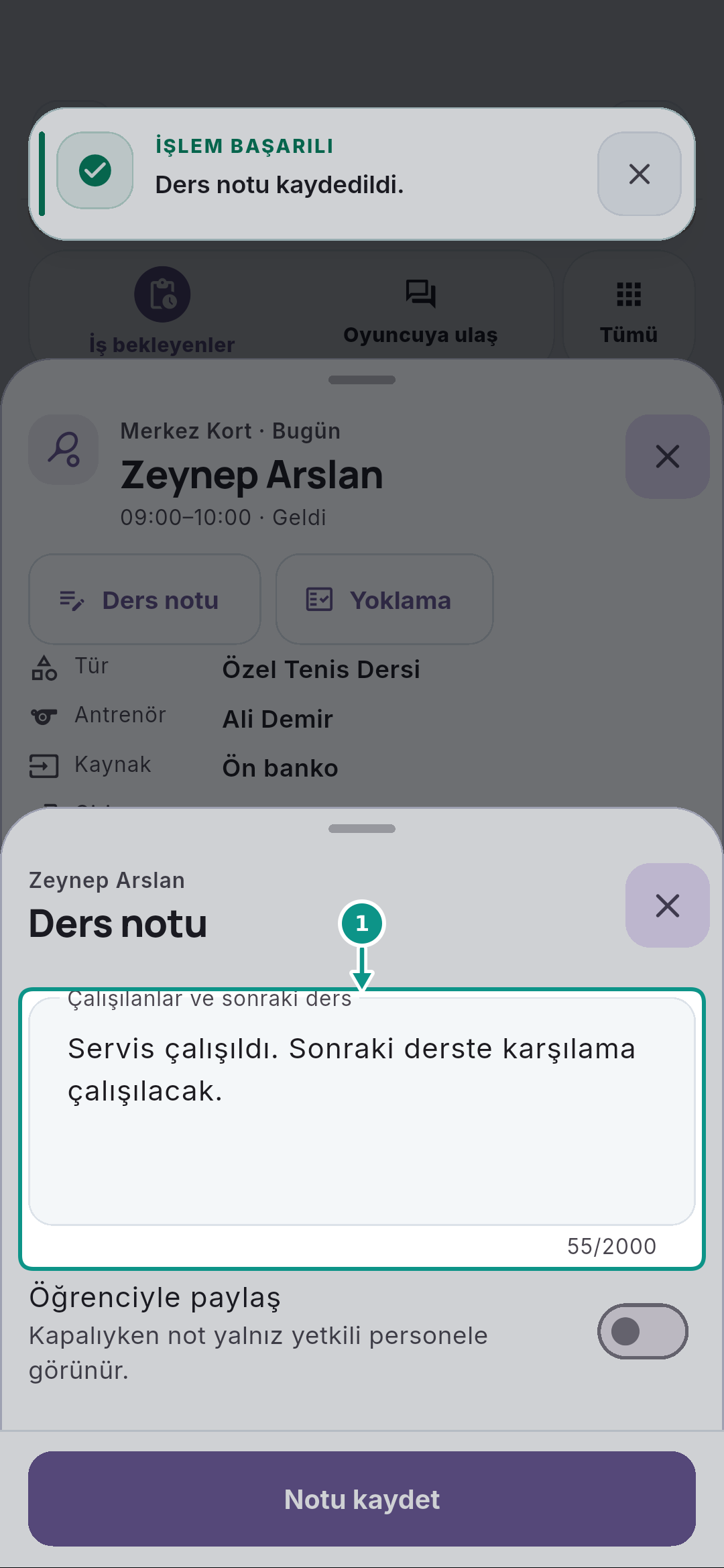
- 1. Ders odağını doğrulayın
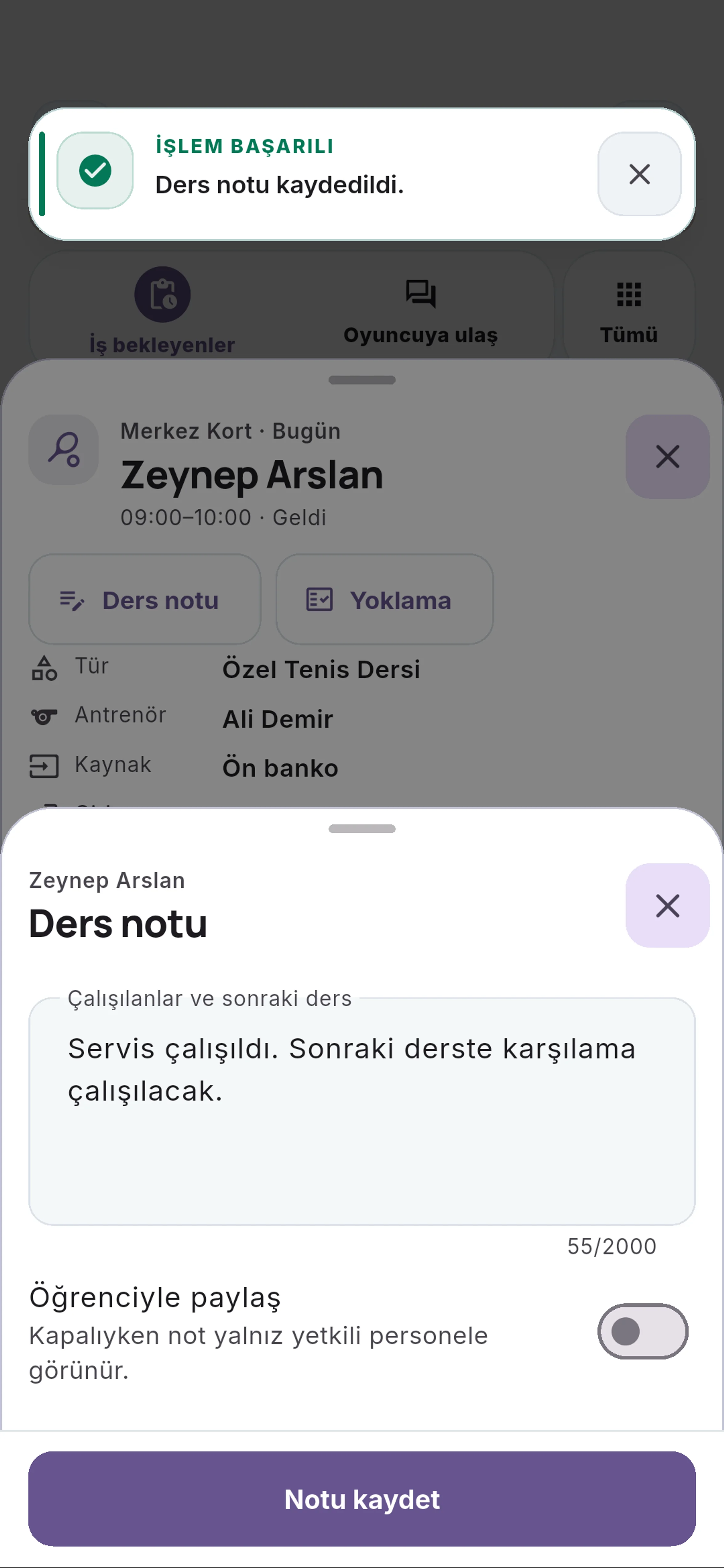
Kaydedilen çalışma özetini yeniden okuyun. Yoklamanın doğru katılımcıda, notun doğru derste olduğundan emin olun; ders kapanışı ve ödeme gerekiyorsa bunları ayrı işlemlerle takip edin.


Kontrol listesi
- Doğru ders ve katılımcıyı doğruladım.
- Yoklamayı kaydedip kayıtlı durumu yeniden okudum.
- Notun paylaşım durumunu kontrol ettim.
Sık sorulan sorular
Not otomatik paylaşılır mı?
Öğrenciyle paylaş seçimi notun görünürlüğünü belirler; kaydetmeden önce kontrol edin.
Cihazdaki taslak kaydedilmiş not mu?
Hayır. Başarı sonucu ve güncel ders notu doğrulanmalıdır.
Yoklamayı yanlış işaretlersem düzeltebilir miyim?
Evet. Yoklama sayfasını yeniden açıp doğru durumu seçin ve kaydedin; kayıtlı durum satırı son değeri gösterir.
Video metni
Diğer ekranındaki Menüde ara alanına açmak istediğiniz bölümün adını yazın. Menü sonuçları daralır; rolünüze kapalı bir ekran aramayla açılmaz. Diğer bölümündeki Bugünüm satırına dokunun. Yoklama ve not kaydını kendi dersinizde yapın; başka oturumla karıştırmamak için tarih ve oyuncu bilgisini kontrol edin. İlgili özel dersin Ders detayı düğmesine dokunun. Kort, saat ve oyuncu eşleşmesini kontrol edin; katılım sonucunu doğru oturuma kaydetmek geçmişin güvenilirliğini korur. Yoklama düğmesine dokunun. Listede görünen her katılımcı için gerçek durumu belirleyin; bilgi okunamıyorsa eksik katılımcıyı gelmedi veya katıldı olarak tahmin etmeyin. Oyuncunun gerçekten katıldığı ders için Katıldı seçeneğine dokunun. Geç gelme veya mazeret durumunda ilgili farklı seçeneği kullanın; seçim henüz kayıt onayı değildir. Yoklamayı kaydet düğmesine dokunun. Başarı sonucunu bekleyin; bu işlem katılımı yazar, rezervasyonun oynandı kapanışını kendiliğinden değiştirmez ve tahsilat yapmaz. Yoklama düğmesine yeniden dokunduğunuzda sayfa tekrar açılır. Durumu değiştirmeniz gerekirse yeni seçimi yapıp kaydedin; değişiklik yoksa Kapat ile çıkın. Yoklama penceresini kapatıp Ders notu düğmesine dokunun. Katılım ile çalışma içeriği farklı kayıtlardır; notu ilgili dersin amacı ve sonraki adımıyla sınırlayın. Çalışılanlar ve sonraki ders alanına kısa bir çalışma özeti yazın. Kişisel bilgi eklemeyin; sonraki derste hangi çalışmaya devam edileceğini anlaşılır biçimde belirtin. Öğrenciyle paylaş seçeneğinin durumunu kontrol edin. Bu turda paylaşım kapalı kalır; bir notu oyuncuya görünür yapmadan önce içeriğin buna uygun olduğundan emin olun. Notu kaydet düğmesine dokunun. Kayıt sonucunu bekleyin; yalnız cihazda saklanan taslakla kaydedilmiş ders notunu birbirine karıştırmayın ve belirsiz durumda sonucu kontrol edin. Kaydedilen çalışma özetini yeniden okuyun. Yoklamanın doğru katılımcıda, notun doğru derste olduğundan emin olun; ders kapanışı ve ödeme gerekiyorsa bunları ayrı işlemlerle takip edin.