 yanıtly
Tahsilat, kapora ve ödeme bağlantısını ayırmak
Tahsilat, kapora ve ödeme bağlantısını ayırmak için doğru ekranı bulun; işlem kapsamını, gerekli kontrolleri ve sonucu adım adım öğrenin.
- Kimler için?
- Yönetici · Resepsiyon
- Çalışma alanı
- Reservance Partner
- Bu derste
- 11 görselli adım · 02:10 video
Önce akışı görün.
Her adım, gözünüzün önünde.
Bir adım seçin. Numaralı işarete dokunup ayrıntısını öğrenin; ihtiyaç duyduğunuzda ekranı büyütün.
Yarının gününe geçin
Kort Günü'nde Sonraki gün düğmesine dokunun. Rezervasyon planlaması bugünden değil, seçili günden başlar; yanlış günde işlem yapmamak için başlıktaki tarihi kontrol edin.
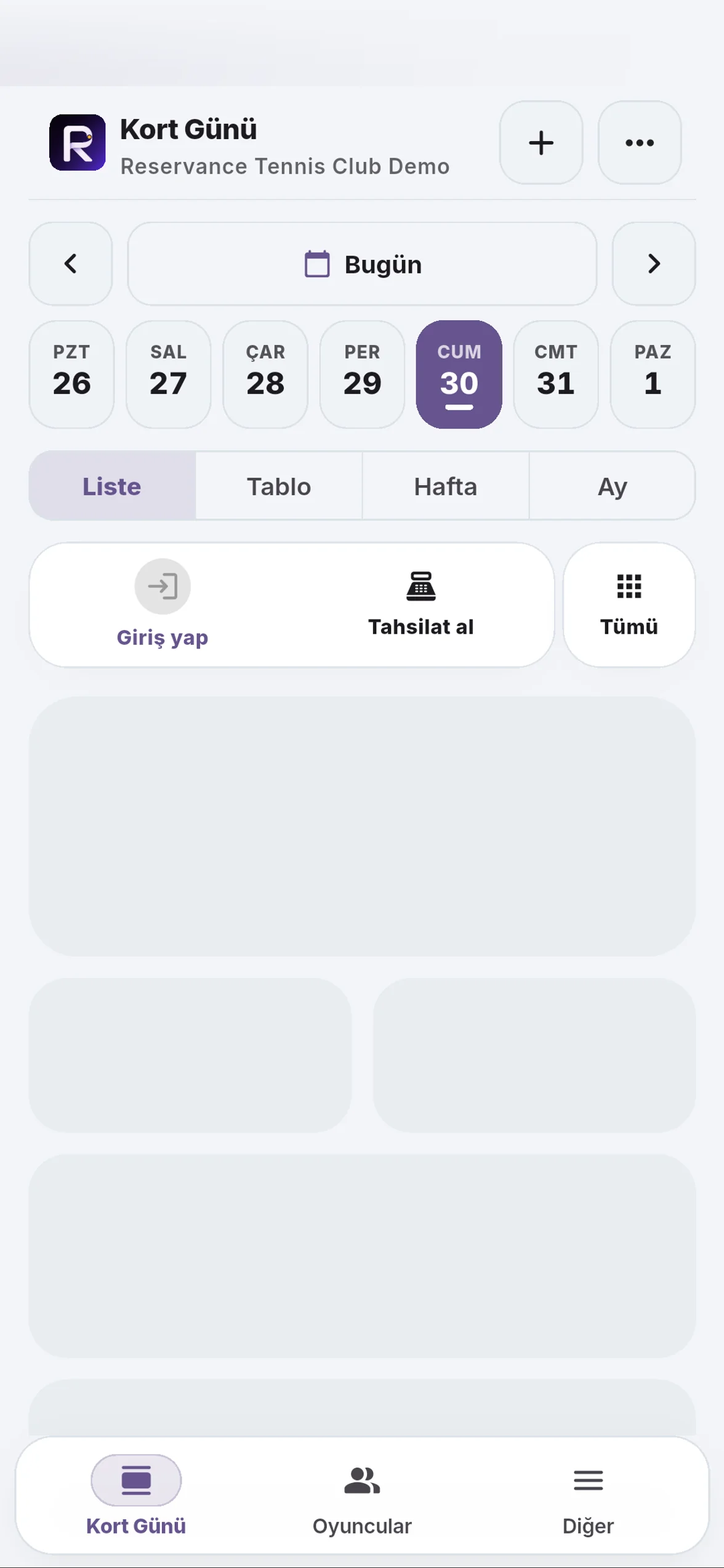
Kort Günü'nde Sonraki gün düğmesine dokunun. Rezervasyon planlaması bugünden değil, seçili günden başlar; yanlış günde işlem yapmamak için başlıktaki tarihi kontrol edin.
Kort Günü'nde Sonraki gün düğmesine dokunun. Rezervasyon planlaması bugünden değil, seçili günden başlar; yanlış günde işlem yapmamak için başlıktaki tarihi kontrol edin.
Rezervasyonu açın
Kort Günü listesinden tahsil edilecek oyuncu kaydını açın. Saat ve kortu doğrulayın; aynı oyuncunun farklı borcunu yanlışlıkla kapatmamak için kayıt kapsamını kontrol edin.
Mevcut ödemeyi okuyun
Ödeme bölümünü inceleyin. Kapora alınmışsa yalnız kalan tutar tahsil edilir; kapora ile tam ödeme aynı durum değildir, tutarı güncel kayıttan doğrulayın.
Bağlantı formuna bakın
Ödeme bağlantısı düğmesine dokunun. Bu akış oyuncuya ödeme yapabileceği bir bağlantı hazırlamak içindir; bağlantının hazırlanması kasa tahsilatı olarak kabul edilmez.
Özel tutarı tanıyın
Özel tutar seçeneğine dokunun. Açılan tutar ve açıklama alanları bir ödeme isteğinin kapsamını belirler; kısmi ödeme isteğini tamamlanmış kapora gibi göstermeyin.
Açıklamayı kontrol edin
Açıklama alanını bulun. Kalan bakiyeden farklı tutar istendiğinde nedenini açıkça belirtmek gerekir; bu derste bağlantı oluşturulmadan tahsilat ekranına geri dönülecek.
Tahsilata geri dönün
Kapat düğmesine dokunarak rezervasyon ayrıntısına dönün. Bağlantı oluşturmadık; şimdi gerçekten alınan ödeme için tahsilat yolunu ve ödeme yöntemini birlikte inceleyeceğiz.
Tahsilat yöntemini açın
Tahsil et düğmesine dokunun. Alınacak tutarı ve rezervasyon bilgisini tekrar kontrol edin; tutar görünmüyorsa işlem yapmayın, kaydı yenileyip doğru bilgiyi alın.
Yöntemi seçin
Gerçekte alınan ödeme yöntemini seçin. Nakit seçeneğine dokunmak yalnız yöntemi belirler; tutarı onaylamadan kaydı tahsil edilmiş olarak değerlendirmeyin veya oyuncuya makbuz sözü vermeyin.
Tahsilatı onaylayın
Onay düğmesindeki tutar ve yöntemi okuyun. İkisi de alınan ödemeyle aynıysa dokunun; sonucu bekleyin ve bağlantı hatasında ikinci kez tahsilat kaydı oluşturmayın.
Güncel sonucu doğrulayın
Kort Günü listesindeki Ödendi durumunu kontrol edin. Tahsilatın hangi rezervasyona işlendiğini tekrar doğrulayın; başka bir kayıt veya açık alacak için aynı sonucu varsaymayın.
Tüm adımları birlikte okuyun
1. Yarının gününe geçin
Kort Günü'nde Sonraki gün düğmesine dokunun. Rezervasyon planlaması bugünden değil, seçili günden başlar; yanlış günde işlem yapmamak için başlıktaki tarihi kontrol edin.
- Sonraki gün: Kort Günü'nde Sonraki gün düğmesine dokunun. Rezervasyon planlaması bugünden değil, seçili günden başlar; yanlış günde işlem yapmamak için başlıktaki tarihi kontrol edin.
2. Rezervasyonu açın
Kort Günü listesinden tahsil edilecek oyuncu kaydını açın. Saat ve kortu doğrulayın; aynı oyuncunun farklı borcunu yanlışlıkla kapatmamak için kayıt kapsamını kontrol edin.
- Rezervasyonu açın: Kort Günü listesinden tahsil edilecek oyuncu kaydını açın. Saat ve kortu doğrulayın; aynı oyuncunun farklı borcunu yanlışlıkla kapatmamak için kayıt kapsamını kontrol edin.
3. Mevcut ödemeyi okuyun
Ödeme bölümünü inceleyin. Kapora alınmışsa yalnız kalan tutar tahsil edilir; kapora ile tam ödeme aynı durum değildir, tutarı güncel kayıttan doğrulayın.
- Mevcut ödemeyi okuyun: Ödeme bölümünü inceleyin. Kapora alınmışsa yalnız kalan tutar tahsil edilir; kapora ile tam ödeme aynı durum değildir, tutarı güncel kayıttan doğrulayın.
4. Bağlantı formuna bakın
Ödeme bağlantısı düğmesine dokunun. Bu akış oyuncuya ödeme yapabileceği bir bağlantı hazırlamak içindir; bağlantının hazırlanması kasa tahsilatı olarak kabul edilmez.
- Bağlantı formuna bakın: Ödeme bağlantısı düğmesine dokunun. Bu akış oyuncuya ödeme yapabileceği bir bağlantı hazırlamak içindir; bağlantının hazırlanması kasa tahsilatı olarak kabul edilmez.
5. Özel tutarı tanıyın
Özel tutar seçeneğine dokunun. Açılan tutar ve açıklama alanları bir ödeme isteğinin kapsamını belirler; kısmi ödeme isteğini tamamlanmış kapora gibi göstermeyin.
- Özel tutarı tanıyın: Özel tutar seçeneğine dokunun. Açılan tutar ve açıklama alanları bir ödeme isteğinin kapsamını belirler; kısmi ödeme isteğini tamamlanmış kapora gibi göstermeyin.
6. Açıklamayı kontrol edin
Açıklama alanını bulun. Kalan bakiyeden farklı tutar istendiğinde nedenini açıkça belirtmek gerekir; bu derste bağlantı oluşturulmadan tahsilat ekranına geri dönülecek.
- Açıklamayı kontrol edin: Açıklama alanını bulun. Kalan bakiyeden farklı tutar istendiğinde nedenini açıkça belirtmek gerekir; bu derste bağlantı oluşturulmadan tahsilat ekranına geri dönülecek.
- Tutar: Açıklama alanını bulun. Kalan bakiyeden farklı tutar istendiğinde nedenini açıkça belirtmek gerekir; bu derste bağlantı oluşturulmadan tahsilat ekranına geri dönülecek.
7. Tahsilata geri dönün
Kapat düğmesine dokunarak rezervasyon ayrıntısına dönün. Bağlantı oluşturmadık; şimdi gerçekten alınan ödeme için tahsilat yolunu ve ödeme yöntemini birlikte inceleyeceğiz.
- Tahsilata geri dönün: Kapat düğmesine dokunarak rezervasyon ayrıntısına dönün. Bağlantı oluşturmadık; şimdi gerçekten alınan ödeme için tahsilat yolunu ve ödeme yöntemini birlikte inceleyeceğiz.
8. Tahsilat yöntemini açın
Tahsil et düğmesine dokunun. Alınacak tutarı ve rezervasyon bilgisini tekrar kontrol edin; tutar görünmüyorsa işlem yapmayın, kaydı yenileyip doğru bilgiyi alın.
- Tahsilat yöntemini açın: Tahsil et düğmesine dokunun. Alınacak tutarı ve rezervasyon bilgisini tekrar kontrol edin; tutar görünmüyorsa işlem yapmayın, kaydı yenileyip doğru bilgiyi alın.
9. Yöntemi seçin
Gerçekte alınan ödeme yöntemini seçin. Nakit seçeneğine dokunmak yalnız yöntemi belirler; tutarı onaylamadan kaydı tahsil edilmiş olarak değerlendirmeyin veya oyuncuya makbuz sözü vermeyin.
- Yöntemi seçin: Gerçekte alınan ödeme yöntemini seçin. Nakit seçeneğine dokunmak yalnız yöntemi belirler; tutarı onaylamadan kaydı tahsil edilmiş olarak değerlendirmeyin veya oyuncuya makbuz sözü vermeyin.
10. Tahsilatı onaylayın
Onay düğmesindeki tutar ve yöntemi okuyun. İkisi de alınan ödemeyle aynıysa dokunun; sonucu bekleyin ve bağlantı hatasında ikinci kez tahsilat kaydı oluşturmayın.
- Tahsilatı onaylayın: Onay düğmesindeki tutar ve yöntemi okuyun. İkisi de alınan ödemeyle aynıysa dokunun; sonucu bekleyin ve bağlantı hatasında ikinci kez tahsilat kaydı oluşturmayın.
11. Güncel sonucu doğrulayın
Kort Günü listesindeki Ödendi durumunu kontrol edin. Tahsilatın hangi rezervasyona işlendiğini tekrar doğrulayın; başka bir kayıt veya açık alacak için aynı sonucu varsaymayın.
- Güncel sonucu doğrulayın: Kort Günü listesindeki Ödendi durumunu kontrol edin. Tahsilatın hangi rezervasyona işlendiğini tekrar doğrulayın; başka bir kayıt veya açık alacak için aynı sonucu varsaymayın.
Öğrendiklerinizi sağlamlaştırın.
Anladığınız adımları işaretleyin. İlerlemeniz bu cihazda saklanır; hesabınızla eşitlenmez.
Bir sonraki adımı siz atın.
Kort seçimi, rezervasyon ve oyuncunun gelişi. Bu kez sonraki adımı siz belirleyin.
Örnek verilerle eğitim provasıKüçük sorular, net yanıtlar.
Bağlantı gönderildiğinde ödeme alınmış olur mu?
Hayır. Ödemenin başarılı sonucu ve güncel kayıt ayrıca doğrulanır.
Kapora alındığında ne tahsil edilir?
Kalanı tahsil et akışı güncel kalan tutarı kullanır; kaporayı tekrar almayın.
Seri tahsilatta bütün dersler aynı anda ödenmiş sayılır mı?
Hayır. Seri tahsilat her dersi ayrı kalem olarak işler; sonuç özetinde kapsanan ve başarısız olan kalemleri ayrı kontrol edin.
Partner üzerinden ödeme linki gönderince borç kapanır mı?
Hayır. Bağlantı gönderimi tahsilat değildir; borç yalnız başarılı ödeme kaydıyla kapanır.
Kısmi tahsilat yapabilir miyim?
Evet. Tutar alanına kalan bakiyeden küçük bir değer yazabilirsiniz; kalan borç rezervasyonda açık kalır.
Okuyarak ilerlemek isterseniz: dersin tam metni.
Ders transkripti
Kort Günü'nde Sonraki gün düğmesine dokunun. Rezervasyon planlaması bugünden değil, seçili günden başlar; yanlış günde işlem yapmamak için başlıktaki tarihi kontrol edin.
Kort Günü listesinden tahsil edilecek oyuncu kaydını açın. Saat ve kortu doğrulayın; aynı oyuncunun farklı borcunu yanlışlıkla kapatmamak için kayıt kapsamını kontrol edin.
Ödeme bölümünü inceleyin. Kapora alınmışsa yalnız kalan tutar tahsil edilir; kapora ile tam ödeme aynı durum değildir, tutarı güncel kayıttan doğrulayın.
Ödeme bağlantısı düğmesine dokunun. Bu akış oyuncuya ödeme yapabileceği bir bağlantı hazırlamak içindir; bağlantının hazırlanması kasa tahsilatı olarak kabul edilmez.
Özel tutar seçeneğine dokunun. Açılan tutar ve açıklama alanları bir ödeme isteğinin kapsamını belirler; kısmi ödeme isteğini tamamlanmış kapora gibi göstermeyin.
Açıklama alanını bulun. Kalan bakiyeden farklı tutar istendiğinde nedenini açıkça belirtmek gerekir; bu derste bağlantı oluşturulmadan tahsilat ekranına geri dönülecek.
Kapat düğmesine dokunarak rezervasyon ayrıntısına dönün. Bağlantı oluşturmadık; şimdi gerçekten alınan ödeme için tahsilat yolunu ve ödeme yöntemini birlikte inceleyeceğiz.
Tahsil et düğmesine dokunun. Alınacak tutarı ve rezervasyon bilgisini tekrar kontrol edin; tutar görünmüyorsa işlem yapmayın, kaydı yenileyip doğru bilgiyi alın.
Gerçekte alınan ödeme yöntemini seçin. Nakit seçeneğine dokunmak yalnız yöntemi belirler; tutarı onaylamadan kaydı tahsil edilmiş olarak değerlendirmeyin veya oyuncuya makbuz sözü vermeyin.
Onay düğmesindeki tutar ve yöntemi okuyun. İkisi de alınan ödemeyle aynıysa dokunun; sonucu bekleyin ve bağlantı hatasında ikinci kez tahsilat kaydı oluşturmayın.
Kort Günü listesindeki Ödendi durumunu kontrol edin. Tahsilatın hangi rezervasyona işlendiğini tekrar doğrulayın; başka bir kayıt veya açık alacak için aynı sonucu varsaymayın.
Ürün ekranlarının kayıt tarihi: . Hesabınızdaki görünüm ve yetkiler farklılık gösterebilir.
Rezervasyonu taşımak, iptal ve gelmedi kapsamı
Rezervasyonu taşımak, iptal ve gelmedi kapsamı için doğru ekranı bulun; işlem kapsamını, gerekli kontrolleri ve sonucu adım adım öğrenin.
2 dk 33 sn · 12 adım