 yanıtly
Haftalık özel ders serisi oluşturmak
Haftalık tekrar eden özel ders serisi oluşturmak için doğru ekranı bulun; tarih listesini okuyup seriyi onaylamayı öğrenin.
Yönetici · 3 dk 30 sn
Uygulamayı indirAdım adım
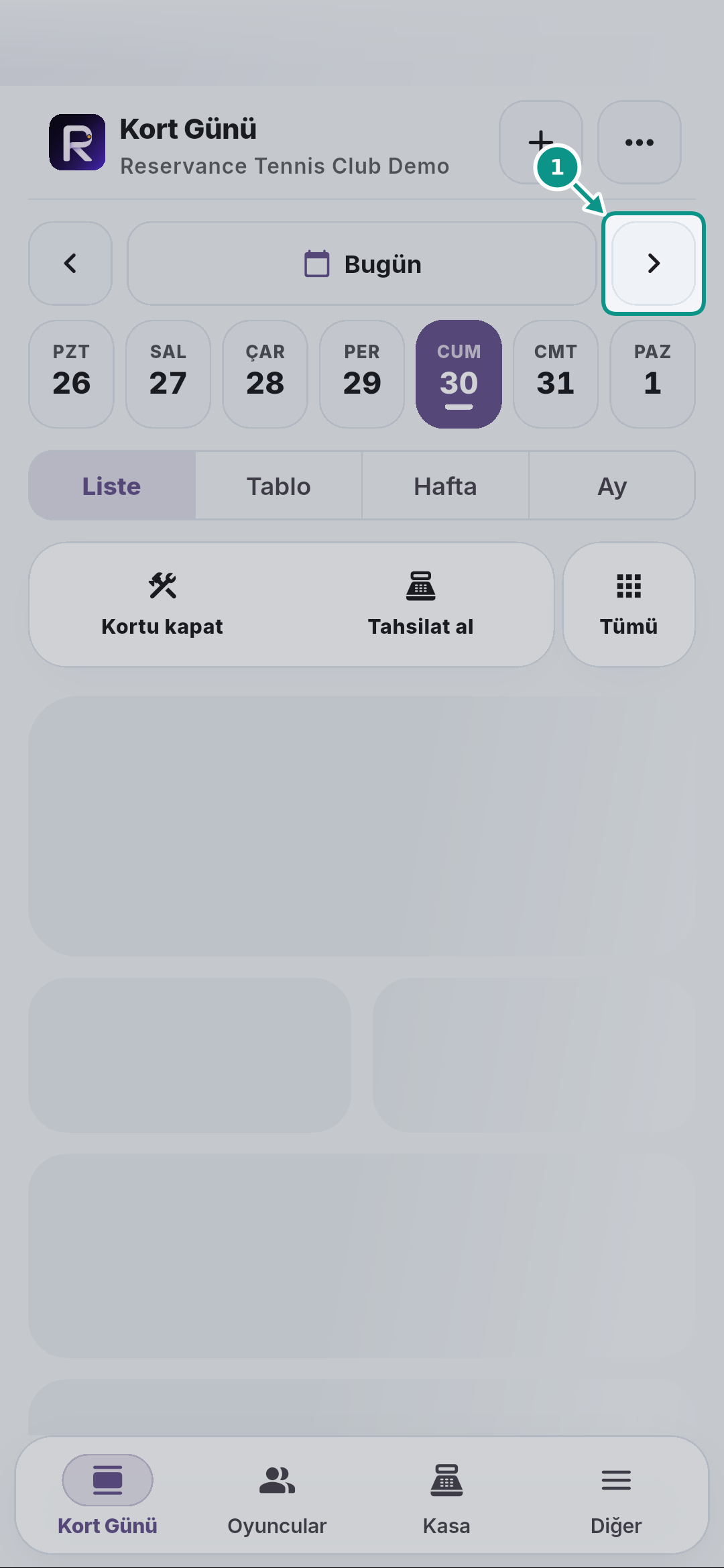
1. Yarının gününe geçin
Kort Günü'nde Sonraki gün düğmesine dokunun. Rezervasyon planlaması bugünden değil, seçili günden başlar; yanlış günde işlem yapmamak için başlıktaki tarihi kontrol edin.
- 1. Sonraki gün
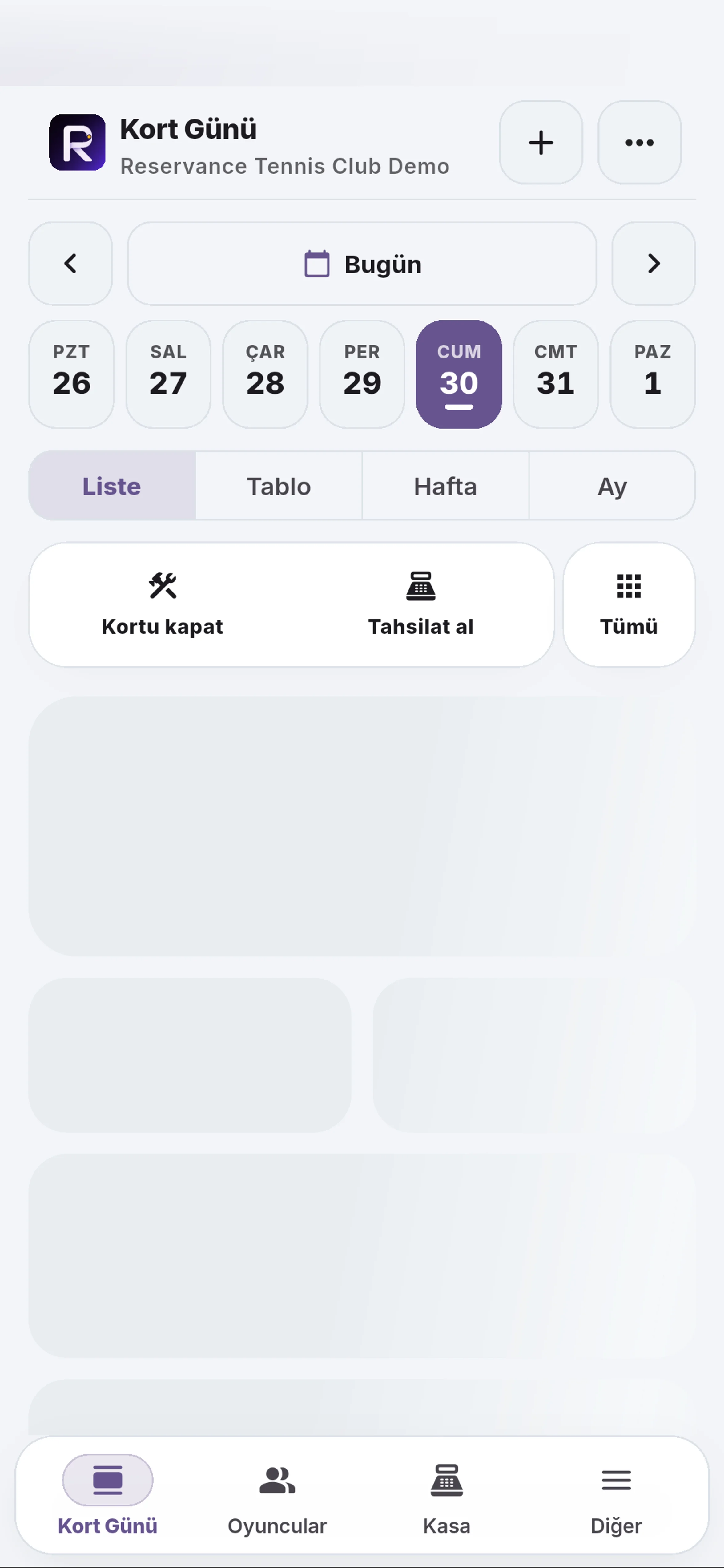
Kort Günü'nde Sonraki gün düğmesine dokunun. Rezervasyon planlaması bugünden değil, seçili günden başlar; yanlış günde işlem yapmamak için başlıktaki tarihi kontrol edin.
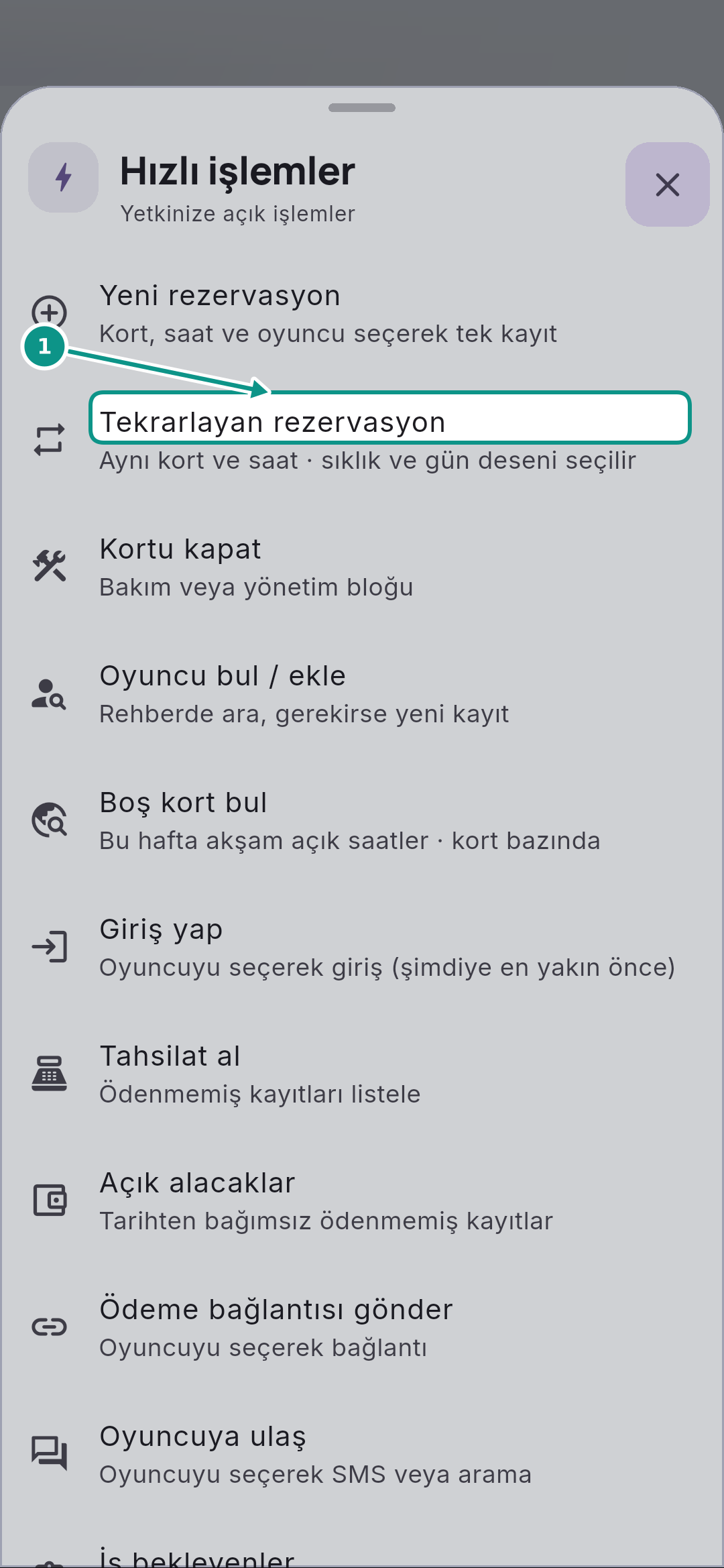
2. Formu açın
Hızlı işlemlerden Tekrarlayan rezervasyon seçeneğine dokunun. Seri, aynı oyuncu, hizmet, antrenör ve saat için haftalık tekrar eden kayıtlar açar.
- 1. Tekrarlayan rezervasyon
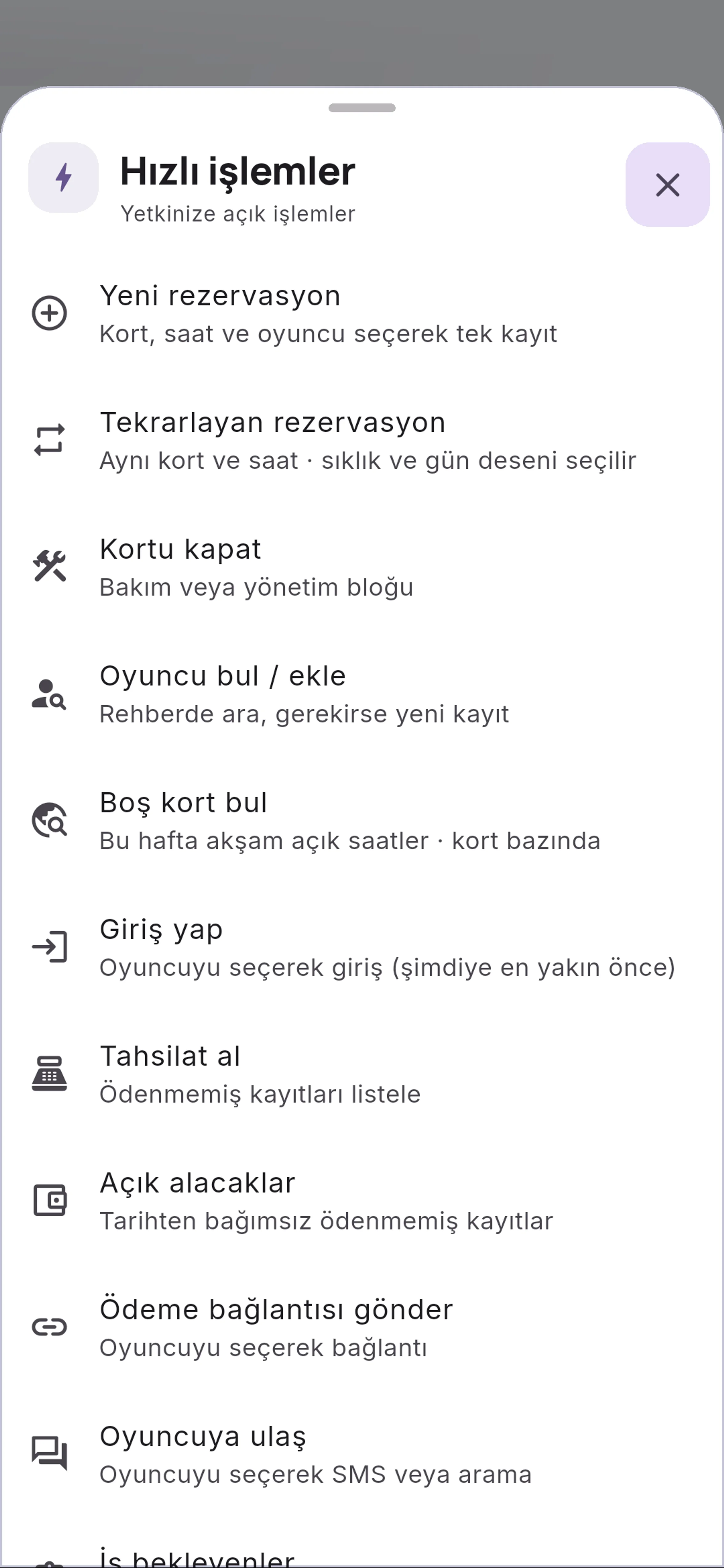
Hızlı işlemlerden Tekrarlayan rezervasyon seçeneğine dokunun. Seri, aynı oyuncu, hizmet, antrenör ve saat için haftalık tekrar eden kayıtlar açar.
3. Rehberden seçim yapın
Rehberden oyuncu seç düğmesine dokunun. Var olan oyuncuyu kullanmak geçmiş rezervasyonları aynı kayıtta tutar; yeni kişi açmadan önce rehberi mutlaka kontrol edin.
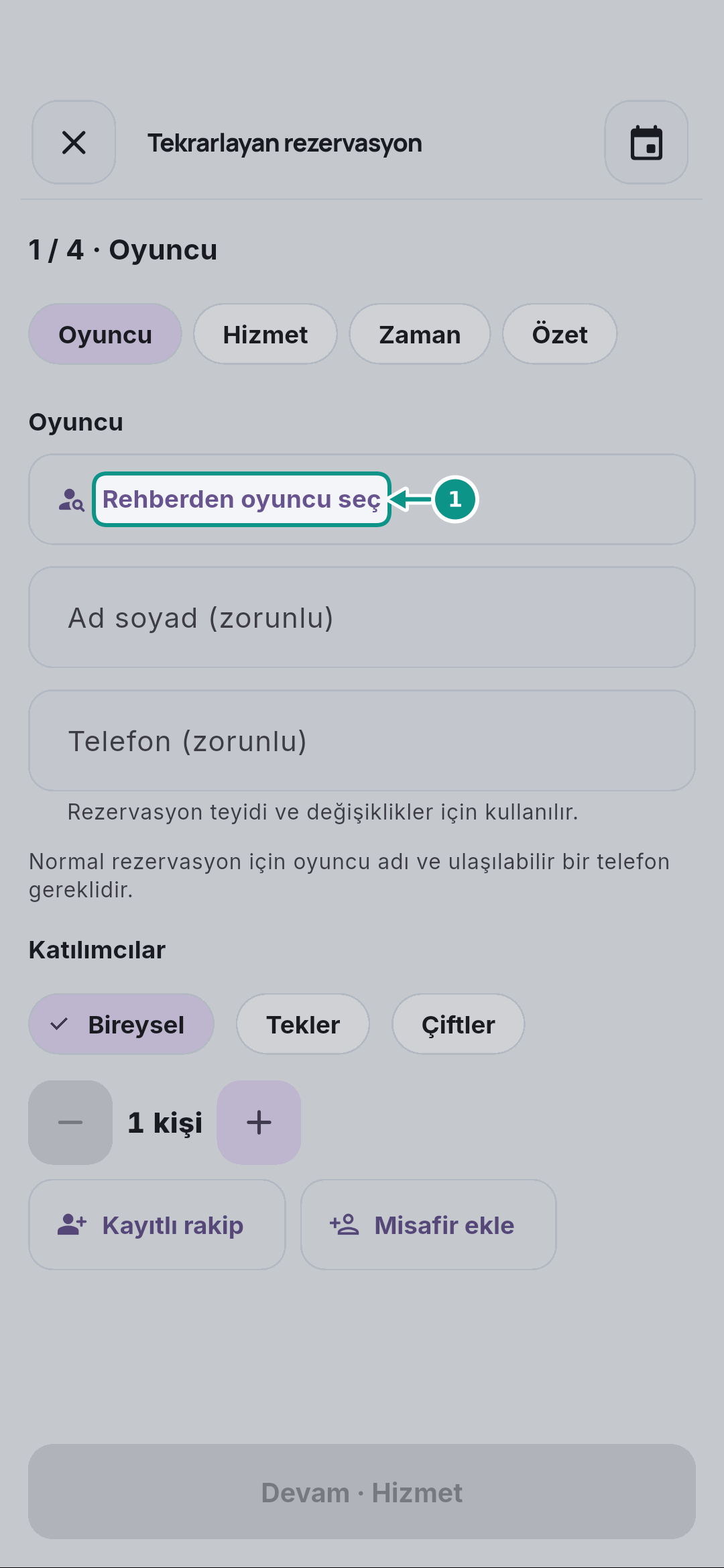
- 1. Rehberden oyuncu seç
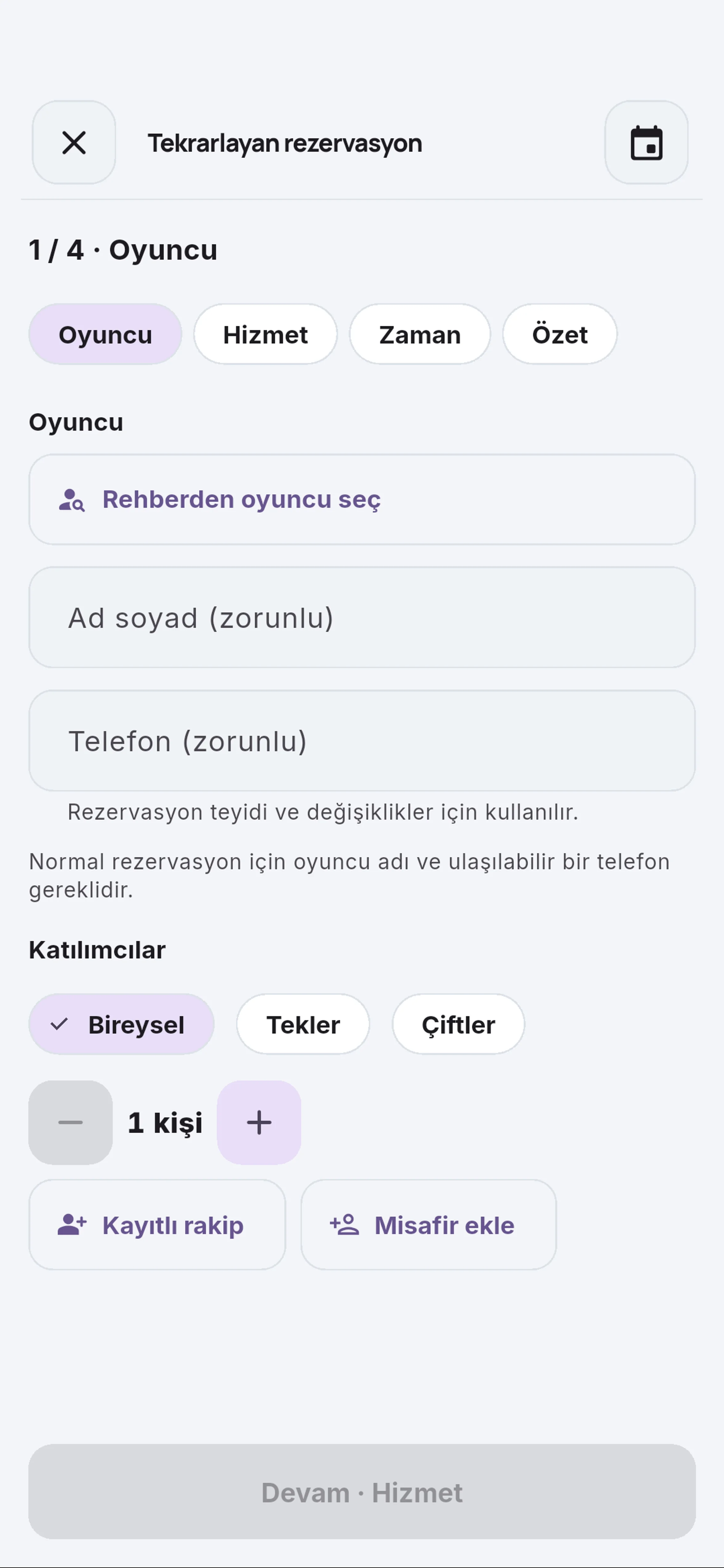
Rehberden oyuncu seç düğmesine dokunun. Var olan oyuncuyu kullanmak geçmiş rezervasyonları aynı kayıtta tutar; yeni kişi açmadan önce rehberi mutlaka kontrol edin.
4. Oyuncuyu arayın
Arama alanına oyuncuyu bulacak kısa metni yazın. Sonuçların güncellenmesini bekleyin; aynı ada sahip kayıtları yalnız ada bakarak birbirinin yerine seçmeyin.
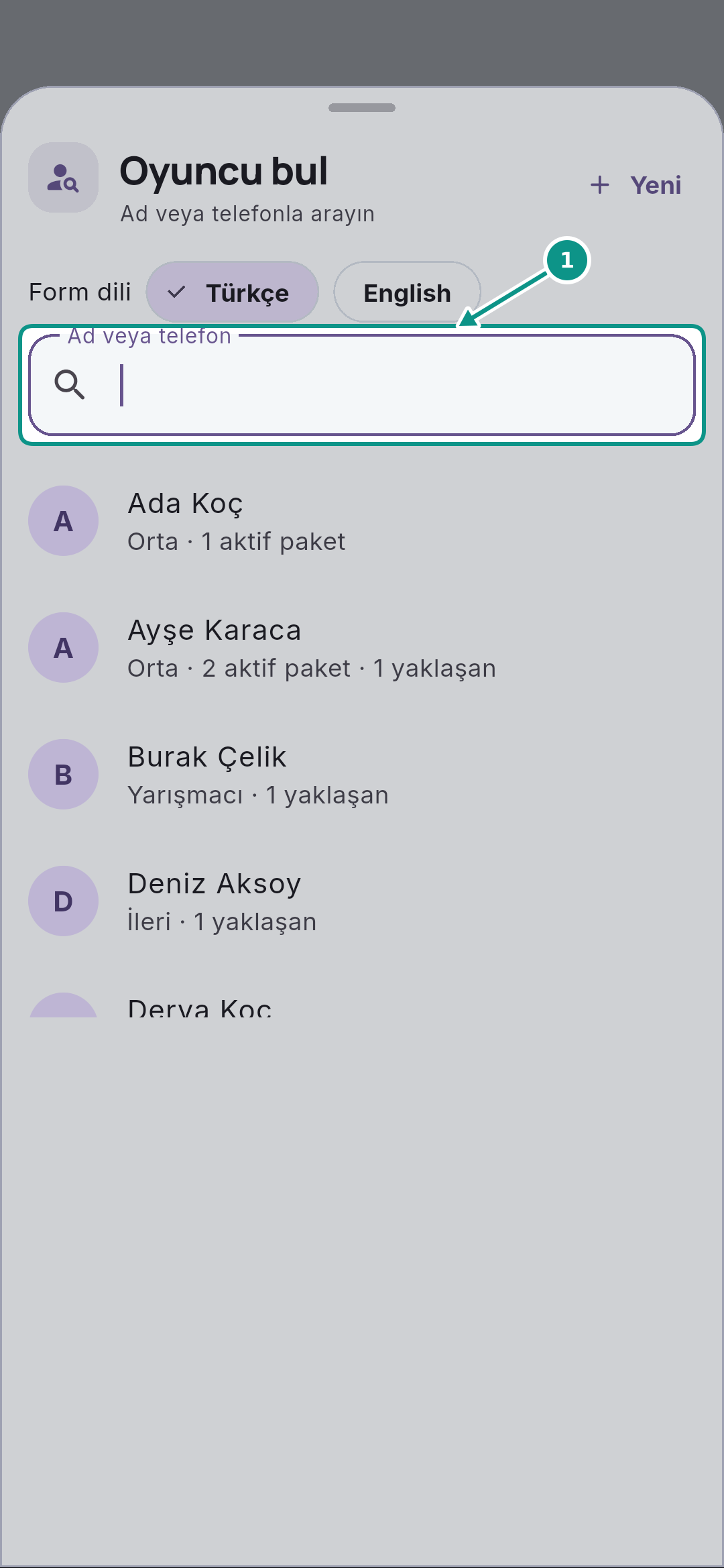
- 1. Arama alanı
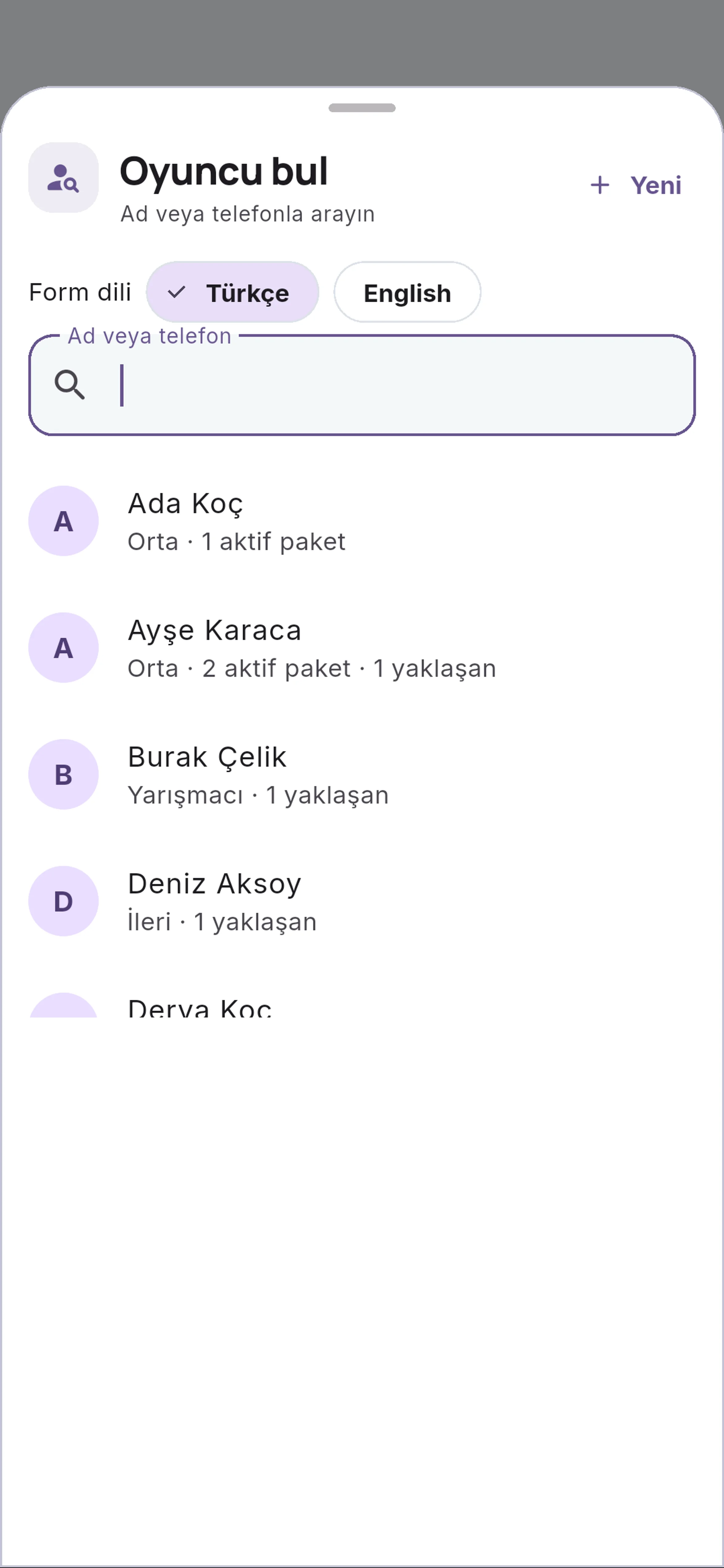
Arama alanına oyuncuyu bulacak kısa metni yazın. Sonuçların güncellenmesini bekleyin; aynı ada sahip kayıtları yalnız ada bakarak birbirinin yerine seçmeyin.
5. Doğru kaydı seçin
Arama sonucundaki oyuncu satırına dokunun. Kimlik ayrımını kontrol ederek ilerleyin; seçilen kişi rezervasyonun ana oyuncusu olur ve sonraki fiyat hesabını etkileyebilir.
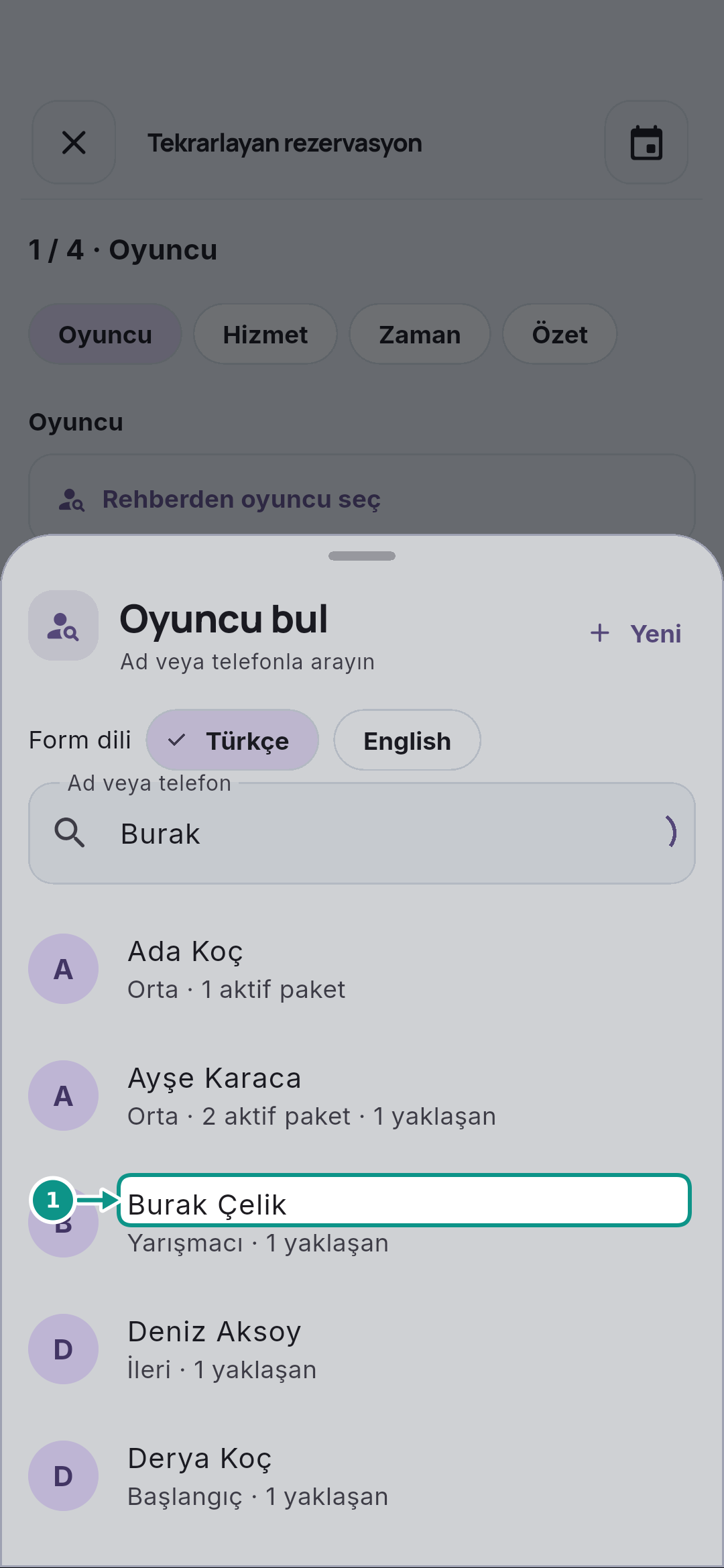
- 1. Burak Çelik
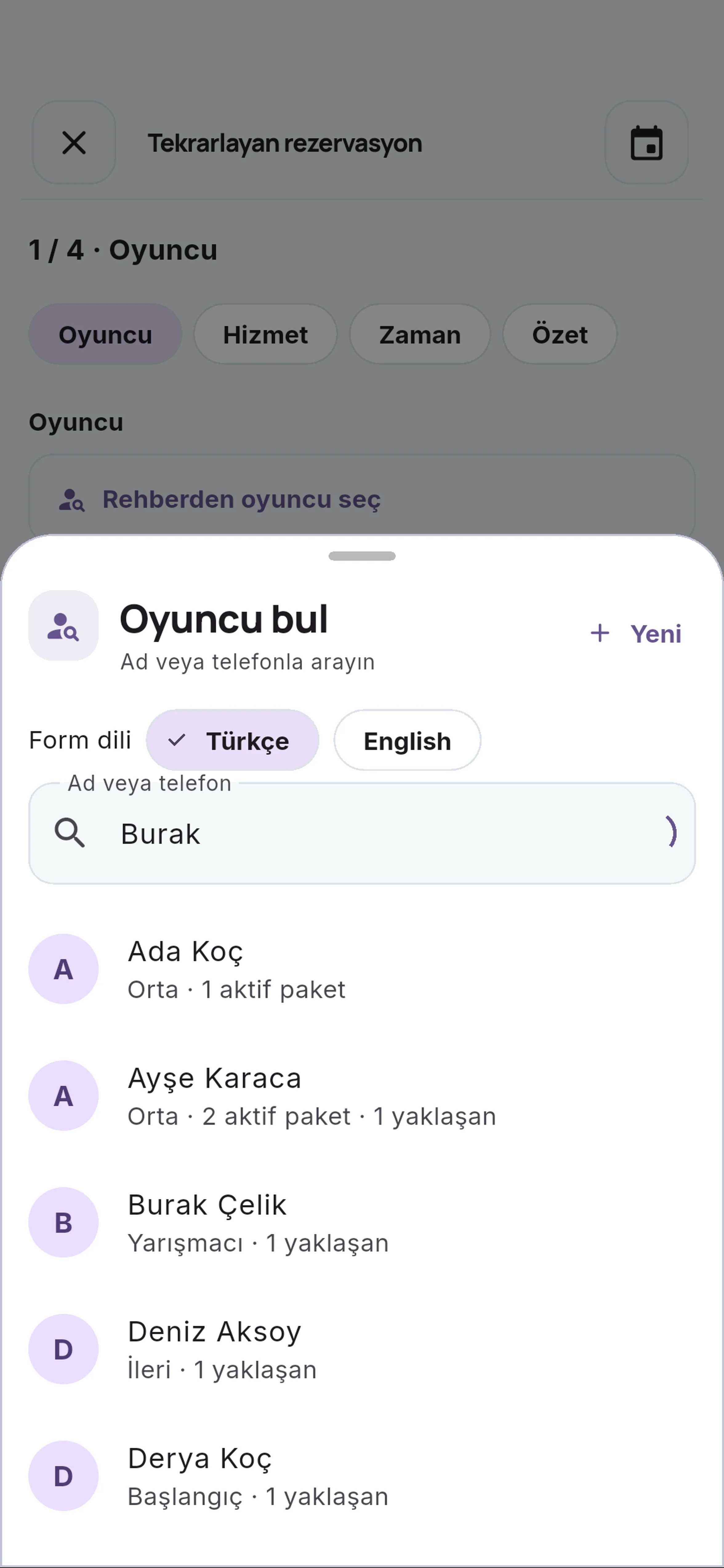
Arama sonucundaki oyuncu satırına dokunun. Kimlik ayrımını kontrol ederek ilerleyin; seçilen kişi rezervasyonun ana oyuncusu olur ve sonraki fiyat hesabını etkileyebilir.
6. Hizmet adımına geçin
Alttaki Devam · Hizmet düğmesine dokunun. Kort kiralama ile özel ders farklı hizmetlerdir; yapmak istediğiniz işlemi doğru seçmek süre ve antrenör gereksinimini belirler.
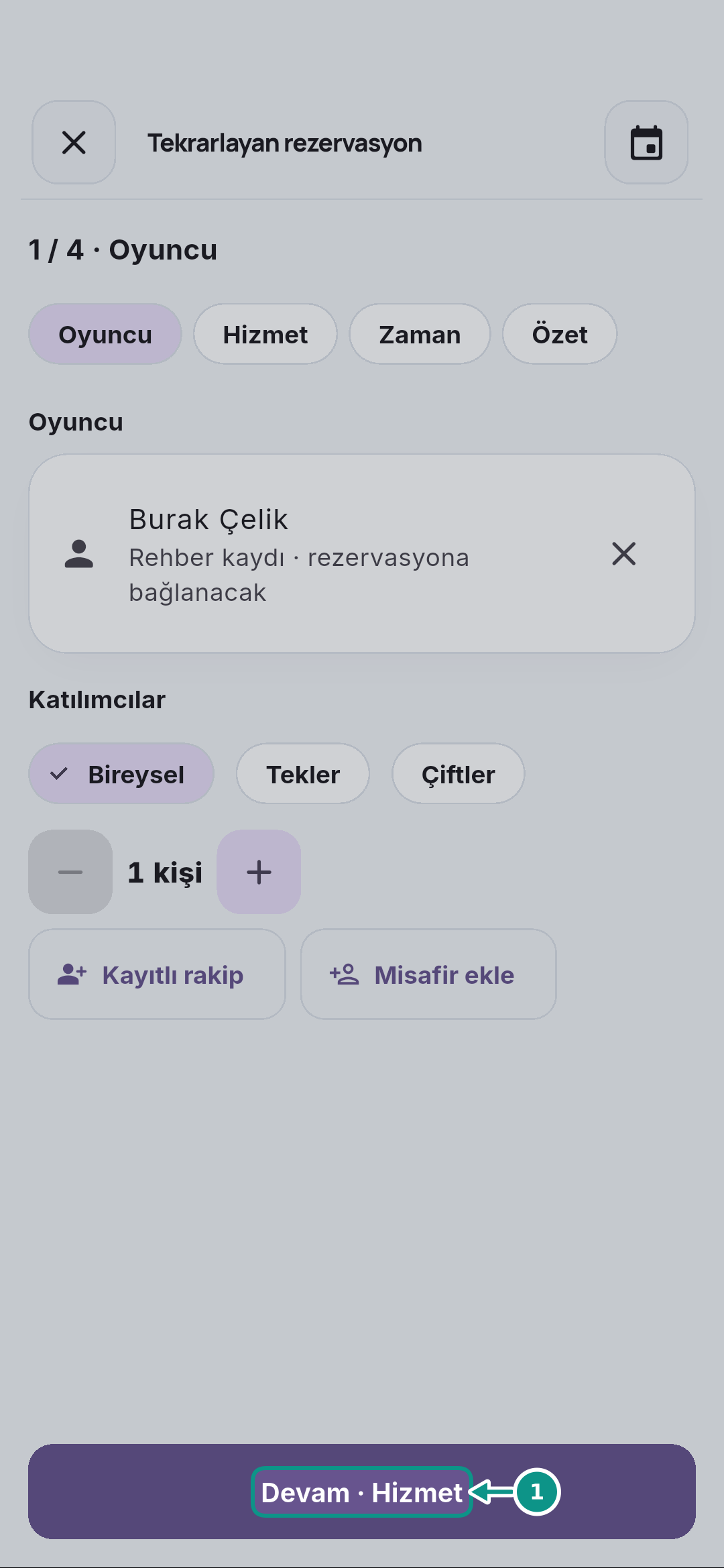
- 1. Devam · Hizmet
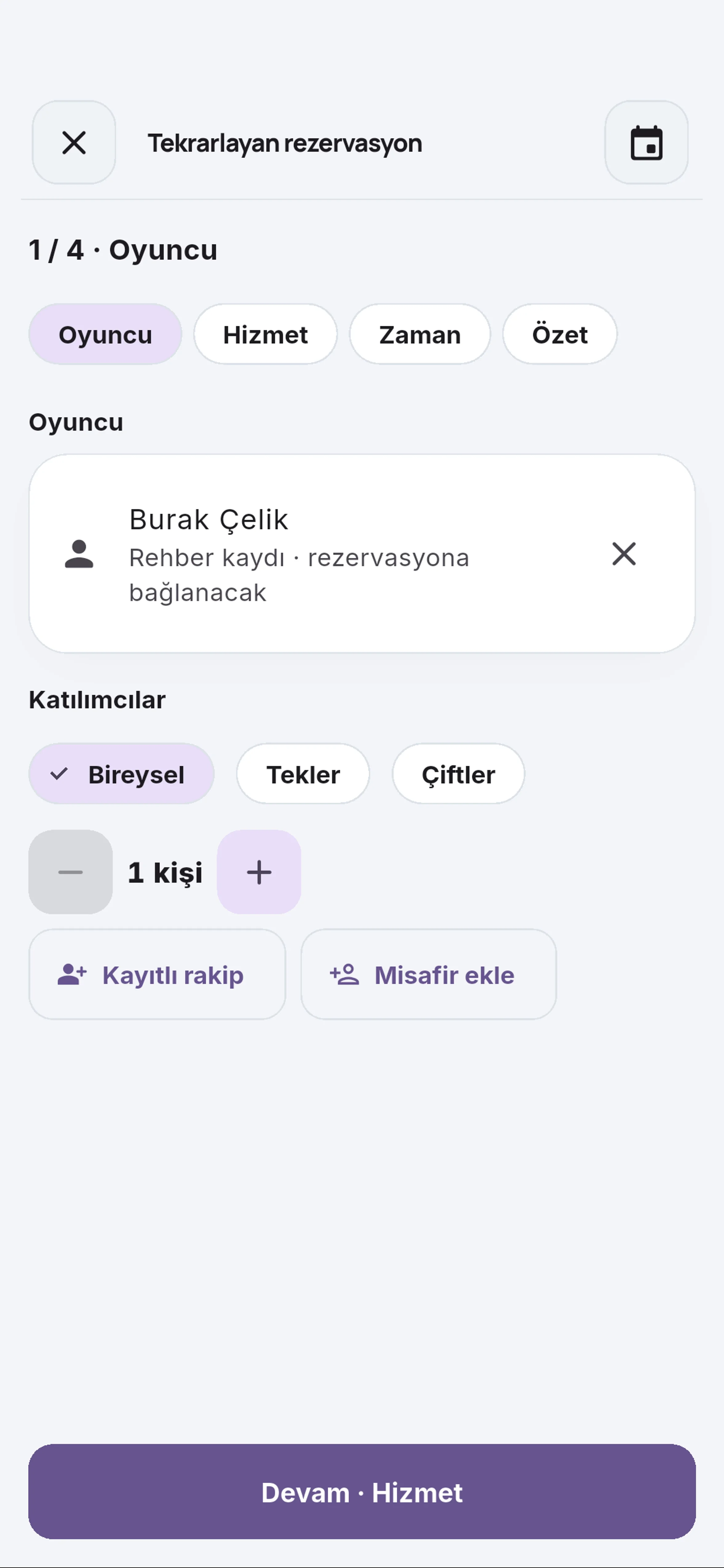
Alttaki Devam · Hizmet düğmesine dokunun. Kort kiralama ile özel ders farklı hizmetlerdir; yapmak istediğiniz işlemi doğru seçmek süre ve antrenör gereksinimini belirler.
7. Özel dersi seçin
Rezervasyon türü olarak Özel ders seçeneğine dokunun. Kulüp yalnız antrenörlü ders satıyorsa kort kiralama seçilemez; özel ders hizmet ve antrenör seçimi ister.
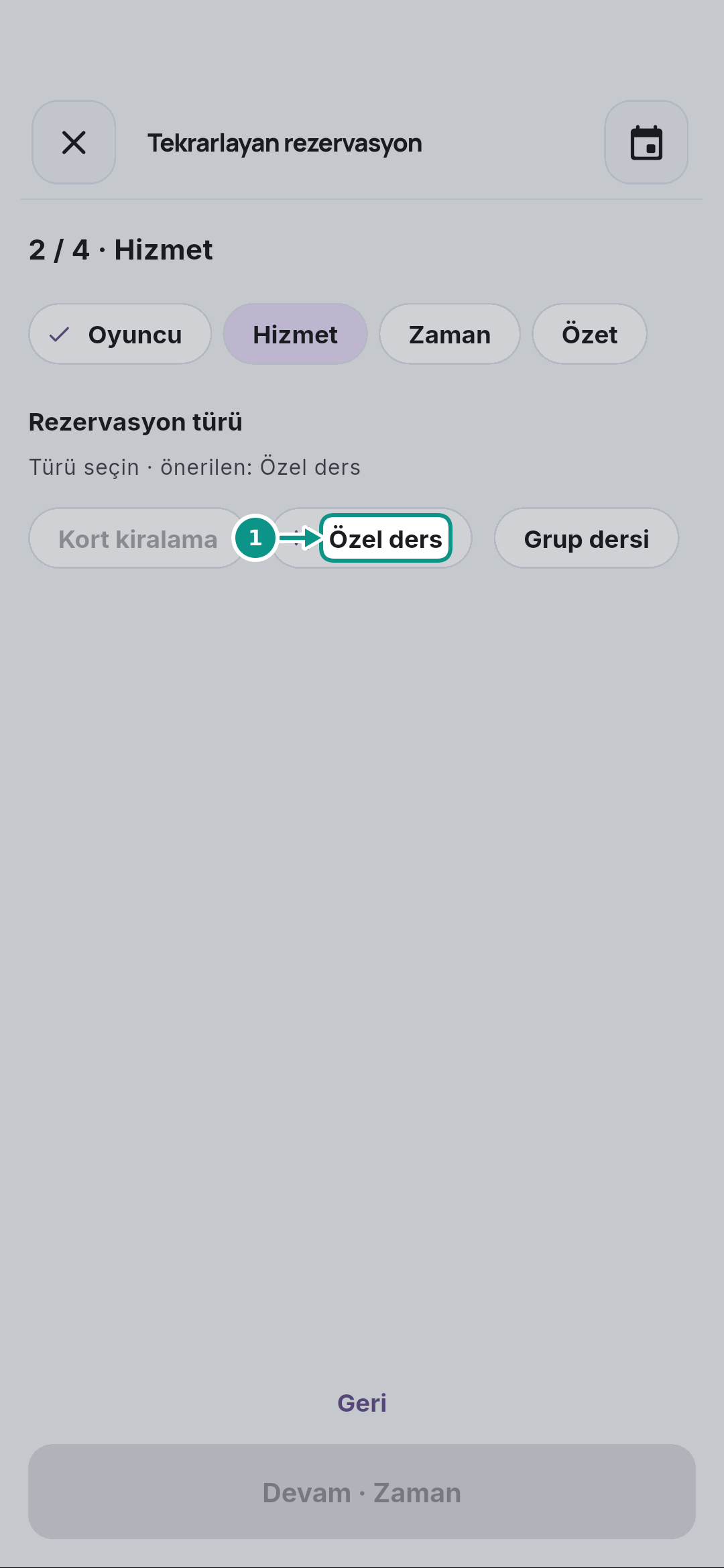
- 1. Özel ders
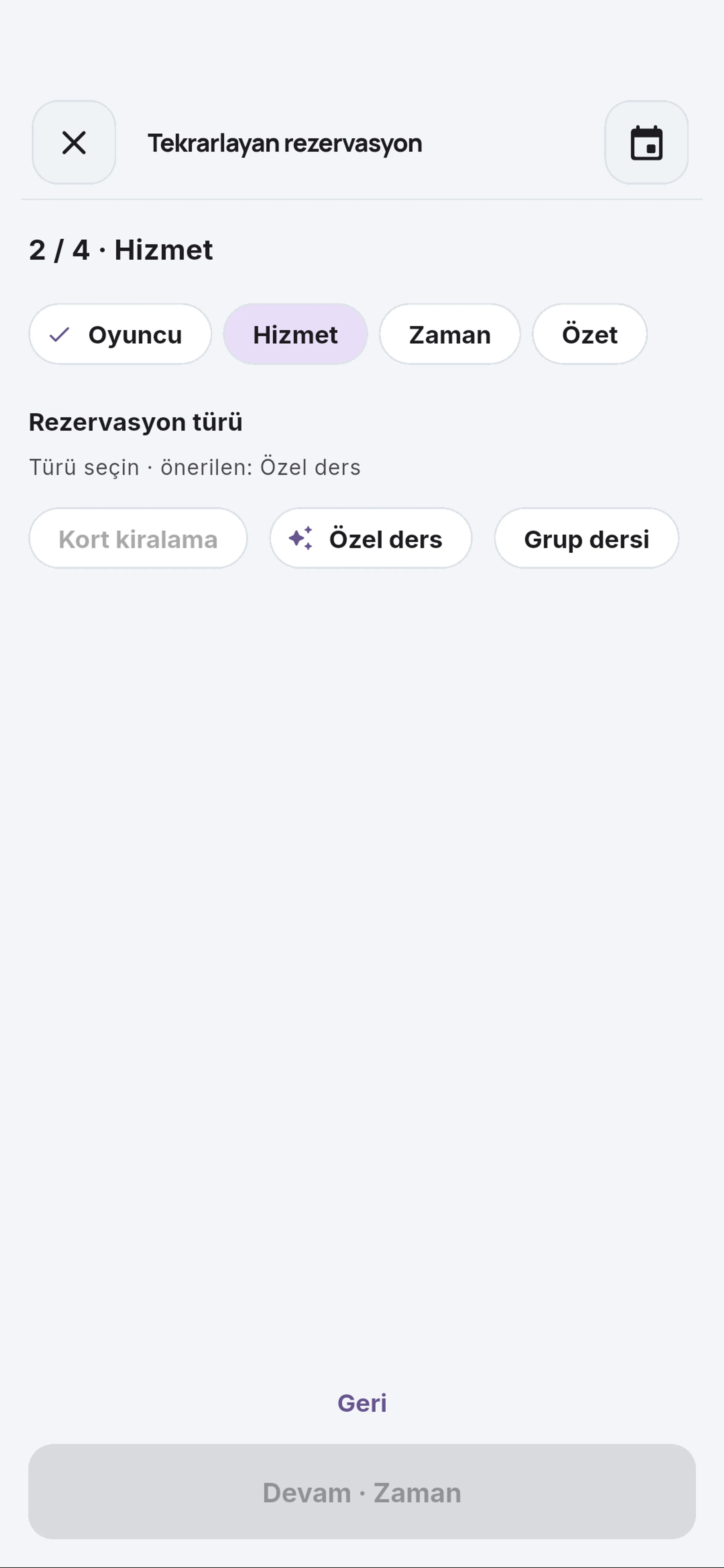
Rezervasyon türü olarak Özel ders seçeneğine dokunun. Kulüp yalnız antrenörlü ders satıyorsa kort kiralama seçilemez; özel ders hizmet ve antrenör seçimi ister.
8. Hizmet listesini açın
Hizmet listesini açın. Tanımlı dersler burada görünür; süre ve ücret seçilen hizmetten gelir, elle değiştirilmez.
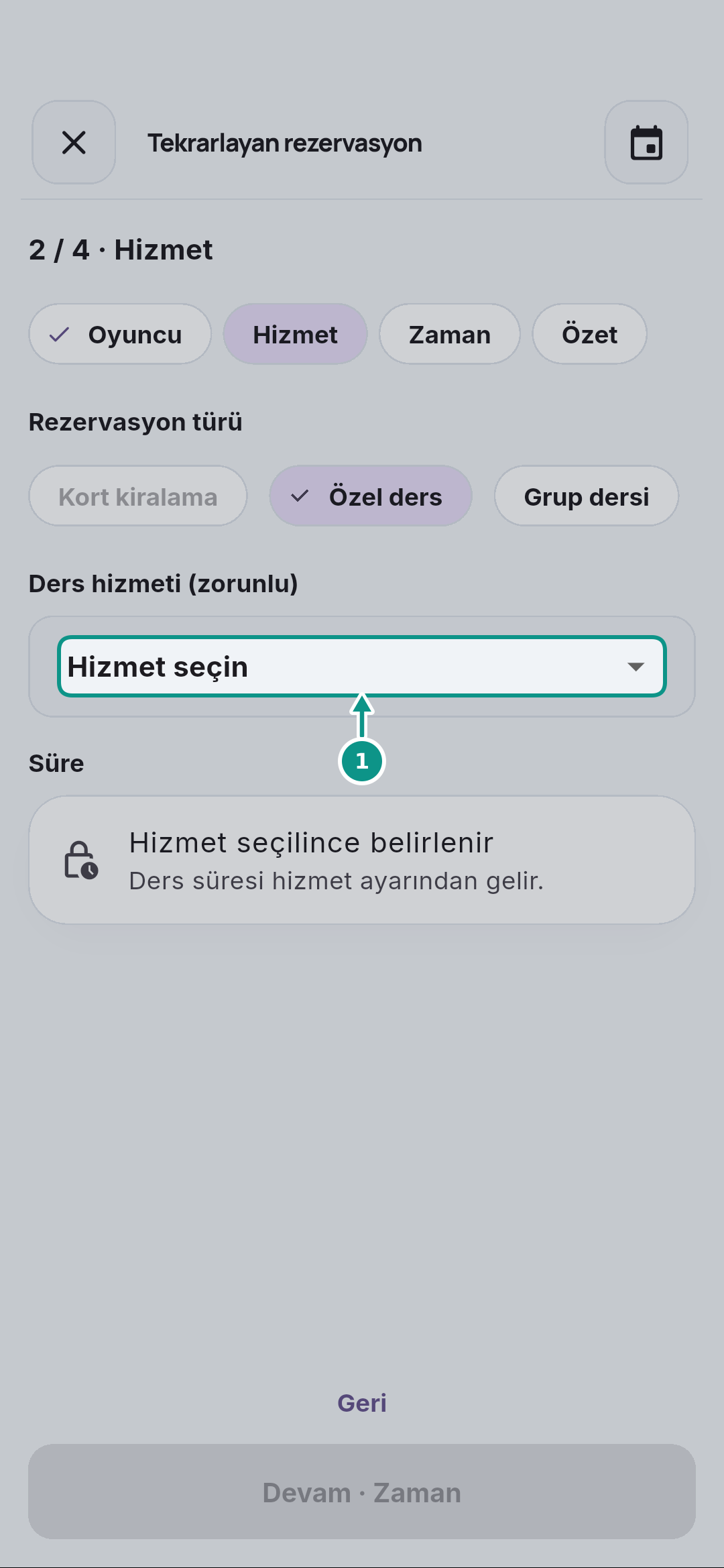
- 1. Hizmet listesi
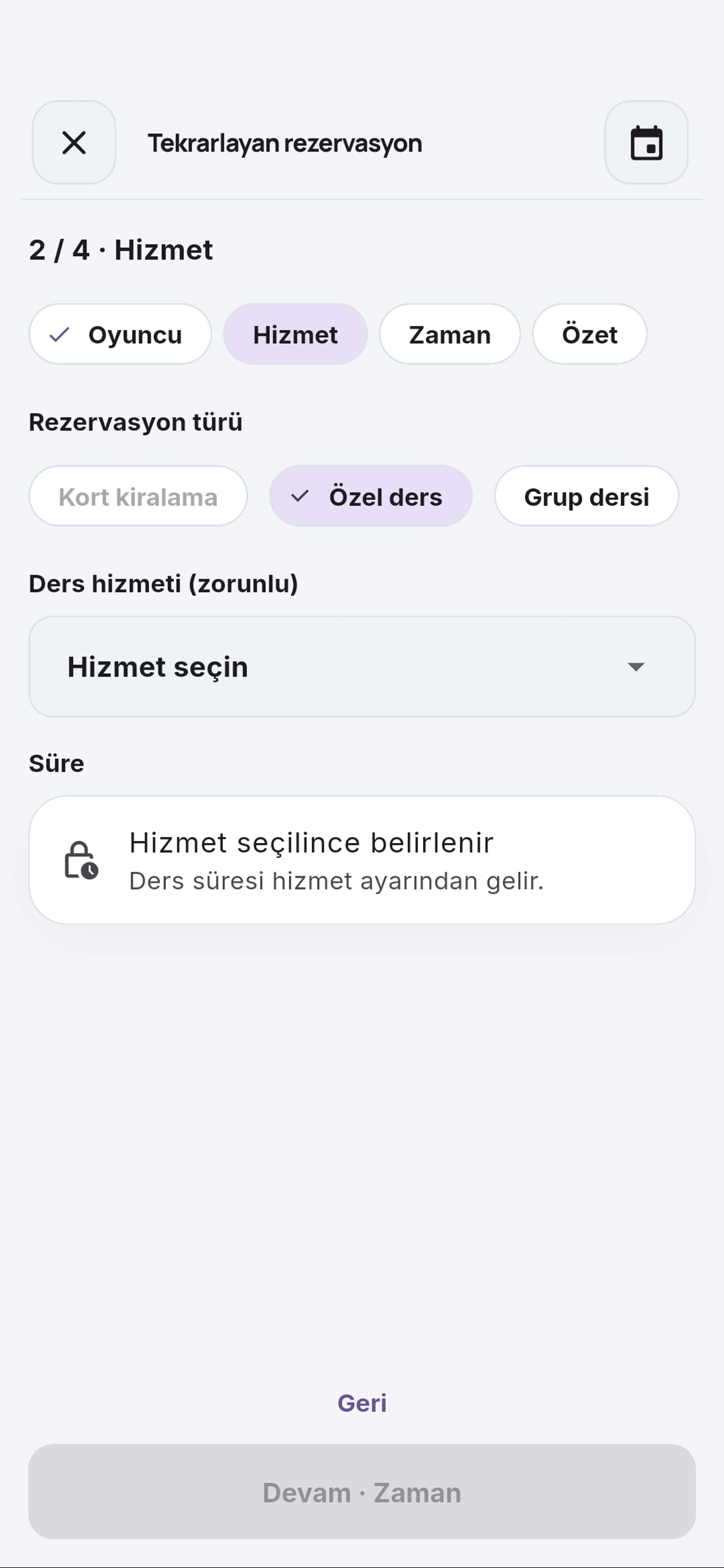
Hizmet listesini açın. Tanımlı dersler burada görünür; süre ve ücret seçilen hizmetten gelir, elle değiştirilmez.
9. Dersi belirleyin
Özel Tenis Dersi satırına dokunun. Ders süresi hizmet ayarından kilitlenir; antrenör alanı zorunlu olarak açılır.
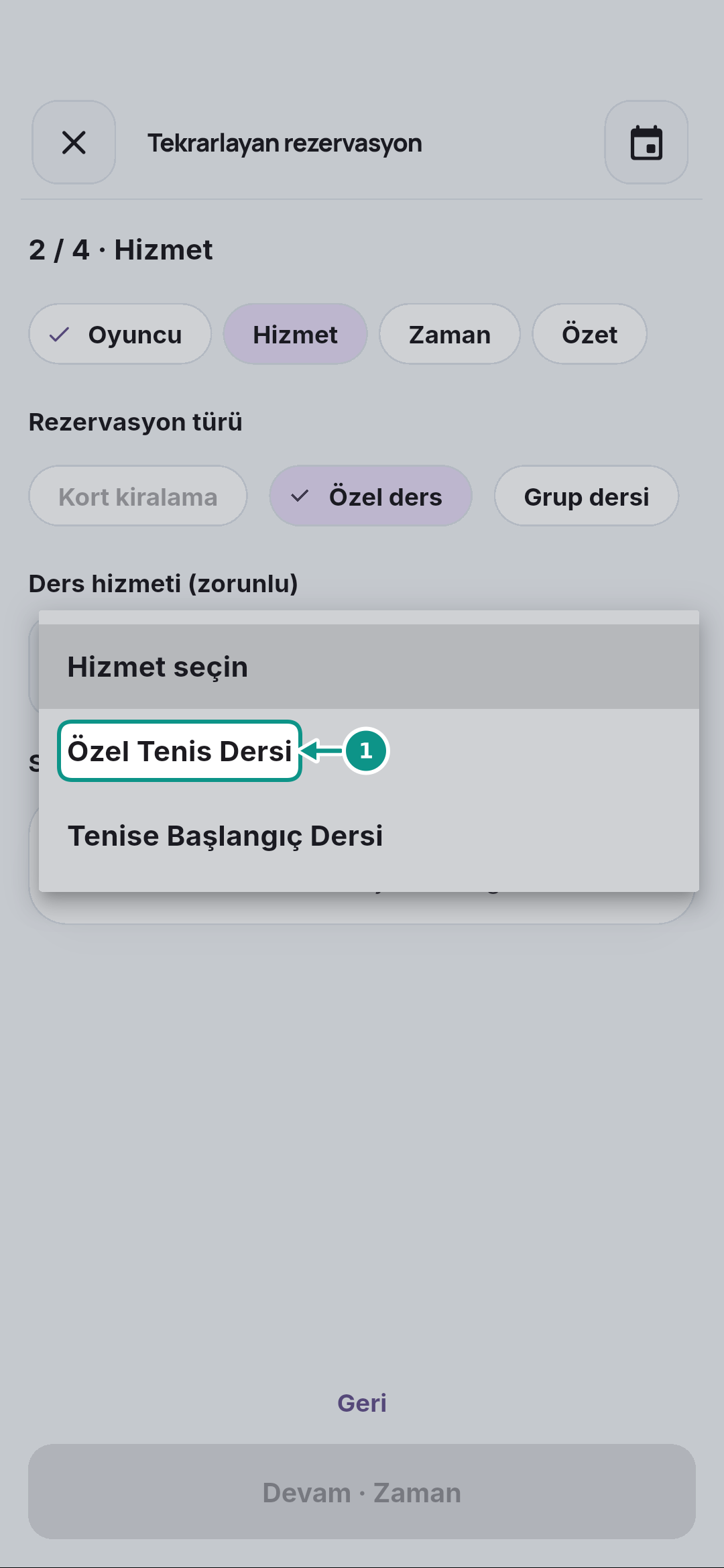
- 1. Özel Tenis Dersi
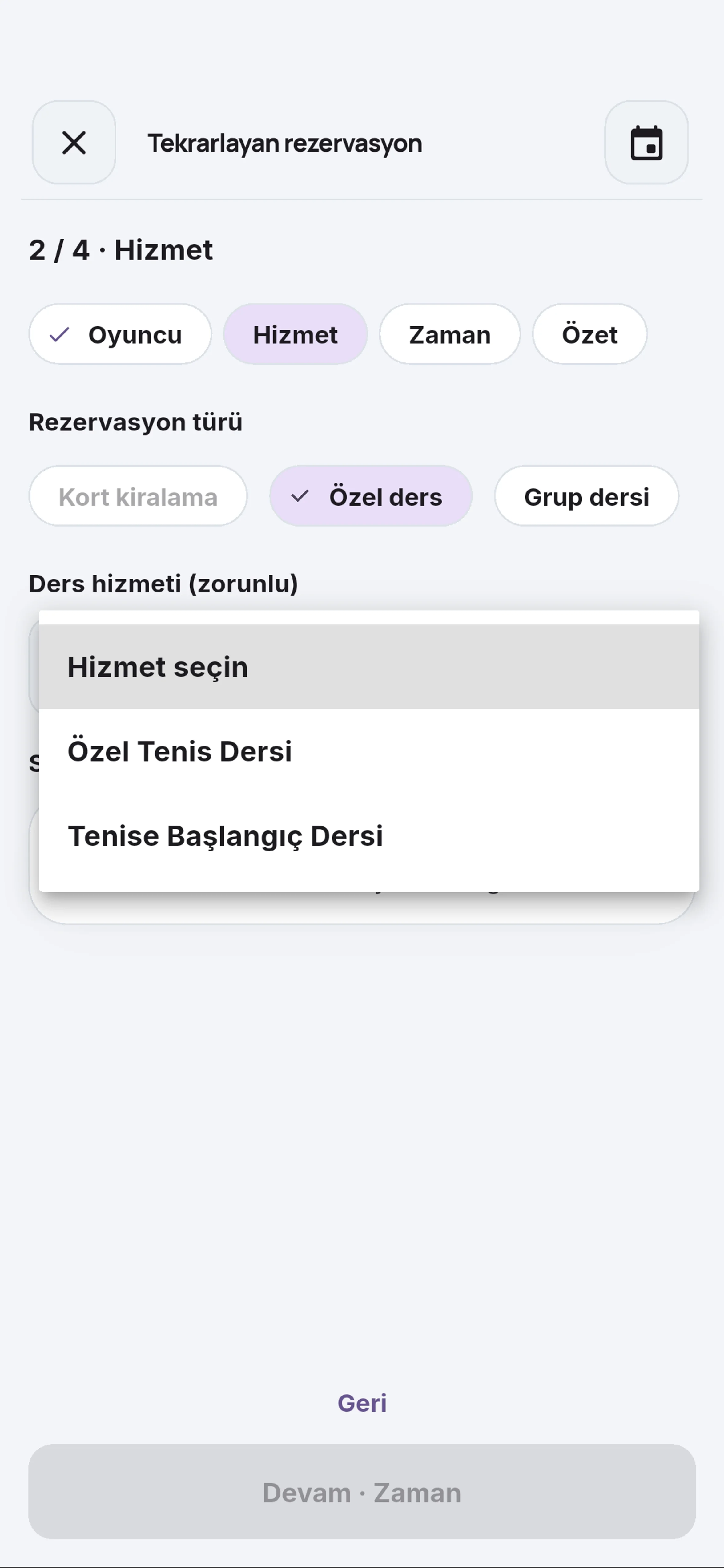
Özel Tenis Dersi satırına dokunun. Ders süresi hizmet ayarından kilitlenir; antrenör alanı zorunlu olarak açılır.
10. Antrenör listesini açın
Antrenör listesini açın. Yalnız bu hizmeti veren antrenörler listelenir; antrenörsüz ders rezervasyonu açılamaz ve antrenöre bildirim gitmez.
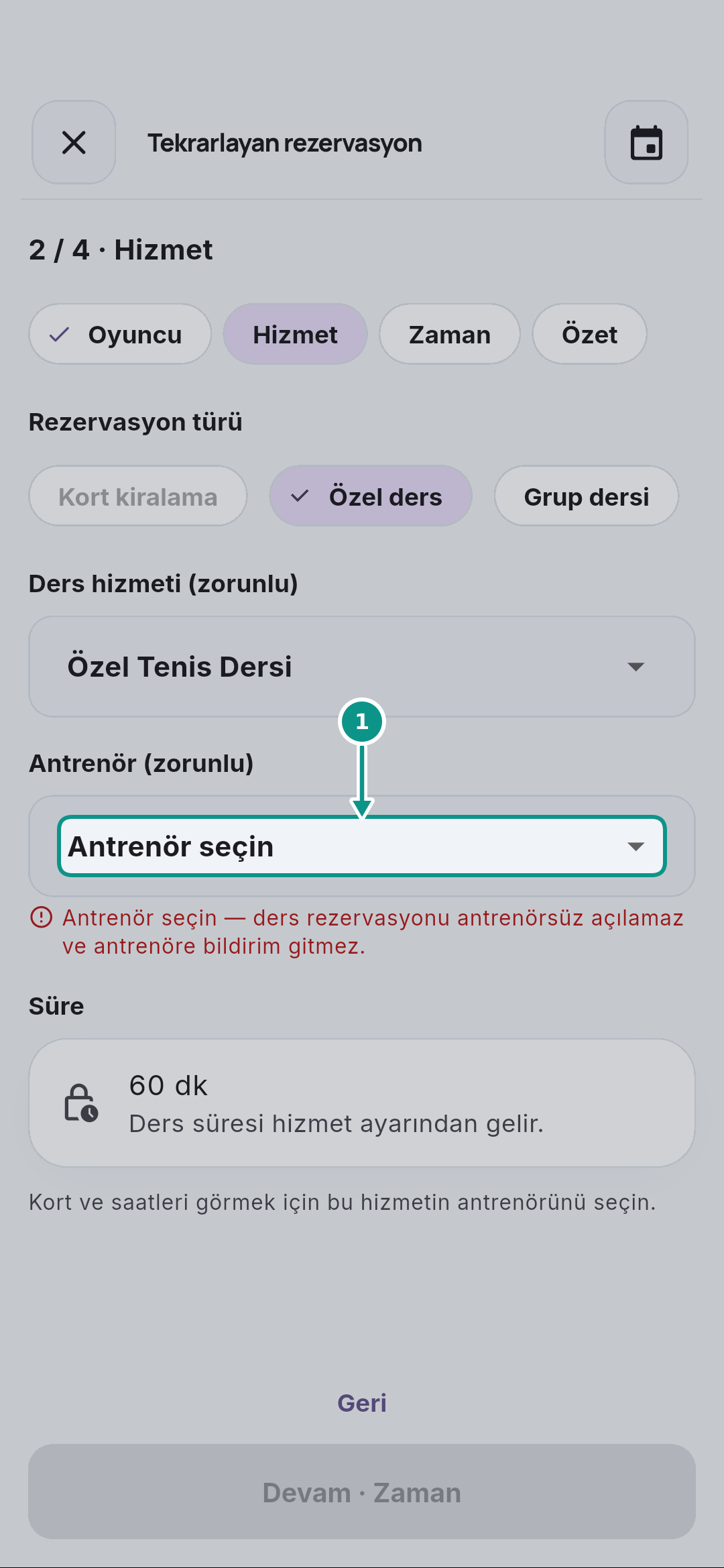
- 1. Antrenör listesi
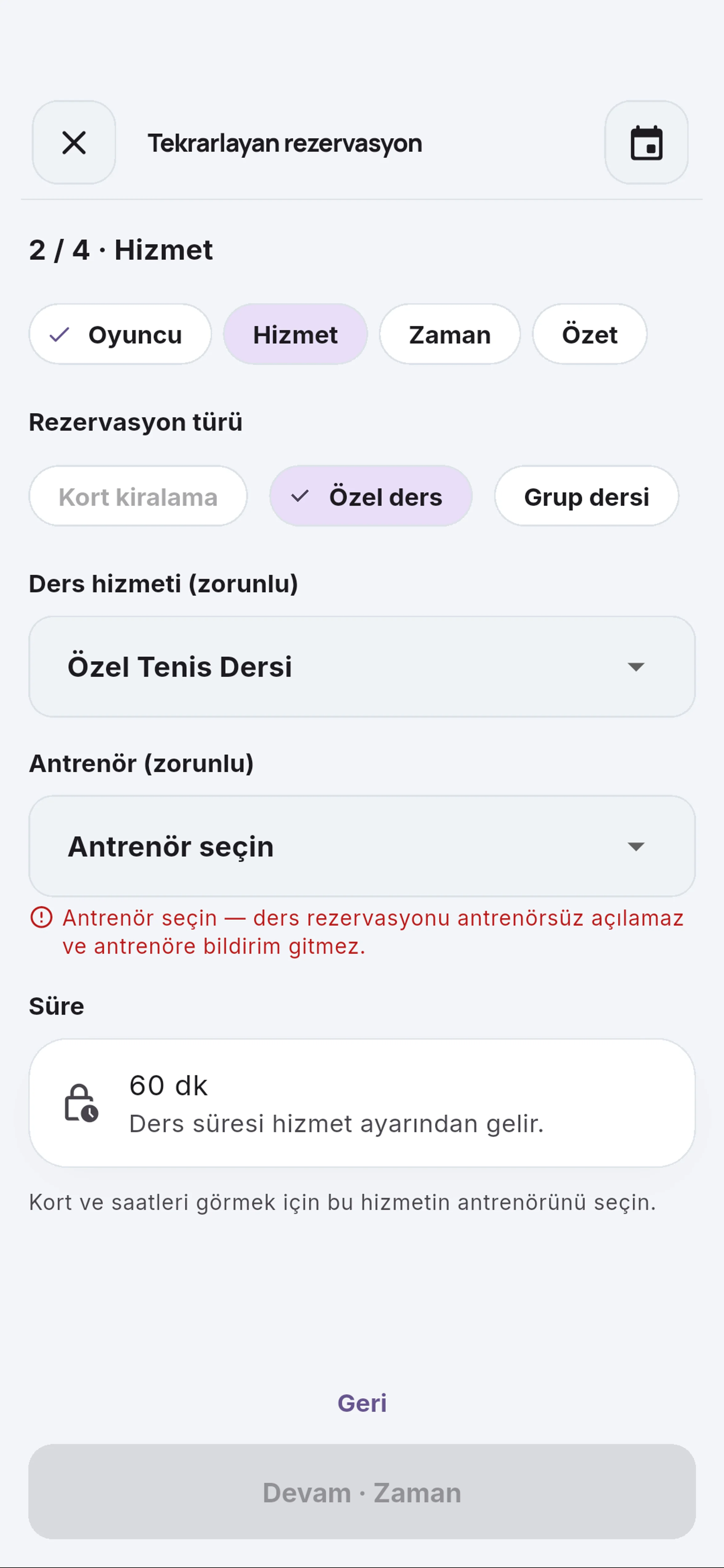
Antrenör listesini açın. Yalnız bu hizmeti veren antrenörler listelenir; antrenörsüz ders rezervasyonu açılamaz ve antrenöre bildirim gitmez.
11. Antrenörü seçin
Antrenörü seçin. Seçilen antrenöre bildirim gider ve gösterilecek saatler onun takvimine göre hesaplanır.
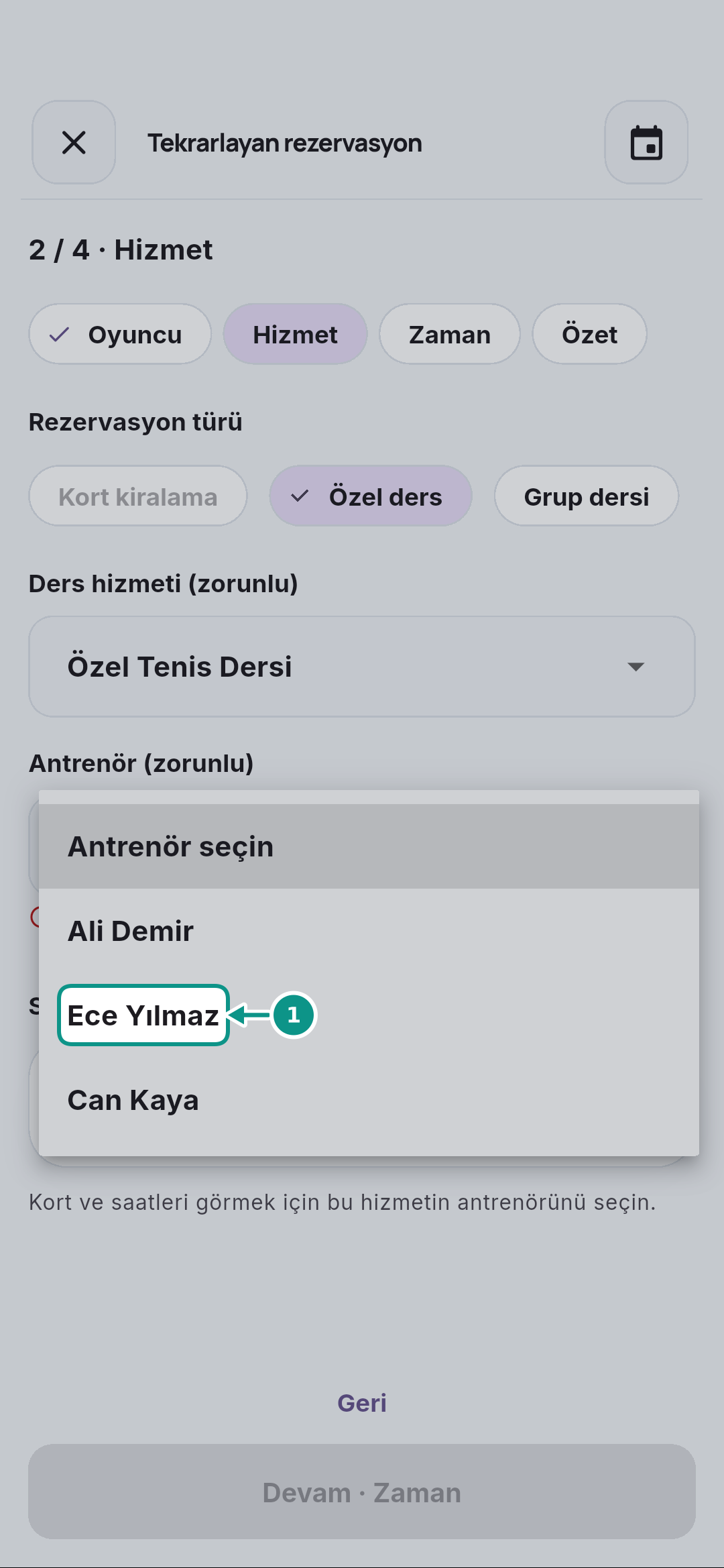
- 1. Ece Yılmaz
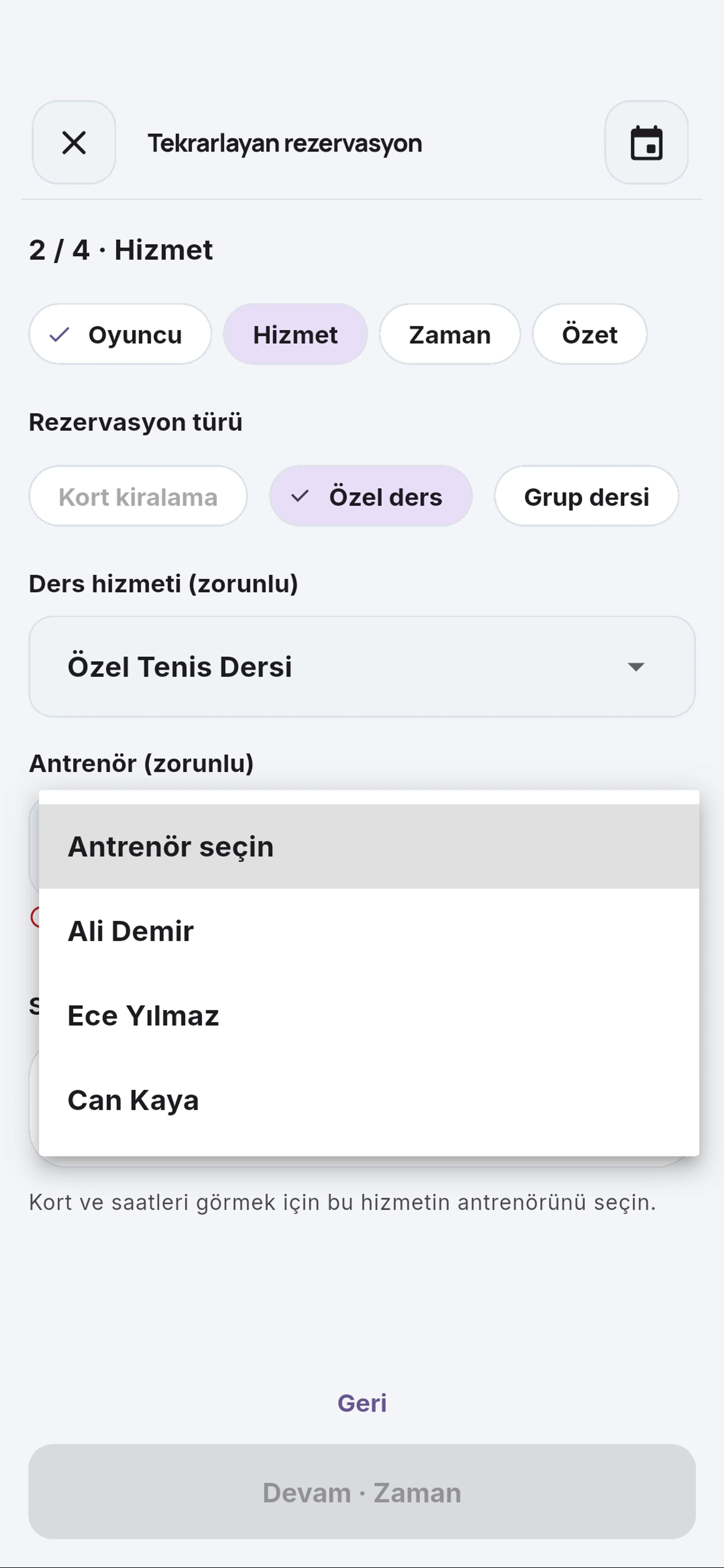
Antrenörü seçin. Seçilen antrenöre bildirim gider ve gösterilecek saatler onun takvimine göre hesaplanır.
12. Zamanı belirleyin
Devam · Zaman düğmesine dokunun. Tarih, kort ve kilitli süreyi bu adımda birlikte kontrol edin; gösterilen saatler bu seçimlere göre yeniden hesaplanır.
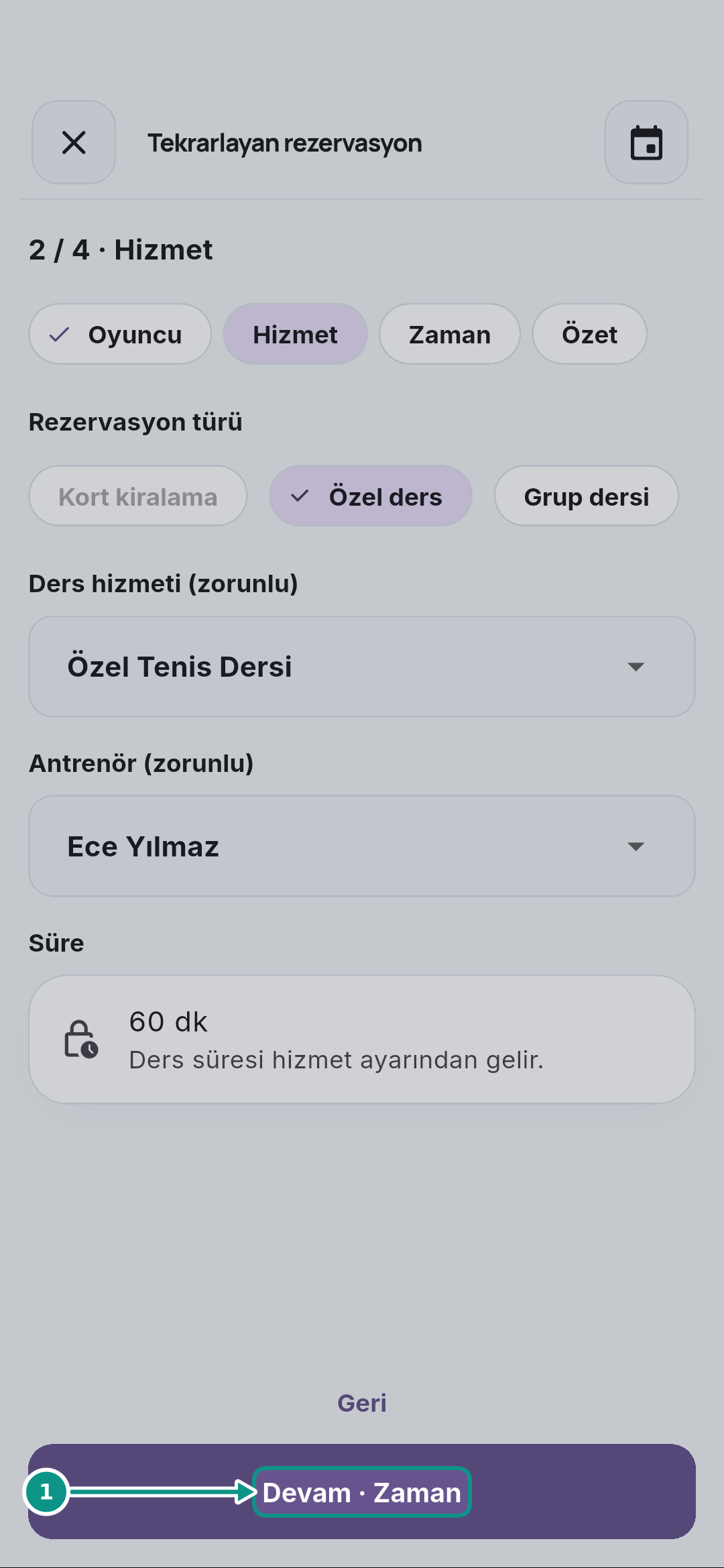
- 1. Devam · Zaman
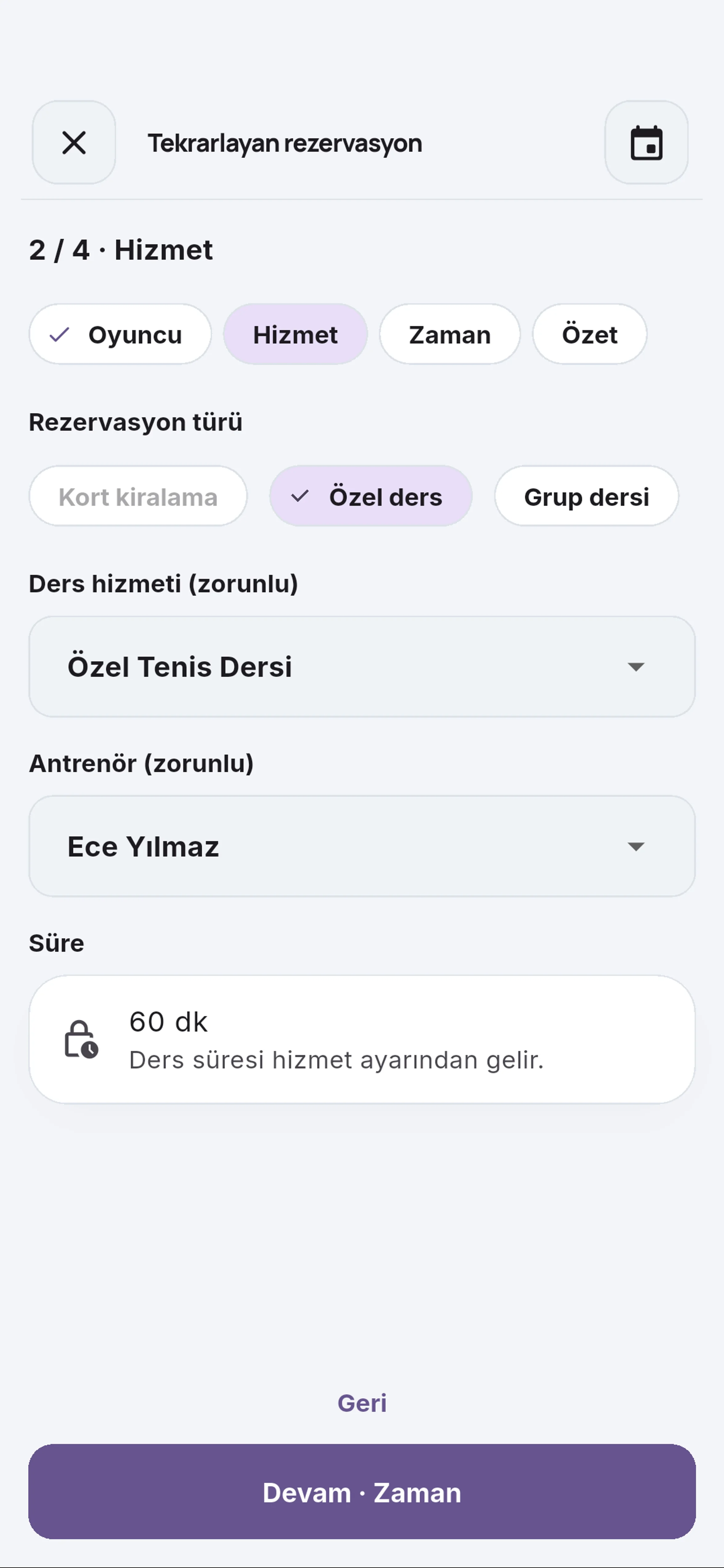
Devam · Zaman düğmesine dokunun. Tarih, kort ve kilitli süreyi bu adımda birlikte kontrol edin; gösterilen saatler bu seçimlere göre yeniden hesaplanır.
13. Kortu seçin
Kort 2 çipine dokunun. Süre hizmetten kilitlidir; gösterilen saatler seçilen kort ile antrenörün müsaitliğine göre hesaplanır.
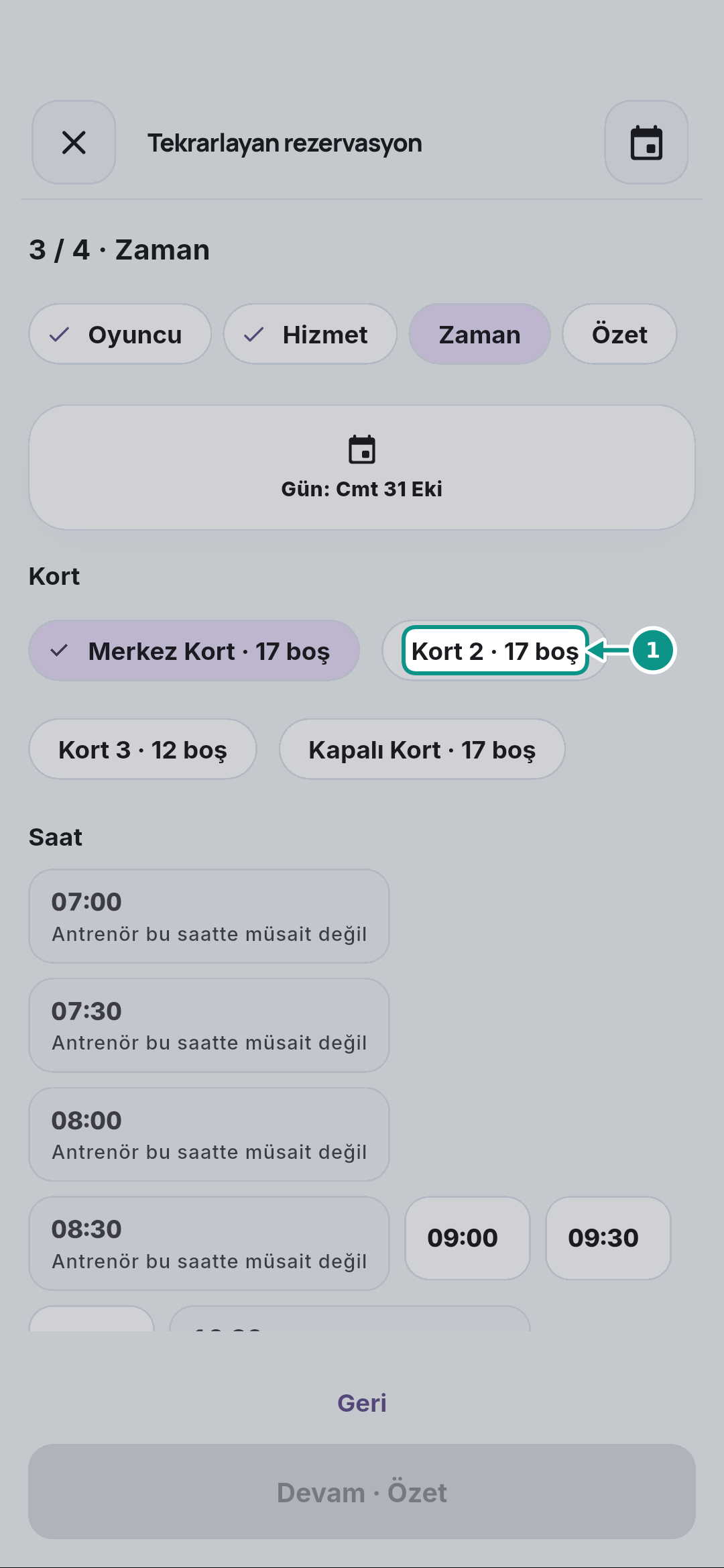
- 1. Kort 2
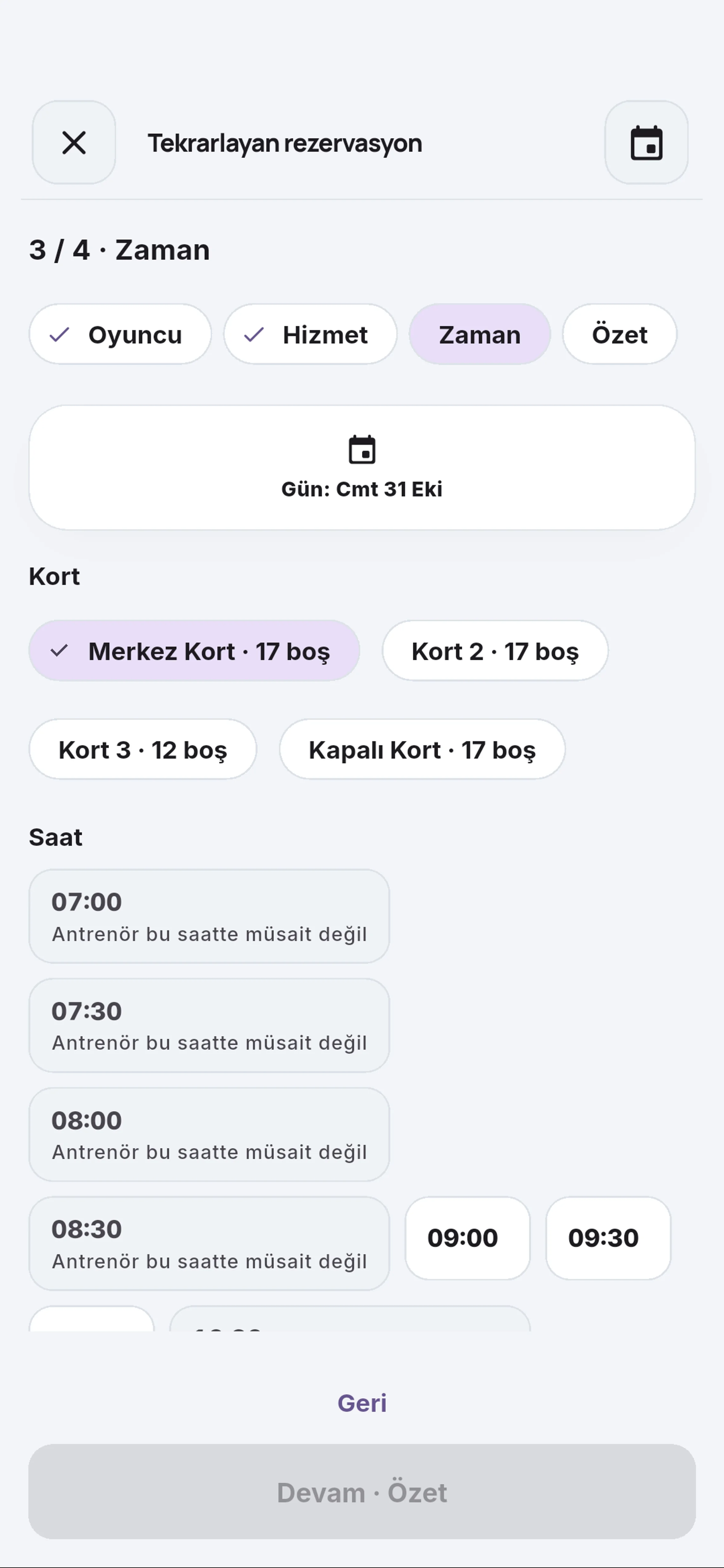
Kort 2 çipine dokunun. Süre hizmetten kilitlidir; gösterilen saatler seçilen kort ile antrenörün müsaitliğine göre hesaplanır.
14. Uygun saati seçin
Uygun saatlerden istediğinize dokunun. Dolu veya kullanılamaz görünen bir saati seçmeye çalışmayın; tarih, kort veya antrenör değişirse müsaitliği yeniden kontrol edin.
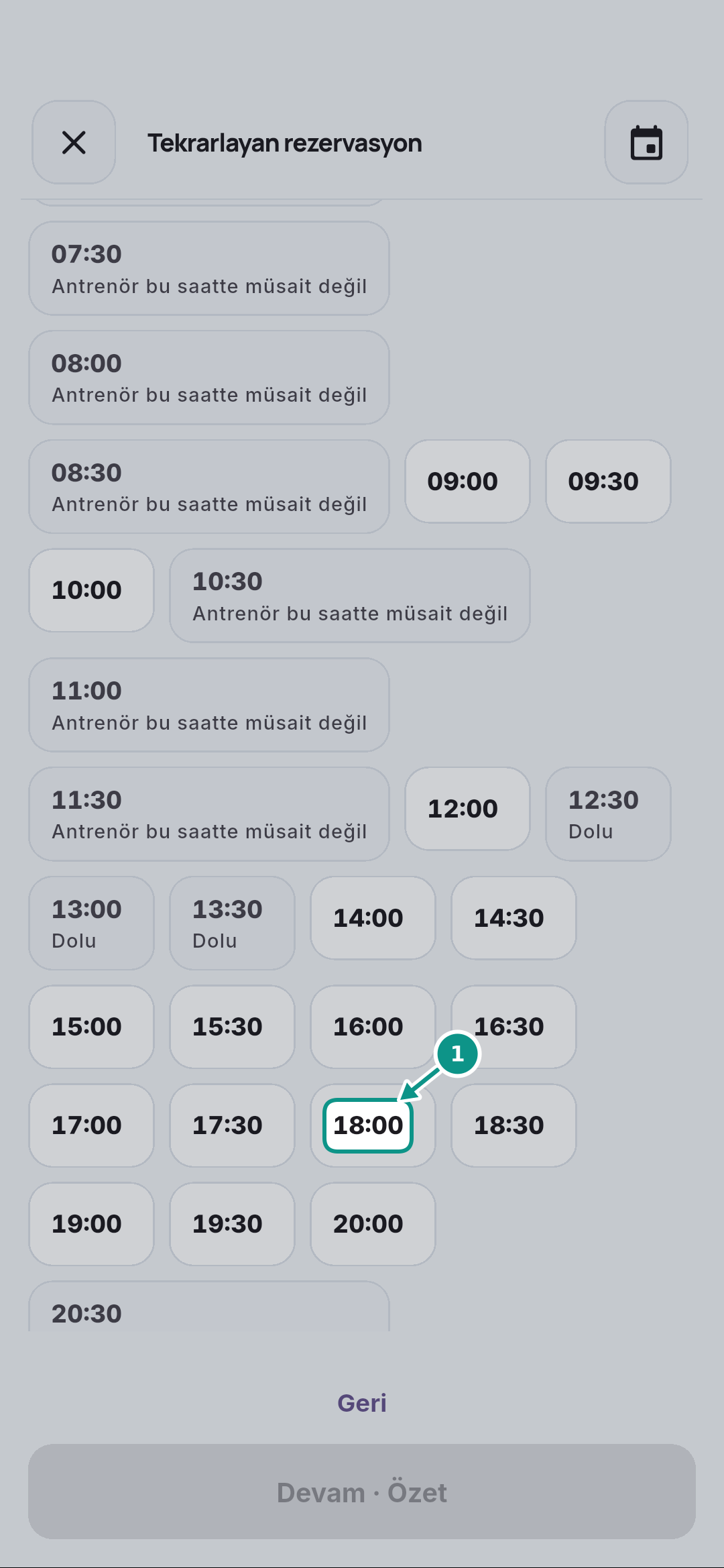
- 1. 18:00
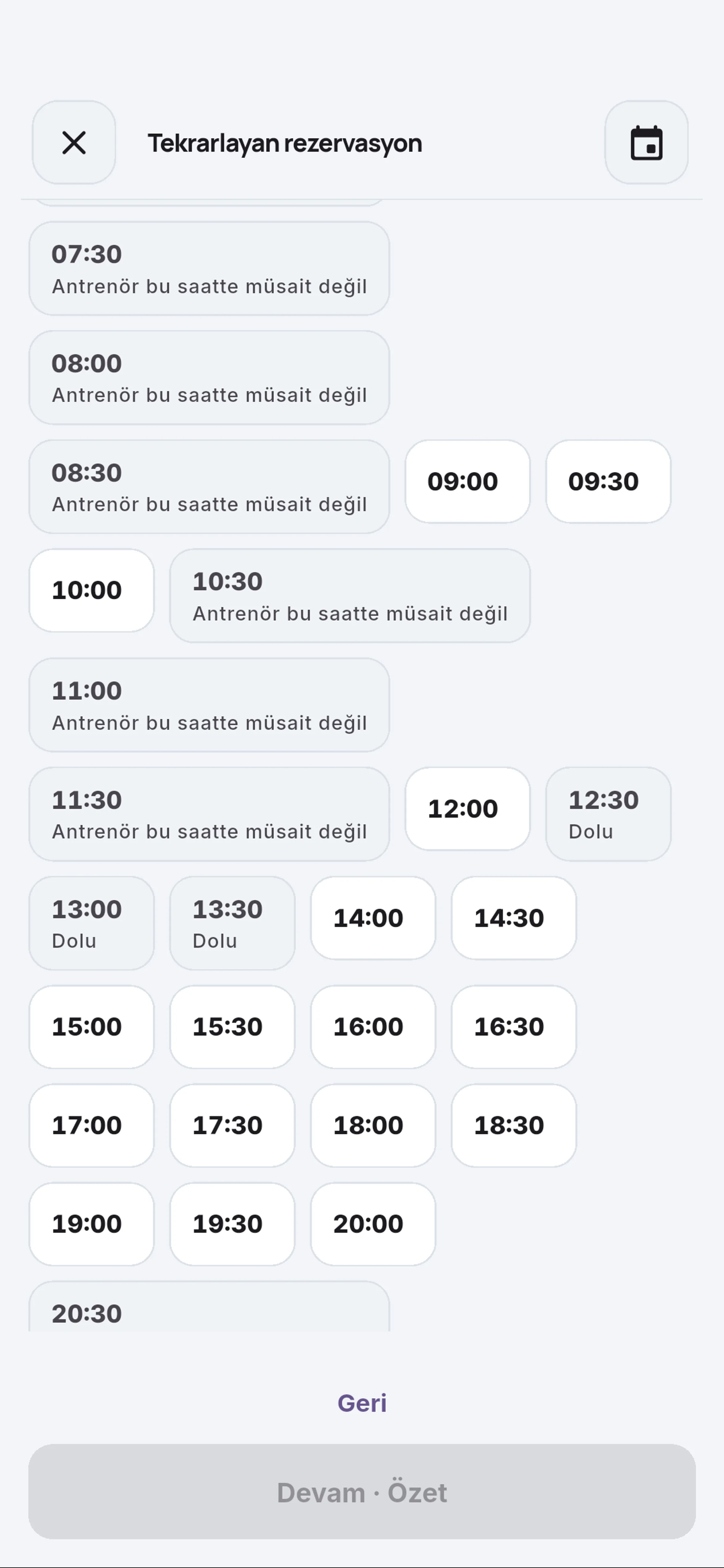
Uygun saatlerden istediğinize dokunun. Dolu veya kullanılamaz görünen bir saati seçmeye çalışmayın; tarih, kort veya antrenör değişirse müsaitliği yeniden kontrol edin.
15. Haftalık tekrarı okuyun
Tekrar bölümündeki Haftalık seçeneğini ve tekrar sayısını kontrol edin. Seri aynı kort, saat ve antrenöre dayanır; ilk tarih uygun olsa bile sonraki haftalar ayrı doğrulanır.
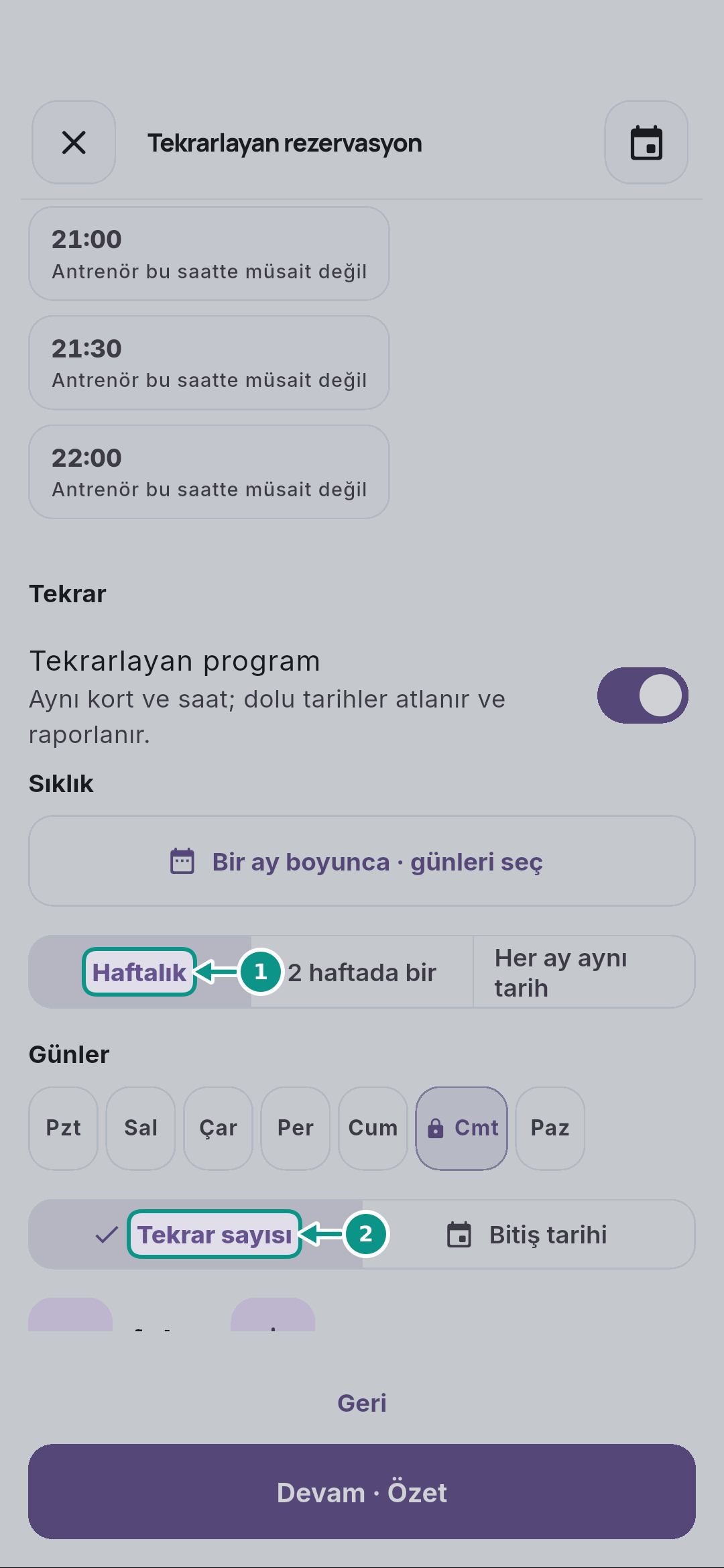
- 1. Haftalık
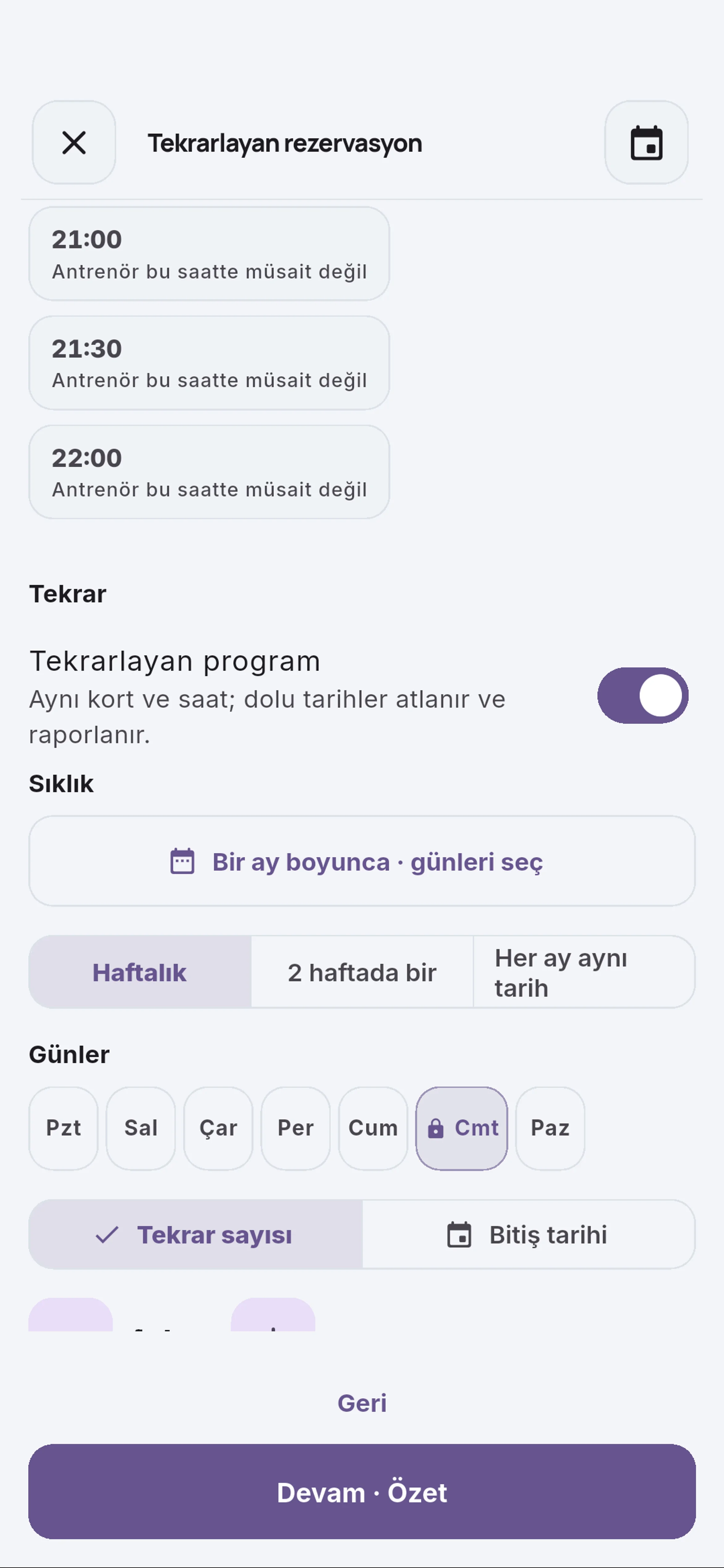
Tekrar bölümündeki Haftalık seçeneğini ve tekrar sayısını kontrol edin. Seri aynı kort, saat ve antrenöre dayanır; ilk tarih uygun olsa bile sonraki haftalar ayrı doğrulanır.
- 2. Tekrar sayısı
Tekrar bölümündeki Haftalık seçeneğini ve tekrar sayısını kontrol edin. Seri aynı kort, saat ve antrenöre dayanır; ilk tarih uygun olsa bile sonraki haftalar ayrı doğrulanır.
16. Serinin özetine geçin
Devam · Özet düğmesine dokunun. Seri ücretini ve toplam rezervasyon sayısını kontrol edin; tek dersin fiyatı seri toplamından ayrı okunur.
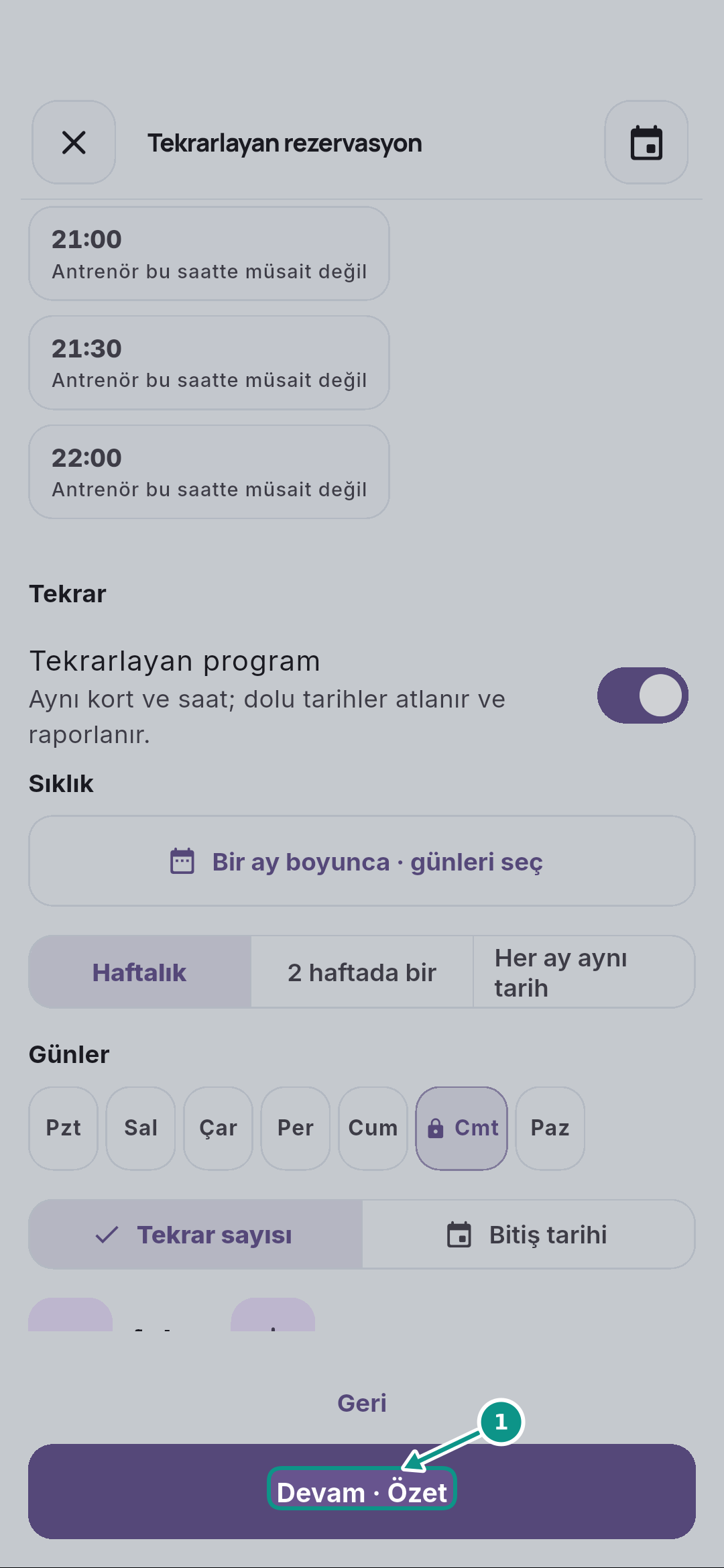
- 1. Devam · Özet
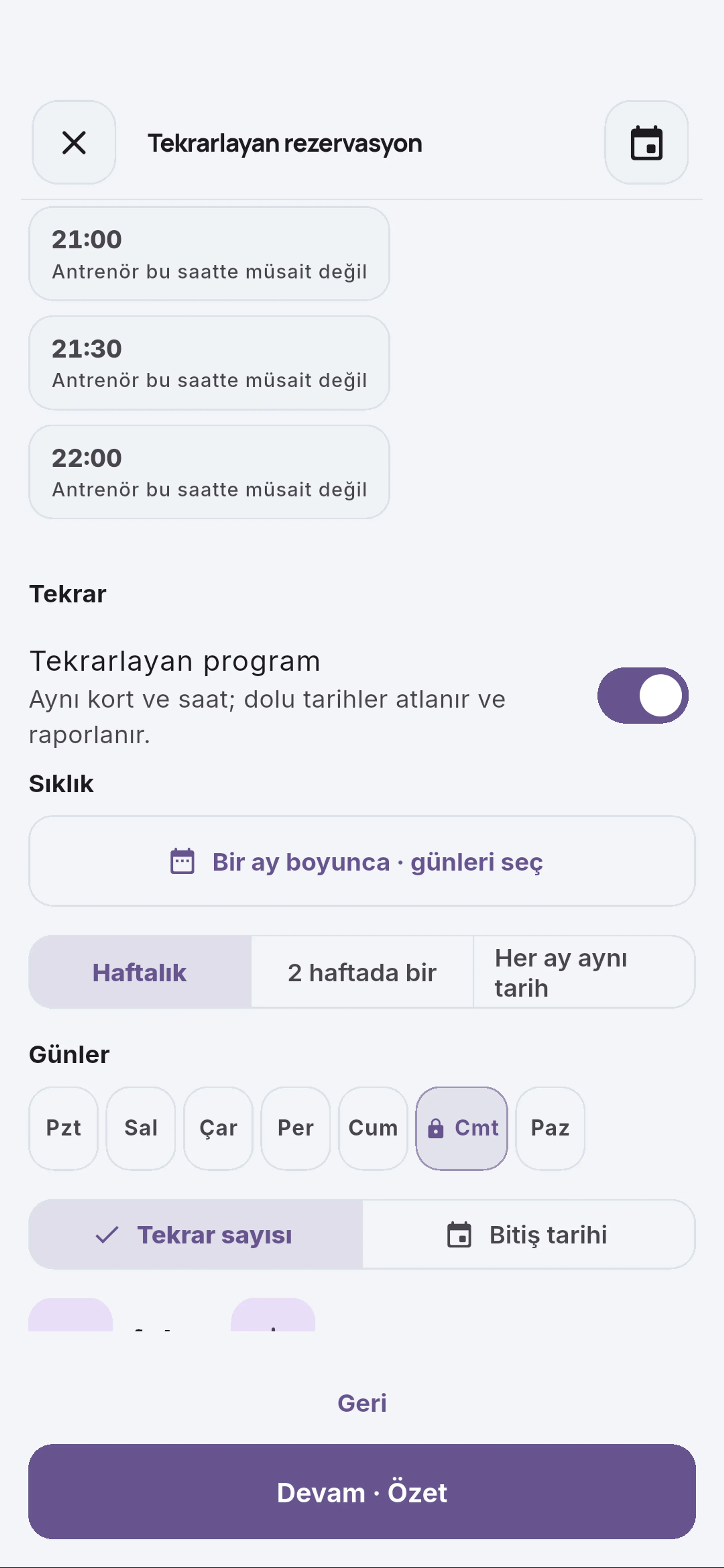
Devam · Özet düğmesine dokunun. Seri ücretini ve toplam rezervasyon sayısını kontrol edin; tek dersin fiyatı seri toplamından ayrı okunur.
17. Tarih listesini açın
Programı oluştur düğmesine dokunarak tarih listesini açın. Açılacak ve atlanacak tarihleri okuyun; bu pencere henüz rezervasyon oluşturmaz, onay bir sonraki adımdadır.
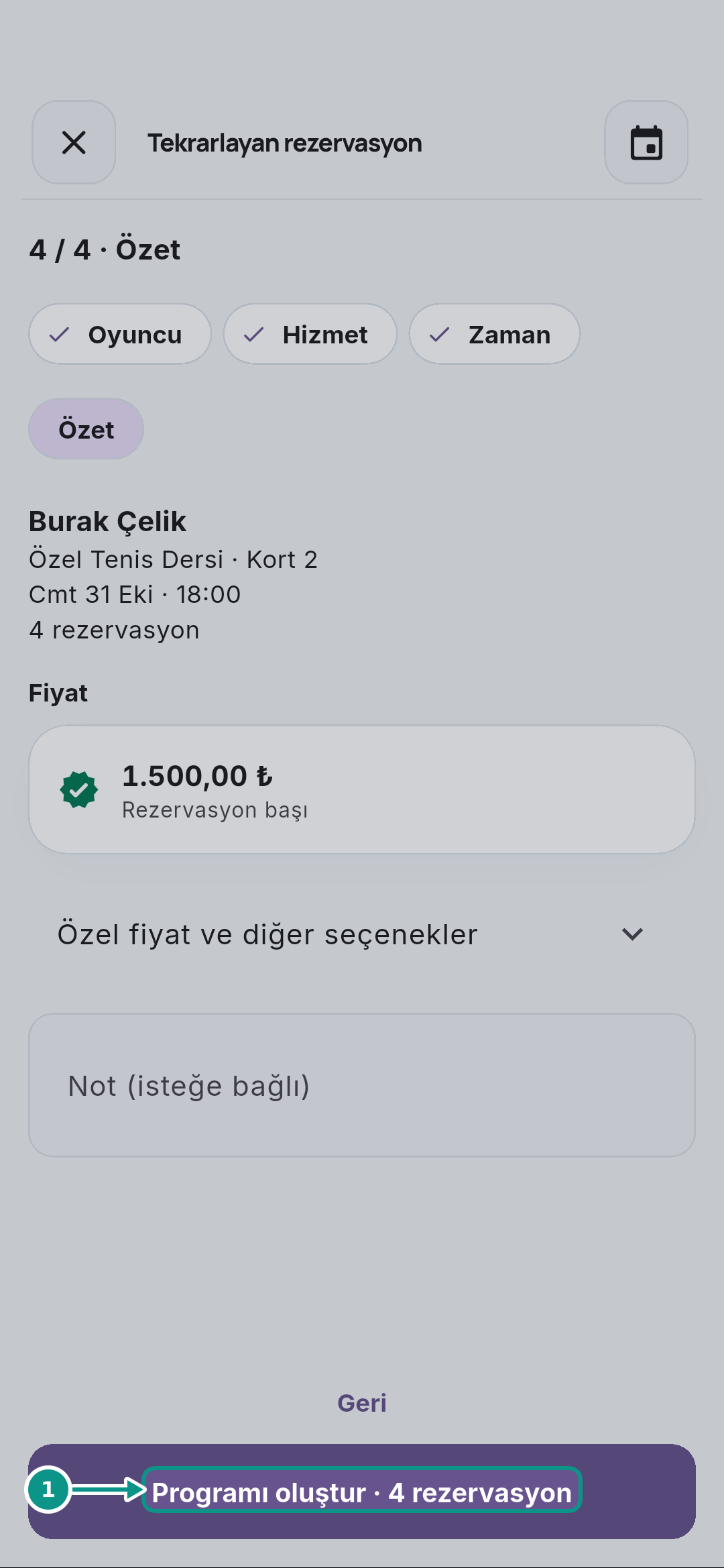
- 1. Programı oluştur
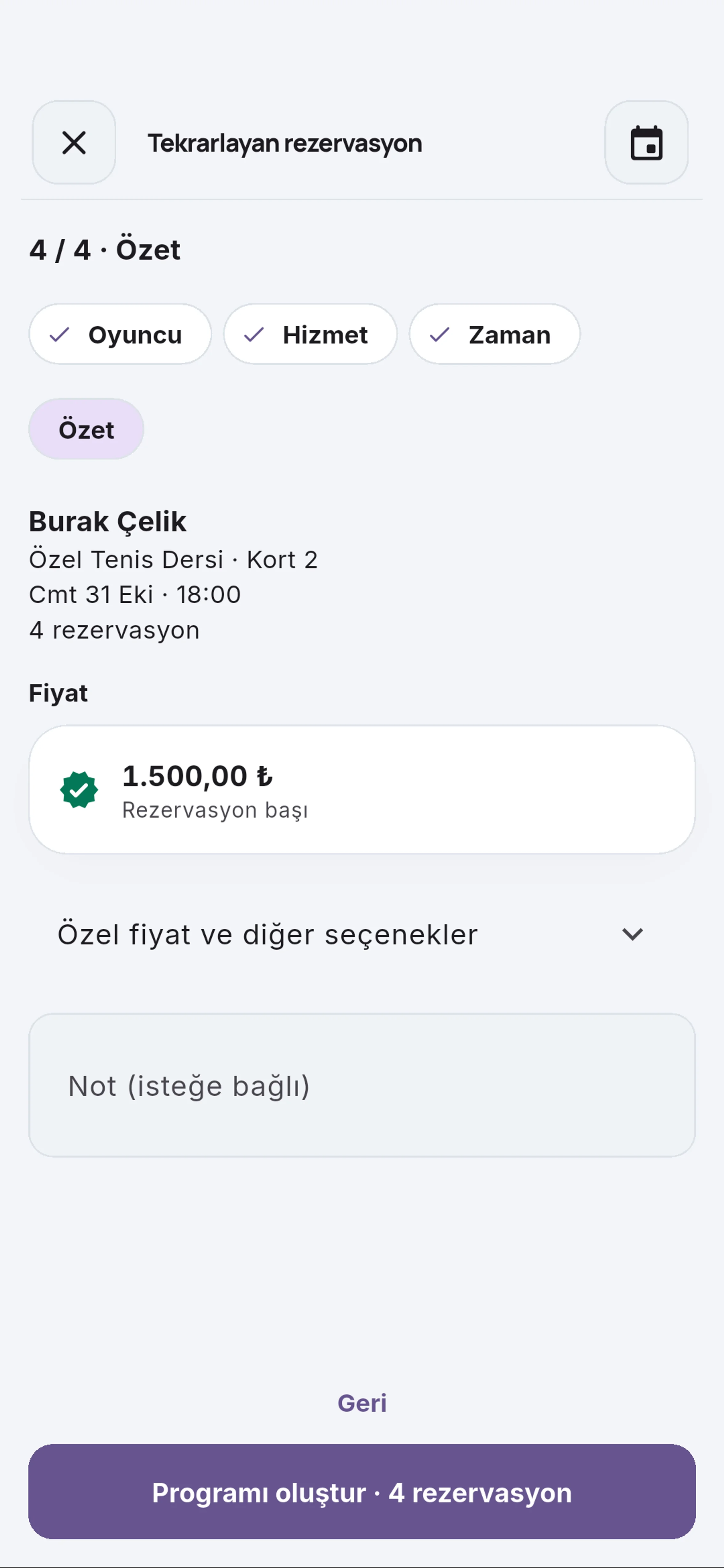
Programı oluştur düğmesine dokunarak tarih listesini açın. Açılacak ve atlanacak tarihleri okuyun; bu pencere henüz rezervasyon oluşturmaz, onay bir sonraki adımdadır.
18. Seriyi onaylayın
Açılacak rezervasyon sayısını kontrol ederek onay düğmesine dokunun. Çakışan tarih varsa sayı düşer; eksik haftayı sonradan tek rezervasyonla tamamlayın.
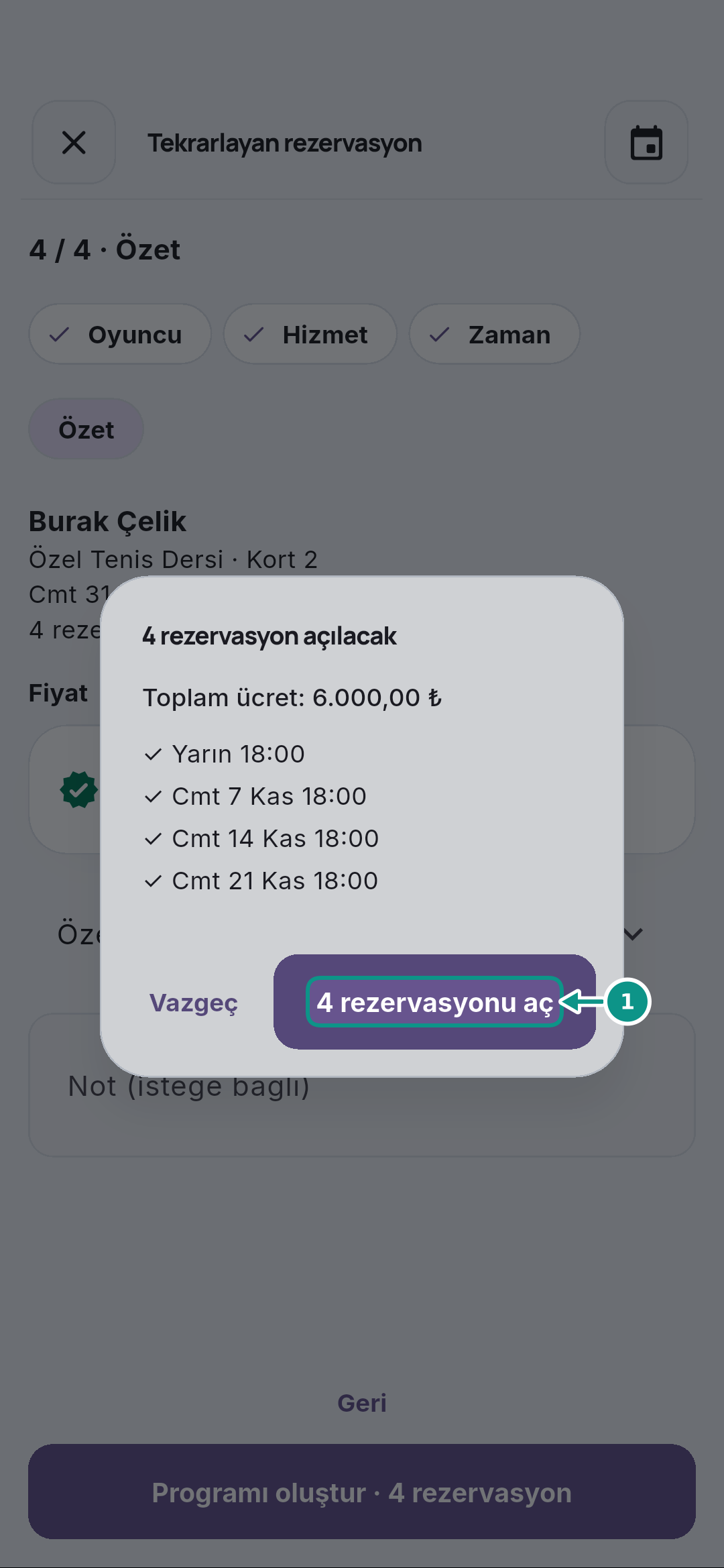
- 1. 4 rezervasyonu aç
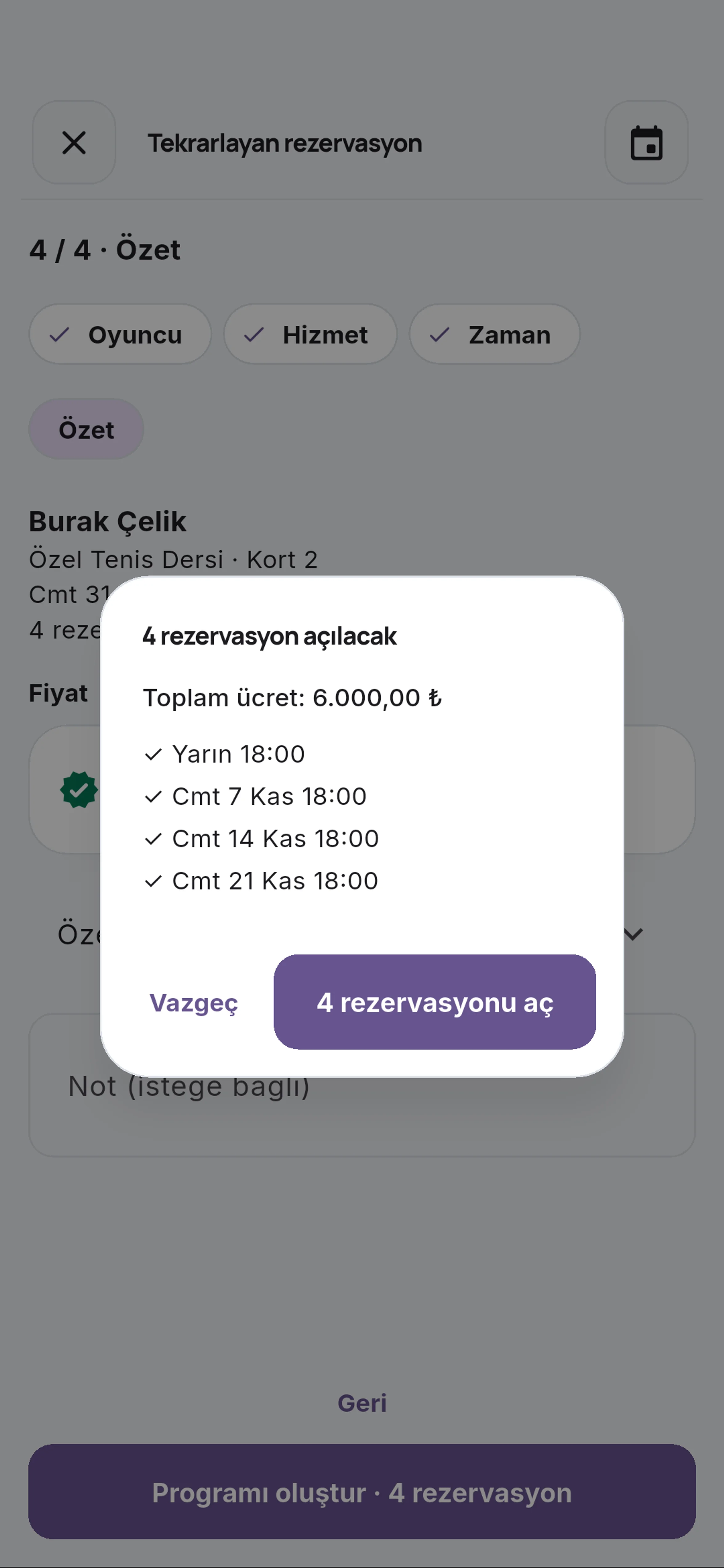
Açılacak rezervasyon sayısını kontrol ederek onay düğmesine dokunun. Çakışan tarih varsa sayı düşer; eksik haftayı sonradan tek rezervasyonla tamamlayın.
19. Sonuç raporunu okuyun
Program oluşturuldu raporundaki başarılı ve atlanan tarihleri okuyun. Eksik oluşan bir seri sessizce tamamlanmış sayılmaz; raporu kapatmadan sayıları doğrulayın.
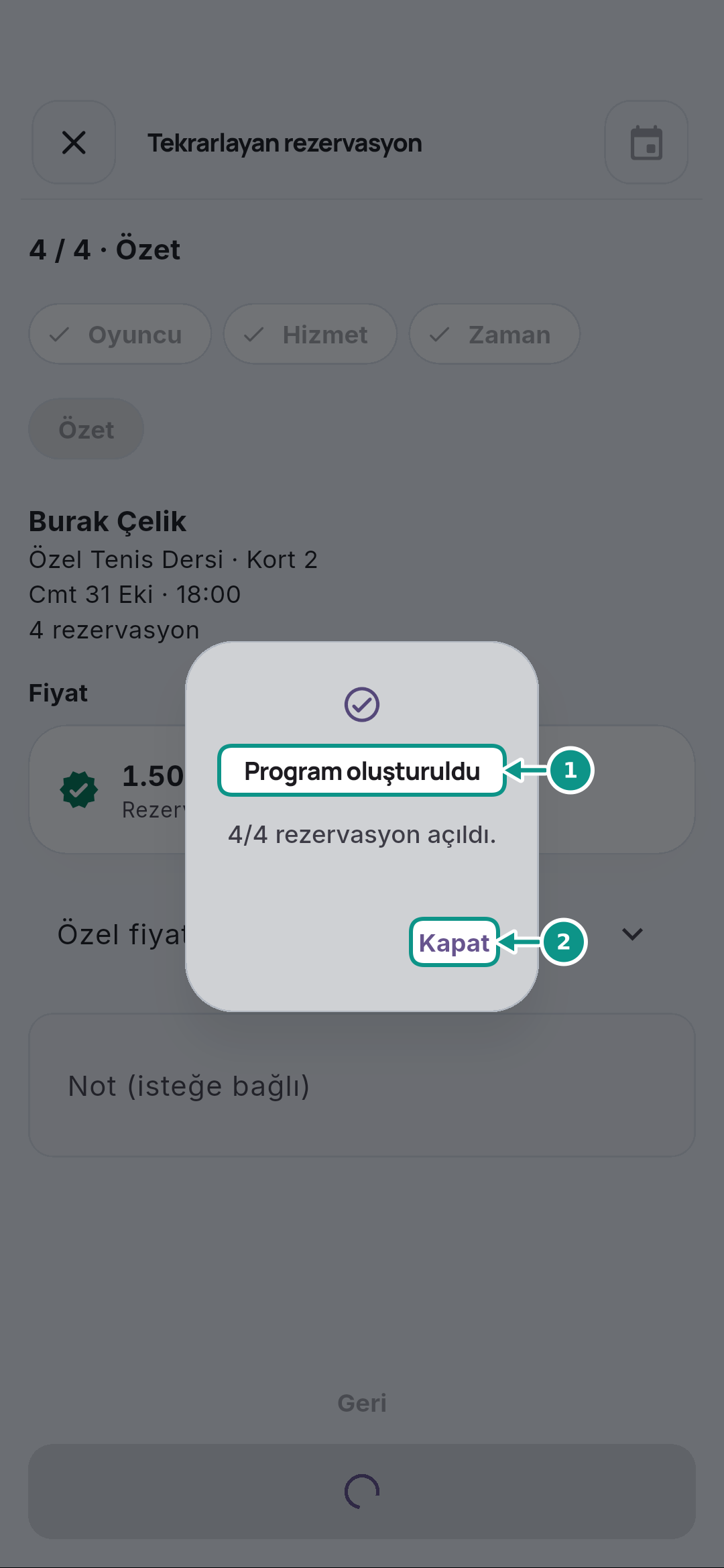
- 1. Program oluşturuldu
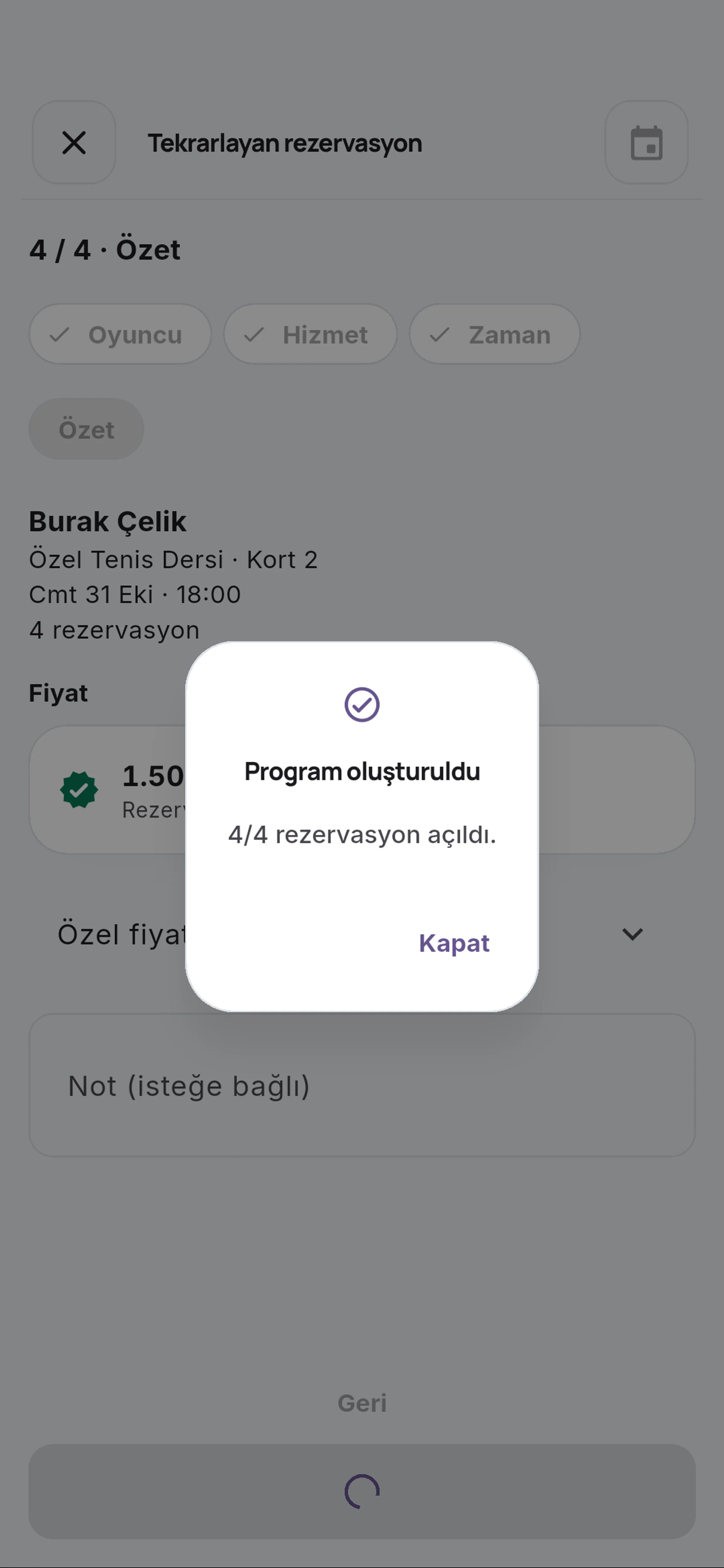
Program oluşturuldu raporundaki başarılı ve atlanan tarihleri okuyun. Eksik oluşan bir seri sessizce tamamlanmış sayılmaz; raporu kapatmadan sayıları doğrulayın.
- 2. Kapat
Program oluşturuldu raporundaki başarılı ve atlanan tarihleri okuyun. Eksik oluşan bir seri sessizce tamamlanmış sayılmaz; raporu kapatmadan sayıları doğrulayın.


Kontrol listesi
- İlk saat, sıklık ve tekrar sayısını kontrol ettim.
- Tarih listesi ile sonuç raporunu ayrı okudum.
- Özetteki rezervasyon sayısı beklediğiniz hafta sayısıyla aynı
Sık sorulan sorular
Dolu tarihler ne olur?
Tarih listesinde dolu olarak gösterilir ve atlanır; sonuç raporunu kontrol edin.
Bu işlem ders programı tanımı mıdır?
Hayır. Tekrarlayan rezervasyon aynı kort ve saat için kayıt serisi açar; Tenis programları ayrı ekrandır.
Seride bir hafta dolu çıkarsa ne olur?
Tarih listesi dolu haftayı ayrı gösterir; yalnız uygun haftalar açılır ve özet gerçek sayıyı gösterir.
Video metni
Kort Günü'nde Sonraki gün düğmesine dokunun. Rezervasyon planlaması bugünden değil, seçili günden başlar; yanlış günde işlem yapmamak için başlıktaki tarihi kontrol edin. Hızlı işlemlerden Tekrarlayan rezervasyon seçeneğine dokunun. Seri, aynı oyuncu, hizmet, antrenör ve saat için haftalık tekrar eden kayıtlar açar. Rehberden oyuncu seç düğmesine dokunun. Var olan oyuncuyu kullanmak geçmiş rezervasyonları aynı kayıtta tutar; yeni kişi açmadan önce rehberi mutlaka kontrol edin. Arama alanına oyuncuyu bulacak kısa metni yazın. Sonuçların güncellenmesini bekleyin; aynı ada sahip kayıtları yalnız ada bakarak birbirinin yerine seçmeyin. Arama sonucundaki oyuncu satırına dokunun. Kimlik ayrımını kontrol ederek ilerleyin; seçilen kişi rezervasyonun ana oyuncusu olur ve sonraki fiyat hesabını etkileyebilir. Alttaki Devam · Hizmet düğmesine dokunun. Kort kiralama ile özel ders farklı hizmetlerdir; yapmak istediğiniz işlemi doğru seçmek süre ve antrenör gereksinimini belirler. Rezervasyon türü olarak Özel ders seçeneğine dokunun. Kulüp yalnız antrenörlü ders satıyorsa kort kiralama seçilemez; özel ders hizmet ve antrenör seçimi ister. Hizmet listesini açın. Tanımlı dersler burada görünür; süre ve ücret seçilen hizmetten gelir, elle değiştirilmez. Özel Tenis Dersi satırına dokunun. Ders süresi hizmet ayarından kilitlenir; antrenör alanı zorunlu olarak açılır. Antrenör listesini açın. Yalnız bu hizmeti veren antrenörler listelenir; antrenörsüz ders rezervasyonu açılamaz ve antrenöre bildirim gitmez. Antrenörü seçin. Seçilen antrenöre bildirim gider ve gösterilecek saatler onun takvimine göre hesaplanır. Devam · Zaman düğmesine dokunun. Tarih, kort ve kilitli süreyi bu adımda birlikte kontrol edin; gösterilen saatler bu seçimlere göre yeniden hesaplanır. Kort 2 çipine dokunun. Süre hizmetten kilitlidir; gösterilen saatler seçilen kort ile antrenörün müsaitliğine göre hesaplanır. Uygun saatlerden istediğinize dokunun. Dolu veya kullanılamaz görünen bir saati seçmeye çalışmayın; tarih, kort veya antrenör değişirse müsaitliği yeniden kontrol edin. Tekrar bölümündeki Haftalık seçeneğini ve tekrar sayısını kontrol edin. Seri aynı kort, saat ve antrenöre dayanır; ilk tarih uygun olsa bile sonraki haftalar ayrı doğrulanır. Devam · Özet düğmesine dokunun. Seri ücretini ve toplam rezervasyon sayısını kontrol edin; tek dersin fiyatı seri toplamından ayrı okunur. Programı oluştur düğmesine dokunarak tarih listesini açın. Açılacak ve atlanacak tarihleri okuyun; bu pencere henüz rezervasyon oluşturmaz, onay bir sonraki adımdadır. Açılacak rezervasyon sayısını kontrol ederek onay düğmesine dokunun. Çakışan tarih varsa sayı düşer; eksik haftayı sonradan tek rezervasyonla tamamlayın. Program oluşturuldu raporundaki başarılı ve atlanan tarihleri okuyun. Eksik oluşan bir seri sessizce tamamlanmış sayılmaz; raporu kapatmadan sayıları doğrulayın.