 yanıtly
Tenis raporunda doluluk, ders ve tahsilat okumak
Tenis raporunda doluluk, ders ve tahsilat okumak için doğru ekranı bulun; işlem kapsamını, gerekli kontrolleri ve sonucu adım adım öğrenin.
Yönetici · 1 dk 48 sn
Uygulamayı indirAdım adım
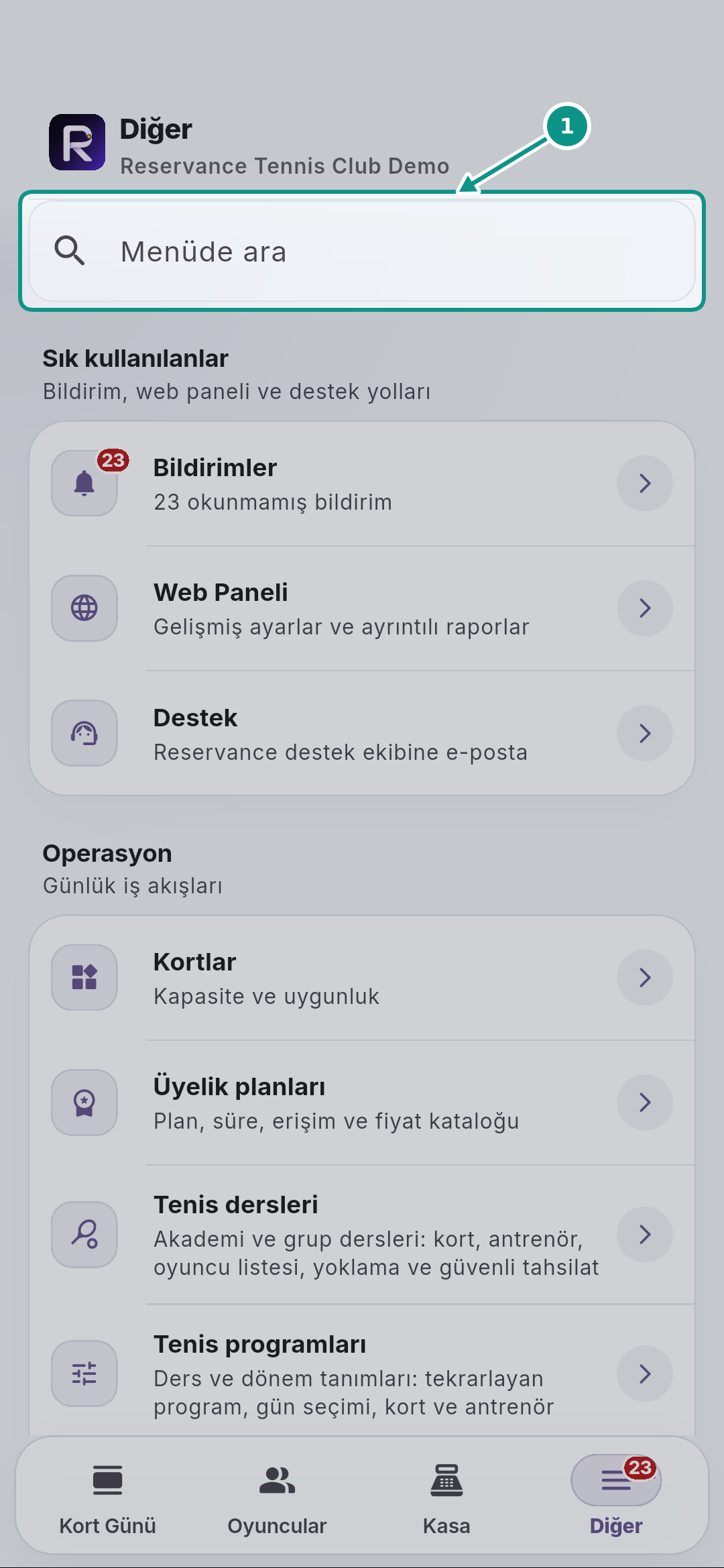
1. Menüde arayın
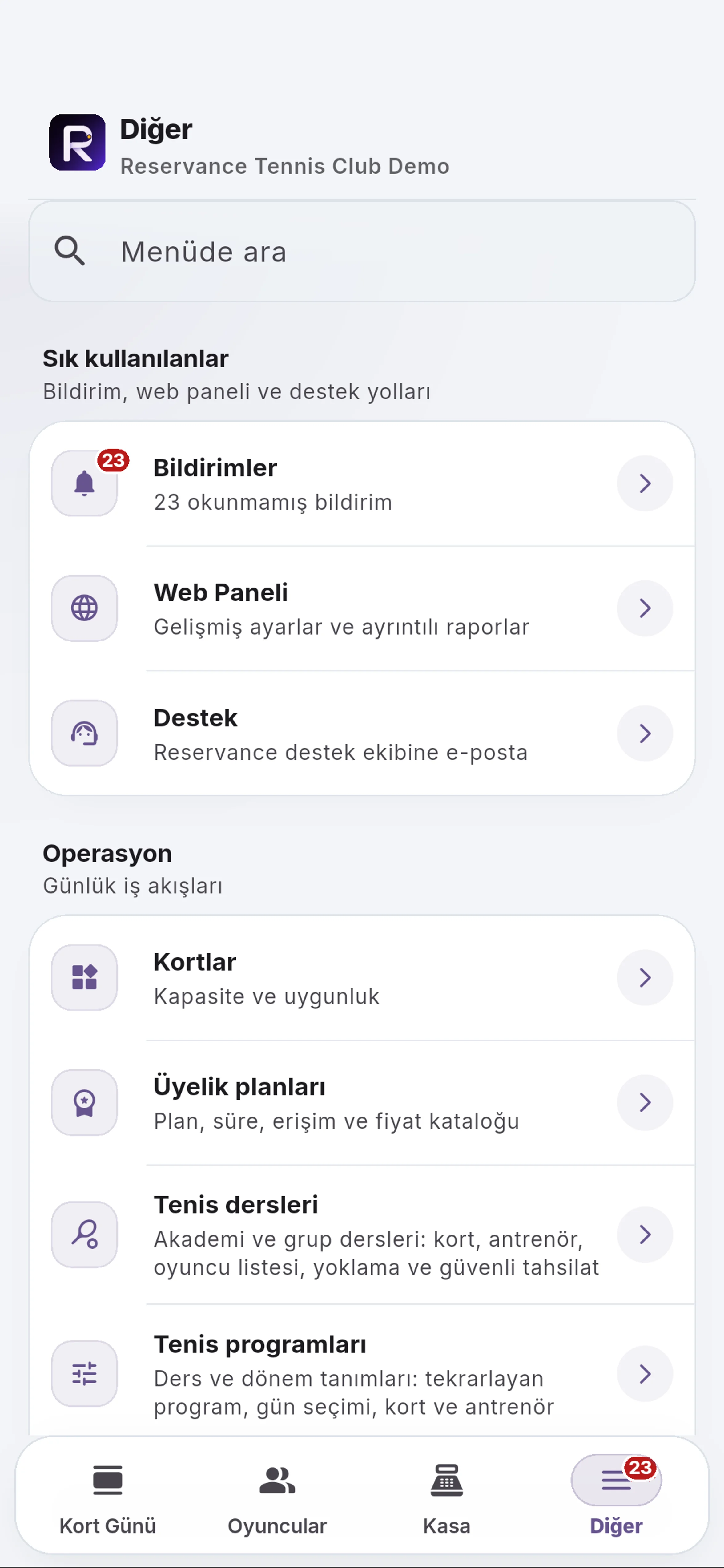
Diğer ekranındaki Menüde ara alanına açmak istediğiniz bölümün adını yazın. Menü sonuçları daralır; rolünüze kapalı bir ekran aramayla açılmaz.
- 1. Menüde arayın
Diğer ekranındaki Menüde ara alanına açmak istediğiniz bölümün adını yazın. Menü sonuçları daralır; rolünüze kapalı bir ekran aramayla açılmaz.
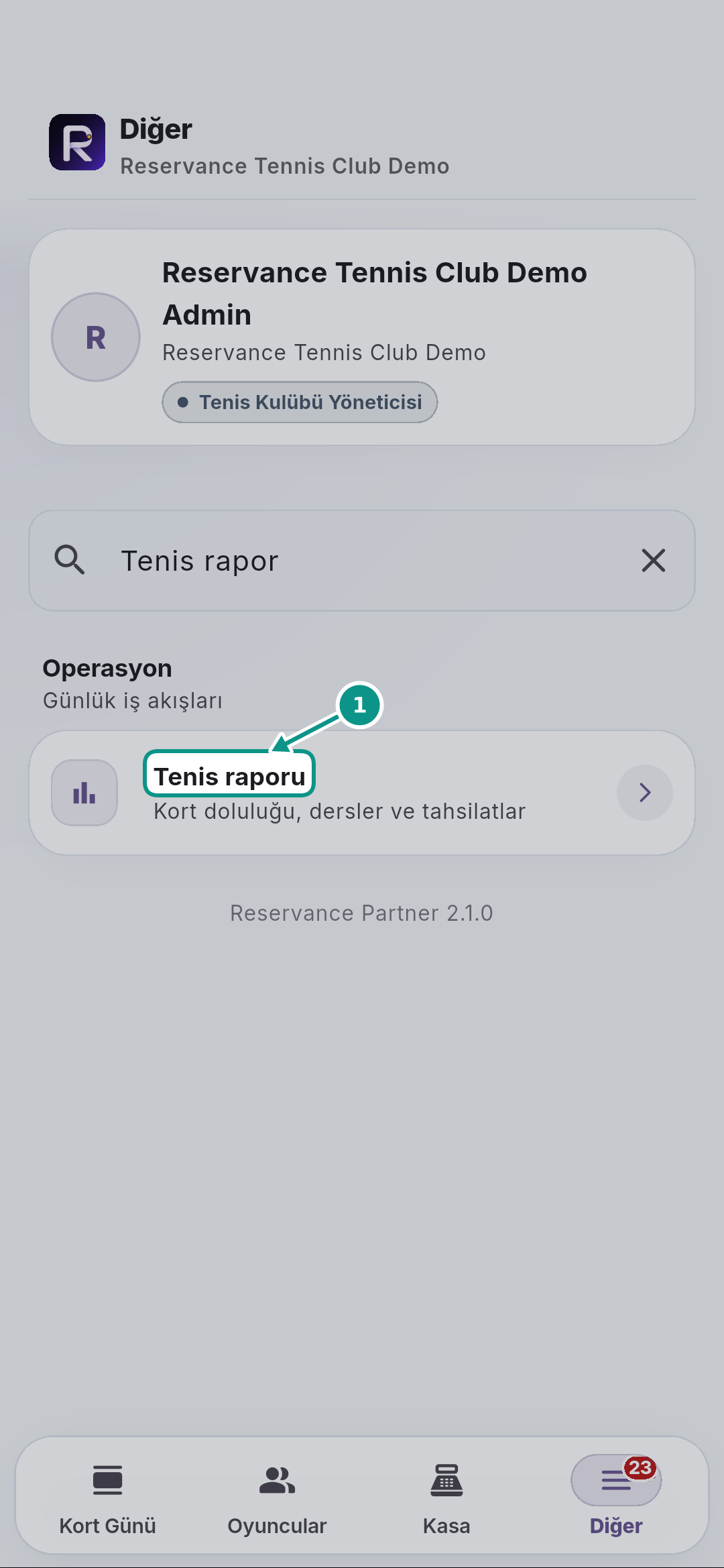
2. Raporu açın
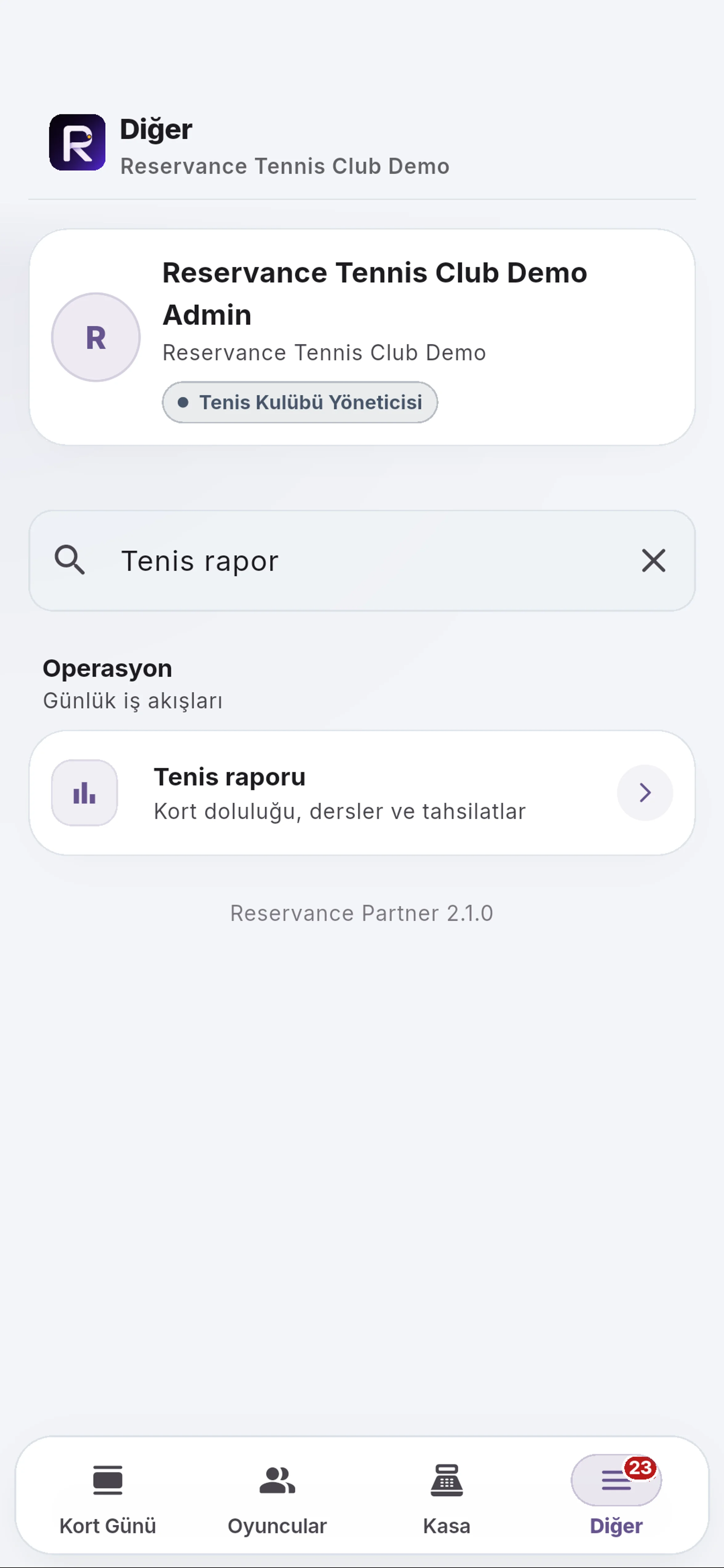
Diğer bölümündeki Tenis raporu satırına dokunun. Rapor seçili tarih aralığının sonuçlarını gösterir; günlük listedeki kayıt sayısıyla aynı kapsamda olduğunu varsaymayın.
- 1. Raporu açın
Diğer bölümündeki Tenis raporu satırına dokunun. Rapor seçili tarih aralığının sonuçlarını gösterir; günlük listedeki kayıt sayısıyla aynı kapsamda olduğunu varsaymayın.
3. Tarih kapsamını okuyun
Rapor başlığının altındaki tarih aralığını okuyun. Aynı rakamı başka dönemle karşılaştırırken süreyi eşitleyin; seçilen aralık değişince bütün ölçüler yeniden değerlendirilmelidir.
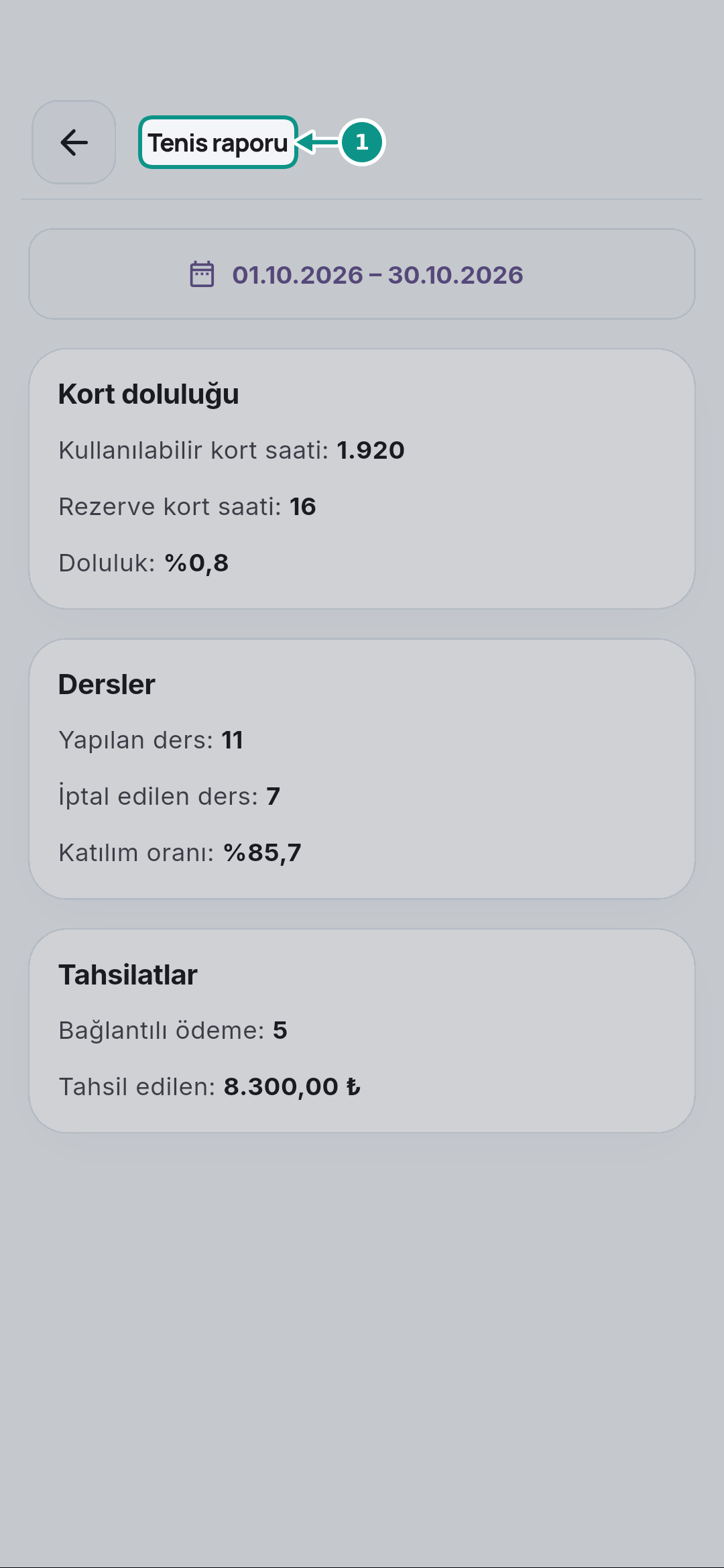
- 1. Tarih kapsamını okuyun
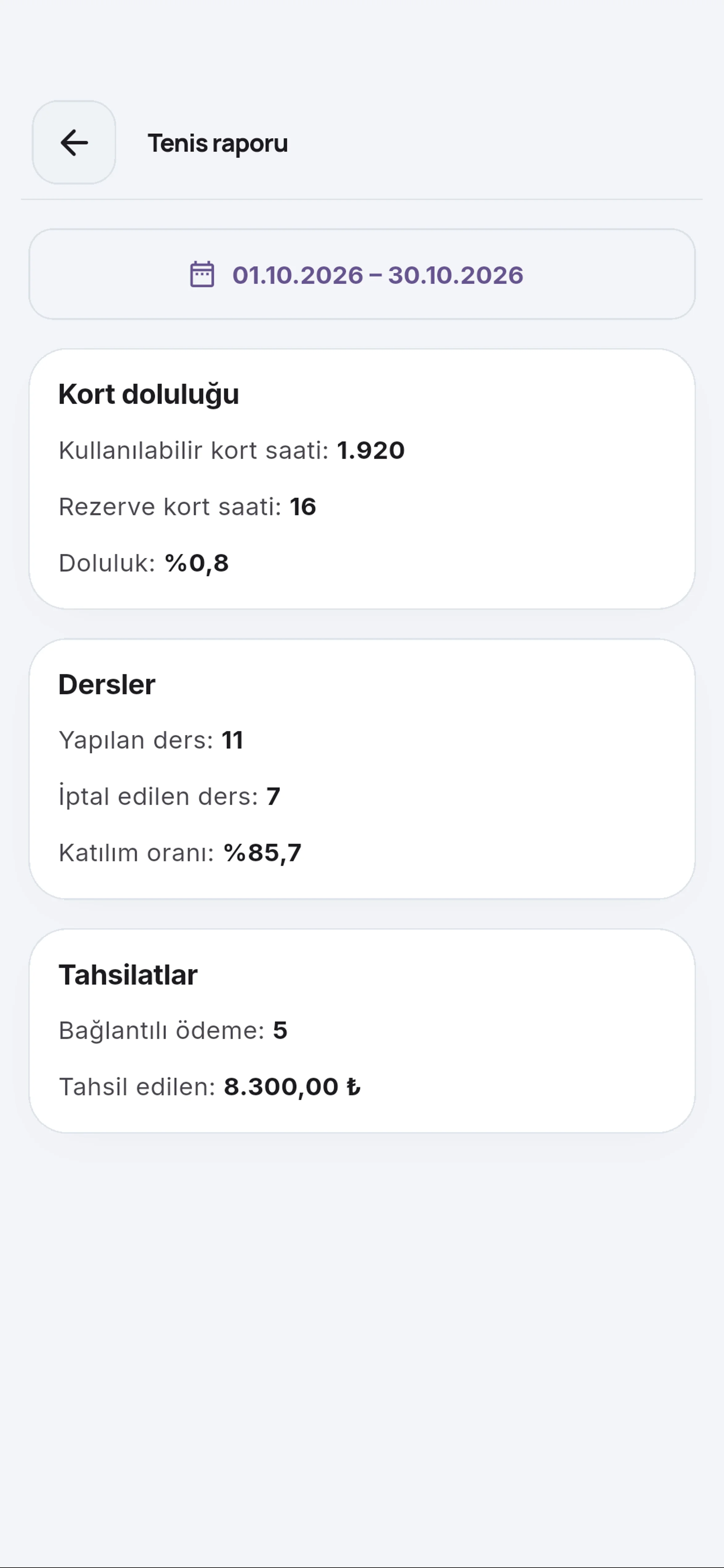
Rapor başlığının altındaki tarih aralığını okuyun. Aynı rakamı başka dönemle karşılaştırırken süreyi eşitleyin; seçilen aralık değişince bütün ölçüler yeniden değerlendirilmelidir.
4. Kort doluluğunu inceleyin
Kort doluluğu bölümünde kullanılabilir ve rezerve kort saatlerini birlikte okuyun. Doluluk oranı bu kapsamdan oluşur; yalnız rezervasyon adediyle aynı ölçü değildir.
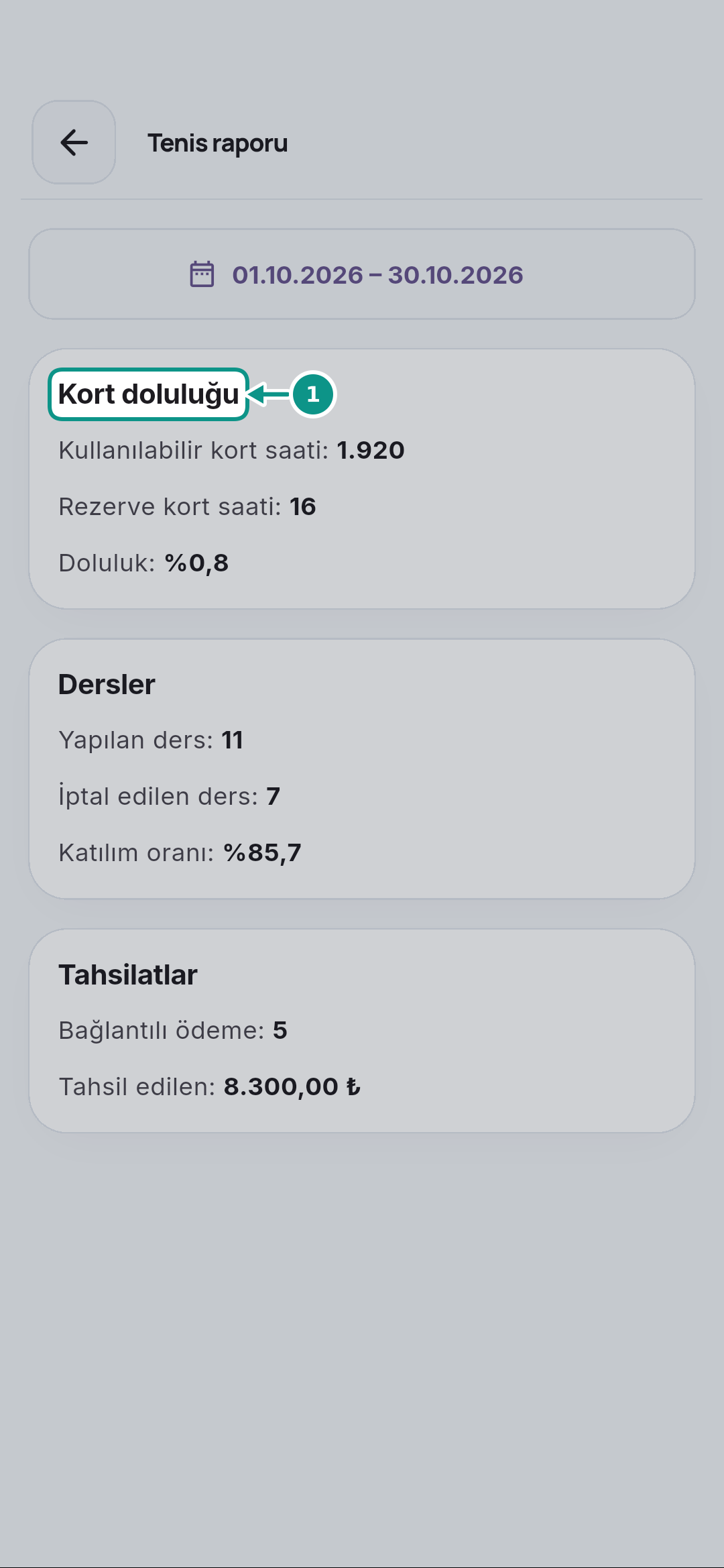
- 1. Kort doluluğunu inceleyin
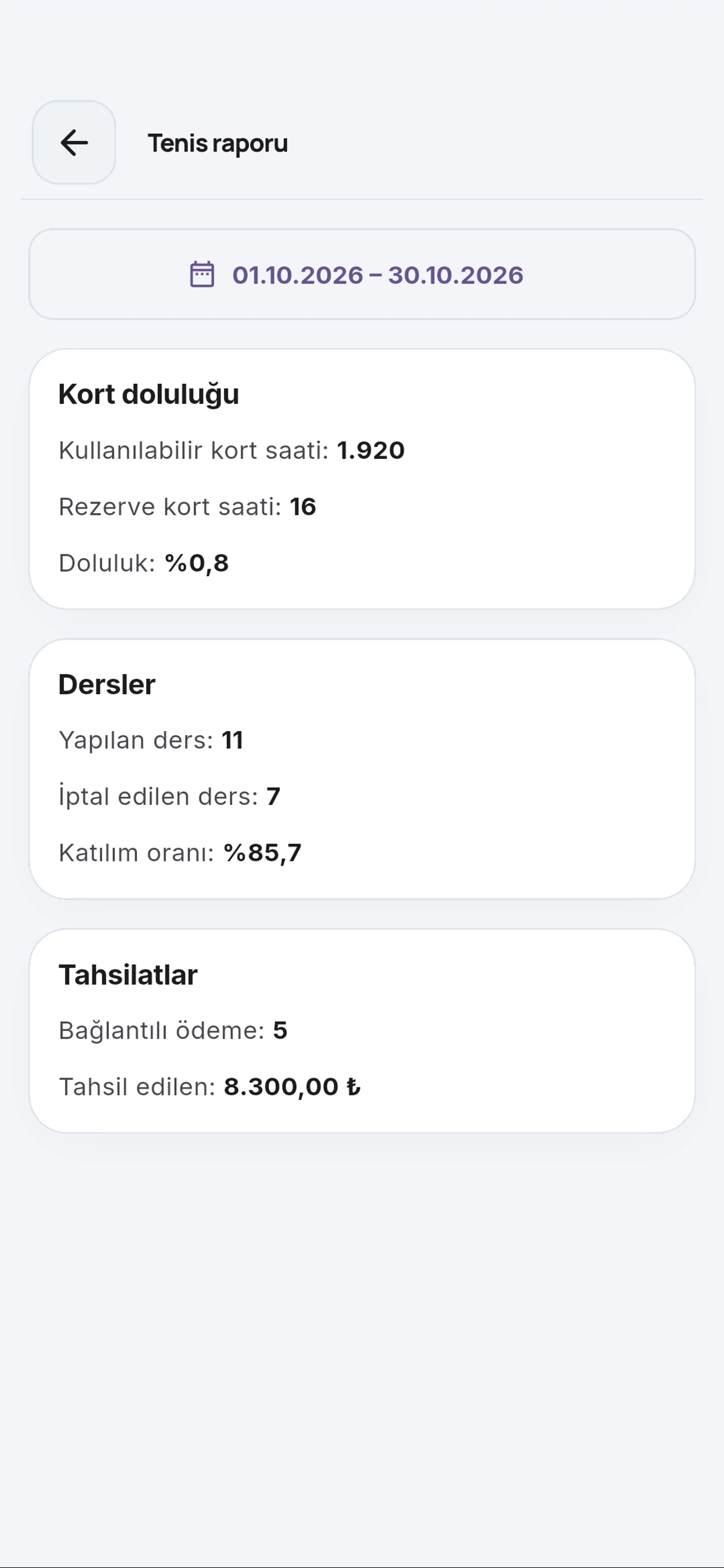
Kort doluluğu bölümünde kullanılabilir ve rezerve kort saatlerini birlikte okuyun. Doluluk oranı bu kapsamdan oluşur; yalnız rezervasyon adediyle aynı ölçü değildir.
5. Eksik ölçüyü ayırın
Kort doluluğu değerlerini kontrol edin. Görüntülenemiyor yazan ölçüyü sıfır saymayın; okunamayan veriyle boş kort veya düşük talep kararı vermeden kaydı yenileyin.
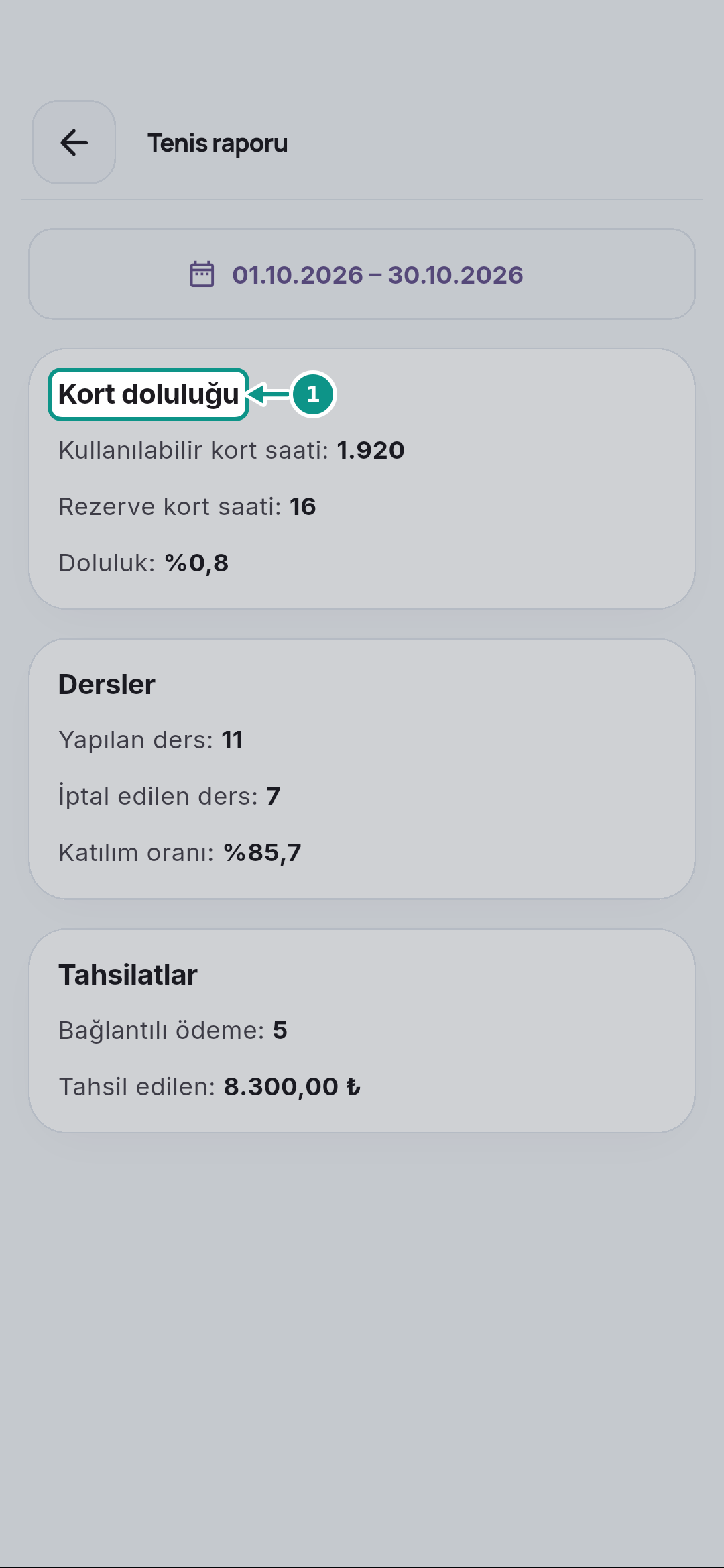
- 1. Eksik ölçüyü ayırın
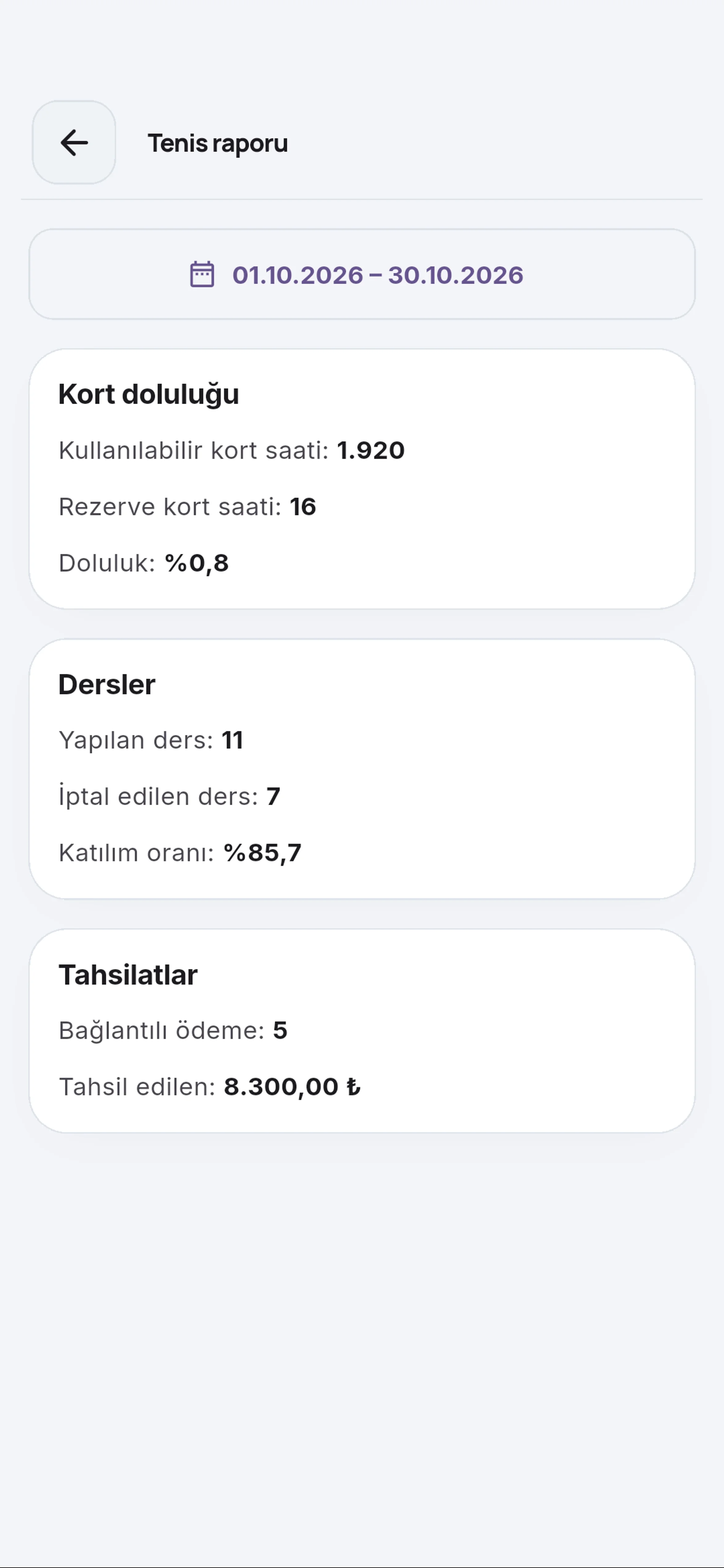
Kort doluluğu değerlerini kontrol edin. Görüntülenemiyor yazan ölçüyü sıfır saymayın; okunamayan veriyle boş kort veya düşük talep kararı vermeden kaydı yenileyin.
6. Ders sonuçlarına geçin
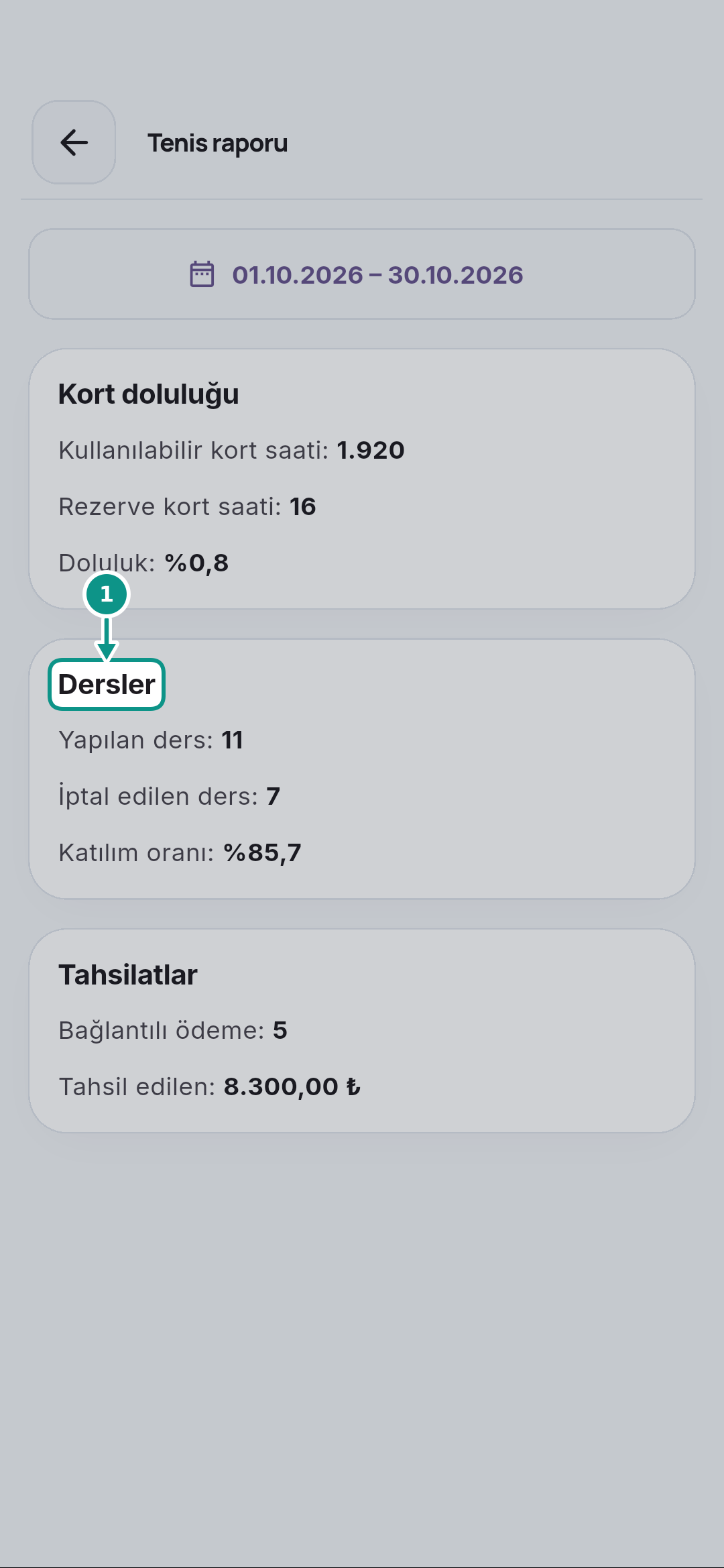
Dersler bölümüne ilerleyin. Yapılan ve iptal edilen dersler farklı sonuçlardır; günlük takvimde görünmeyen her dersi yapılmış veya gelmedi olarak değerlendirmeyin.
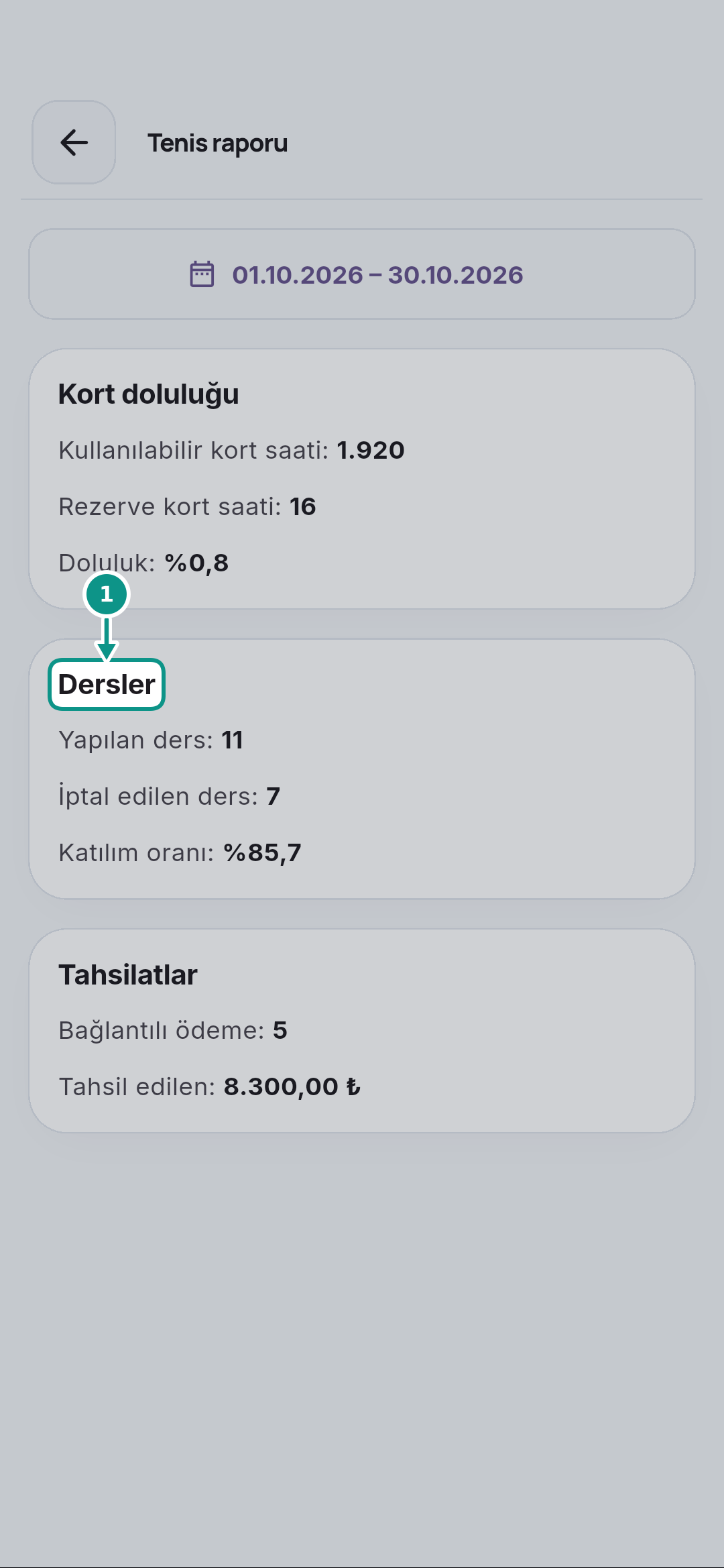
- 1. Ders sonuçlarına geçin
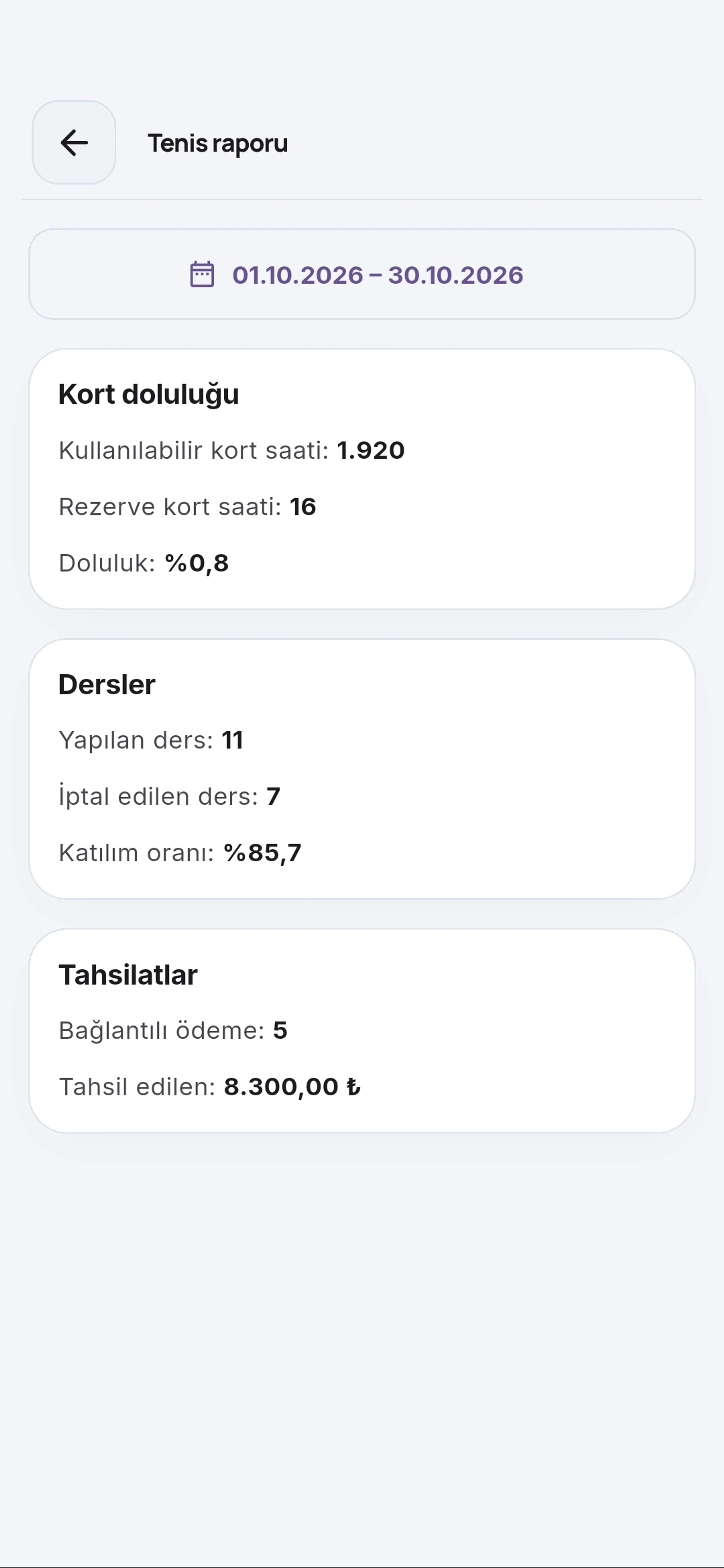
Dersler bölümüne ilerleyin. Yapılan ve iptal edilen dersler farklı sonuçlardır; günlük takvimde görünmeyen her dersi yapılmış veya gelmedi olarak değerlendirmeyin.
7. Katılımı ayrı okuyun
Dersler bölümündeki katılım oranını okuyun. İptal edilen ders sayısından gelmedi sayısı üretmeyin; gelmedi sonucunun ilgili ders veya yoklama kaydında doğrulanması gerekir.
- 1. Katılımı ayrı okuyun
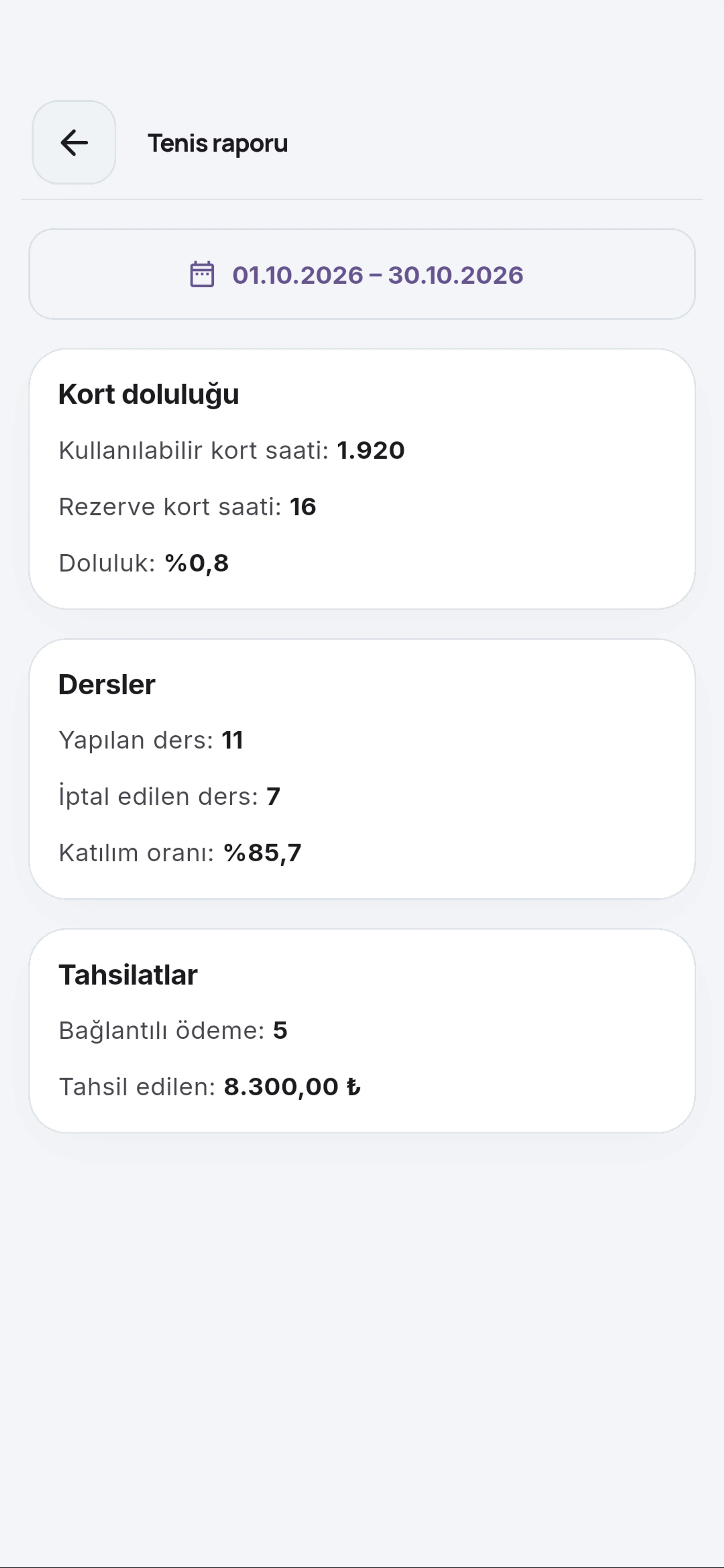
Dersler bölümündeki katılım oranını okuyun. İptal edilen ders sayısından gelmedi sayısı üretmeyin; gelmedi sonucunun ilgili ders veya yoklama kaydında doğrulanması gerekir.
8. Tahsilatlara ilerleyin
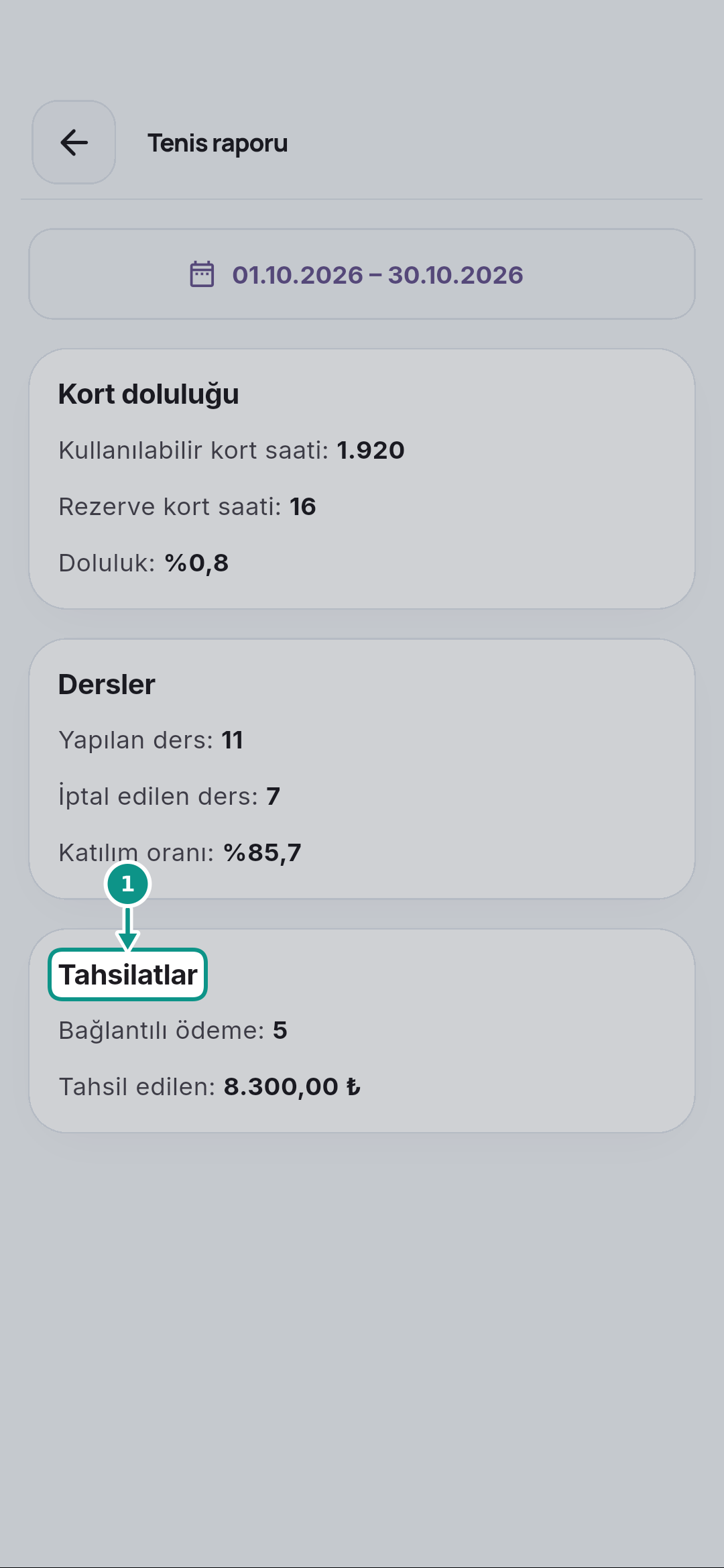
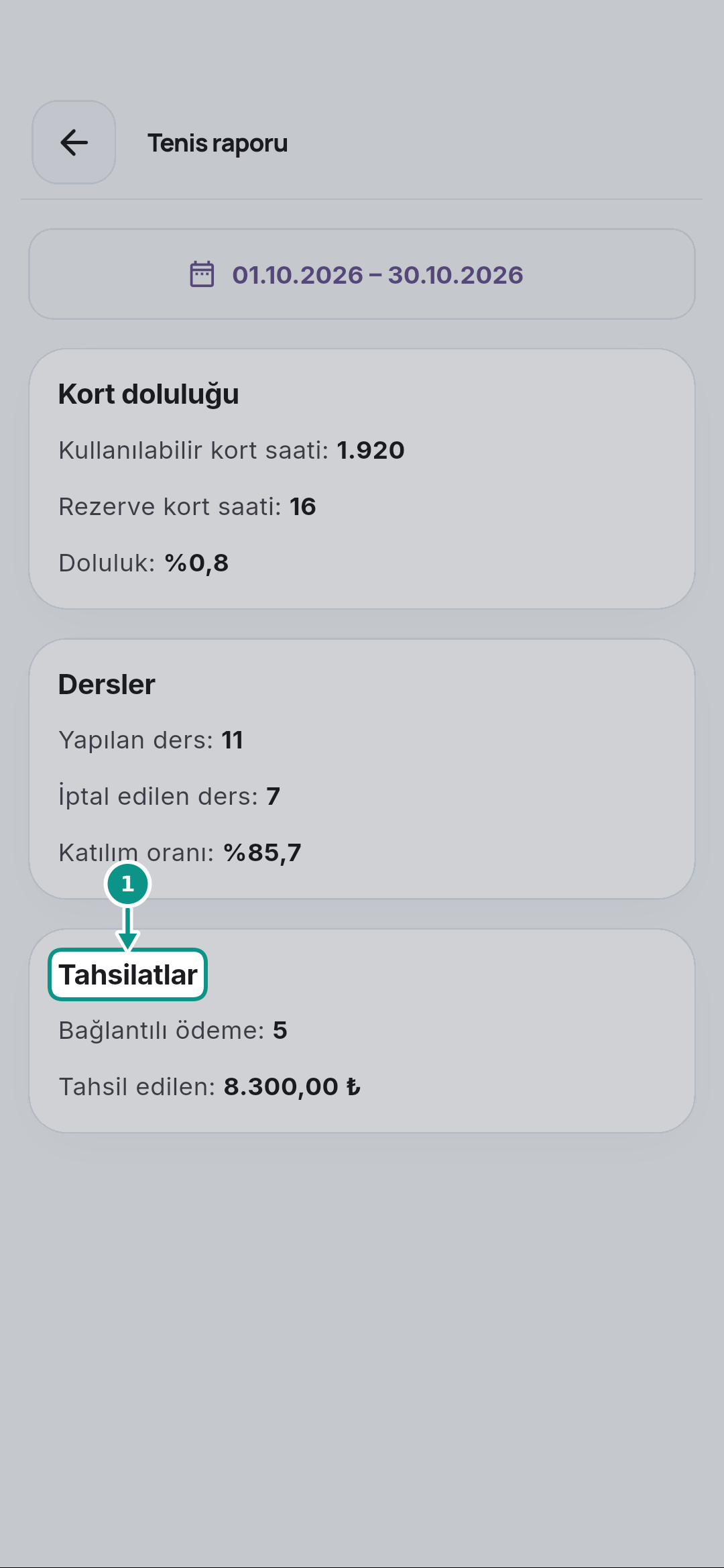
Tahsilatlar bölümüne ilerleyin. Bağlantılı ödeme adediyle tahsil edilen tutarı birlikte okuyun; aynı dönem içindeki bu iki ölçü farklı sorulara yanıt verir.
- 1. Tahsilatlara ilerleyin
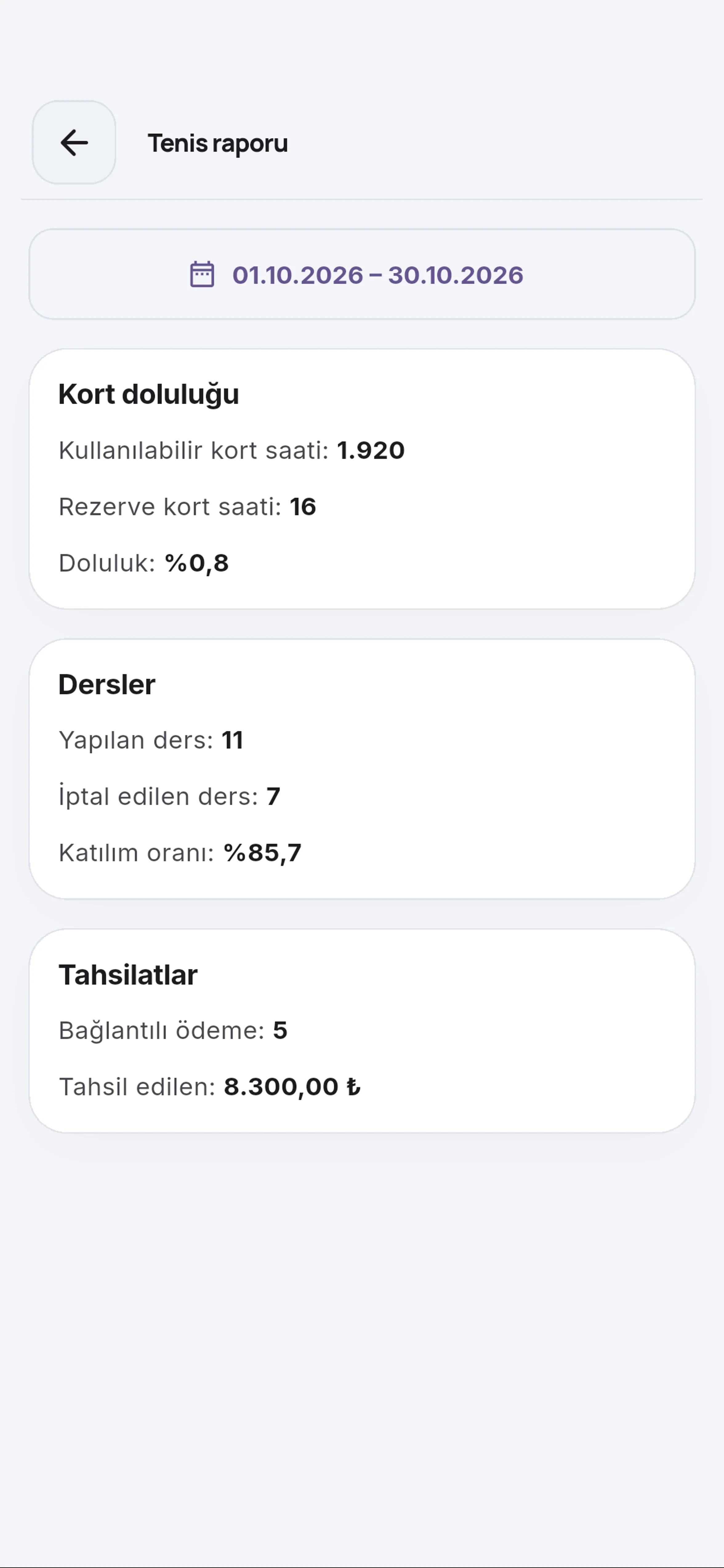
Tahsilatlar bölümüne ilerleyin. Bağlantılı ödeme adediyle tahsil edilen tutarı birlikte okuyun; aynı dönem içindeki bu iki ölçü farklı sorulara yanıt verir.
9. Gerçek tahsilatı ayırın
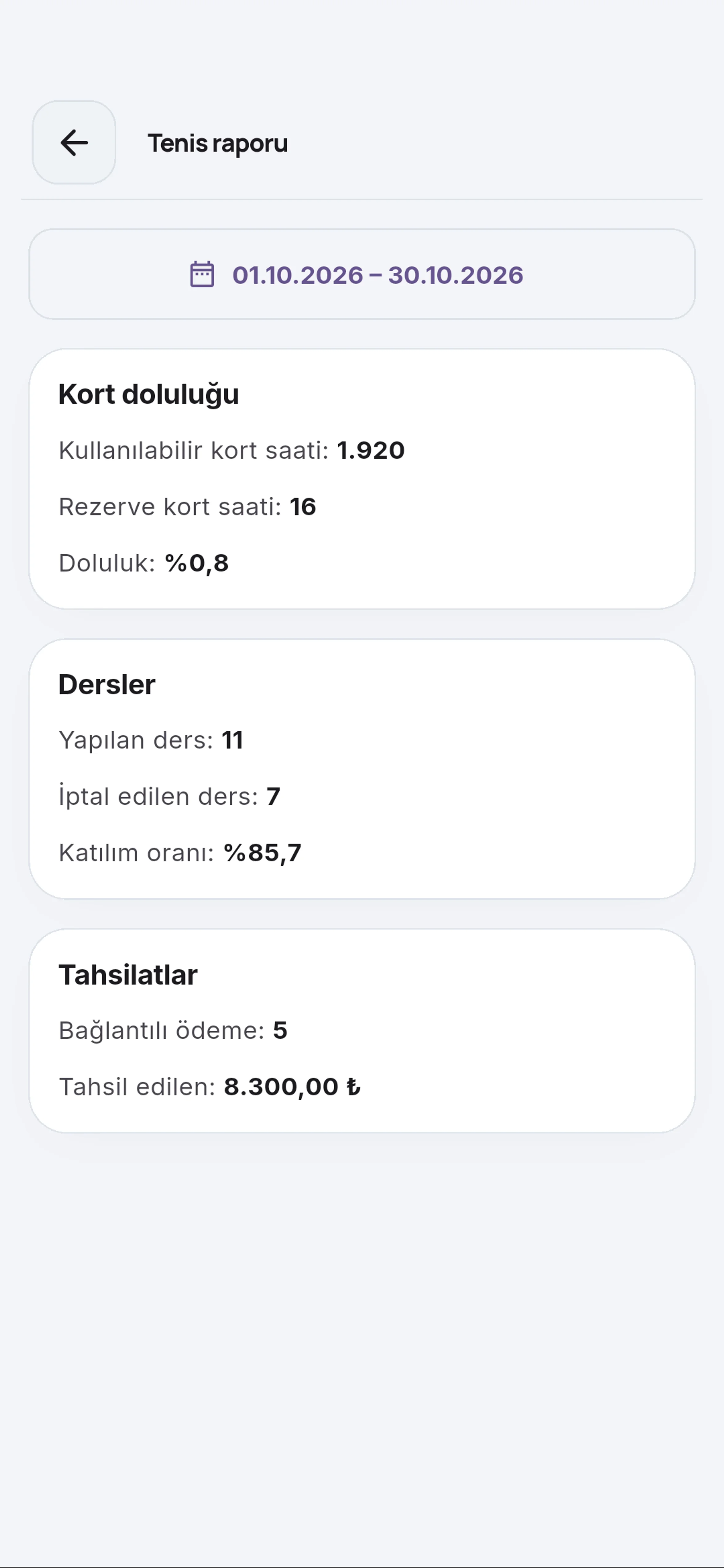
Tahsil edilen tutarı kontrol edin. Gönderilmiş ödeme bağlantılarının toplamını alınmış para saymayın; rapordaki dönem ve para birimini dikkate alarak sonucu değerlendirin.
- 1. Gerçek tahsilatı ayırın
Tahsil edilen tutarı kontrol edin. Gönderilmiş ödeme bağlantılarının toplamını alınmış para saymayın; rapordaki dönem ve para birimini dikkate alarak sonucu değerlendirin.
10. Raporu kapatın
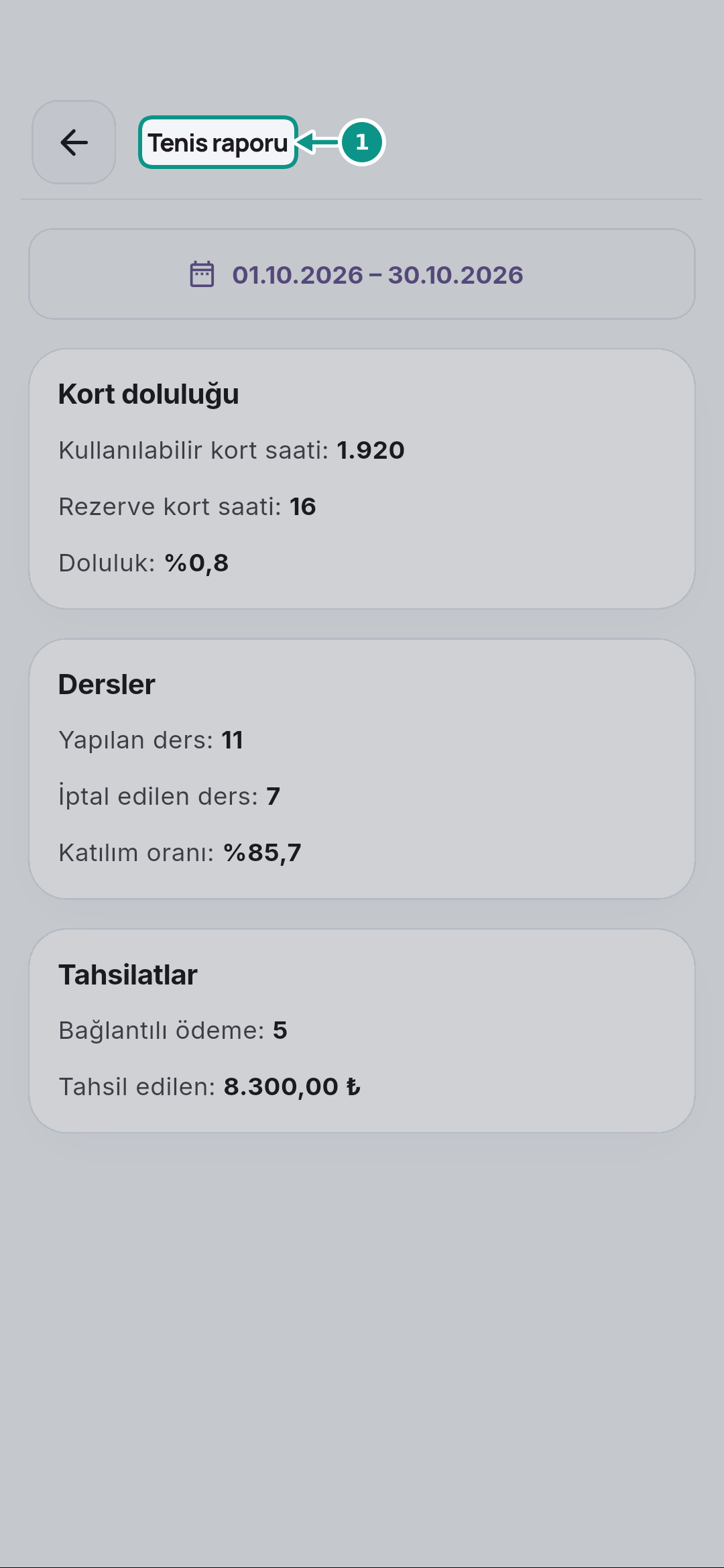
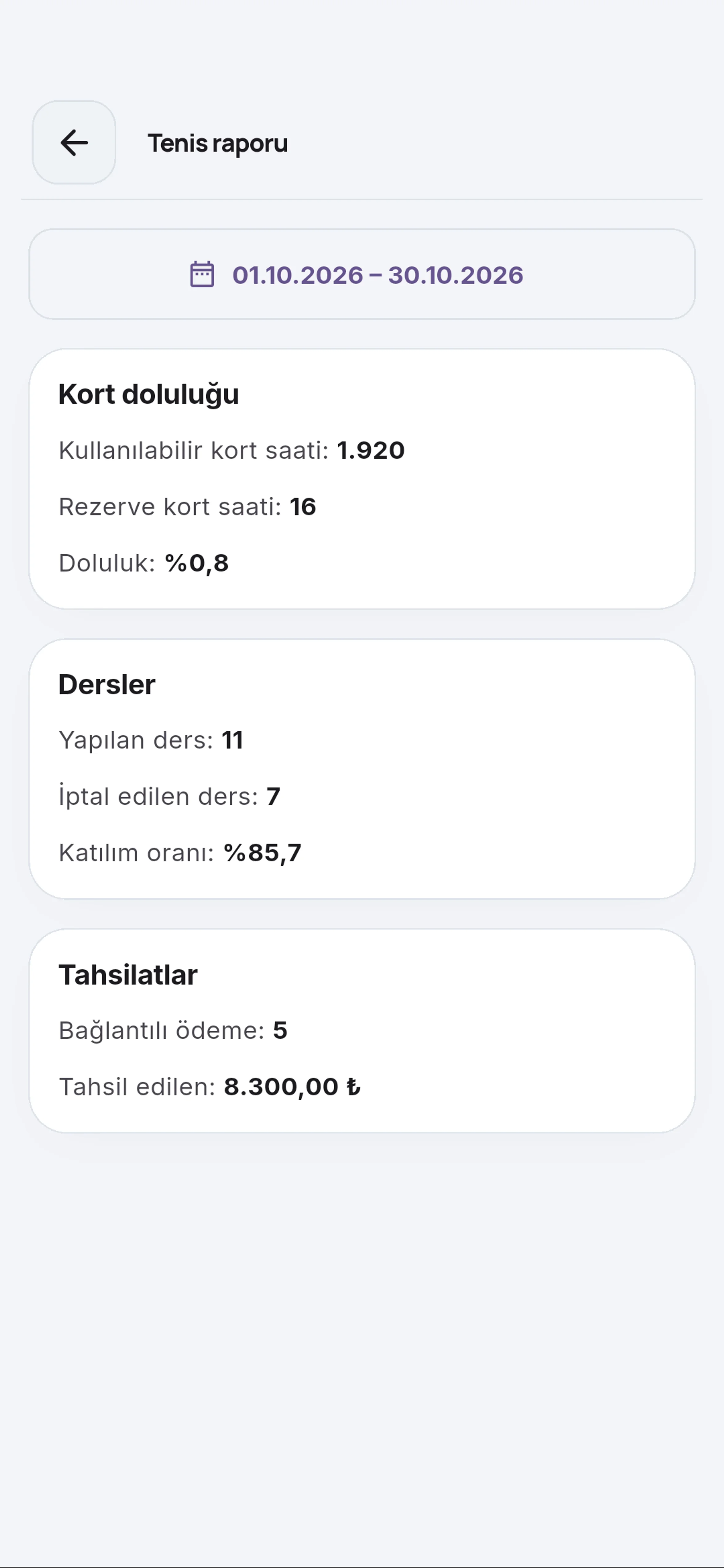
Rapor ekranından geri dönün. Yeni bir operasyon kararı vermeden önce ilgili rezervasyon veya ödeme kaydını açarak rapordaki toplu sonucu kayıt ayrıntısıyla doğrulayın.
- 1. Raporu kapatın
Rapor ekranından geri dönün. Yeni bir operasyon kararı vermeden önce ilgili rezervasyon veya ödeme kaydını açarak rapordaki toplu sonucu kayıt ayrıntısıyla doğrulayın.


Kontrol listesi
- Tarih aralığını doğruladım.
- Kort saatini rezervasyon sayısından ayırdım.
- Görüntülenemiyor değerini sıfır saymadım.
Sık sorulan sorular
Rapor ayrı gelmedi sayacı gösteriyor mu?
İncelenen ekranda yapılan ders, iptal ve katılım oranı bulunur; ayrı gelmedi sayacı varsayılmaz.
Bağlantılı ödeme adedi tahsilat tutarı mı?
Hayır. Adet ve tutar ayrı ölçülerdir; gönderilen bağlantı da tahsilat değildir.
Rapordaki tahsilat tutarı kasadaki parayla aynı mı?
Hayır. Rapor başarılı ödeme kayıtlarını toplar; ödeme bağlantısı gönderimi ve bekleyen kaporalar tahsilat sayılmaz.
Video metni
Diğer ekranındaki Menüde ara alanına açmak istediğiniz bölümün adını yazın. Menü sonuçları daralır; rolünüze kapalı bir ekran aramayla açılmaz. Diğer bölümündeki Tenis raporu satırına dokunun. Rapor seçili tarih aralığının sonuçlarını gösterir; günlük listedeki kayıt sayısıyla aynı kapsamda olduğunu varsaymayın. Rapor başlığının altındaki tarih aralığını okuyun. Aynı rakamı başka dönemle karşılaştırırken süreyi eşitleyin; seçilen aralık değişince bütün ölçüler yeniden değerlendirilmelidir. Kort doluluğu bölümünde kullanılabilir ve rezerve kort saatlerini birlikte okuyun. Doluluk oranı bu kapsamdan oluşur; yalnız rezervasyon adediyle aynı ölçü değildir. Kort doluluğu değerlerini kontrol edin. Görüntülenemiyor yazan ölçüyü sıfır saymayın; okunamayan veriyle boş kort veya düşük talep kararı vermeden kaydı yenileyin. Dersler bölümüne ilerleyin. Yapılan ve iptal edilen dersler farklı sonuçlardır; günlük takvimde görünmeyen her dersi yapılmış veya gelmedi olarak değerlendirmeyin. Dersler bölümündeki katılım oranını okuyun. İptal edilen ders sayısından gelmedi sayısı üretmeyin; gelmedi sonucunun ilgili ders veya yoklama kaydında doğrulanması gerekir. Tahsilatlar bölümüne ilerleyin. Bağlantılı ödeme adediyle tahsil edilen tutarı birlikte okuyun; aynı dönem içindeki bu iki ölçü farklı sorulara yanıt verir. Tahsil edilen tutarı kontrol edin. Gönderilmiş ödeme bağlantılarının toplamını alınmış para saymayın; rapordaki dönem ve para birimini dikkate alarak sonucu değerlendirin. Rapor ekranından geri dönün. Yeni bir operasyon kararı vermeden önce ilgili rezervasyon veya ödeme kaydını açarak rapordaki toplu sonucu kayıt ayrıntısıyla doğrulayın.