 yanıtly
Bugün ve yarın için izin yazmak, geri almak
Bugün ve yarın için izin yazmak, geri almak için doğru ekranı bulun; işlem kapsamını, gerekli kontrolleri ve sonucu adım adım öğrenin.
- Kimler için?
- Antrenör
- Çalışma alanı
- Reservance Partner
- Bu derste
- 11 görselli adım · 02:08 video
Önce akışı görün.
Her adım, gözünüzün önünde.
Bir adım seçin. Numaralı işarete dokunup ayrıntısını öğrenin; ihtiyaç duyduğunuzda ekranı büyütün.
Menüde arayın
Diğer ekranındaki Menüde ara alanına açmak istediğiniz bölümün adını yazın. Menü sonuçları daralır; rolünüze kapalı bir ekran aramayla açılmaz.
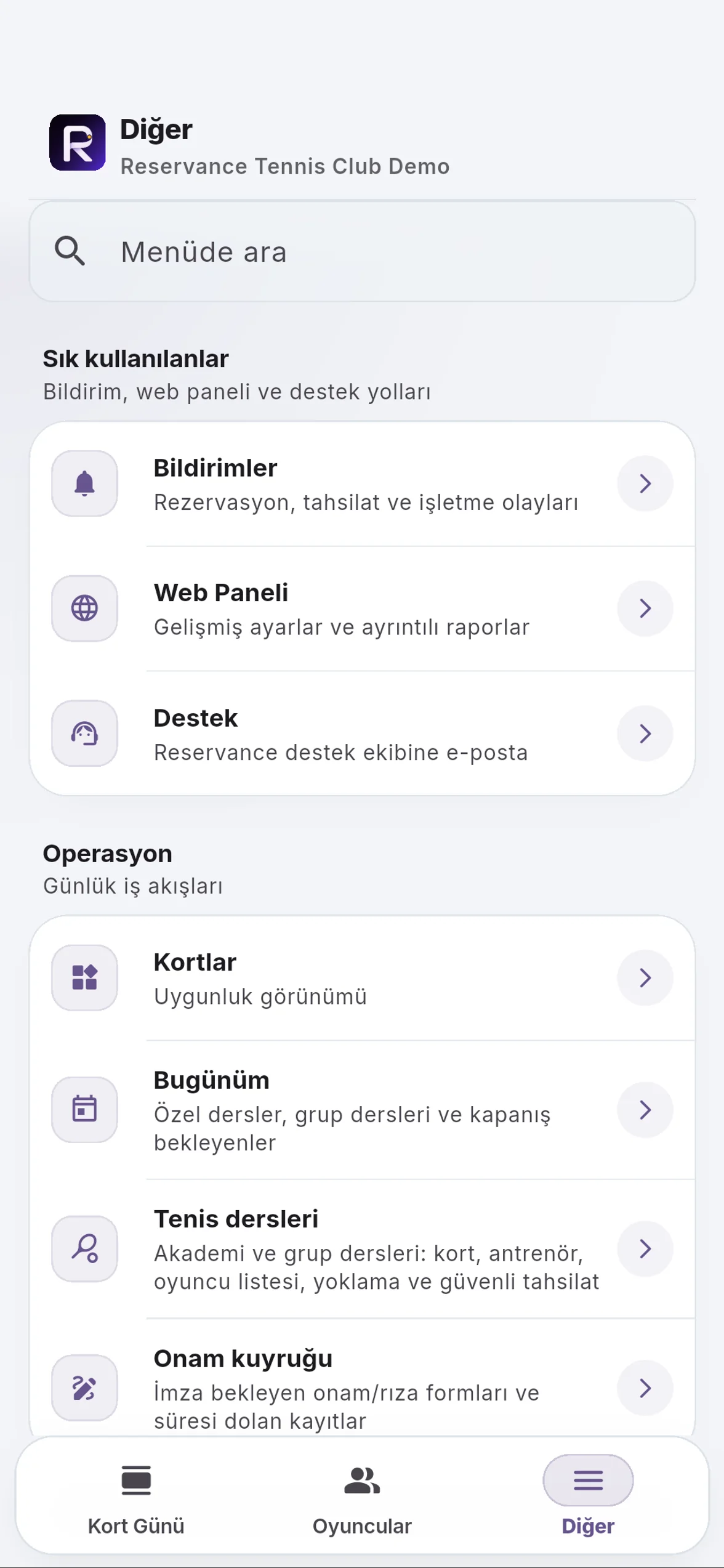
Diğer ekranındaki Menüde ara alanına açmak istediğiniz bölümün adını yazın. Menü sonuçları daralır; rolünüze kapalı bir ekran aramayla açılmaz.
Diğer ekranındaki Menüde ara alanına açmak istediğiniz bölümün adını yazın. Menü sonuçları daralır; rolünüze kapalı bir ekran aramayla açılmaz.
İzin alanını açın
Diğer bölümündeki Bugün / Yarın yokum satırına dokunun. Kendi izin gününüzü buradan bildirirsiniz; başka çalışanın programını değiştirdiğinizi varsaymadan hesap kapsamını kontrol edin.
Günün kapsamını okuyun
Açılan başlığın altındaki açıklamayı okuyun. Buradan tam gün izin yazılır; birkaç saatlik gecikme veya tek ders değişikliğiyle aynı işlem olmadığını unutmayın.
Yarını seçin
Yarın yokum düğmesine dokunun. İzin onay penceresindeki günü tekrar okuyun; bugünün yerine yanlışlıkla yarını kapatmak yeni rezervasyon planını etkileyebilir.
Onay metnini kontrol edin
İzni yaz düğmesine basmadan önce açıklamayı okuyun. Bu işlem tam gün izin kaydeder; o güne düşen mevcut derslerin durumunu takvimden ayrıca kontrol etmek gerekir.
İzni kaydedin
Gün doğruysa İzni yaz düğmesine dokunun. Sonuç doğrulanana kadar bekleyin; bağlantı belirsizse başka bir izin kaydı oluşturmadan önce mevcut sonucu kontrol edin.
Geri alma yolunu açın
Diğer bölümündeki aynı izin satırını yeniden açın. Kaydın güncel sonucunu burada kontrol edin; izinli gün için düğme artık varım ifadesiyle geri alma sunar.
Müsaitliği geri açın
Yarın varım düğmesine dokunun. Bu işlem kayıtlı izni geri alma onayını açar; günün yeniden müsait görüneceğini ve ekibin bilgilendirileceğini okuyun.
Geri almayı onaylayın
Geri al düğmesine dokunun. Yalnız bu turda yazılan izni geri alıyoruz; işlemden sonra günün tekrar müsait olduğunu güncel kayıt üzerinden doğrulayın.
Son durumu kontrol edin
İzin alanını yeniden açın ve Yarın yokum seçeneğinin döndüğünü kontrol edin. Bu sonuç iznin kalktığını gösterir; mevcut derslerin durumunu yine takvimden inceleyin.
İleri tarih yolunu bilin
Başka bir gün seçeneğini bulun. İleri tarihli izin için tarih aralığı seçilebilir; bugünün hızlı düğmelerini farklı bir tarihin izni yerine kullanmayın.
Tüm adımları birlikte okuyun
1. Menüde arayın
Diğer ekranındaki Menüde ara alanına açmak istediğiniz bölümün adını yazın. Menü sonuçları daralır; rolünüze kapalı bir ekran aramayla açılmaz.
- Menüde arayın: Diğer ekranındaki Menüde ara alanına açmak istediğiniz bölümün adını yazın. Menü sonuçları daralır; rolünüze kapalı bir ekran aramayla açılmaz.
2. İzin alanını açın
Diğer bölümündeki Bugün / Yarın yokum satırına dokunun. Kendi izin gününüzü buradan bildirirsiniz; başka çalışanın programını değiştirdiğinizi varsaymadan hesap kapsamını kontrol edin.
- İzin alanını açın: Diğer bölümündeki Bugün / Yarın yokum satırına dokunun. Kendi izin gününüzü buradan bildirirsiniz; başka çalışanın programını değiştirdiğinizi varsaymadan hesap kapsamını kontrol edin.
3. Günün kapsamını okuyun
Açılan başlığın altındaki açıklamayı okuyun. Buradan tam gün izin yazılır; birkaç saatlik gecikme veya tek ders değişikliğiyle aynı işlem olmadığını unutmayın.
- Günün kapsamını okuyun: Açılan başlığın altındaki açıklamayı okuyun. Buradan tam gün izin yazılır; birkaç saatlik gecikme veya tek ders değişikliğiyle aynı işlem olmadığını unutmayın.
4. Yarını seçin
Yarın yokum düğmesine dokunun. İzin onay penceresindeki günü tekrar okuyun; bugünün yerine yanlışlıkla yarını kapatmak yeni rezervasyon planını etkileyebilir.
- Yarını seçin: Yarın yokum düğmesine dokunun. İzin onay penceresindeki günü tekrar okuyun; bugünün yerine yanlışlıkla yarını kapatmak yeni rezervasyon planını etkileyebilir.
5. Onay metnini kontrol edin
İzni yaz düğmesine basmadan önce açıklamayı okuyun. Bu işlem tam gün izin kaydeder; o güne düşen mevcut derslerin durumunu takvimden ayrıca kontrol etmek gerekir.
- Onay metnini kontrol edin: İzni yaz düğmesine basmadan önce açıklamayı okuyun. Bu işlem tam gün izin kaydeder; o güne düşen mevcut derslerin durumunu takvimden ayrıca kontrol etmek gerekir.
6. İzni kaydedin
Gün doğruysa İzni yaz düğmesine dokunun. Sonuç doğrulanana kadar bekleyin; bağlantı belirsizse başka bir izin kaydı oluşturmadan önce mevcut sonucu kontrol edin.
- İzni kaydedin: Gün doğruysa İzni yaz düğmesine dokunun. Sonuç doğrulanana kadar bekleyin; bağlantı belirsizse başka bir izin kaydı oluşturmadan önce mevcut sonucu kontrol edin.
7. Geri alma yolunu açın
Diğer bölümündeki aynı izin satırını yeniden açın. Kaydın güncel sonucunu burada kontrol edin; izinli gün için düğme artık varım ifadesiyle geri alma sunar.
- Geri alma yolunu açın: Diğer bölümündeki aynı izin satırını yeniden açın. Kaydın güncel sonucunu burada kontrol edin; izinli gün için düğme artık varım ifadesiyle geri alma sunar.
8. Müsaitliği geri açın
Yarın varım düğmesine dokunun. Bu işlem kayıtlı izni geri alma onayını açar; günün yeniden müsait görüneceğini ve ekibin bilgilendirileceğini okuyun.
- Müsaitliği geri açın: Yarın varım düğmesine dokunun. Bu işlem kayıtlı izni geri alma onayını açar; günün yeniden müsait görüneceğini ve ekibin bilgilendirileceğini okuyun.
9. Geri almayı onaylayın
Geri al düğmesine dokunun. Yalnız bu turda yazılan izni geri alıyoruz; işlemden sonra günün tekrar müsait olduğunu güncel kayıt üzerinden doğrulayın.
- Geri almayı onaylayın: Geri al düğmesine dokunun. Yalnız bu turda yazılan izni geri alıyoruz; işlemden sonra günün tekrar müsait olduğunu güncel kayıt üzerinden doğrulayın.
10. Son durumu kontrol edin
İzin alanını yeniden açın ve Yarın yokum seçeneğinin döndüğünü kontrol edin. Bu sonuç iznin kalktığını gösterir; mevcut derslerin durumunu yine takvimden inceleyin.
- Son durumu kontrol edin: İzin alanını yeniden açın ve Yarın yokum seçeneğinin döndüğünü kontrol edin. Bu sonuç iznin kalktığını gösterir; mevcut derslerin durumunu yine takvimden inceleyin.
11. İleri tarih yolunu bilin
Başka bir gün seçeneğini bulun. İleri tarihli izin için tarih aralığı seçilebilir; bugünün hızlı düğmelerini farklı bir tarihin izni yerine kullanmayın.
- İleri tarih yolunu bilin: Başka bir gün seçeneğini bulun. İleri tarihli izin için tarih aralığı seçilebilir; bugünün hızlı düğmelerini farklı bir tarihin izni yerine kullanmayın.
Öğrendiklerinizi sağlamlaştırın.
Anladığınız adımları işaretleyin. İlerlemeniz bu cihazda saklanır; hesabınızla eşitlenmez.
Bir sonraki adımı siz atın.
Kort seçimi, rezervasyon ve oyuncunun gelişi. Bu kez sonraki adımı siz belirleyin.
Örnek verilerle eğitim provasıKüçük sorular, net yanıtlar.
Varım düğmesi ne zaman görünür?
İlgili gün için mevcut izin doğrulandığında geri alma seçeneği olarak görünür.
İzin mevcut dersleri bitirir mi?
Hayır. O güne düşen kayıtların durumunu takvimden ayrıca kontrol edin.
İzni geri aldığımda yönetici bilgilendirilir mi?
Evet. Hem izin yazımı hem geri alma yöneticiye bildirim olarak gider; tam gün izin takvimde personeli müsait olmayan gösterir.
Okuyarak ilerlemek isterseniz: dersin tam metni.
Ders transkripti
Diğer ekranındaki Menüde ara alanına açmak istediğiniz bölümün adını yazın. Menü sonuçları daralır; rolünüze kapalı bir ekran aramayla açılmaz.
Diğer bölümündeki Bugün / Yarın yokum satırına dokunun. Kendi izin gününüzü buradan bildirirsiniz; başka çalışanın programını değiştirdiğinizi varsaymadan hesap kapsamını kontrol edin.
Açılan başlığın altındaki açıklamayı okuyun. Buradan tam gün izin yazılır; birkaç saatlik gecikme veya tek ders değişikliğiyle aynı işlem olmadığını unutmayın.
Yarın yokum düğmesine dokunun. İzin onay penceresindeki günü tekrar okuyun; bugünün yerine yanlışlıkla yarını kapatmak yeni rezervasyon planını etkileyebilir.
İzni yaz düğmesine basmadan önce açıklamayı okuyun. Bu işlem tam gün izin kaydeder; o güne düşen mevcut derslerin durumunu takvimden ayrıca kontrol etmek gerekir.
Gün doğruysa İzni yaz düğmesine dokunun. Sonuç doğrulanana kadar bekleyin; bağlantı belirsizse başka bir izin kaydı oluşturmadan önce mevcut sonucu kontrol edin.
Diğer bölümündeki aynı izin satırını yeniden açın. Kaydın güncel sonucunu burada kontrol edin; izinli gün için düğme artık varım ifadesiyle geri alma sunar.
Yarın varım düğmesine dokunun. Bu işlem kayıtlı izni geri alma onayını açar; günün yeniden müsait görüneceğini ve ekibin bilgilendirileceğini okuyun.
Geri al düğmesine dokunun. Yalnız bu turda yazılan izni geri alıyoruz; işlemden sonra günün tekrar müsait olduğunu güncel kayıt üzerinden doğrulayın.
İzin alanını yeniden açın ve Yarın yokum seçeneğinin döndüğünü kontrol edin. Bu sonuç iznin kalktığını gösterir; mevcut derslerin durumunu yine takvimden inceleyin.
Başka bir gün seçeneğini bulun. İleri tarihli izin için tarih aralığı seçilebilir; bugünün hızlı düğmelerini farklı bir tarihin izni yerine kullanmayın.
Ürün ekranlarının kayıt tarihi: . Hesabınızdaki görünüm ve yetkiler farklılık gösterebilir.
Hesap, bildirim tercihleri ve güvenli çıkış
Hesap, bildirim tercihleri ve güvenli çıkış için doğru ekranı bulun; işlem kapsamını, gerekli kontrolleri ve sonucu adım adım öğrenin.
2 dk 10 sn · 12 adım