 yanıtly
Oyuncu bulmak ve yeni kayıt formunu tanımak
Oyuncu bulmak ve yeni kayıt formunu tanımak için doğru ekranı bulun; işlem kapsamını, gerekli kontrolleri ve sonucu adım adım öğrenin.
Yönetici · Resepsiyon · 1 dk 56 sn
Uygulamayı indirAdım adım
1. Hızlı işlemleri açın
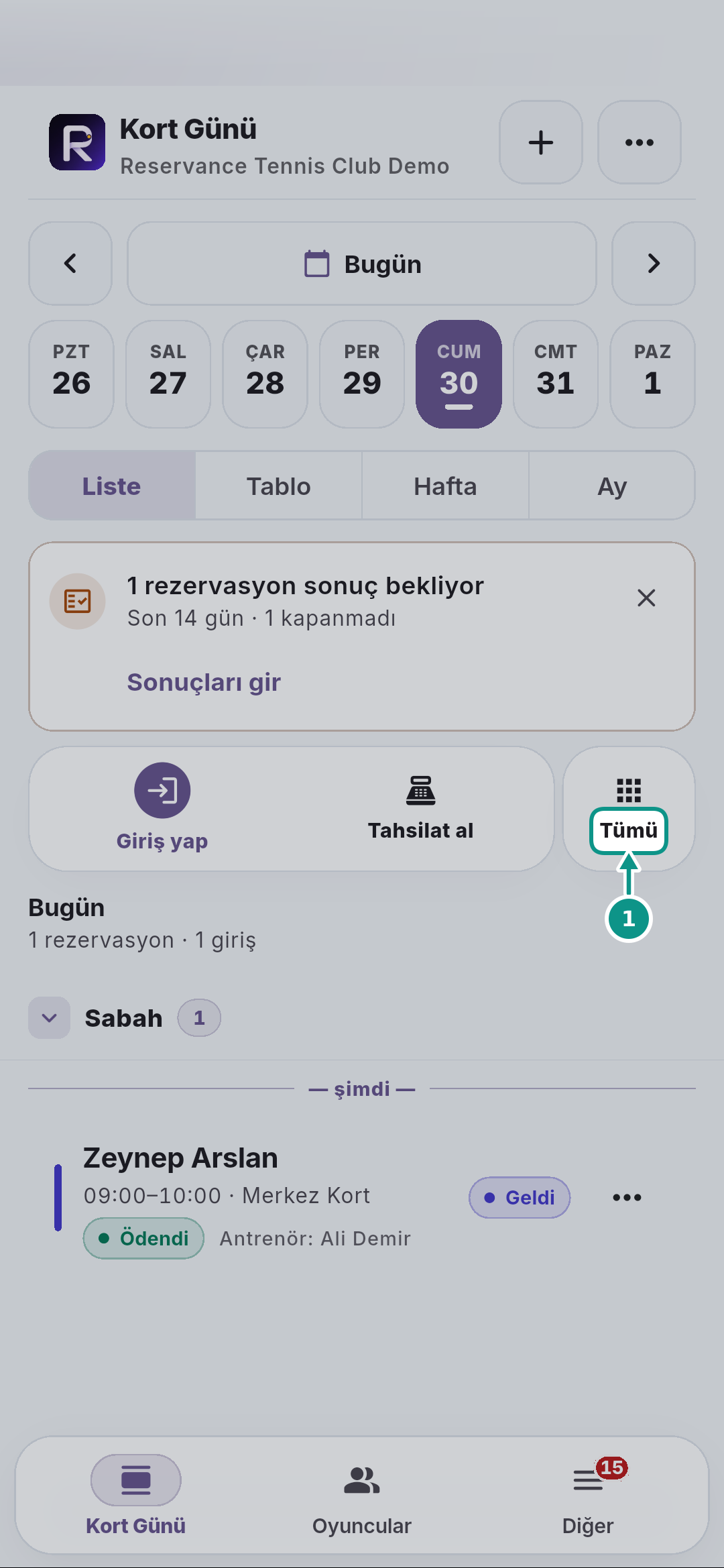
Kort Günü ekranındaki hızlı işlem satırında Tümü düğmesine dokunun. Rolünüze açık işlemler listelenir; yapmak istediğiniz işlem için doğru başlığı seçerek ilerleyin.
- 1. Hızlı işlemleri açın
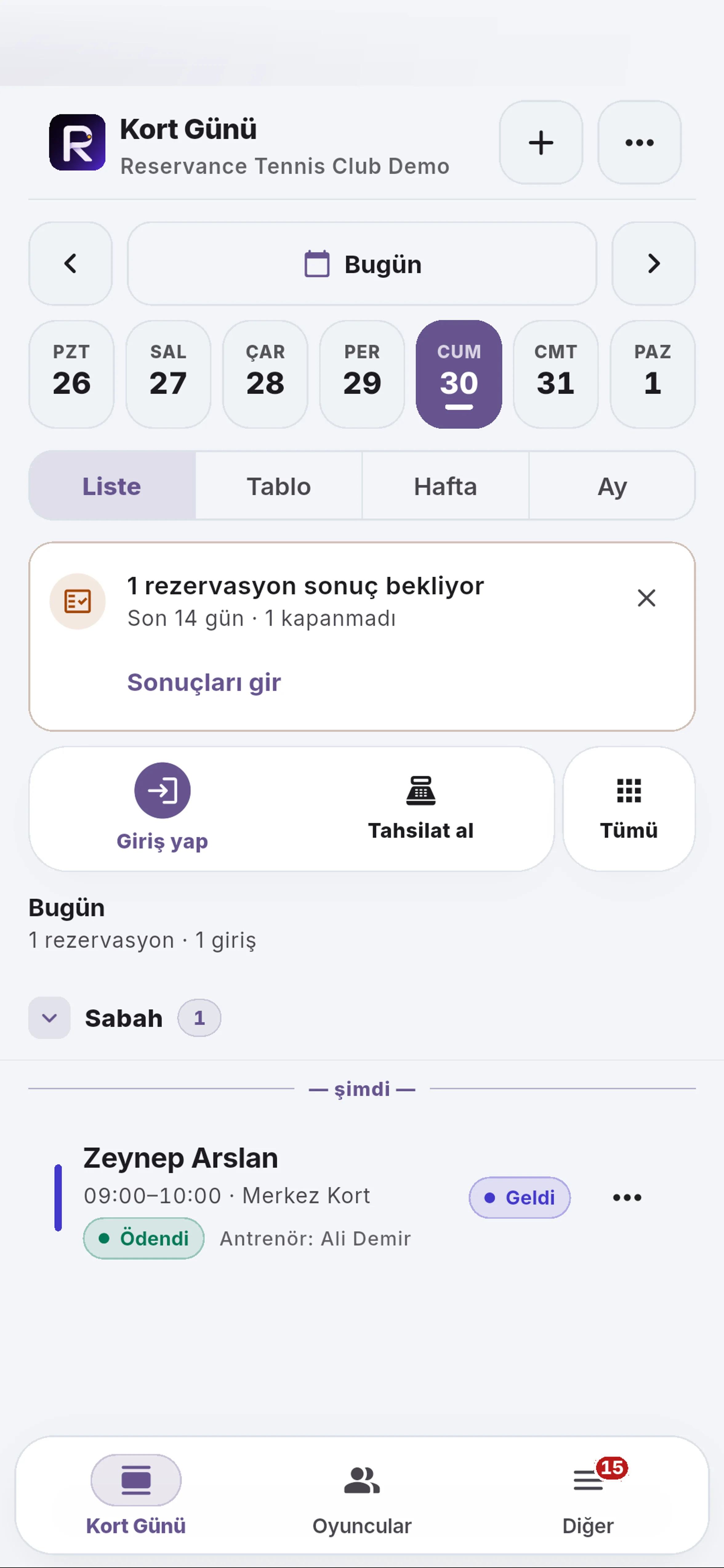
Kort Günü ekranındaki hızlı işlem satırında Tümü düğmesine dokunun. Rolünüze açık işlemler listelenir; yapmak istediğiniz işlem için doğru başlığı seçerek ilerleyin.
2. İşlem listesini okuyun
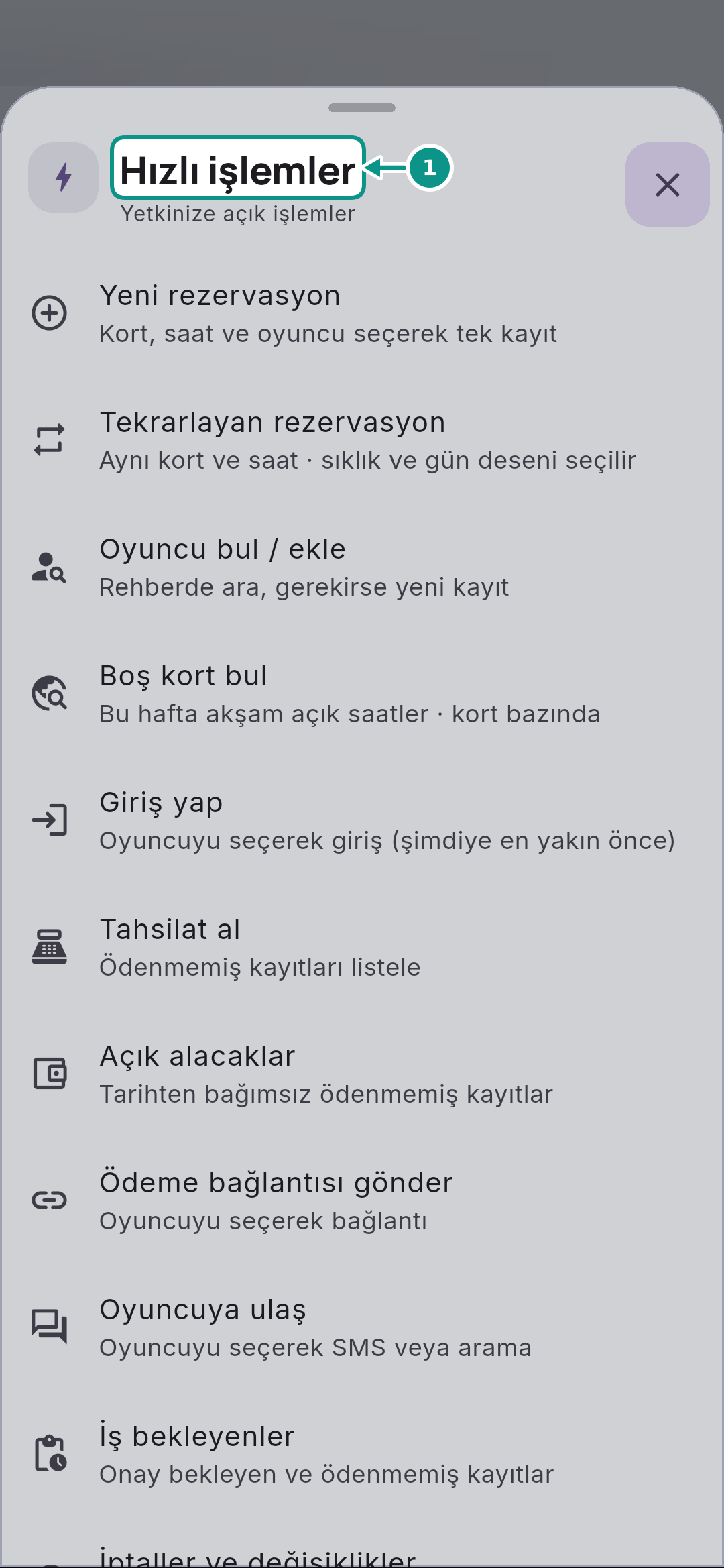
Hızlı işlemler başlığının altındaki seçenekleri okuyun. Her satır farklı bir iş başlatır; oyuncu arama, rezervasyon ve kort kapatma işlemlerinin kapsamlarını birbirine karıştırmayın.
- 1. İşlem listesini okuyun
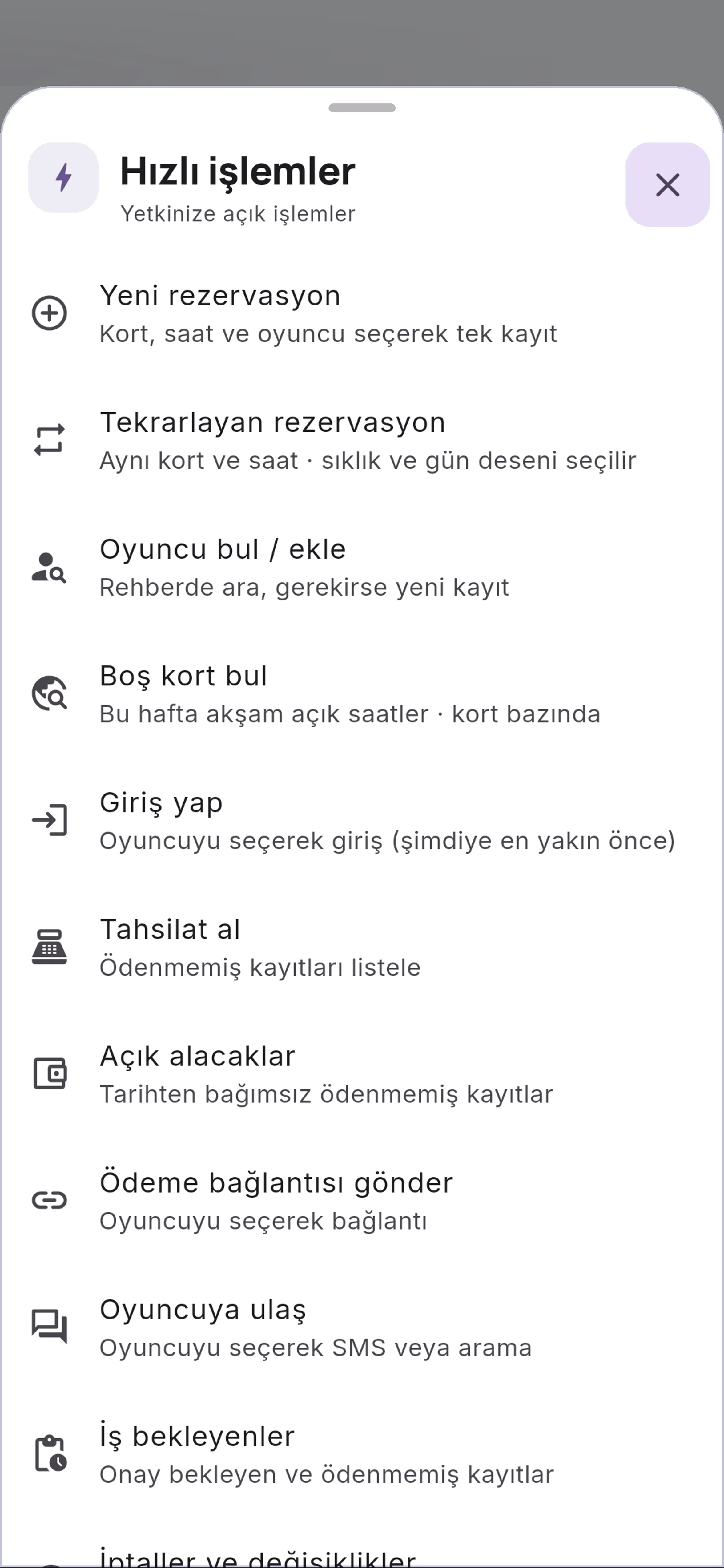
Hızlı işlemler başlığının altındaki seçenekleri okuyun. Her satır farklı bir iş başlatır; oyuncu arama, rezervasyon ve kort kapatma işlemlerinin kapsamlarını birbirine karıştırmayın.
3. Oyuncu rehberini açın
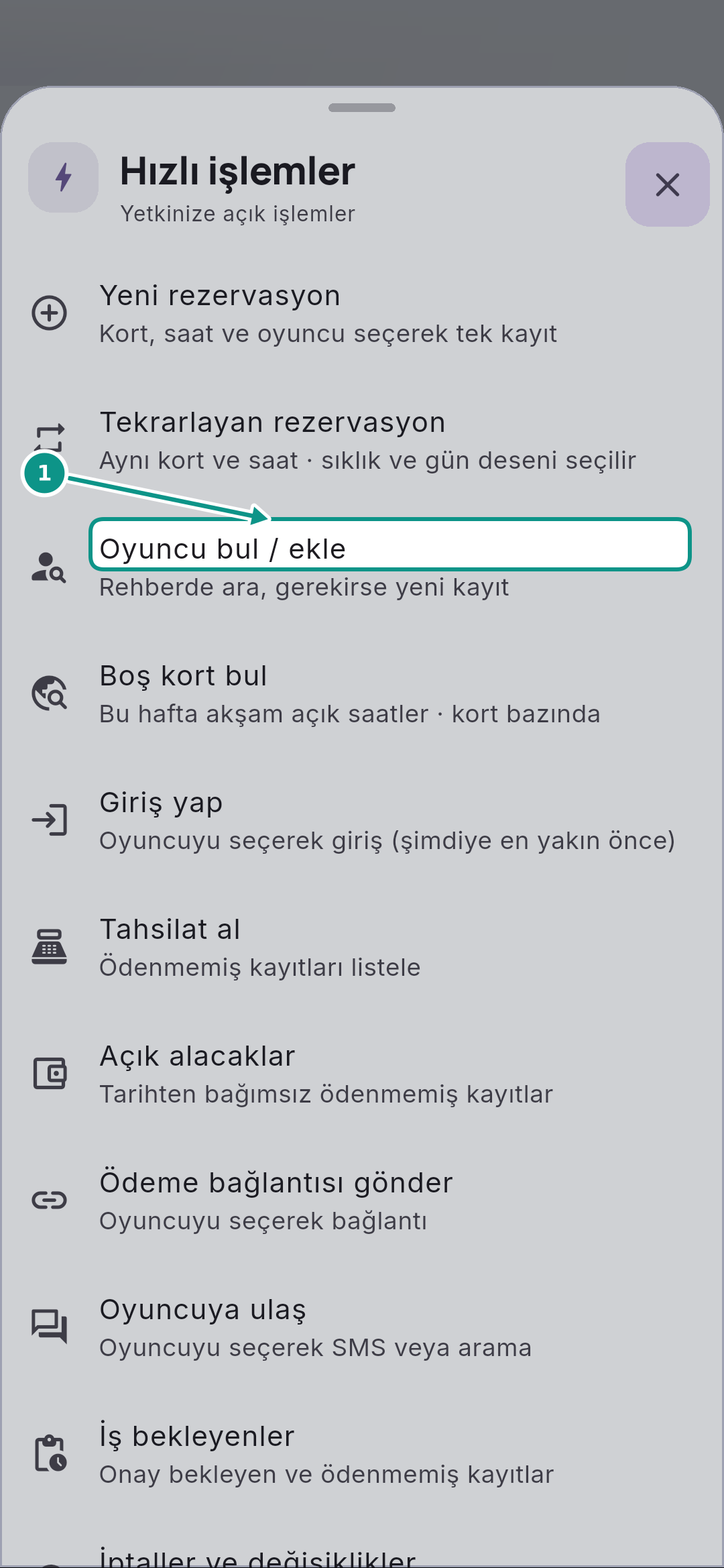
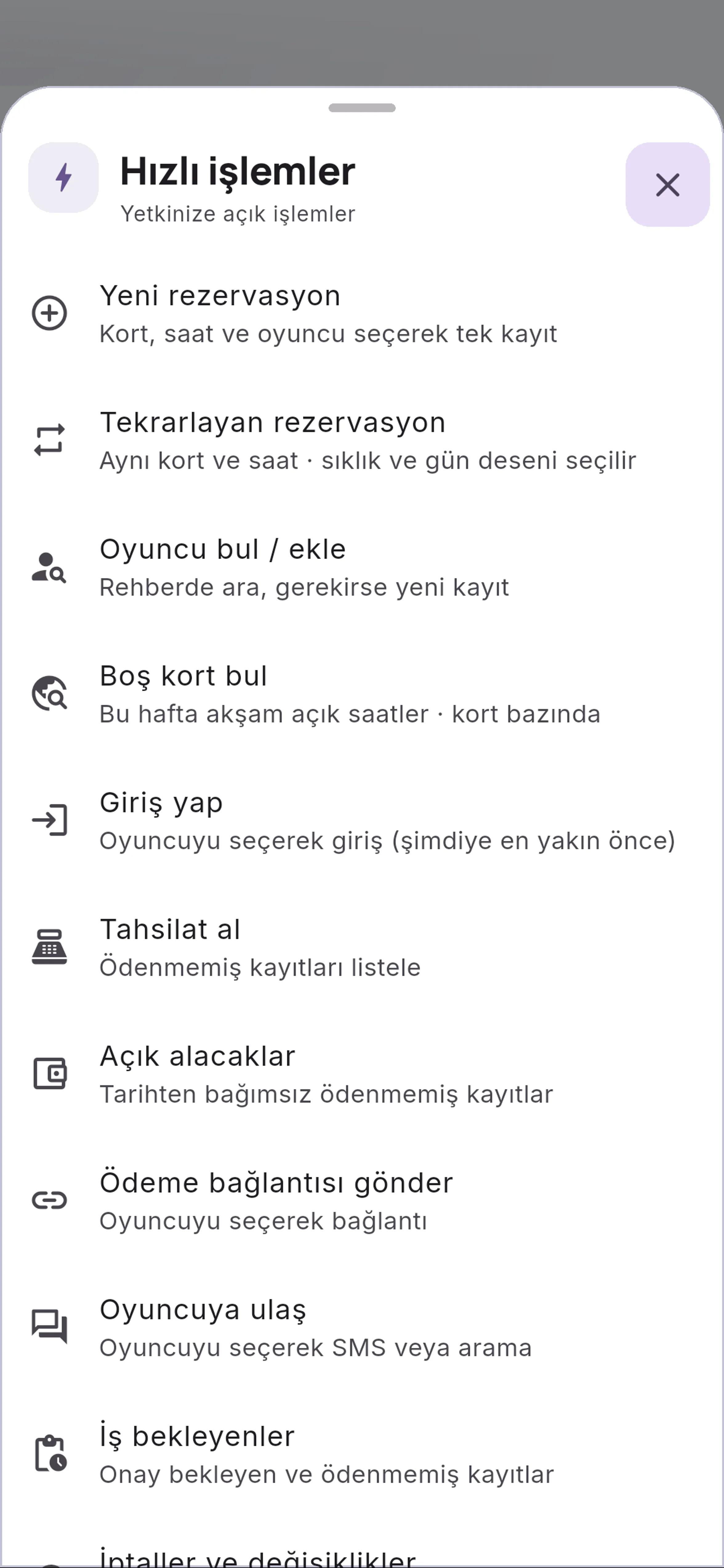
Oyuncu bul / ekle satırına dokunun. Yeni bir kayıt oluşturmadan önce oyuncunun rehberde bulunup bulunmadığını kontrol etmek geçmiş bilgilerinin dağılmasını önler.
- 1. Oyuncu rehberini açın
Oyuncu bul / ekle satırına dokunun. Yeni bir kayıt oluşturmadan önce oyuncunun rehberde bulunup bulunmadığını kontrol etmek geçmiş bilgilerinin dağılmasını önler.
4. Arama yapın
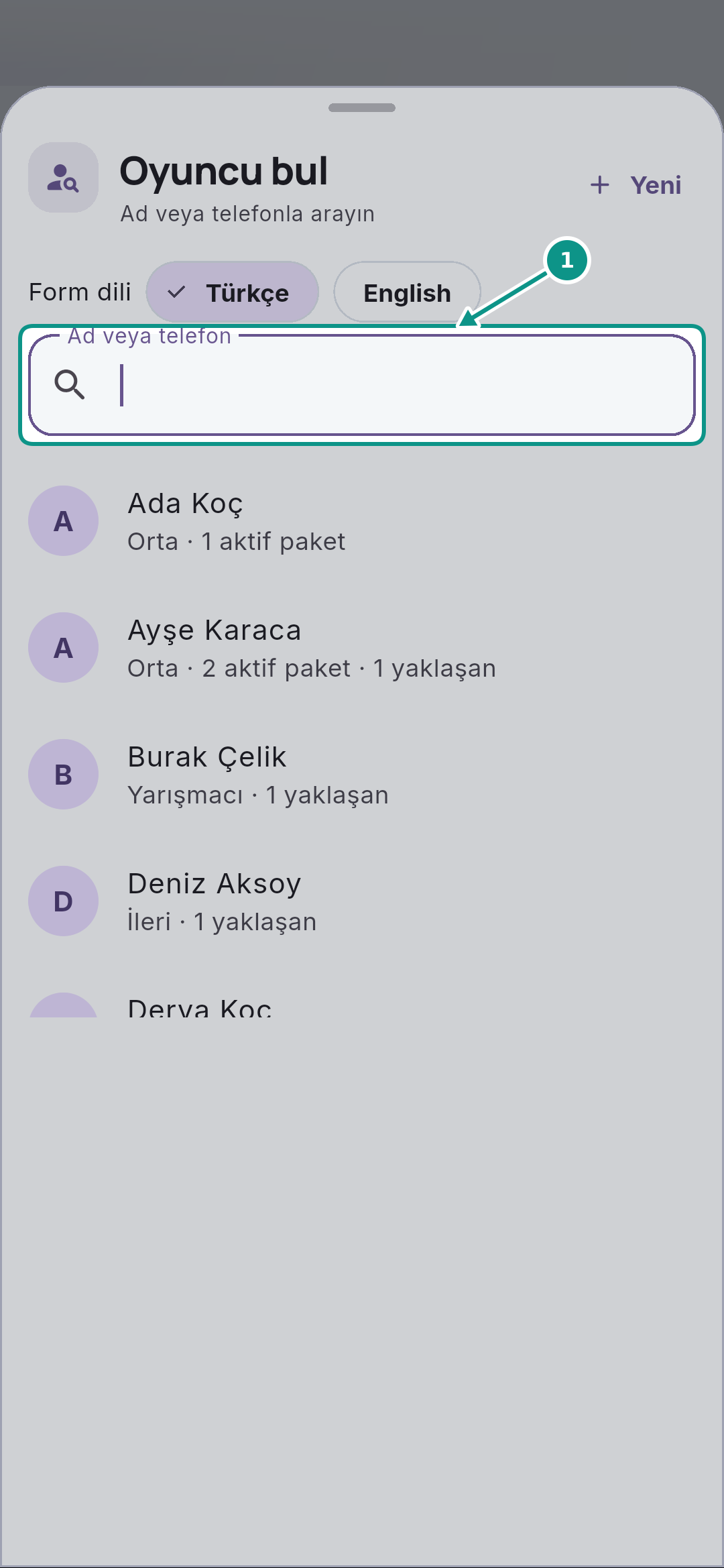
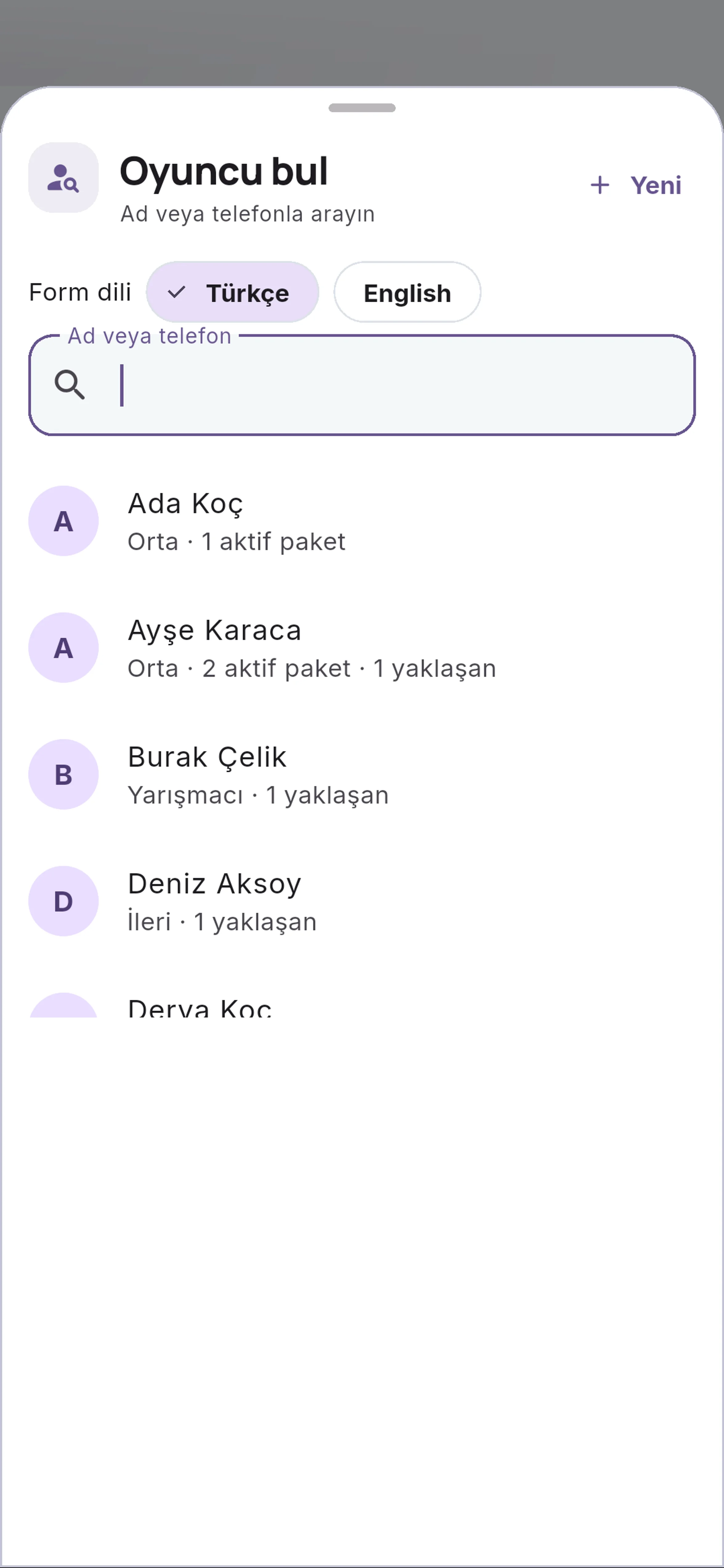
Ad veya telefon alanına arama metnini yazın. Aynı isimli sonuçları iletişim bilgisi ve mevcut kayıt bağlamıyla ayırın; ilk sonucu otomatik olarak doğru kabul etmeyin.
- 1. Arama yapın
Ad veya telefon alanına arama metnini yazın. Aynı isimli sonuçları iletişim bilgisi ve mevcut kayıt bağlamıyla ayırın; ilk sonucu otomatik olarak doğru kabul etmeyin.
5. Sonuçları ayırt edin
Sonuç satırını inceleyin. Aynı isim başka bir oyuncuya ait olabilir; yeni kayıt açmadan önce görünen ayrıntılarla doğru kişiyi belirleyin ve mevcut geçmişi koruyun.
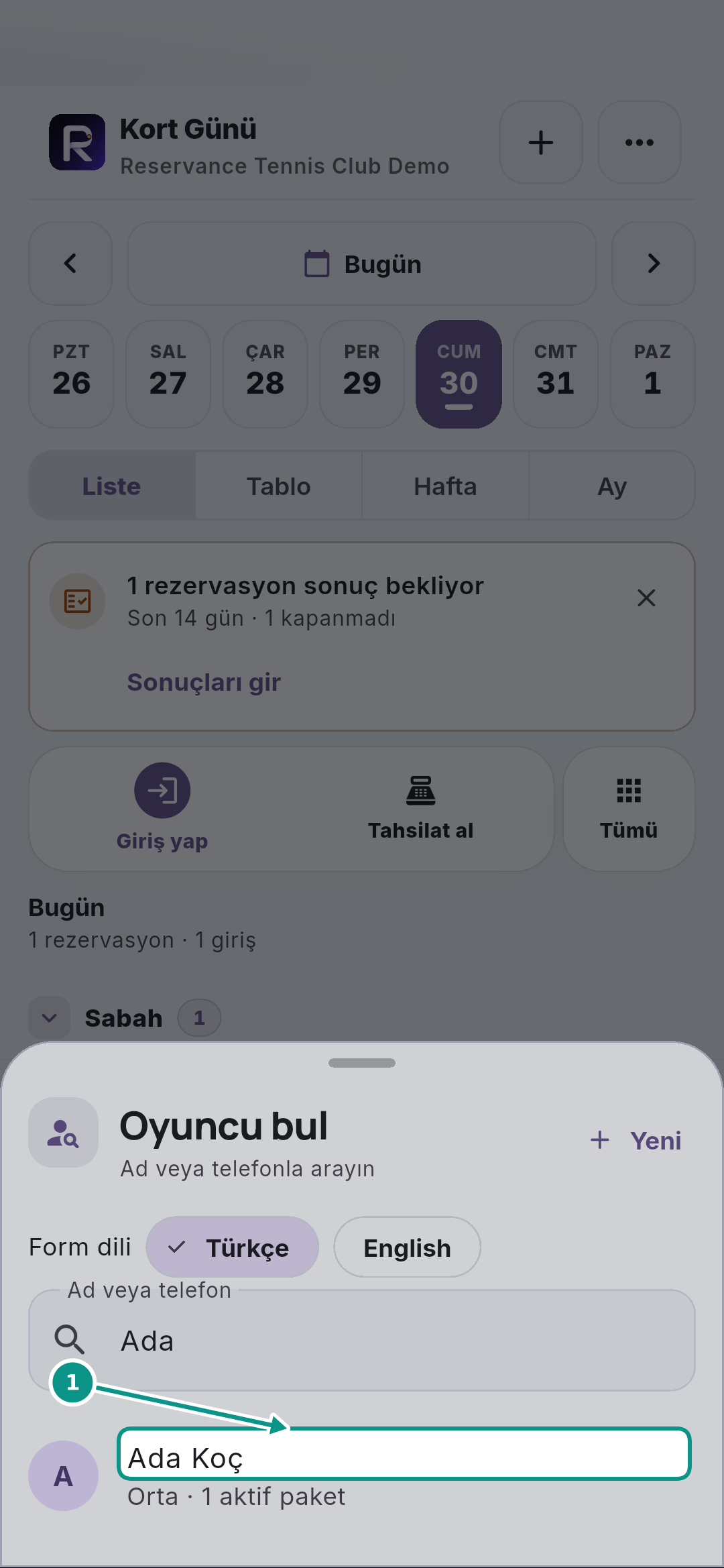
- 1. Sonuçları ayırt edin
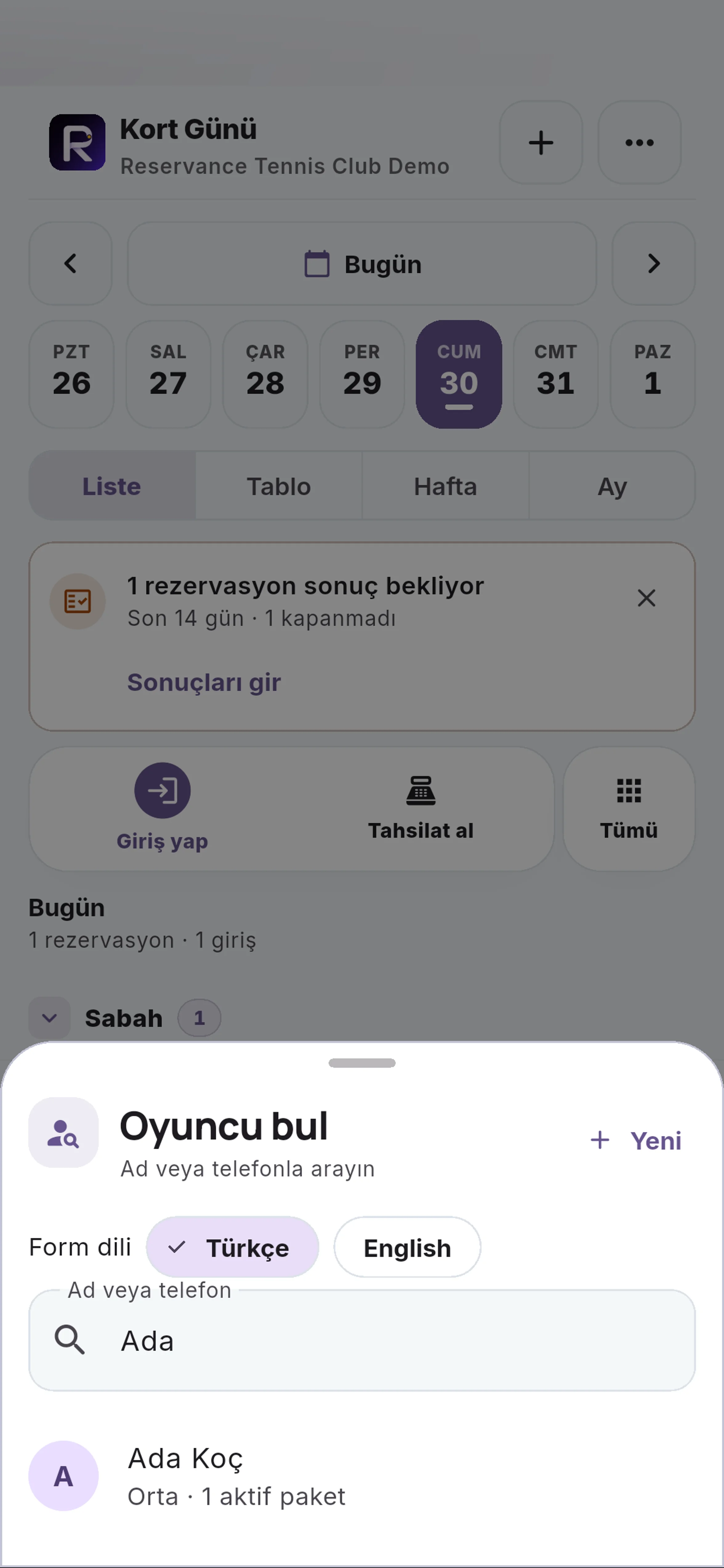
Sonuç satırını inceleyin. Aynı isim başka bir oyuncuya ait olabilir; yeni kayıt açmadan önce görünen ayrıntılarla doğru kişiyi belirleyin ve mevcut geçmişi koruyun.
6. Yeni formunu açın
Sağ üstteki Yeni düğmesine dokunun. Yeni oyuncu formu açılır; mevcut kişiyi bağlama ile yeni kişi oluşturma seçeneklerini birbirinden ayırarak devam edin.
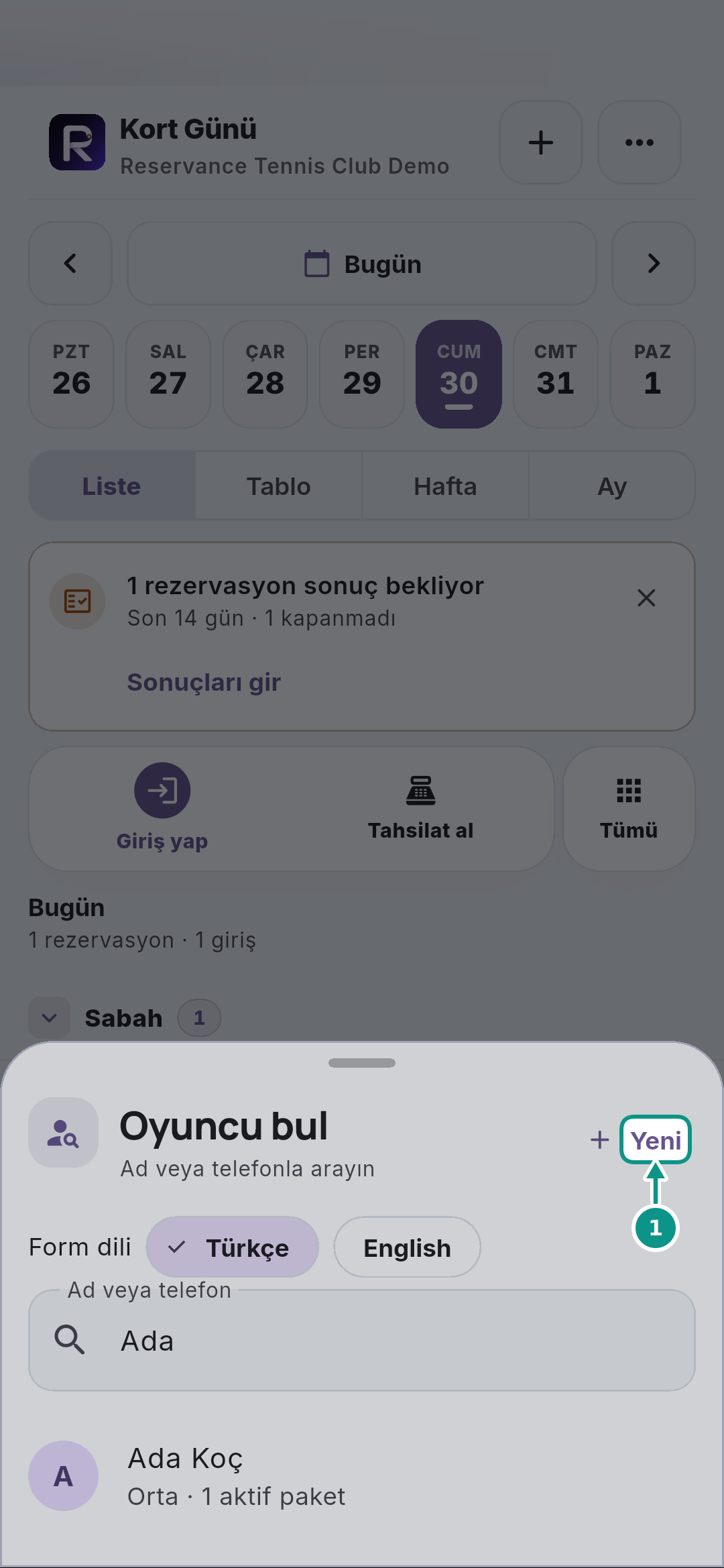
- 1. Yeni formunu açın
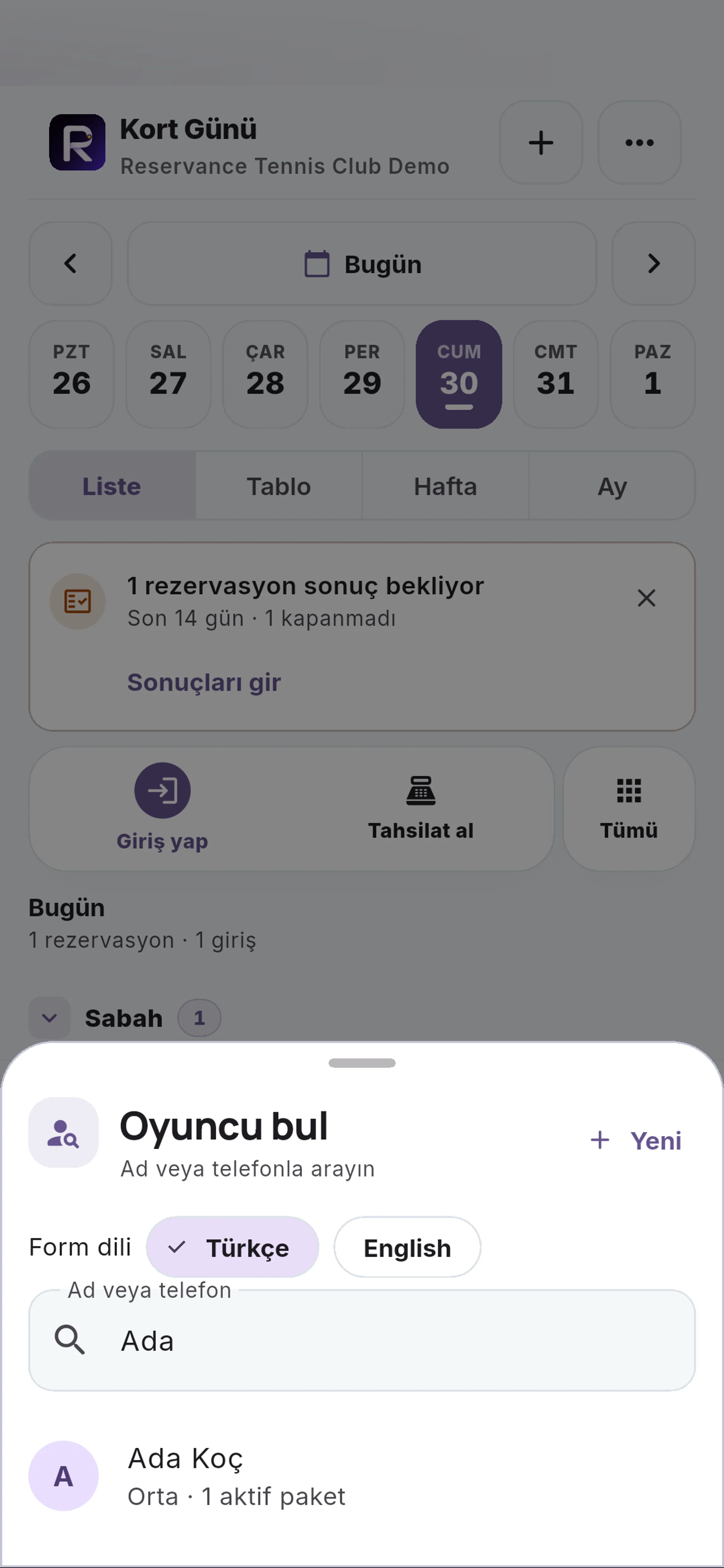
Sağ üstteki Yeni düğmesine dokunun. Yeni oyuncu formu açılır; mevcut kişiyi bağlama ile yeni kişi oluşturma seçeneklerini birbirinden ayırarak devam edin.
7. Kişi alanını okuyun
Oyuncu ad soyad alanını bulun. Kayıt sırasında yalnız gerekli bilgiyi girin; rehberde aynı kişi varsa ikinci bir kişi oluşturmak yerine mevcut kaydı kullanın.
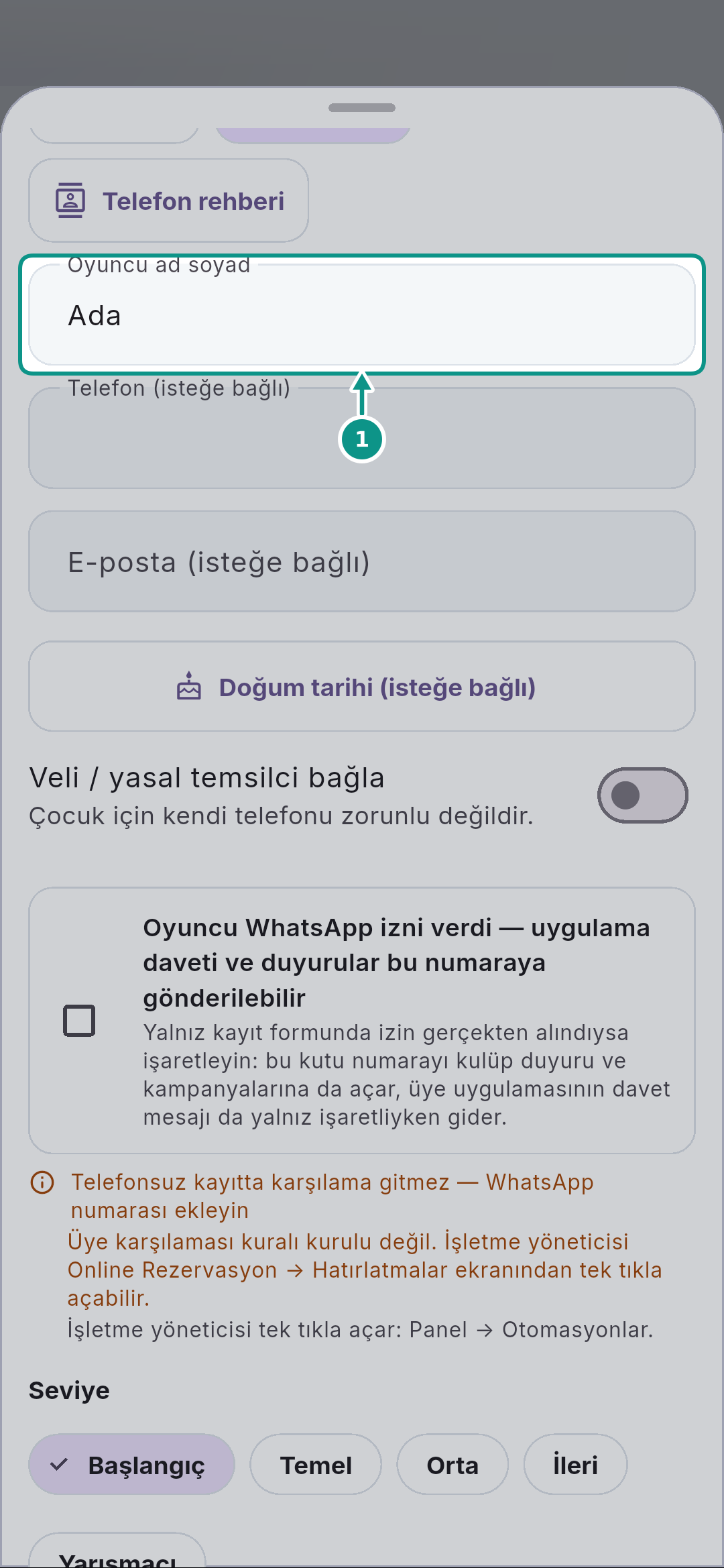
- 1. Kişi alanını okuyun
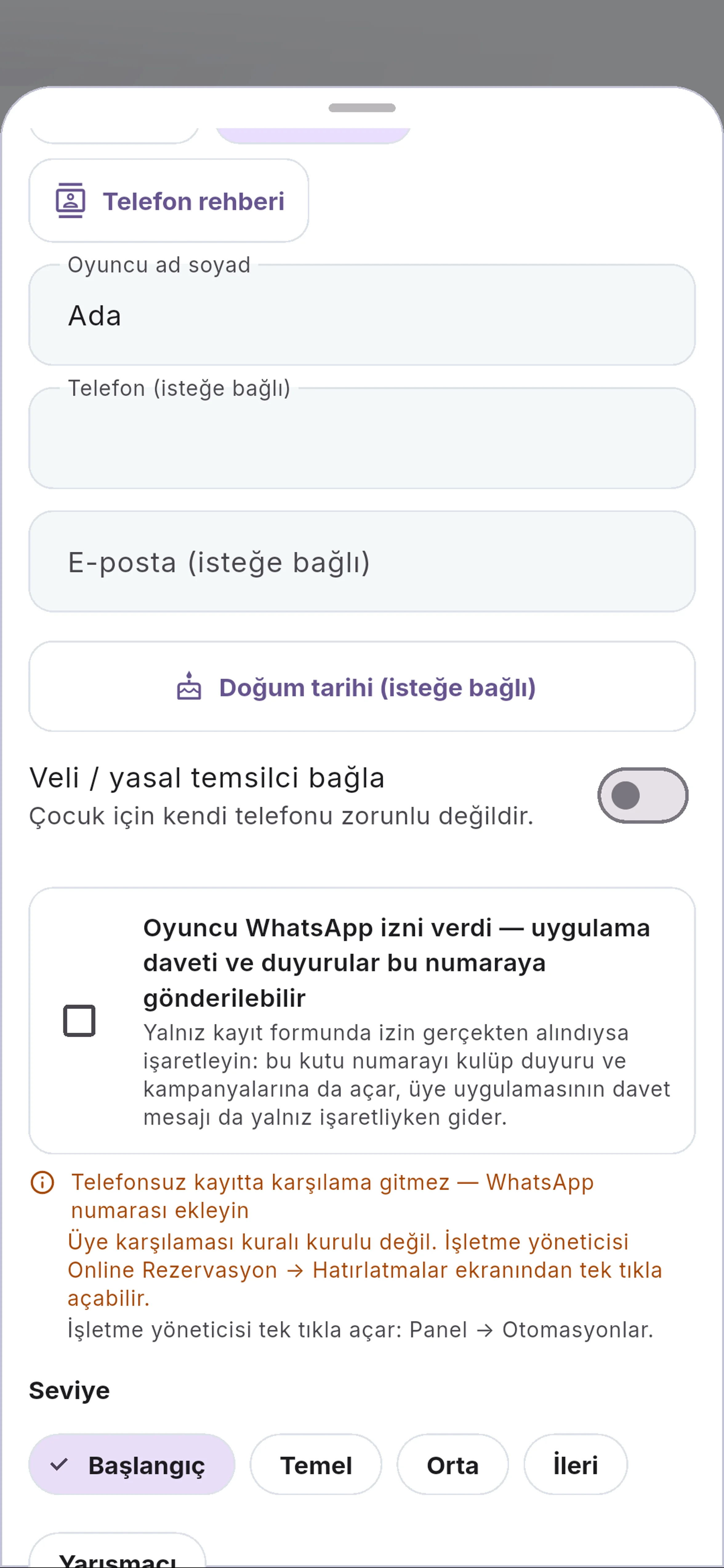
Oyuncu ad soyad alanını bulun. Kayıt sırasında yalnız gerekli bilgiyi girin; rehberde aynı kişi varsa ikinci bir kişi oluşturmak yerine mevcut kaydı kullanın.
8. Seviyeyi inceleyin
Formun Seviye bölümüne ilerleyin. Oyuncunun seviyesini bilmeden gelişigüzel seçmeyin; bu bilgi uygun ders ve grup değerlendirmesinde yardımcı olur, rezervasyonun yerine geçmez.
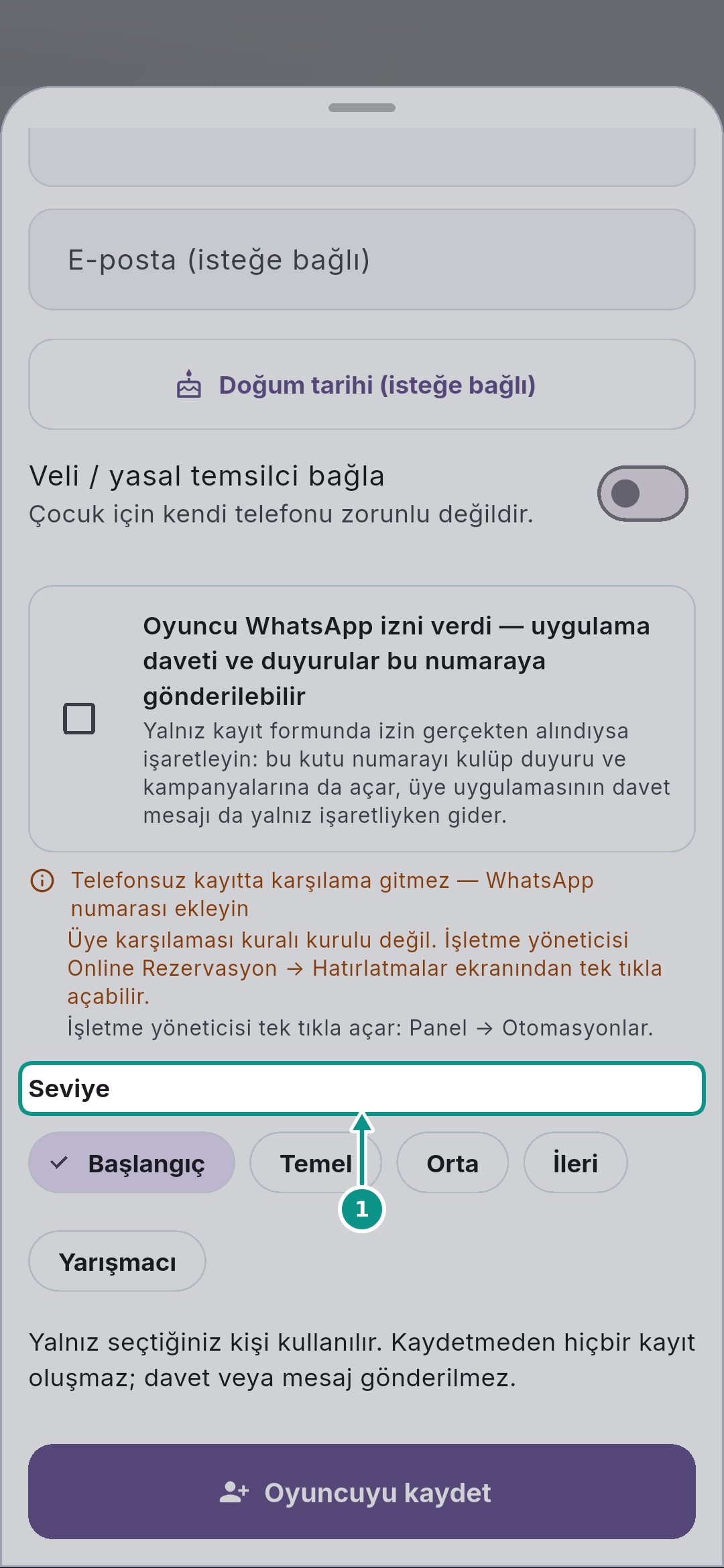
- 1. Seviyeyi inceleyin
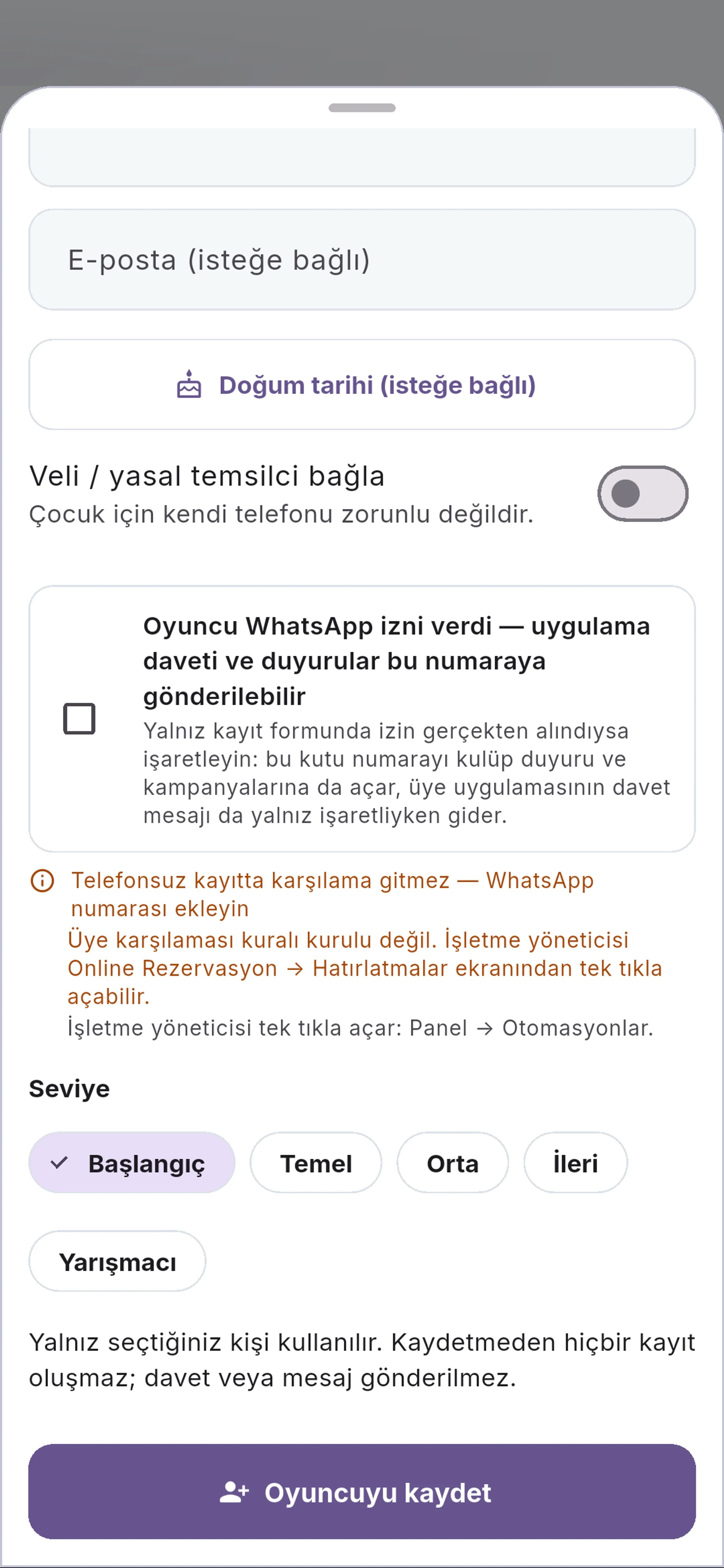
Formun Seviye bölümüne ilerleyin. Oyuncunun seviyesini bilmeden gelişigüzel seçmeyin; bu bilgi uygun ders ve grup değerlendirmesinde yardımcı olur, rezervasyonun yerine geçmez.
9. Kaydın sınırını bilin
Oyuncuyu kaydet düğmesini bulun. Formu açmak kayıt oluşturmaz; bilgiler doğrulanıp kaydedildikten sonra sonuç kontrol edilir, olası davet koşulları ayrıca değerlendirilir.
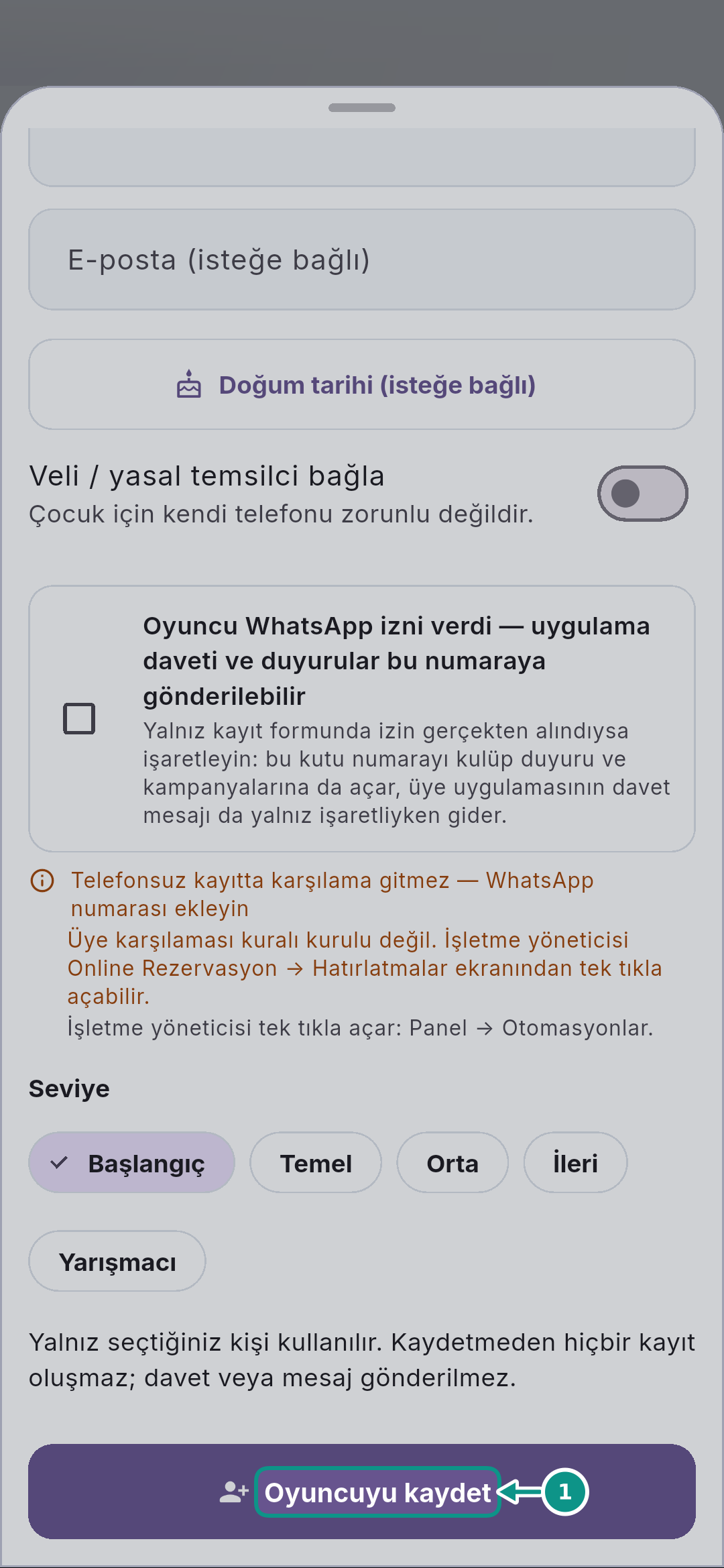
- 1. Kaydın sınırını bilin
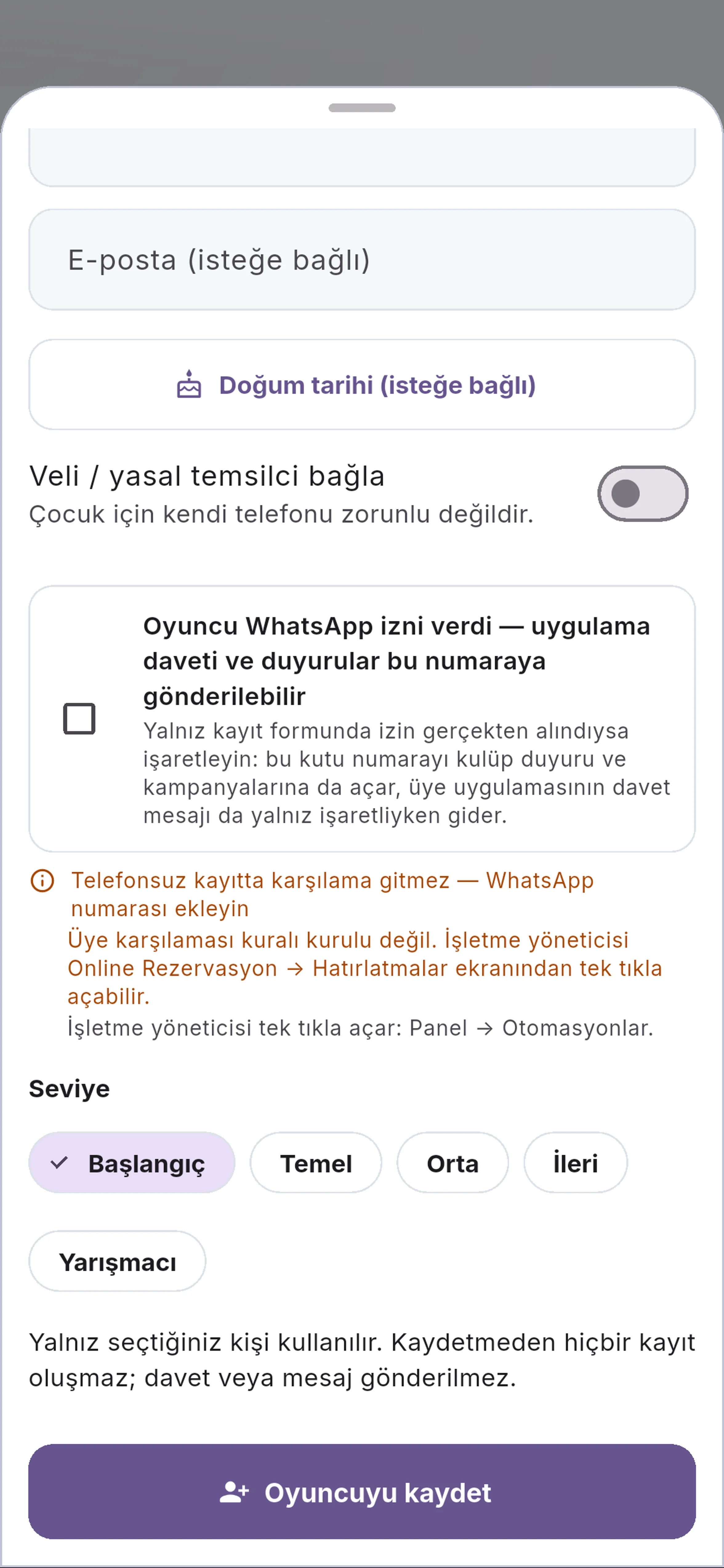
Oyuncuyu kaydet düğmesini bulun. Formu açmak kayıt oluşturmaz; bilgiler doğrulanıp kaydedildikten sonra sonuç kontrol edilir, olası davet koşulları ayrıca değerlendirilir.
10. Aramaya geri dönün
Üstteki Ara düğmesine dokunarak rehber aramasına dönün. Bu derste form incelendi; oyuncu eklenmedi. Yeni kayıt gerektiğinde önce kişiyi yeniden arayın.
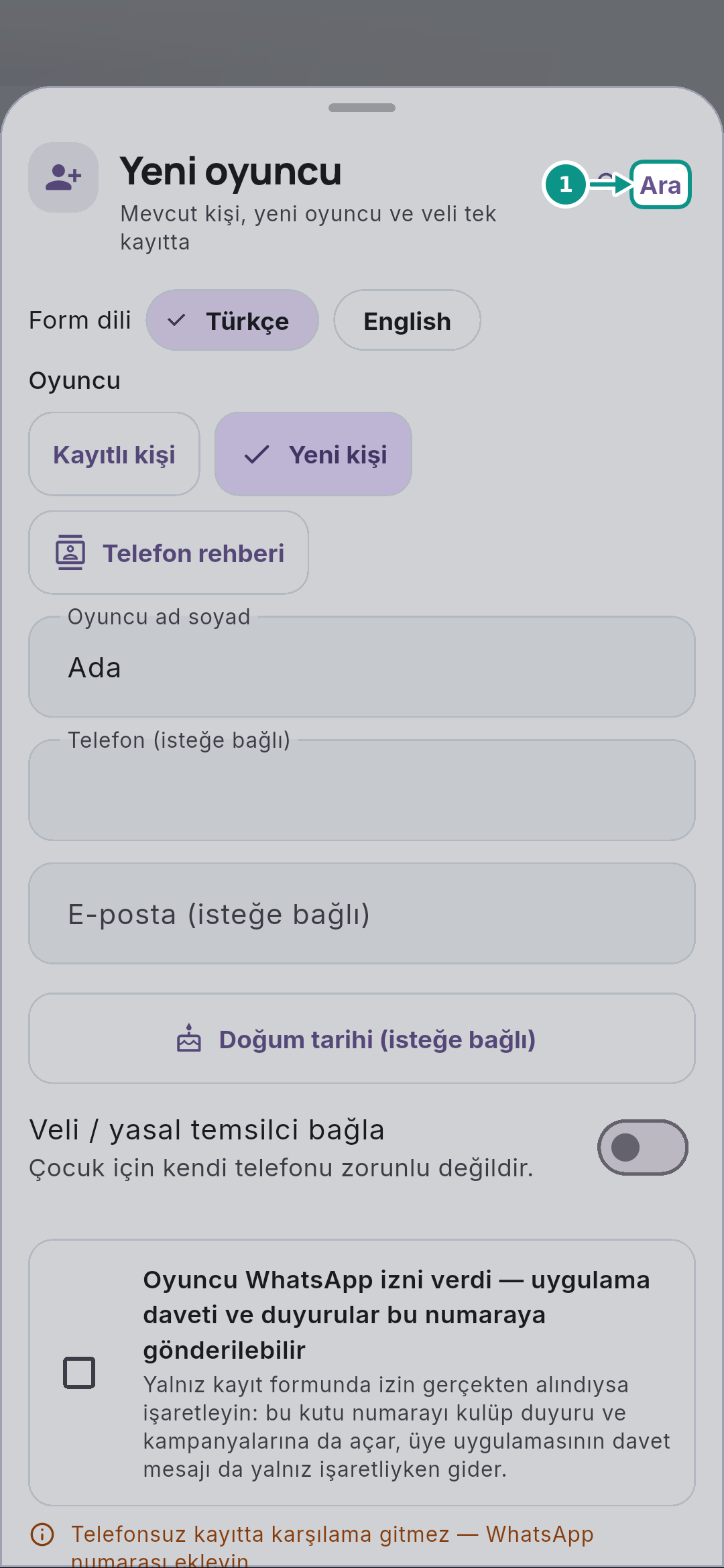
- 1. Aramaya geri dönün
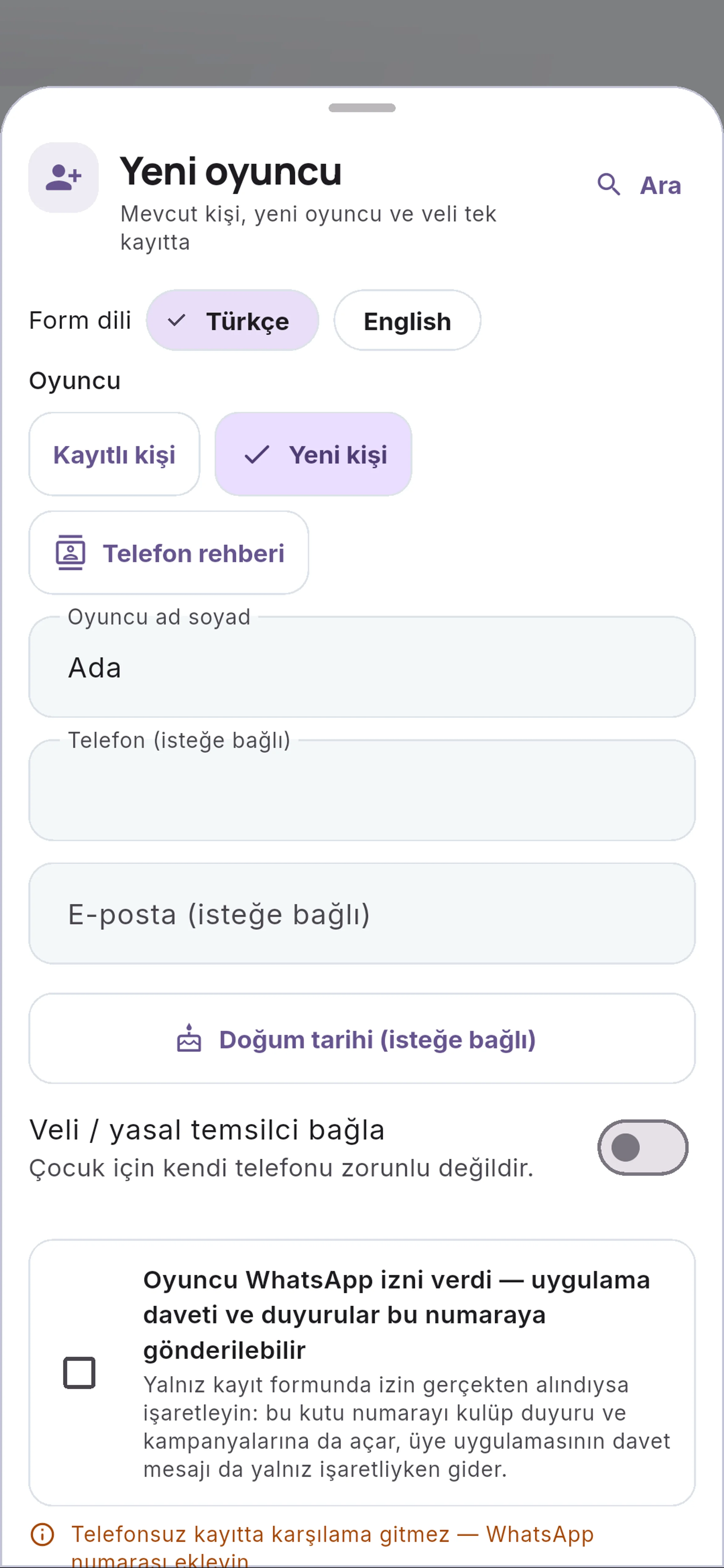
Üstteki Ara düğmesine dokunarak rehber aramasına dönün. Bu derste form incelendi; oyuncu eklenmedi. Yeni kayıt gerektiğinde önce kişiyi yeniden arayın.


Kontrol listesi
- Yeni kayıttan önce rehberi aradım.
- Aynı isimli kişileri ayırdım.
- Oyuncu ile varsa veliyi ayrı değerlendirdim.
Sık sorulan sorular
Formu açınca davet gider mi?
Hayır. Kaydetmeden kayıt oluşmaz. Kayıt sonrası davet uygunluğu ve onay koşulları ayrıca değerlendirilir.
Yeni oyuncu kaydı bu turda oluşturulur mu?
Hayır; kişisel bilgi girmeden arama ve form alanları gösterilir.
Aynı telefonla ikinci oyuncu kaydı açılır mı?
Hayır. Telefon numarası kişiye bağlıdır; önce arama yapın, mevcut kayıt varsa onu seçin.
Video metni
Kort Günü ekranındaki hızlı işlem satırında Tümü düğmesine dokunun. Rolünüze açık işlemler listelenir; yapmak istediğiniz işlem için doğru başlığı seçerek ilerleyin. Hızlı işlemler başlığının altındaki seçenekleri okuyun. Her satır farklı bir iş başlatır; oyuncu arama, rezervasyon ve kort kapatma işlemlerinin kapsamlarını birbirine karıştırmayın. Oyuncu bul / ekle satırına dokunun. Yeni bir kayıt oluşturmadan önce oyuncunun rehberde bulunup bulunmadığını kontrol etmek geçmiş bilgilerinin dağılmasını önler. Ad veya telefon alanına arama metnini yazın. Aynı isimli sonuçları iletişim bilgisi ve mevcut kayıt bağlamıyla ayırın; ilk sonucu otomatik olarak doğru kabul etmeyin. Sonuç satırını inceleyin. Aynı isim başka bir oyuncuya ait olabilir; yeni kayıt açmadan önce görünen ayrıntılarla doğru kişiyi belirleyin ve mevcut geçmişi koruyun. Sağ üstteki Yeni düğmesine dokunun. Yeni oyuncu formu açılır; mevcut kişiyi bağlama ile yeni kişi oluşturma seçeneklerini birbirinden ayırarak devam edin. Oyuncu ad soyad alanını bulun. Kayıt sırasında yalnız gerekli bilgiyi girin; rehberde aynı kişi varsa ikinci bir kişi oluşturmak yerine mevcut kaydı kullanın. Formun Seviye bölümüne ilerleyin. Oyuncunun seviyesini bilmeden gelişigüzel seçmeyin; bu bilgi uygun ders ve grup değerlendirmesinde yardımcı olur, rezervasyonun yerine geçmez. Oyuncuyu kaydet düğmesini bulun. Formu açmak kayıt oluşturmaz; bilgiler doğrulanıp kaydedildikten sonra sonuç kontrol edilir, olası davet koşulları ayrıca değerlendirilir. Üstteki Ara düğmesine dokunarak rehber aramasına dönün. Bu derste form incelendi; oyuncu eklenmedi. Yeni kayıt gerektiğinde önce kişiyi yeniden arayın.