 yanıtly
Bakım için kort kapatmak ve kapamayı kaldırmak
Bakım için kort kapatmak ve kapamayı kaldırmak için doğru ekranı bulun; işlem kapsamını, gerekli kontrolleri ve sonucu adım adım öğrenin.
- Kimler için?
- Yönetici
- Çalışma alanı
- Reservance Partner
- Bu derste
- 13 görselli adım · 02:30 video
Önce akışı görün.
Her adım, gözünüzün önünde.
Bir adım seçin. Numaralı işarete dokunup ayrıntısını öğrenin; ihtiyaç duyduğunuzda ekranı büyütün.
Yarının gününe geçin
Kort Günü'nde Sonraki gün düğmesine dokunun. Rezervasyon planlaması bugünden değil, seçili günden başlar; yanlış günde işlem yapmamak için başlıktaki tarihi kontrol edin.
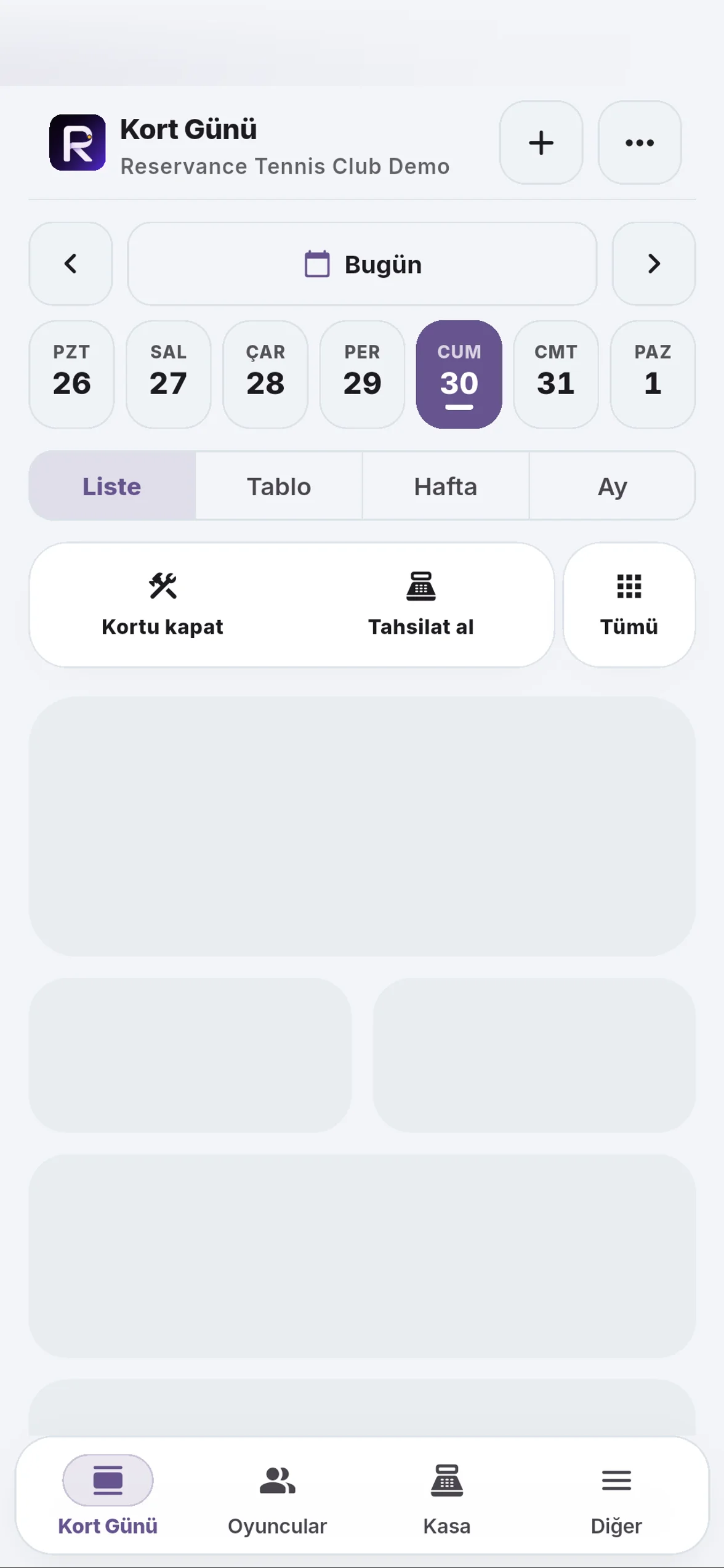
Kort Günü'nde Sonraki gün düğmesine dokunun. Rezervasyon planlaması bugünden değil, seçili günden başlar; yanlış günde işlem yapmamak için başlıktaki tarihi kontrol edin.
Kort Günü'nde Sonraki gün düğmesine dokunun. Rezervasyon planlaması bugünden değil, seçili günden başlar; yanlış günde işlem yapmamak için başlıktaki tarihi kontrol edin.
Hızlı işlemleri açın
Kort Günü ekranındaki hızlı işlem satırında Tümü düğmesine dokunun. Rolünüze açık işlemler listelenir; yapmak istediğiniz işlem için doğru başlığı seçerek ilerleyin.
İşlem listesini okuyun
Hızlı işlemler başlığının altındaki seçenekleri okuyun. Her satır farklı bir iş başlatır; oyuncu arama, rezervasyon ve kort kapatma işlemlerinin kapsamlarını birbirine karıştırmayın.
Kapatma formunu açın
Kortu kapat satırına dokunun. Açılan formda kort seçimini, başlangıç saatini ve süreyi kontrol edeceğiz; formun açılması tek başına kortu kullanıma kapatmaz.
Varsayılan kortu kaldırın
Kort listesinde Kapalı Kort seçili gelir. Kapatılacak kort bu değilse çipine dokunup işaretini kaldırın; birden fazla kort seçiliyken alttaki düğme 'N kortu kapat' olur.
Kapatılacak kortu seçin
Kort 3 çipine dokunun. Tek kort seçiliyken alttaki düğme kapatma türünü ve başlangıç saatini birlikte gösterir.
Kapatma türünü seçin
Tür bölümünde Kort bakımı seçeneğini kontrol edin. Bakım ve yönetim bloğu farklı açıklamalar taşır; kapanmanın gerçek nedenini belirlemek ekibin yanlış yorumlamasını önler.
Saat ve süreyi okuyun
Başlangıç saatini ve süreyi birlikte okuyun. Bakım penceresi gereğinden uzun tutulursa kullanılabilecek saatler kapanır; bitişin planlanan çalışmayla uyumlu olduğundan emin olun.
Rezervasyonları koruyun
Penceredeki rezervasyonları iptal et seçeneğini inceleyin ve kapalı bırakın. Bu seçenek mevcut kayıtları da etkiler; yalnız kort bakımı için sessizce etkinleştirmeyin.
Bakımı kaydedin
Kaydetme düğmesindeki tür ve saati okuyup dokunun. Bu örnekte yalnız seçili kort için bakım kaydı açılır; işlem sonucunu bekleyerek güncel listeyi kontrol edin.
Bakım kaydını açın
Kort Günü listesindeki bakım kaydını açın. Saat ve kortu yeniden doğrulayın; yanlış günün veya başka kortun kapamasını kaldırmak müsaitliği hatalı gösterebilir.
Kapamayı kaldırmayı açın
Bakım kaydındaki İptal et seçeneğine dokunun. Açılan kapama kaldırma formunu okuyun; yalnız bu bakım engelinin kaldırılacağını doğrulamadan işlemi onaylamayın.
Kort engelini kaldırın
Kapamayı kaldır düğmesine dokunun. Güncel listeyi kontrol edin; engelin kalkması başka bir rezervasyon olmadığı anlamına gelmez, müsaitliği yeniden değerlendirmeniz gerekir.
Tüm adımları birlikte okuyun
1. Yarının gününe geçin
Kort Günü'nde Sonraki gün düğmesine dokunun. Rezervasyon planlaması bugünden değil, seçili günden başlar; yanlış günde işlem yapmamak için başlıktaki tarihi kontrol edin.
- Sonraki gün: Kort Günü'nde Sonraki gün düğmesine dokunun. Rezervasyon planlaması bugünden değil, seçili günden başlar; yanlış günde işlem yapmamak için başlıktaki tarihi kontrol edin.
2. Hızlı işlemleri açın
Kort Günü ekranındaki hızlı işlem satırında Tümü düğmesine dokunun. Rolünüze açık işlemler listelenir; yapmak istediğiniz işlem için doğru başlığı seçerek ilerleyin.
- Hızlı işlemleri açın: Kort Günü ekranındaki hızlı işlem satırında Tümü düğmesine dokunun. Rolünüze açık işlemler listelenir; yapmak istediğiniz işlem için doğru başlığı seçerek ilerleyin.
3. İşlem listesini okuyun
Hızlı işlemler başlığının altındaki seçenekleri okuyun. Her satır farklı bir iş başlatır; oyuncu arama, rezervasyon ve kort kapatma işlemlerinin kapsamlarını birbirine karıştırmayın.
- İşlem listesini okuyun: Hızlı işlemler başlığının altındaki seçenekleri okuyun. Her satır farklı bir iş başlatır; oyuncu arama, rezervasyon ve kort kapatma işlemlerinin kapsamlarını birbirine karıştırmayın.
4. Kapatma formunu açın
Kortu kapat satırına dokunun. Açılan formda kort seçimini, başlangıç saatini ve süreyi kontrol edeceğiz; formun açılması tek başına kortu kullanıma kapatmaz.
- Kapatma formunu açın: Kortu kapat satırına dokunun. Açılan formda kort seçimini, başlangıç saatini ve süreyi kontrol edeceğiz; formun açılması tek başına kortu kullanıma kapatmaz.
5. Varsayılan kortu kaldırın
Kort listesinde Kapalı Kort seçili gelir. Kapatılacak kort bu değilse çipine dokunup işaretini kaldırın; birden fazla kort seçiliyken alttaki düğme 'N kortu kapat' olur.
- Kapalı Kort: Kort listesinde Kapalı Kort seçili gelir. Kapatılacak kort bu değilse çipine dokunup işaretini kaldırın; birden fazla kort seçiliyken alttaki düğme 'N kortu kapat' olur.
6. Kapatılacak kortu seçin
Kort 3 çipine dokunun. Tek kort seçiliyken alttaki düğme kapatma türünü ve başlangıç saatini birlikte gösterir.
- Kort 3: Kort 3 çipine dokunun. Tek kort seçiliyken alttaki düğme kapatma türünü ve başlangıç saatini birlikte gösterir.
7. Kapatma türünü seçin
Tür bölümünde Kort bakımı seçeneğini kontrol edin. Bakım ve yönetim bloğu farklı açıklamalar taşır; kapanmanın gerçek nedenini belirlemek ekibin yanlış yorumlamasını önler.
- Kapatma türünü seçin: Tür bölümünde Kort bakımı seçeneğini kontrol edin. Bakım ve yönetim bloğu farklı açıklamalar taşır; kapanmanın gerçek nedenini belirlemek ekibin yanlış yorumlamasını önler.
8. Saat ve süreyi okuyun
Başlangıç saatini ve süreyi birlikte okuyun. Bakım penceresi gereğinden uzun tutulursa kullanılabilecek saatler kapanır; bitişin planlanan çalışmayla uyumlu olduğundan emin olun.
- Saat ve süreyi okuyun: Başlangıç saatini ve süreyi birlikte okuyun. Bakım penceresi gereğinden uzun tutulursa kullanılabilecek saatler kapanır; bitişin planlanan çalışmayla uyumlu olduğundan emin olun.
- Süre: Başlangıç saatini ve süreyi birlikte okuyun. Bakım penceresi gereğinden uzun tutulursa kullanılabilecek saatler kapanır; bitişin planlanan çalışmayla uyumlu olduğundan emin olun.
9. Rezervasyonları koruyun
Penceredeki rezervasyonları iptal et seçeneğini inceleyin ve kapalı bırakın. Bu seçenek mevcut kayıtları da etkiler; yalnız kort bakımı için sessizce etkinleştirmeyin.
- Rezervasyonları koruyun: Penceredeki rezervasyonları iptal et seçeneğini inceleyin ve kapalı bırakın. Bu seçenek mevcut kayıtları da etkiler; yalnız kort bakımı için sessizce etkinleştirmeyin.
10. Bakımı kaydedin
Kaydetme düğmesindeki tür ve saati okuyup dokunun. Bu örnekte yalnız seçili kort için bakım kaydı açılır; işlem sonucunu bekleyerek güncel listeyi kontrol edin.
- Bakımı kaydedin: Kaydetme düğmesindeki tür ve saati okuyup dokunun. Bu örnekte yalnız seçili kort için bakım kaydı açılır; işlem sonucunu bekleyerek güncel listeyi kontrol edin.
11. Bakım kaydını açın
Kort Günü listesindeki bakım kaydını açın. Saat ve kortu yeniden doğrulayın; yanlış günün veya başka kortun kapamasını kaldırmak müsaitliği hatalı gösterebilir.
- Bakım kaydını açın: Kort Günü listesindeki bakım kaydını açın. Saat ve kortu yeniden doğrulayın; yanlış günün veya başka kortun kapamasını kaldırmak müsaitliği hatalı gösterebilir.
12. Kapamayı kaldırmayı açın
Bakım kaydındaki İptal et seçeneğine dokunun. Açılan kapama kaldırma formunu okuyun; yalnız bu bakım engelinin kaldırılacağını doğrulamadan işlemi onaylamayın.
- Kapamayı kaldırmayı açın: Bakım kaydındaki İptal et seçeneğine dokunun. Açılan kapama kaldırma formunu okuyun; yalnız bu bakım engelinin kaldırılacağını doğrulamadan işlemi onaylamayın.
13. Kort engelini kaldırın
Kapamayı kaldır düğmesine dokunun. Güncel listeyi kontrol edin; engelin kalkması başka bir rezervasyon olmadığı anlamına gelmez, müsaitliği yeniden değerlendirmeniz gerekir.
- Kort engelini kaldırın: Kapamayı kaldır düğmesine dokunun. Güncel listeyi kontrol edin; engelin kalkması başka bir rezervasyon olmadığı anlamına gelmez, müsaitliği yeniden değerlendirmeniz gerekir.
Öğrendiklerinizi sağlamlaştırın.
Anladığınız adımları işaretleyin. İlerlemeniz bu cihazda saklanır; hesabınızla eşitlenmez.
Bir sonraki adımı siz atın.
Kort seçimi, rezervasyon ve oyuncunun gelişi. Bu kez sonraki adımı siz belirleyin.
Örnek verilerle eğitim provasıKüçük sorular, net yanıtlar.
Yağmur nedeniyle birden çok kort kapanabilir mi?
Birden çok kort seçimi ve penceredeki rezervasyonları iptal et seçeneği daha geniş bir kapanış kapsamı oluşturur. Etkilenen kayıtları kontrol edin.
Kapamayı kaldırınca saat kesin boş mu?
Hayır. Başka kayıtlar olabilir; güncel müsaitliği kontrol edin.
Kapatılan pencerede rezervasyon varsa ne olur?
Varsayılan olarak kapatma reddedilir. Rezervasyonları iptal etme seçeneğini bilerek açarsanız kayıtlar iptal edilir ve oyunculara bildirim gider.
Okuyarak ilerlemek isterseniz: dersin tam metni.
Ders transkripti
Kort Günü'nde Sonraki gün düğmesine dokunun. Rezervasyon planlaması bugünden değil, seçili günden başlar; yanlış günde işlem yapmamak için başlıktaki tarihi kontrol edin.
Kort Günü ekranındaki hızlı işlem satırında Tümü düğmesine dokunun. Rolünüze açık işlemler listelenir; yapmak istediğiniz işlem için doğru başlığı seçerek ilerleyin.
Hızlı işlemler başlığının altındaki seçenekleri okuyun. Her satır farklı bir iş başlatır; oyuncu arama, rezervasyon ve kort kapatma işlemlerinin kapsamlarını birbirine karıştırmayın.
Kortu kapat satırına dokunun. Açılan formda kort seçimini, başlangıç saatini ve süreyi kontrol edeceğiz; formun açılması tek başına kortu kullanıma kapatmaz.
Kort listesinde Kapalı Kort seçili gelir. Kapatılacak kort bu değilse çipine dokunup işaretini kaldırın; birden fazla kort seçiliyken alttaki düğme 'N kortu kapat' olur.
Kort 3 çipine dokunun. Tek kort seçiliyken alttaki düğme kapatma türünü ve başlangıç saatini birlikte gösterir.
Tür bölümünde Kort bakımı seçeneğini kontrol edin. Bakım ve yönetim bloğu farklı açıklamalar taşır; kapanmanın gerçek nedenini belirlemek ekibin yanlış yorumlamasını önler.
Başlangıç saatini ve süreyi birlikte okuyun. Bakım penceresi gereğinden uzun tutulursa kullanılabilecek saatler kapanır; bitişin planlanan çalışmayla uyumlu olduğundan emin olun.
Penceredeki rezervasyonları iptal et seçeneğini inceleyin ve kapalı bırakın. Bu seçenek mevcut kayıtları da etkiler; yalnız kort bakımı için sessizce etkinleştirmeyin.
Kaydetme düğmesindeki tür ve saati okuyup dokunun. Bu örnekte yalnız seçili kort için bakım kaydı açılır; işlem sonucunu bekleyerek güncel listeyi kontrol edin.
Kort Günü listesindeki bakım kaydını açın. Saat ve kortu yeniden doğrulayın; yanlış günün veya başka kortun kapamasını kaldırmak müsaitliği hatalı gösterebilir.
Bakım kaydındaki İptal et seçeneğine dokunun. Açılan kapama kaldırma formunu okuyun; yalnız bu bakım engelinin kaldırılacağını doğrulamadan işlemi onaylamayın.
Kapamayı kaldır düğmesine dokunun. Güncel listeyi kontrol edin; engelin kalkması başka bir rezervasyon olmadığı anlamına gelmez, müsaitliği yeniden değerlendirmeniz gerekir.
Ürün ekranlarının kayıt tarihi: . Hesabınızdaki görünüm ve yetkiler farklılık gösterebilir.
Bekleme listesinden uygun saat teklifini hazırlamak
Bekleme listesinden uygun saat teklifini hazırlamak için doğru ekranı bulun; işlem kapsamını, gerekli kontrolleri ve sonucu adım adım öğrenin.
1 dk 45 sn · 9 adım