 yanıtly
Kort Günü: tarih, görünüm ve filtreler
Kort Günü: tarih, görünüm ve filtreler için doğru ekranı bulun; işlem kapsamını, gerekli kontrolleri ve sonucu adım adım öğrenin.
- Kimler için?
- Yönetici · Resepsiyon
- Çalışma alanı
- Reservance Partner
- Bu derste
- 11 görselli adım · 02:11 video
Önce akışı görün.
Her adım, gözünüzün önünde.
Bir adım seçin. Numaralı işarete dokunup ayrıntısını öğrenin; ihtiyaç duyduğunuzda ekranı büyütün.
Günü okuyun
Kort Günü başlığının altındaki tarihi kontrol edin. Aynı oyuncunun farklı günlerde kaydı olabilir; işlem yapmadan önce doğru günün programını açtığınızdan emin olun.
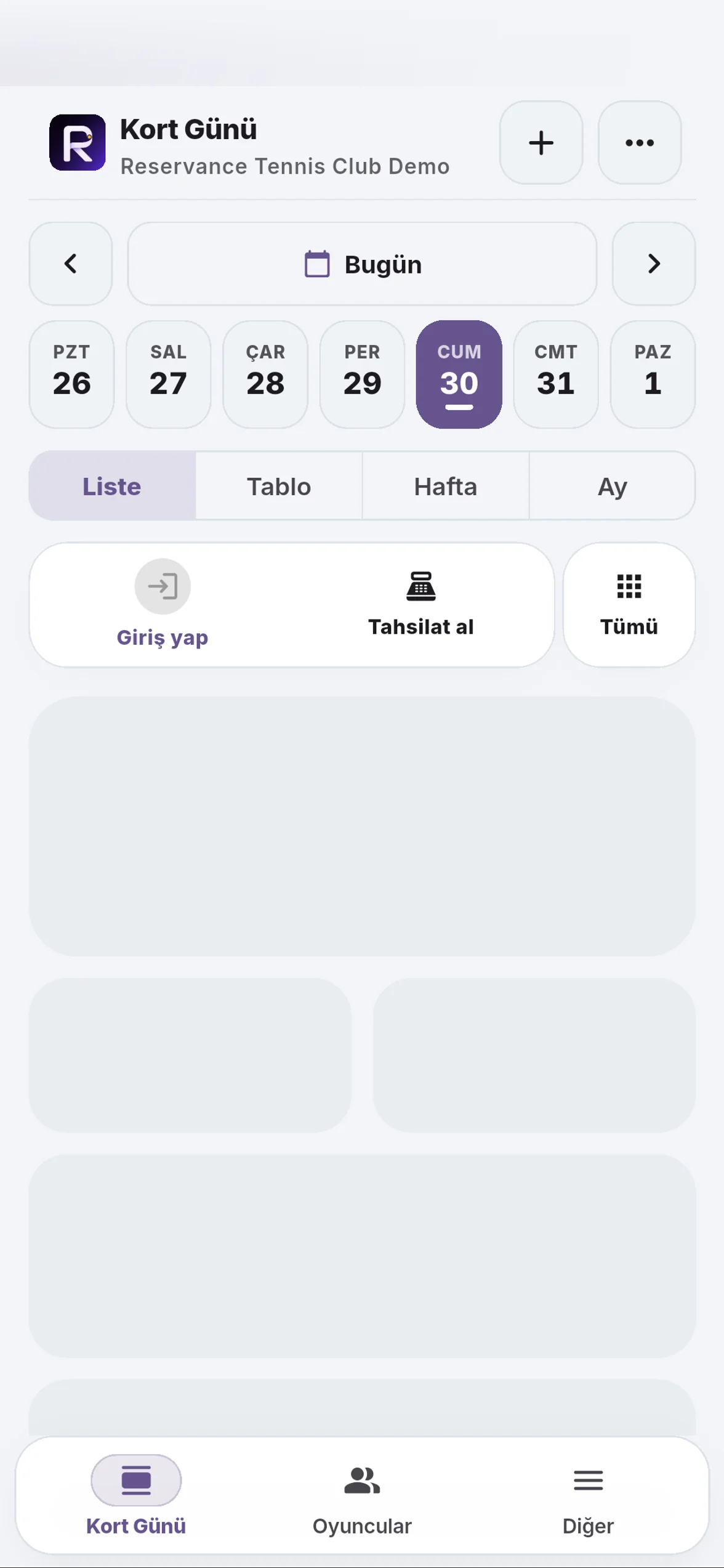
Kort Günü başlığının altındaki tarihi kontrol edin. Aynı oyuncunun farklı günlerde kaydı olabilir; işlem yapmadan önce doğru günün programını açtığınızdan emin olun.
Kort Günü başlığının altındaki tarihi kontrol edin. Aynı oyuncunun farklı günlerde kaydı olabilir; işlem yapmadan önce doğru günün programını açtığınızdan emin olun.
Sonraki güne bakın
Tarih satırındaki Sonraki gün okuna dokunun. Gün değiştiğinde rezervasyonların yeniden yüklenmesini bekleyin; önceki günün listesini yeni günün müsaitliği gibi yorumlamayın.
Bugünün tarihine dönün
Önceki gün okuna dokunarak başladığınız tarihe dönün. Tarih satırını yeniden okuyun; gün okları seçtiğiniz görünüme göre hafta veya ay da ilerletebilir.
Kort tablosunu açın
Görünüm seçicisindeki Kort tablosuna dokunun. Kort ve saatleri birlikte inceleyin; dolu bir hücredeki kayıtla boş bir hücrenin farklı işlemler açtığını unutmayın.
Haftayı karşılaştırın
Hafta görünümüne dokunun. Birden fazla günü karşılaştırırken saatlerin hangi güne ait olduğunu okuyun; gün oklarının bu görünümde haftayı değiştirdiğine dikkat edin.
Listeye geri dönün
Liste görünümüne dokunarak tek günün kayıtlarına dönün. Oyuncu, saat ve kort bilgisini birlikte okuyun; yalnız oyuncunun adına bakarak kayıt seçmeyin.
Seçenekleri açın
Sağ üstteki Diğer seçenekler düğmesine dokunun. Günlük listeyi daraltan filtreler ve bekleme listesi bu menüden açılır; işlem kapsamını buradan kontrol edebilirsiniz.
Filtreleri inceleyin
Menüdeki Filtrele seçeneğine dokunun. Kort, antrenör, durum, ödeme ve kaynak seçenekleri farklı soruları yanıtlar; yalnız ihtiyacınız olan alanı daraltın.
Kaynağa göre süzün
Kaynak bölümünde Üye uygulaması seçeneğine dokunun. Üye uygulamasından gelen rezervasyonlar ayrılır; alttaki düğme Uygula (1) olur. Kaynak, ödeme alındığını gösteren bir makbuz değildir.
Filtreleri temizleyin
Üstteki Temizle düğmesine dokunun. Seçimler sıfırlanır ve başlık Tüm kayıtlar gösteriliyor olur; tüm kayıtları yeniden görmek için alttaki Tümünü göster düğmesiyle sonucu uygulayın.
Tam listeyi gösterin
Tümünü göster düğmesine dokunun ve Kort Günü listesinin yenilenmesini bekleyin. Görünmeyen bir kaydı iptal edilmiş saymadan önce gün ve kapsamı tekrar kontrol edin.
Tüm adımları birlikte okuyun
1. Günü okuyun
Kort Günü başlığının altındaki tarihi kontrol edin. Aynı oyuncunun farklı günlerde kaydı olabilir; işlem yapmadan önce doğru günün programını açtığınızdan emin olun.
- Günü okuyun: Kort Günü başlığının altındaki tarihi kontrol edin. Aynı oyuncunun farklı günlerde kaydı olabilir; işlem yapmadan önce doğru günün programını açtığınızdan emin olun.
2. Sonraki güne bakın
Tarih satırındaki Sonraki gün okuna dokunun. Gün değiştiğinde rezervasyonların yeniden yüklenmesini bekleyin; önceki günün listesini yeni günün müsaitliği gibi yorumlamayın.
- Sonraki güne bakın: Tarih satırındaki Sonraki gün okuna dokunun. Gün değiştiğinde rezervasyonların yeniden yüklenmesini bekleyin; önceki günün listesini yeni günün müsaitliği gibi yorumlamayın.
3. Bugünün tarihine dönün
Önceki gün okuna dokunarak başladığınız tarihe dönün. Tarih satırını yeniden okuyun; gün okları seçtiğiniz görünüme göre hafta veya ay da ilerletebilir.
- Bugünün tarihine dönün: Önceki gün okuna dokunarak başladığınız tarihe dönün. Tarih satırını yeniden okuyun; gün okları seçtiğiniz görünüme göre hafta veya ay da ilerletebilir.
4. Kort tablosunu açın
Görünüm seçicisindeki Kort tablosuna dokunun. Kort ve saatleri birlikte inceleyin; dolu bir hücredeki kayıtla boş bir hücrenin farklı işlemler açtığını unutmayın.
- Kort tablosunu açın: Görünüm seçicisindeki Kort tablosuna dokunun. Kort ve saatleri birlikte inceleyin; dolu bir hücredeki kayıtla boş bir hücrenin farklı işlemler açtığını unutmayın.
5. Haftayı karşılaştırın
Hafta görünümüne dokunun. Birden fazla günü karşılaştırırken saatlerin hangi güne ait olduğunu okuyun; gün oklarının bu görünümde haftayı değiştirdiğine dikkat edin.
- Haftayı karşılaştırın: Hafta görünümüne dokunun. Birden fazla günü karşılaştırırken saatlerin hangi güne ait olduğunu okuyun; gün oklarının bu görünümde haftayı değiştirdiğine dikkat edin.
6. Listeye geri dönün
Liste görünümüne dokunarak tek günün kayıtlarına dönün. Oyuncu, saat ve kort bilgisini birlikte okuyun; yalnız oyuncunun adına bakarak kayıt seçmeyin.
- Listeye geri dönün: Liste görünümüne dokunarak tek günün kayıtlarına dönün. Oyuncu, saat ve kort bilgisini birlikte okuyun; yalnız oyuncunun adına bakarak kayıt seçmeyin.
7. Seçenekleri açın
Sağ üstteki Diğer seçenekler düğmesine dokunun. Günlük listeyi daraltan filtreler ve bekleme listesi bu menüden açılır; işlem kapsamını buradan kontrol edebilirsiniz.
- Seçenekleri açın: Sağ üstteki Diğer seçenekler düğmesine dokunun. Günlük listeyi daraltan filtreler ve bekleme listesi bu menüden açılır; işlem kapsamını buradan kontrol edebilirsiniz.
8. Filtreleri inceleyin
Menüdeki Filtrele seçeneğine dokunun. Kort, antrenör, durum, ödeme ve kaynak seçenekleri farklı soruları yanıtlar; yalnız ihtiyacınız olan alanı daraltın.
- Filtreleri inceleyin: Menüdeki Filtrele seçeneğine dokunun. Kort, antrenör, durum, ödeme ve kaynak seçenekleri farklı soruları yanıtlar; yalnız ihtiyacınız olan alanı daraltın.
9. Kaynağa göre süzün
Kaynak bölümünde Üye uygulaması seçeneğine dokunun. Üye uygulamasından gelen rezervasyonlar ayrılır; alttaki düğme Uygula (1) olur. Kaynak, ödeme alındığını gösteren bir makbuz değildir.
- Kaynak bölümü: Kaynak bölümünde Üye uygulaması seçeneğine dokunun. Üye uygulamasından gelen rezervasyonlar ayrılır; alttaki düğme Uygula (1) olur. Kaynak, ödeme alındığını gösteren bir makbuz değildir.
- Kaynağa göre süzün: Kaynak bölümünde Üye uygulaması seçeneğine dokunun. Üye uygulamasından gelen rezervasyonlar ayrılır; alttaki düğme Uygula (1) olur. Kaynak, ödeme alındığını gösteren bir makbuz değildir.
10. Filtreleri temizleyin
Üstteki Temizle düğmesine dokunun. Seçimler sıfırlanır ve başlık Tüm kayıtlar gösteriliyor olur; tüm kayıtları yeniden görmek için alttaki Tümünü göster düğmesiyle sonucu uygulayın.
- Filtreleri temizleyin: Üstteki Temizle düğmesine dokunun. Seçimler sıfırlanır ve başlık Tüm kayıtlar gösteriliyor olur; tüm kayıtları yeniden görmek için alttaki Tümünü göster düğmesiyle sonucu uygulayın.
11. Tam listeyi gösterin
Tümünü göster düğmesine dokunun ve Kort Günü listesinin yenilenmesini bekleyin. Görünmeyen bir kaydı iptal edilmiş saymadan önce gün ve kapsamı tekrar kontrol edin.
- Tam listeyi gösterin: Tümünü göster düğmesine dokunun ve Kort Günü listesinin yenilenmesini bekleyin. Görünmeyen bir kaydı iptal edilmiş saymadan önce gün ve kapsamı tekrar kontrol edin.
Öğrendiklerinizi sağlamlaştırın.
Anladığınız adımları işaretleyin. İlerlemeniz bu cihazda saklanır; hesabınızla eşitlenmez.
Bir sonraki adımı siz atın.
Kort seçimi, rezervasyon ve oyuncunun gelişi. Bu kez sonraki adımı siz belirleyin.
Örnek verilerle eğitim provasıKüçük sorular, net yanıtlar.
Boş liste kortun boş olduğunu kanıtlar mı?
Hayır. Filtre, eksik veri veya bağlantı sorunu olabilir.
Haftada oklar neyi değiştirir?
Önceki hafta ve Sonraki hafta kontrolleri haftayı değiştirir.
Kort tablosu ile liste arasındaki fark nedir?
Kort tablosu saatleri kortlara göre yan yana gösterir; liste aynı kayıtları zaman sırasıyla tek sütunda verir. İkisi de aynı günü okur.
Okuyarak ilerlemek isterseniz: dersin tam metni.
Ders transkripti
Kort Günü başlığının altındaki tarihi kontrol edin. Aynı oyuncunun farklı günlerde kaydı olabilir; işlem yapmadan önce doğru günün programını açtığınızdan emin olun.
Tarih satırındaki Sonraki gün okuna dokunun. Gün değiştiğinde rezervasyonların yeniden yüklenmesini bekleyin; önceki günün listesini yeni günün müsaitliği gibi yorumlamayın.
Önceki gün okuna dokunarak başladığınız tarihe dönün. Tarih satırını yeniden okuyun; gün okları seçtiğiniz görünüme göre hafta veya ay da ilerletebilir.
Görünüm seçicisindeki Kort tablosuna dokunun. Kort ve saatleri birlikte inceleyin; dolu bir hücredeki kayıtla boş bir hücrenin farklı işlemler açtığını unutmayın.
Hafta görünümüne dokunun. Birden fazla günü karşılaştırırken saatlerin hangi güne ait olduğunu okuyun; gün oklarının bu görünümde haftayı değiştirdiğine dikkat edin.
Liste görünümüne dokunarak tek günün kayıtlarına dönün. Oyuncu, saat ve kort bilgisini birlikte okuyun; yalnız oyuncunun adına bakarak kayıt seçmeyin.
Sağ üstteki Diğer seçenekler düğmesine dokunun. Günlük listeyi daraltan filtreler ve bekleme listesi bu menüden açılır; işlem kapsamını buradan kontrol edebilirsiniz.
Menüdeki Filtrele seçeneğine dokunun. Kort, antrenör, durum, ödeme ve kaynak seçenekleri farklı soruları yanıtlar; yalnız ihtiyacınız olan alanı daraltın.
Kaynak bölümünde Üye uygulaması seçeneğine dokunun. Üye uygulamasından gelen rezervasyonlar ayrılır; alttaki düğme Uygula (1) olur. Kaynak, ödeme alındığını gösteren bir makbuz değildir.
Üstteki Temizle düğmesine dokunun. Seçimler sıfırlanır ve başlık Tüm kayıtlar gösteriliyor olur; tüm kayıtları yeniden görmek için alttaki Tümünü göster düğmesiyle sonucu uygulayın.
Tümünü göster düğmesine dokunun ve Kort Günü listesinin yenilenmesini bekleyin. Görünmeyen bir kaydı iptal edilmiş saymadan önce gün ve kapsamı tekrar kontrol edin.
Ürün ekranlarının kayıt tarihi: . Hesabınızdaki görünüm ve yetkiler farklılık gösterebilir.
Tesisin süre ve rezervasyon kurallarını ayarlamak
Tenis Ayarları içindeki Slot ve zaman kurallarını açın. Slot aralığı başlangıçların sıklığını, varsayılan süre ise rezervasyonun uzunluğunu belirler.
42 sn · 5 adım