 yanıtly
Rezervasyonu taşımak, iptal ve gelmedi kapsamı
Rezervasyonu taşımak, iptal ve gelmedi kapsamı için doğru ekranı bulun; işlem kapsamını, gerekli kontrolleri ve sonucu adım adım öğrenin.
Yönetici · 2 dk 33 sn
Uygulamayı indirAdım adım
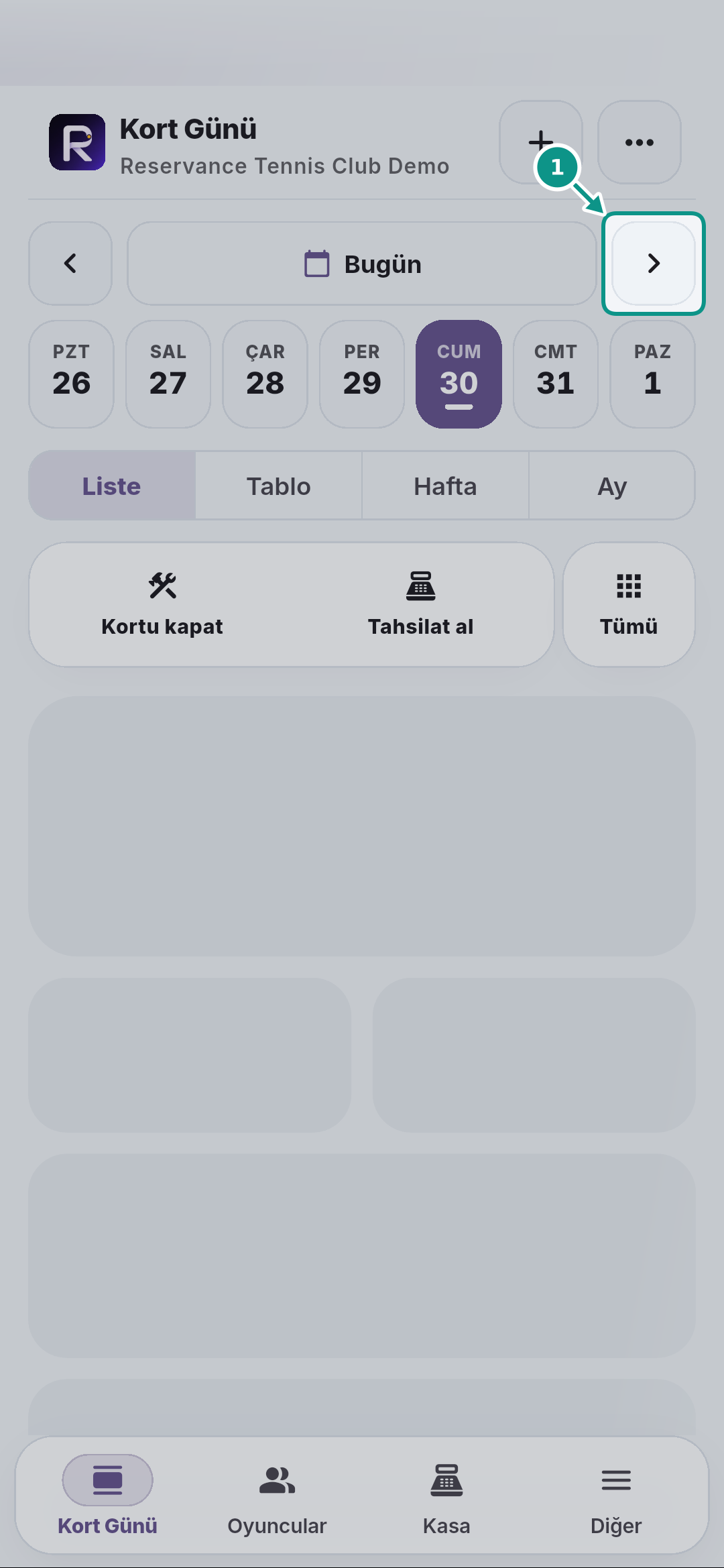
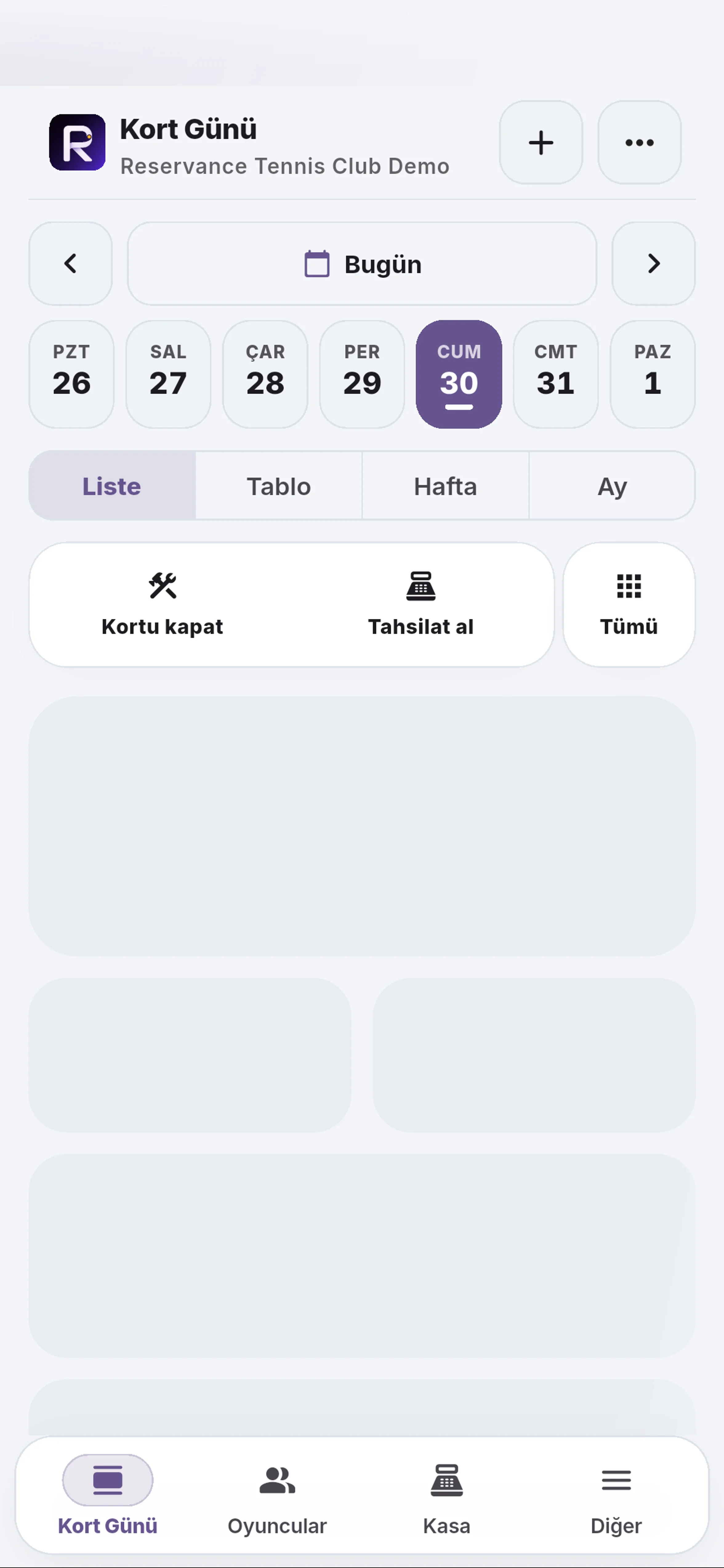
1. Yarının gününe geçin
Kort Günü'nde Sonraki gün düğmesine dokunun. Rezervasyon planlaması bugünden değil, seçili günden başlar; yanlış günde işlem yapmamak için başlıktaki tarihi kontrol edin.
- 1. Sonraki gün
Kort Günü'nde Sonraki gün düğmesine dokunun. Rezervasyon planlaması bugünden değil, seçili günden başlar; yanlış günde işlem yapmamak için başlıktaki tarihi kontrol edin.
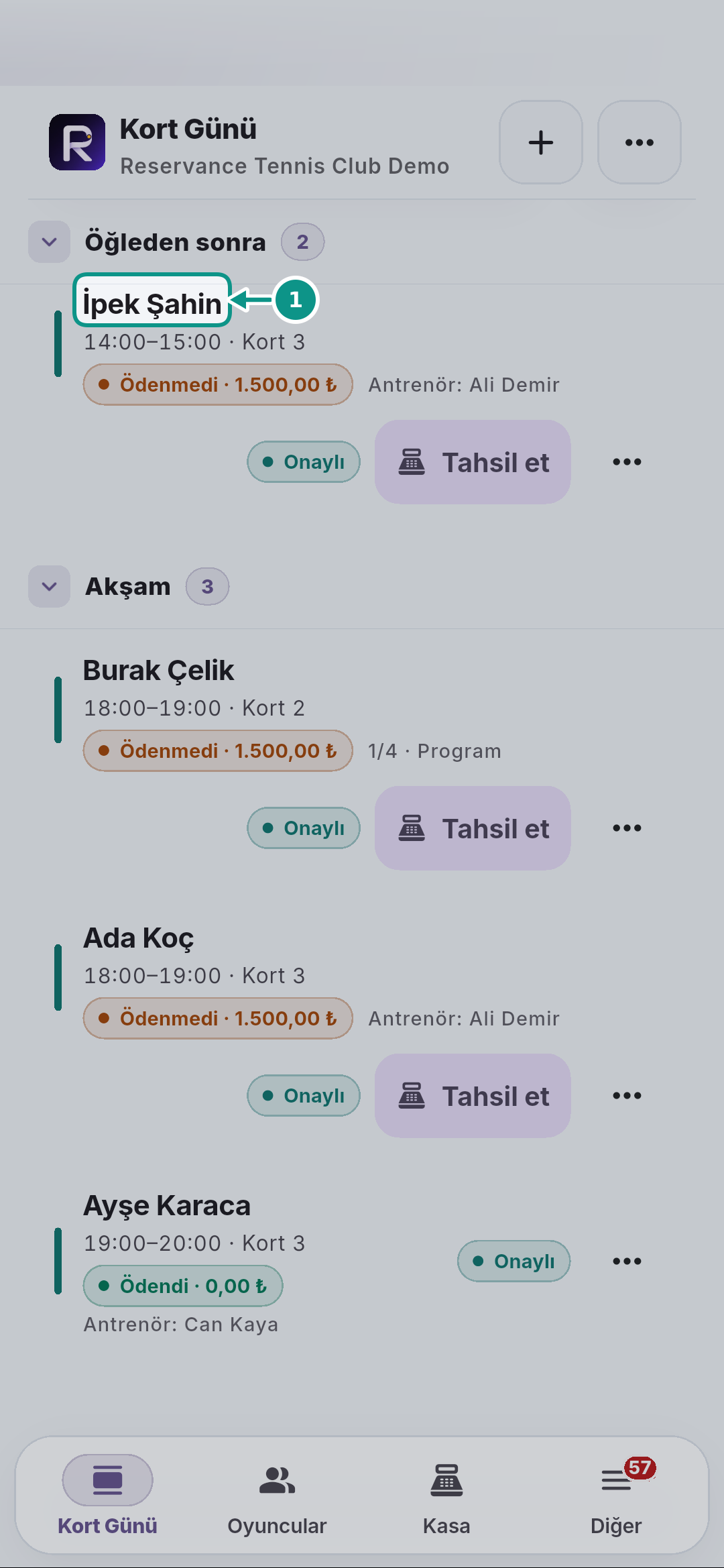
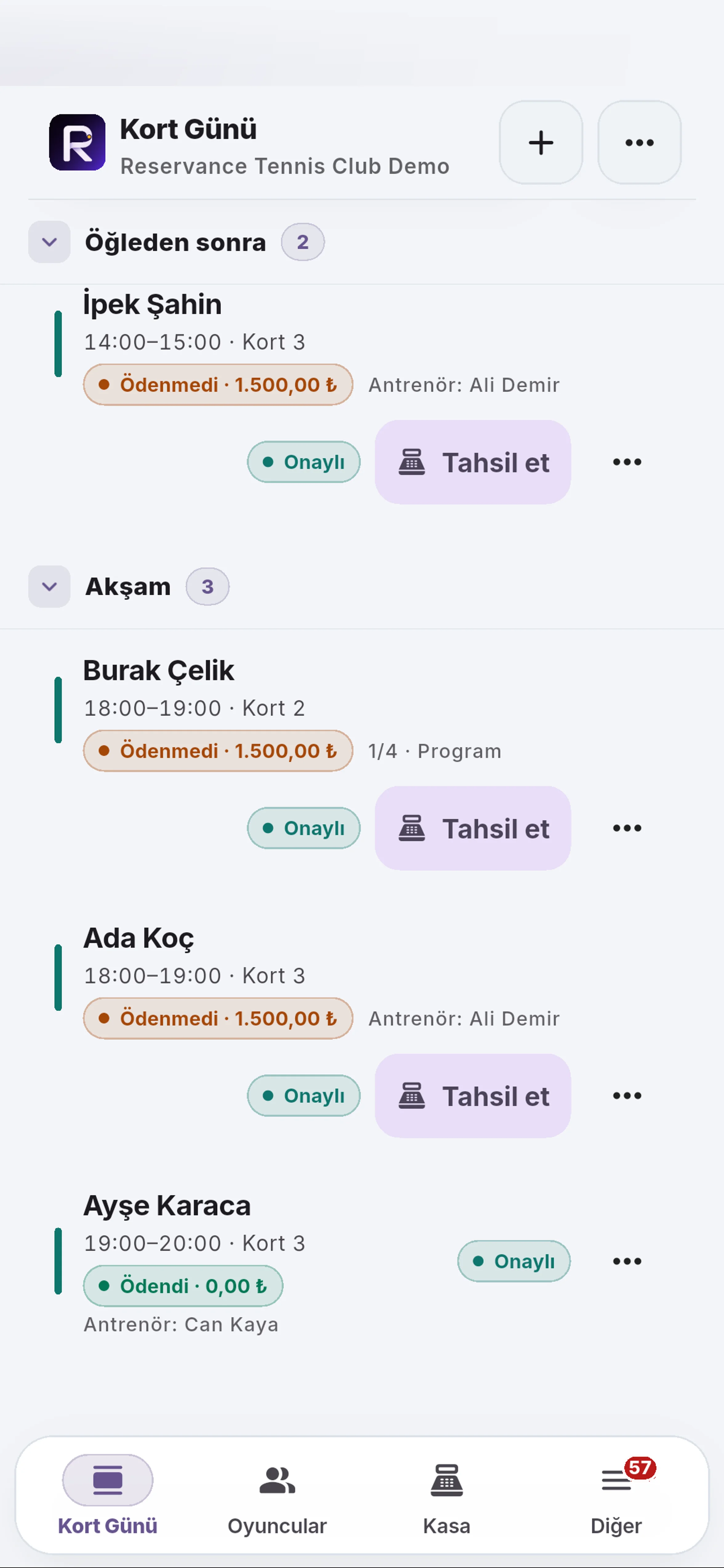
2. Taşınacak kaydı açın
Kort Günü listesinden taşınacak oyuncu kaydını açın. Başlangıç saati, kort ve durumu kontrol edin; korta giriş yapılmış kayıtlar aynı taşıma akışına uygun olmayabilir.
- 1. Taşınacak kaydı açın
Kort Günü listesinden taşınacak oyuncu kaydını açın. Başlangıç saati, kort ve durumu kontrol edin; korta giriş yapılmış kayıtlar aynı taşıma akışına uygun olmayabilir.
3. Taşıma ekranını açın
Dersi taşı düğmesine dokunun. Bu işlem tek dersin zamanını değiştirir; programın tamamını düzenleme ile aynı kapsamda değildir, değişecek kaydı yeniden kontrol edin.
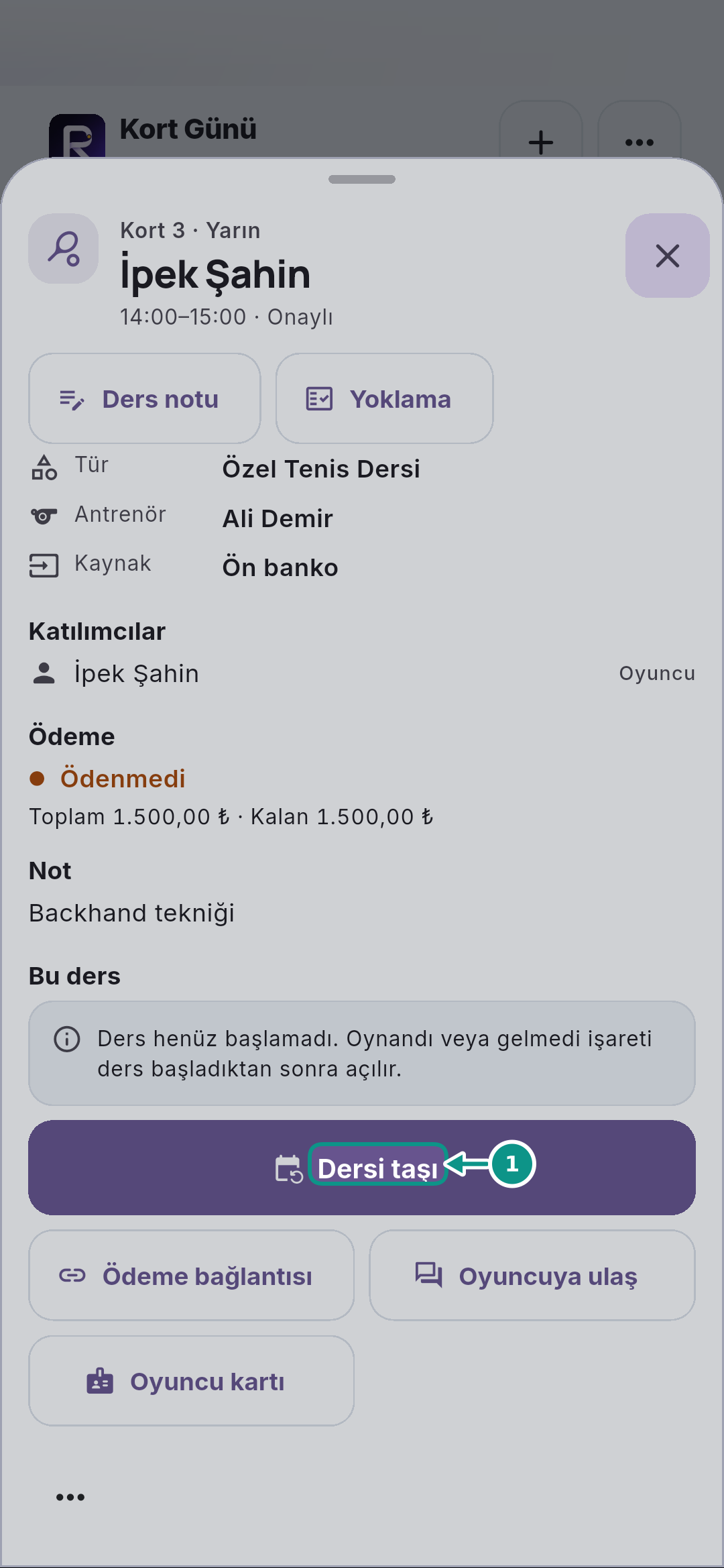
- 1. Taşıma ekranını açın
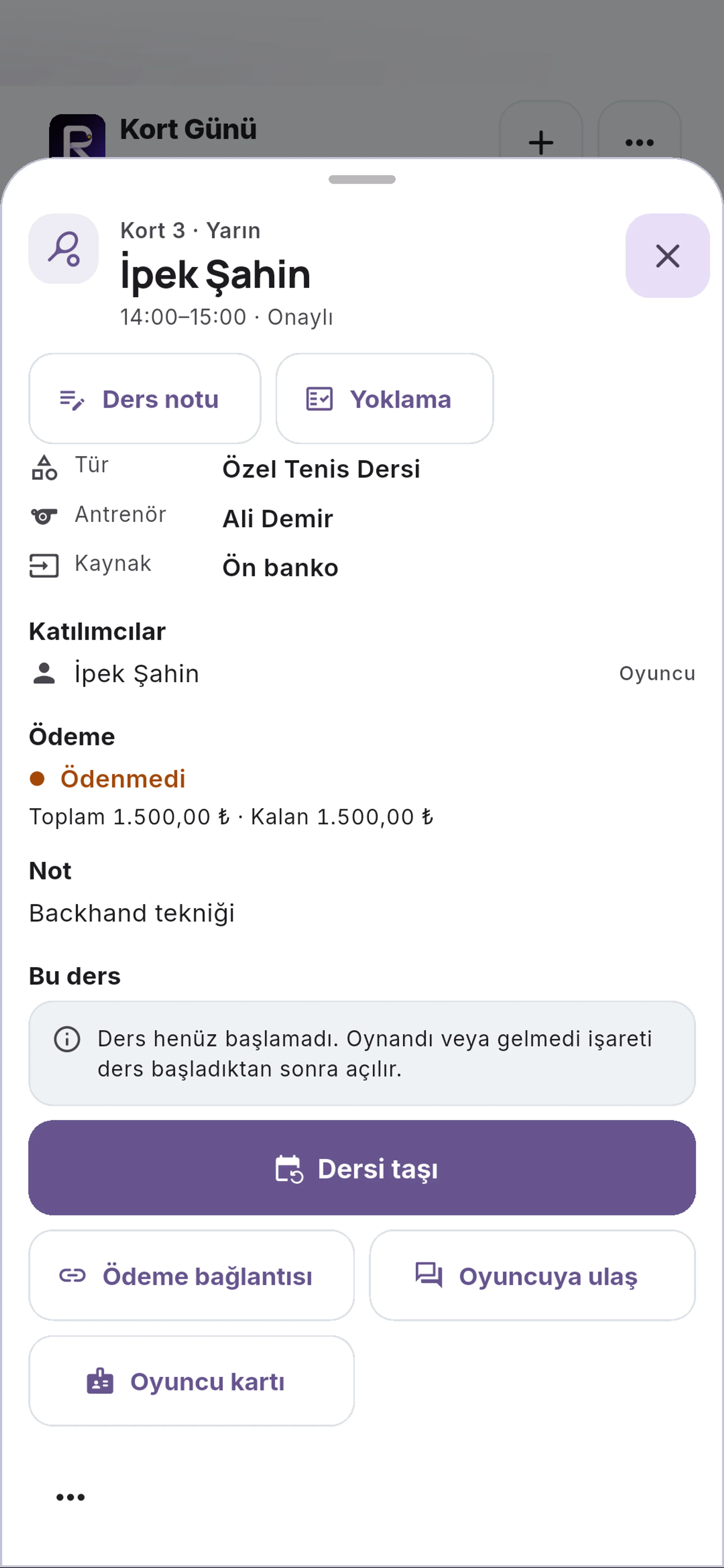
Dersi taşı düğmesine dokunun. Bu işlem tek dersin zamanını değiştirir; programın tamamını düzenleme ile aynı kapsamda değildir, değişecek kaydı yeniden kontrol edin.
4. Günü kontrol edin
Taşıma penceresinin üstündeki Hangi güne? bölümünü okuyun: gün şeridi ve hafta okları dersi başka bir güne almanızı sağlar. Süre satırı dersin süresini taşır; gerekmedikçe değiştirmeyin. Yalnız boş görünen bir saate bakarak uygunluk kararı vermeyin.
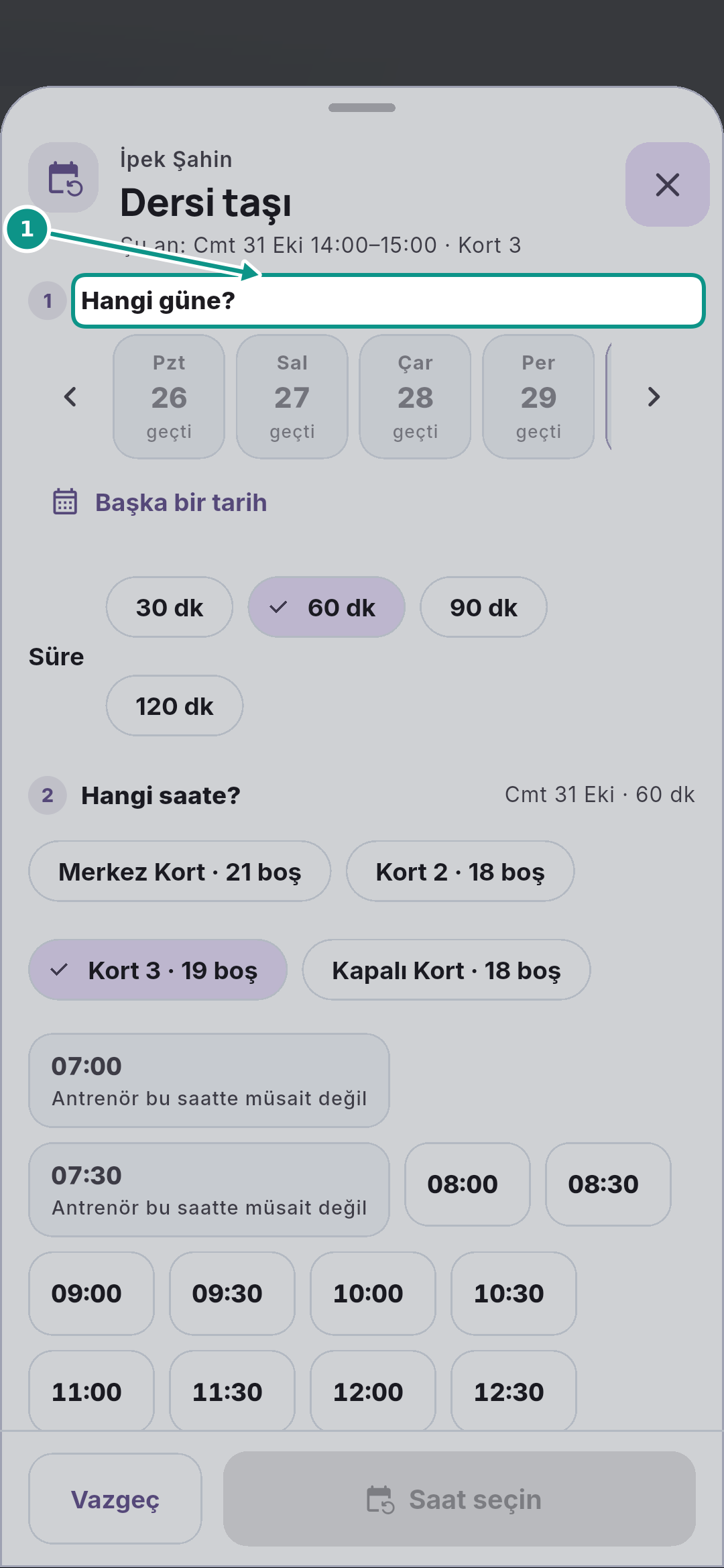
- 1. Günü kontrol edin
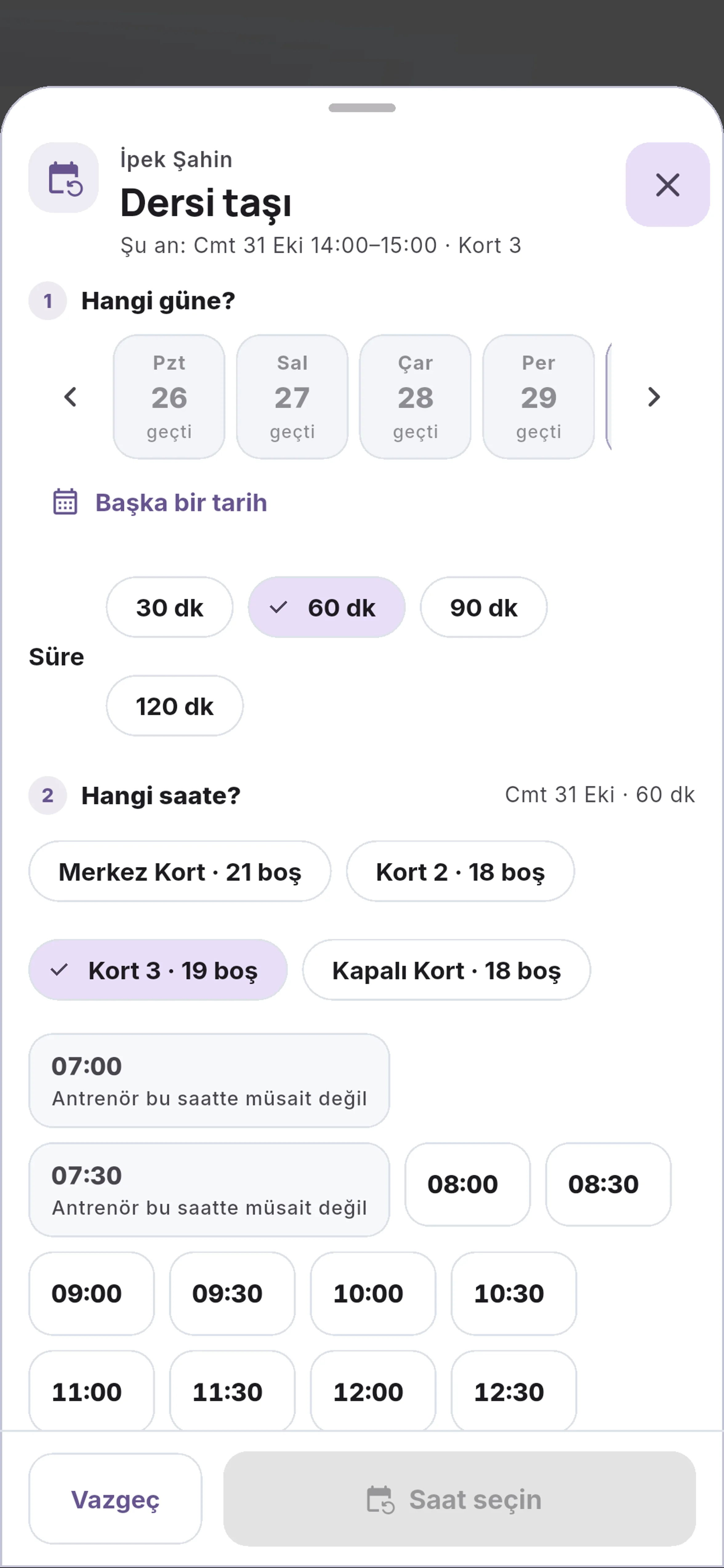
Taşıma penceresinin üstündeki Hangi güne? bölümünü okuyun: gün şeridi ve hafta okları dersi başka bir güne almanızı sağlar. Süre satırı dersin süresini taşır; gerekmedikçe değiştirmeyin. Yalnız boş görünen bir saate bakarak uygunluk kararı vermeyin.
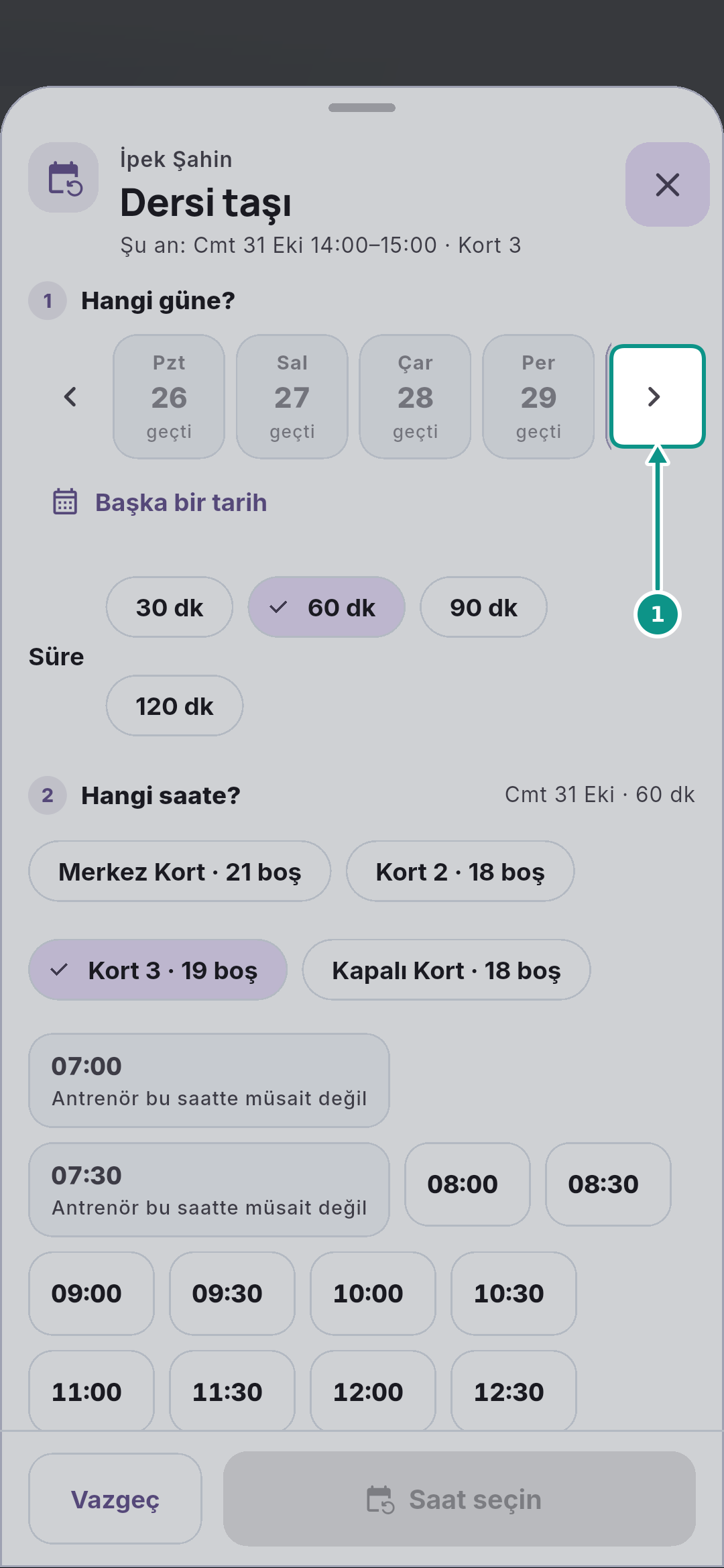
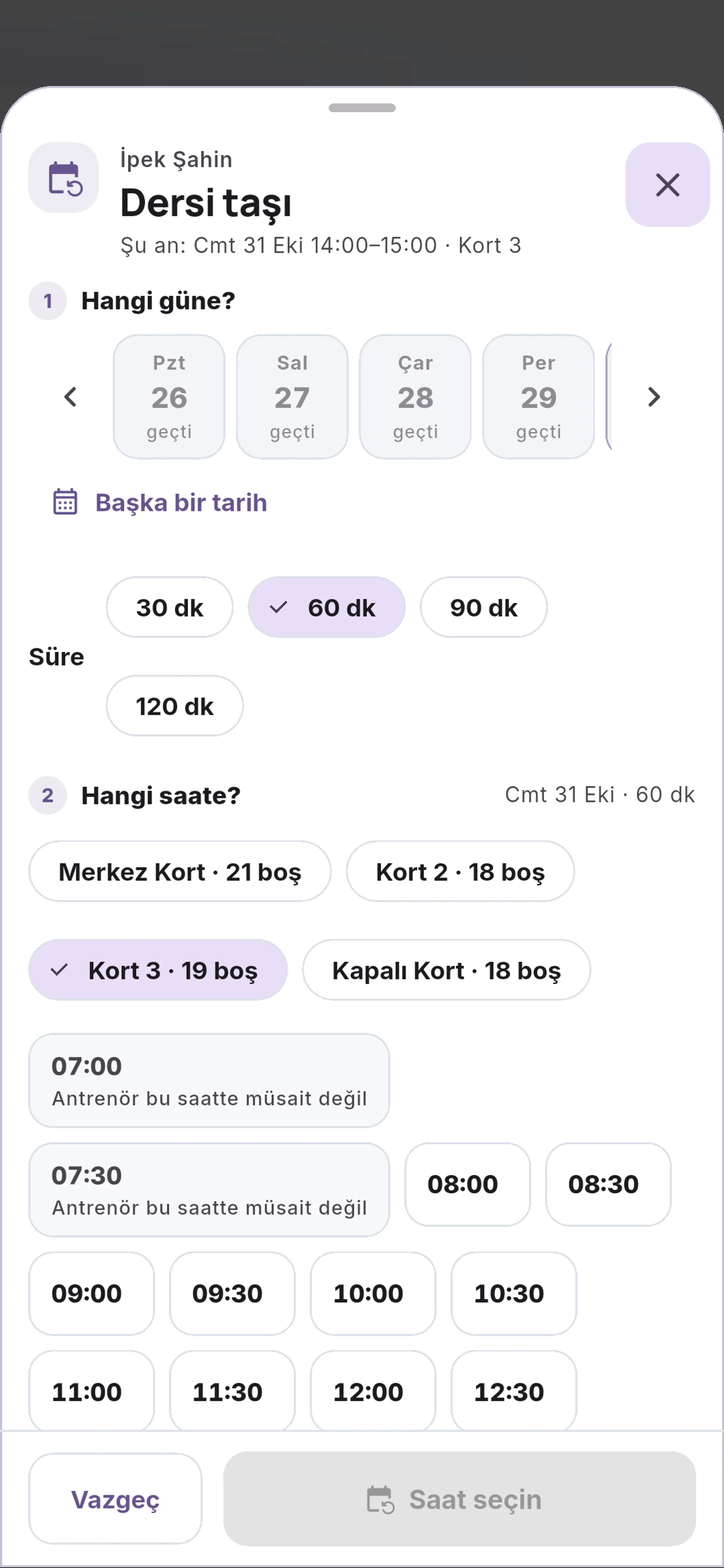
5. Başka güne bakın
Sonraki hafta okuna dokunun. Şerit sonraki haftaya geçer, pencere seçili saat listesine döner; hedef tarihin oyuncunun istediği günle aynı olduğunu ayrıca doğrulayın.
- 1. Başka güne bakın
Sonraki hafta okuna dokunun. Şerit sonraki haftaya geçer, pencere seçili saat listesine döner; hedef tarihin oyuncunun istediği günle aynı olduğunu ayrıca doğrulayın.
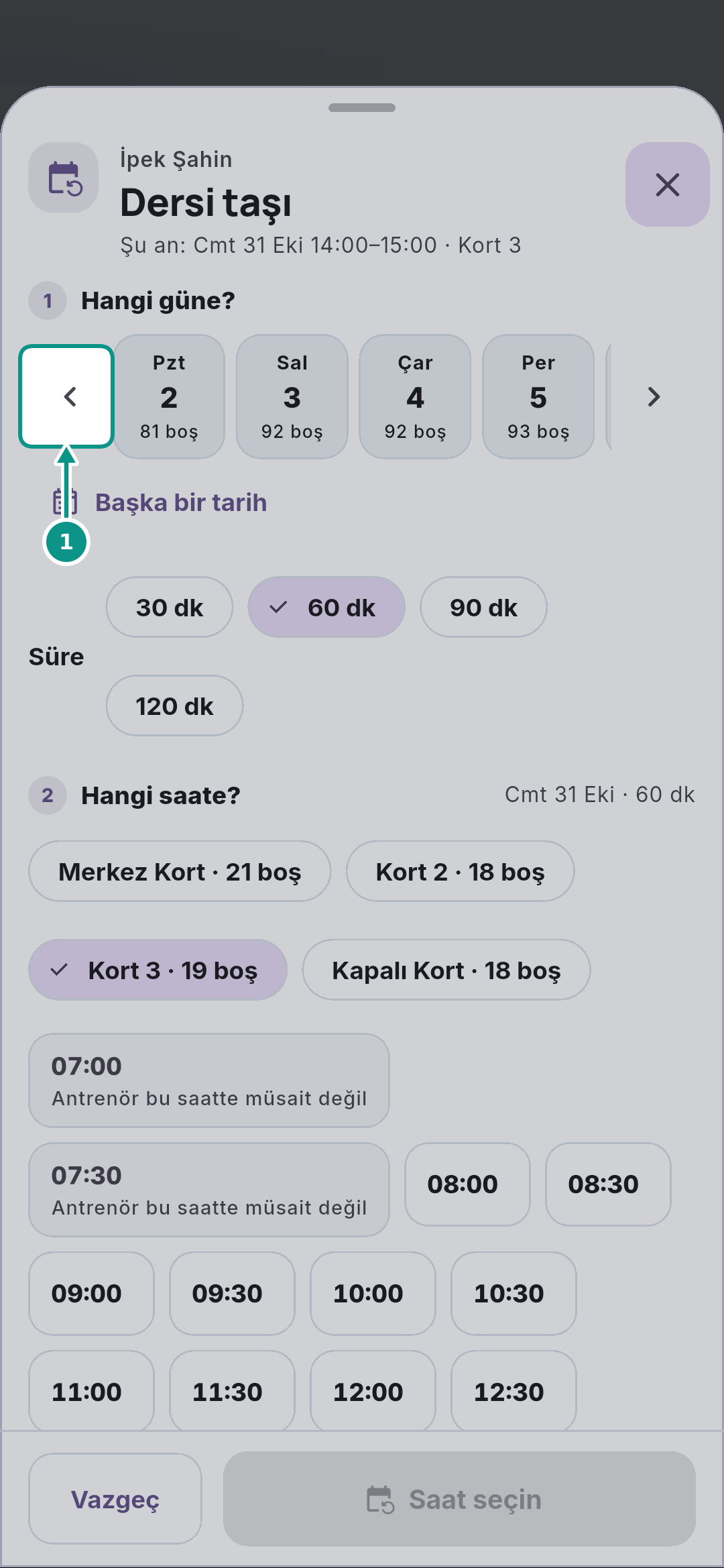
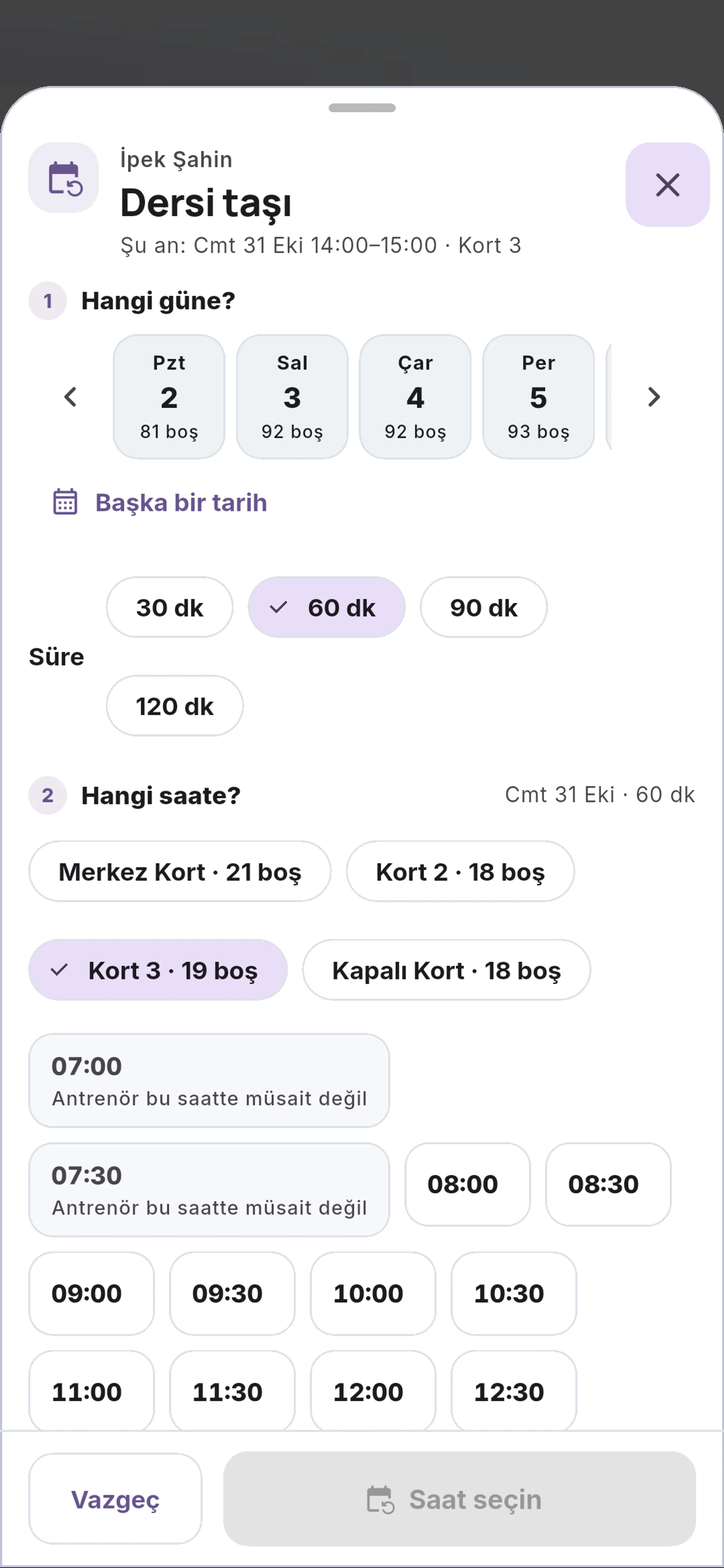
6. Başlangıç haftasına dönün
Yukarı kaydırıp Önceki hafta okuna dokunarak başlangıç haftasına dönün. Seçili gün değişmedi; haftayı gezmek mevcut rezervasyonu kendiliğinden taşımış olmaz.
- 1. Başlangıç haftasına dönün
Yukarı kaydırıp Önceki hafta okuna dokunarak başlangıç haftasına dönün. Seçili gün değişmedi; haftayı gezmek mevcut rezervasyonu kendiliğinden taşımış olmaz.
7. Yeni saati seçin
Yeni uygun saat olarak ekrandaki saate dokunun. Özet bölümündeki mevcut ve yeni kayıt bilgilerini karşılaştırın; yanlış kort veya süre varsa onaylamadan önce düzeltin.
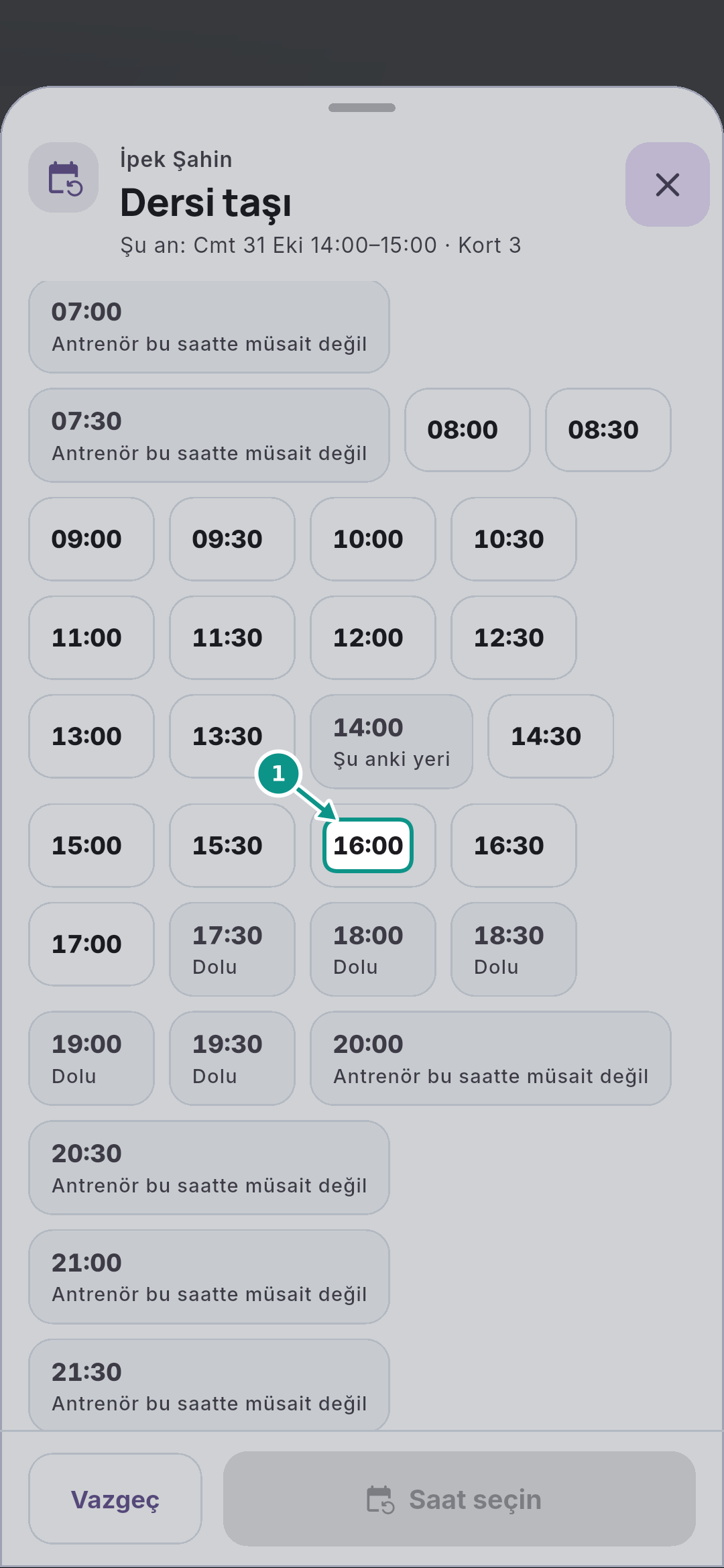
- 1. Yeni saati seçin
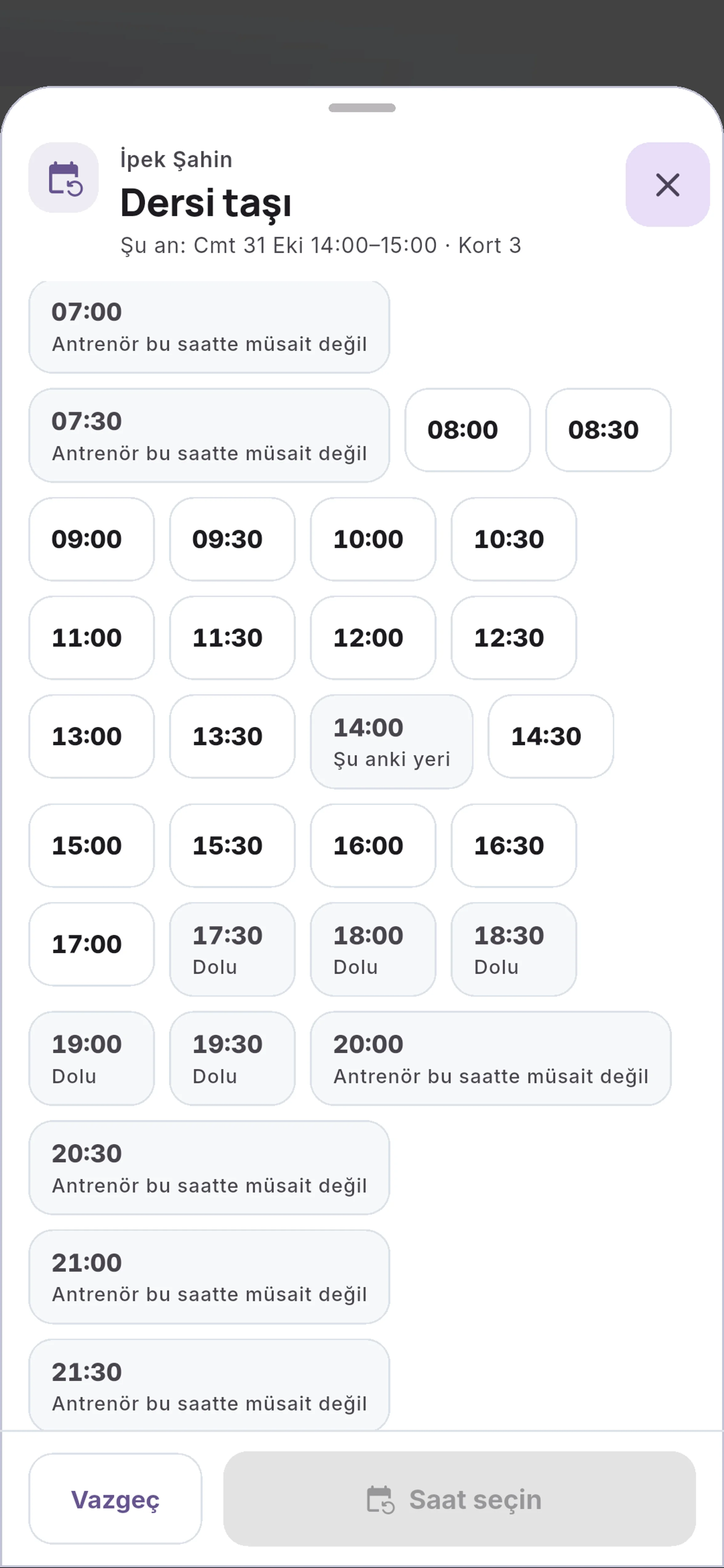
Yeni uygun saat olarak ekrandaki saate dokunun. Özet bölümündeki mevcut ve yeni kayıt bilgilerini karşılaştırın; yanlış kort veya süre varsa onaylamadan önce düzeltin.
8. Taşımayı onaylayın
Alttaki taşıma düğmesindeki yeni saati okuyup dokunun. Başarı sonucunu bekleyin; belirsiz bağlantı sonucunda yeniden taşıma başlatmadan önce güncel kaydı kontrol edin.
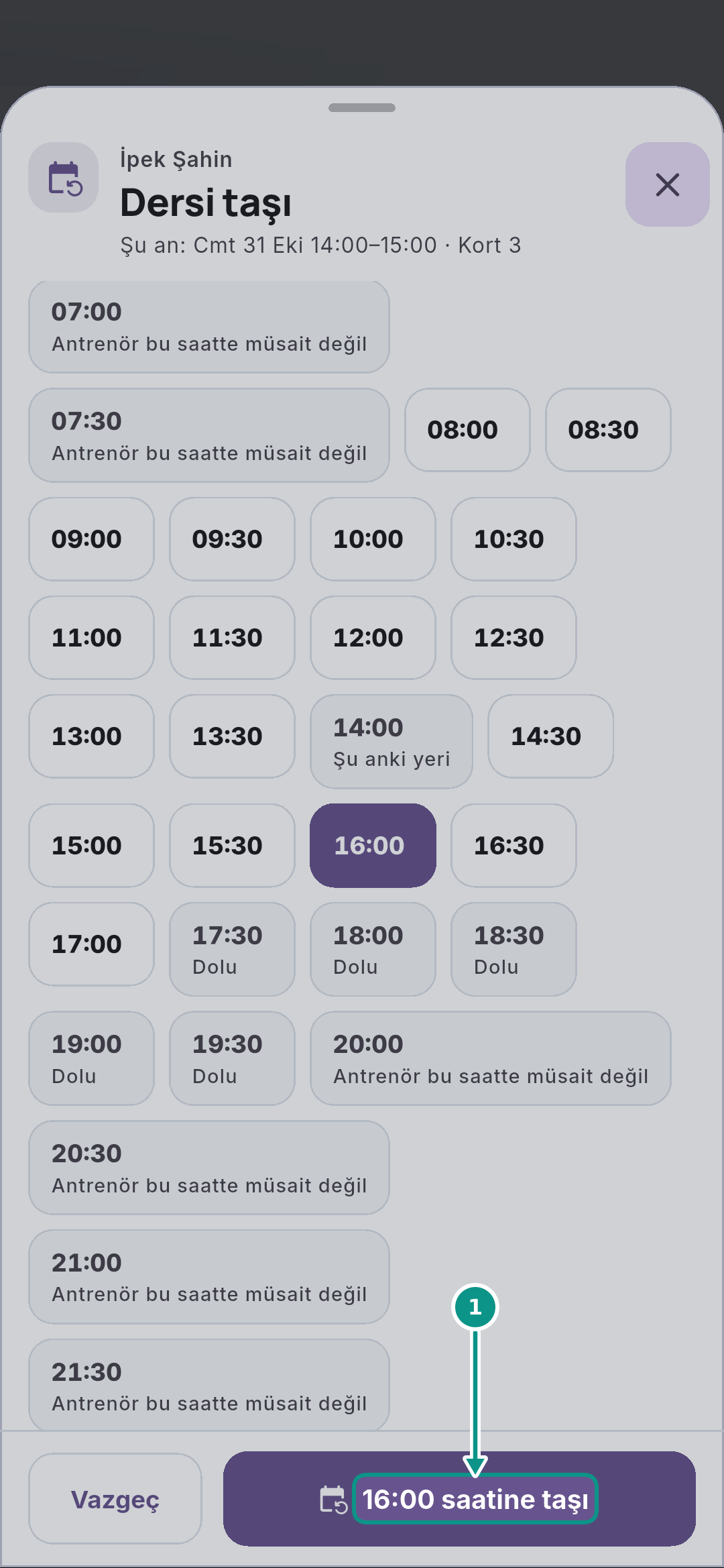
- 1. Taşımayı onaylayın
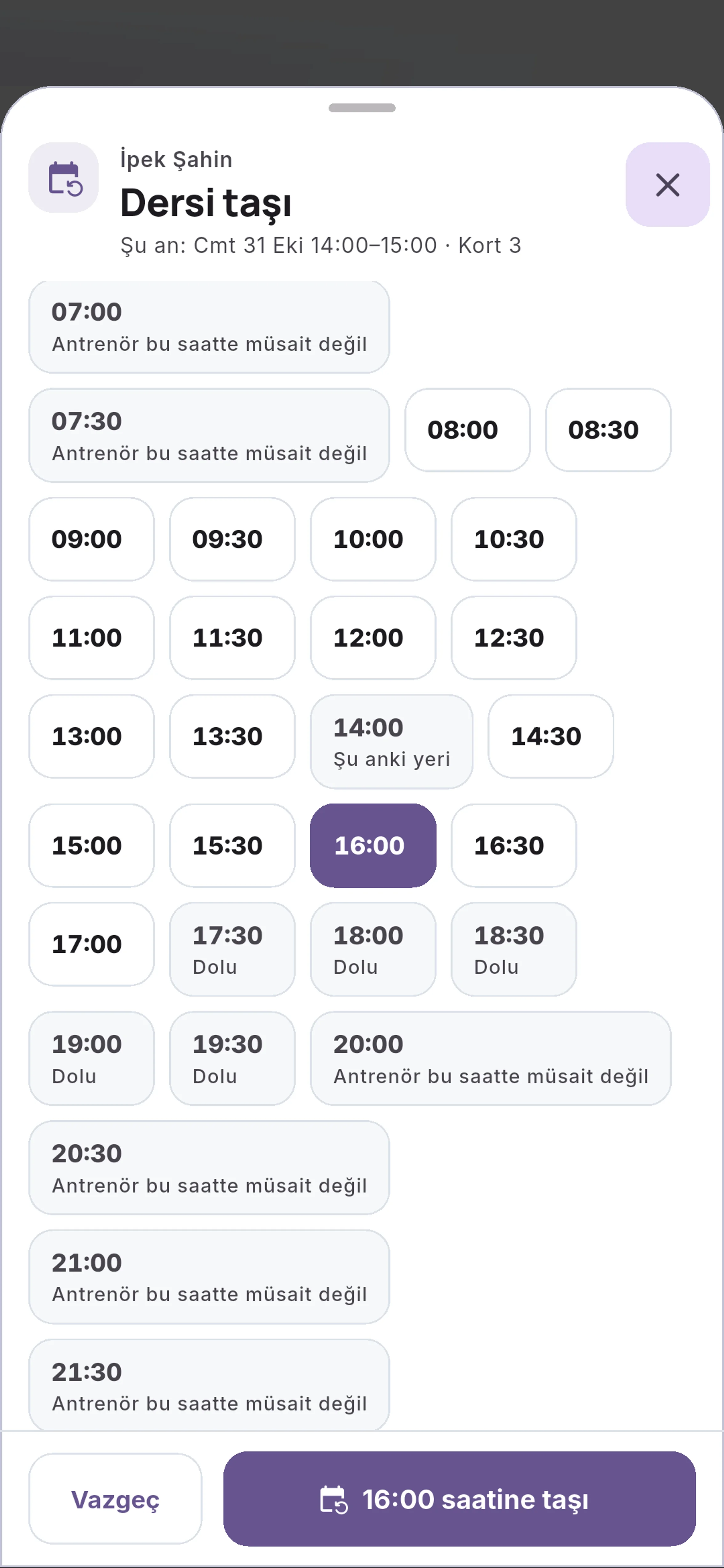
Alttaki taşıma düğmesindeki yeni saati okuyup dokunun. Başarı sonucunu bekleyin; belirsiz bağlantı sonucunda yeniden taşıma başlatmadan önce güncel kaydı kontrol edin.
9. İptal kapsamını açın
Oyuncu kaydını yeniden açıp ayrıntı menüsündeki İptal et seçeneğine dokunun. İptal formunda işlemin hangi kayıtları etkileyeceğini kontrol edin; henüz iptal onayı vermeyin.
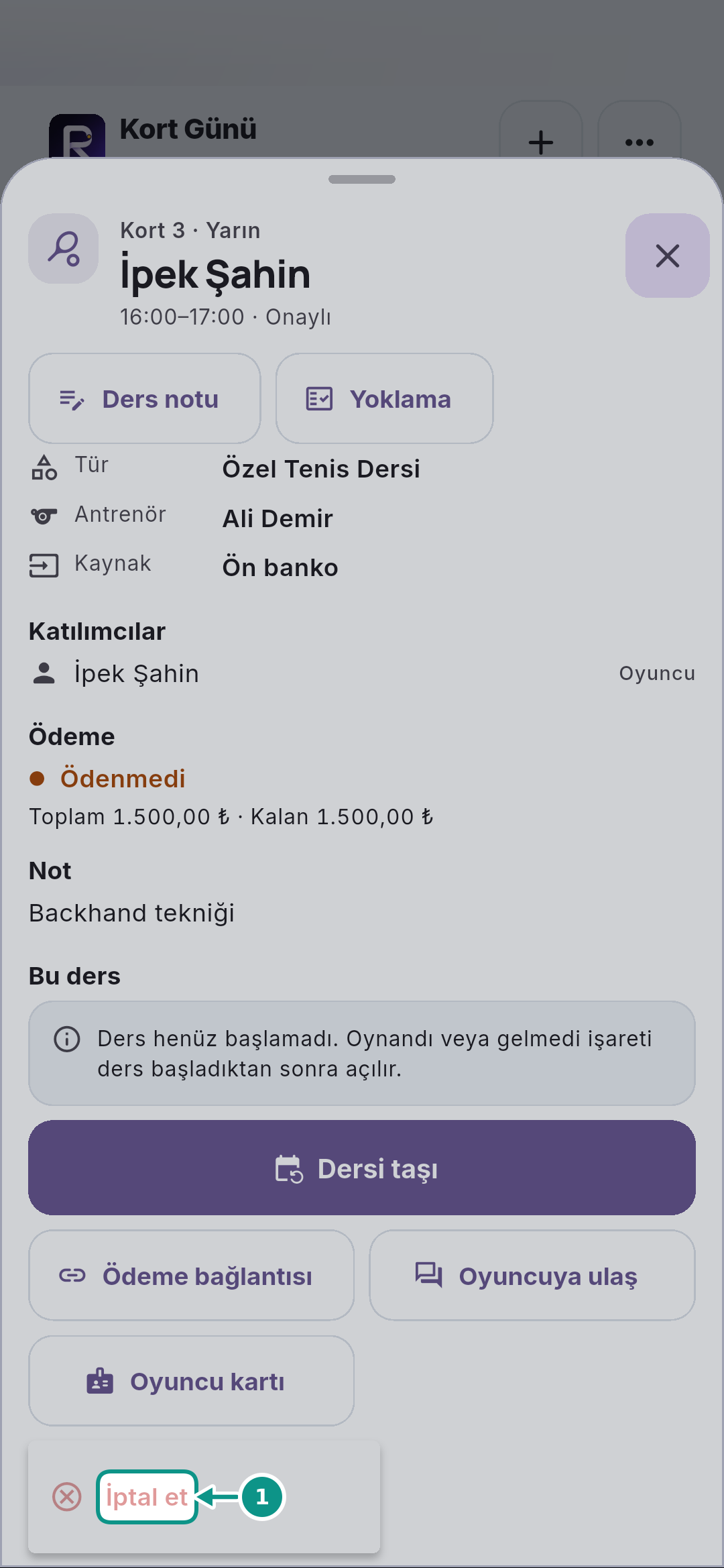
- 1. İptal kapsamını açın
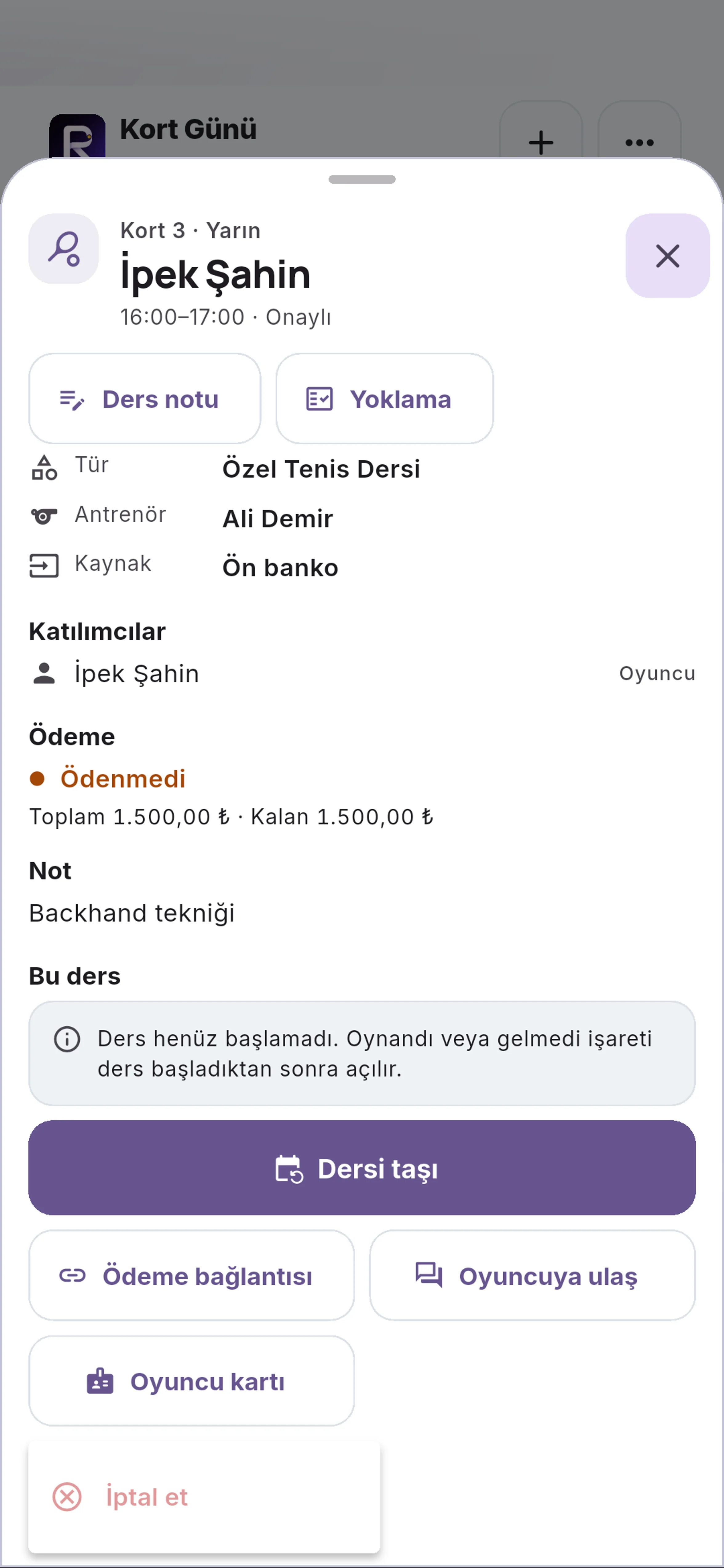
Oyuncu kaydını yeniden açıp ayrıntı menüsündeki İptal et seçeneğine dokunun. İptal formunda işlemin hangi kayıtları etkileyeceğini kontrol edin; henüz iptal onayı vermeyin.
10. İptal özetini okuyun
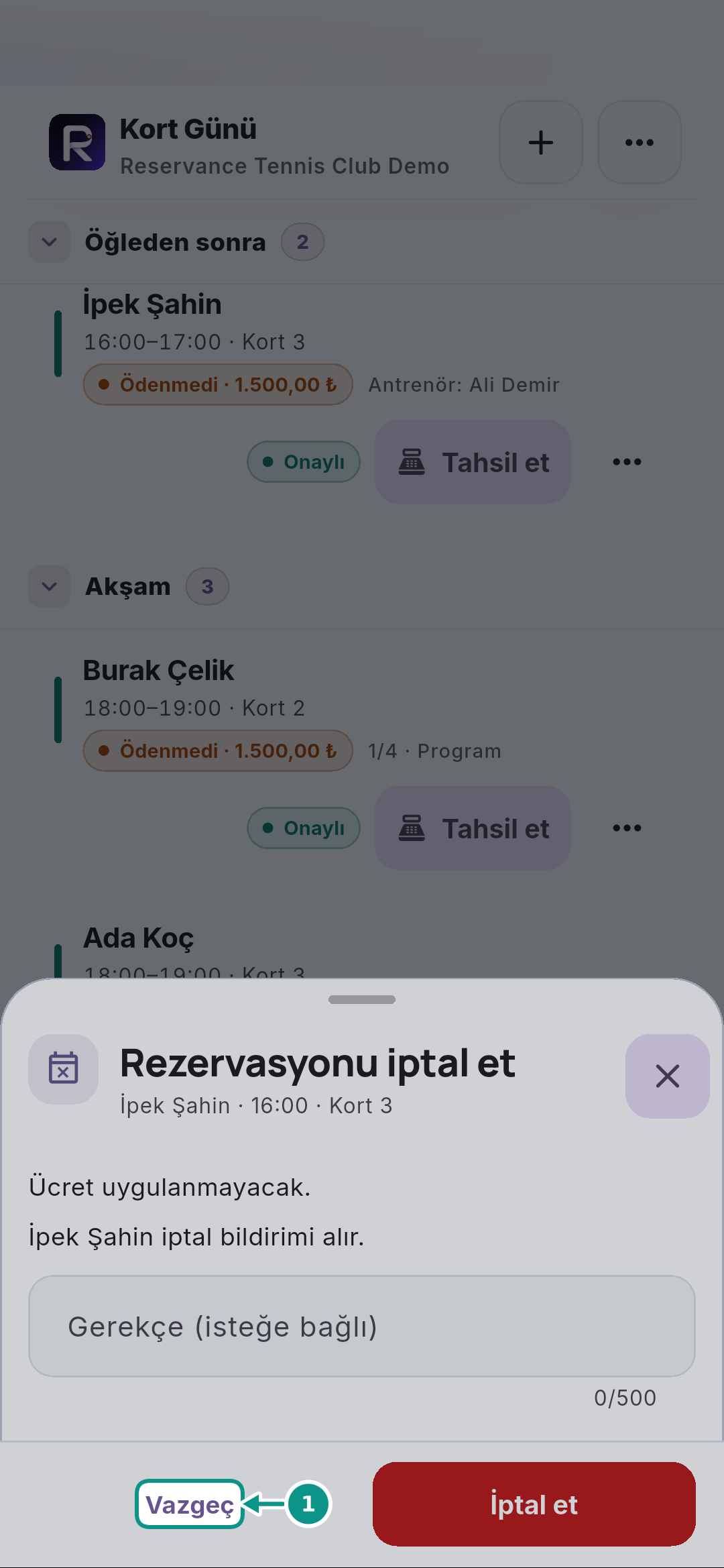
İptal özetini okuyun: ücret uygulanıp uygulanmayacağı ve oyuncuya iptal bildirimi gideceği burada yazar. Bir seri içindeyseniz yalnız bu ders ile tüm program kapsamını karıştırmayın; henüz iptal onayı vermeyin.
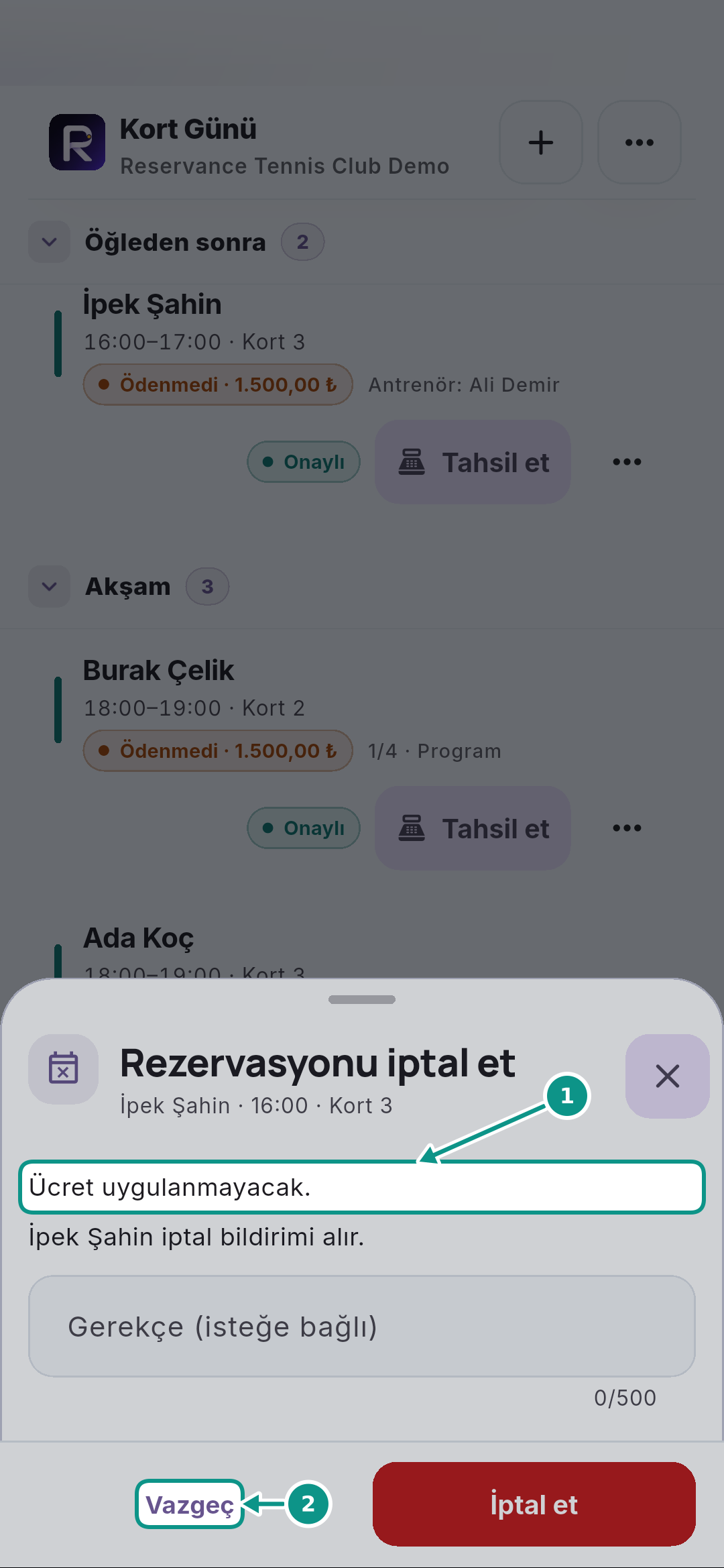
- 1. Ücret bilgisi
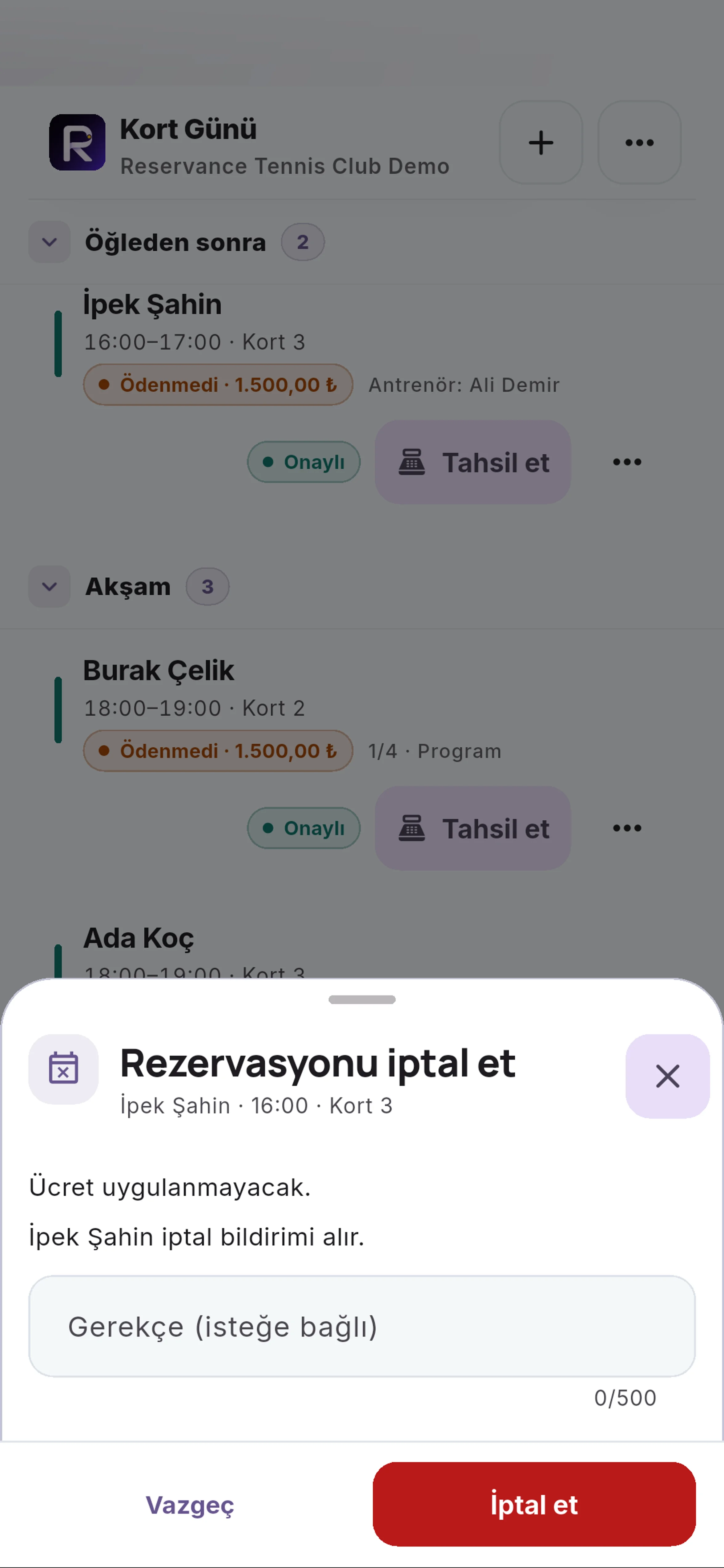
Ücret satırını okuyun; iptal ücreti uygulanacaksa burada yazar.
- 2. Vazgeç
İptali uygulamadan çıkmak için Vazgeç düğmesi burada durur.
11. İptalden vazgeçin
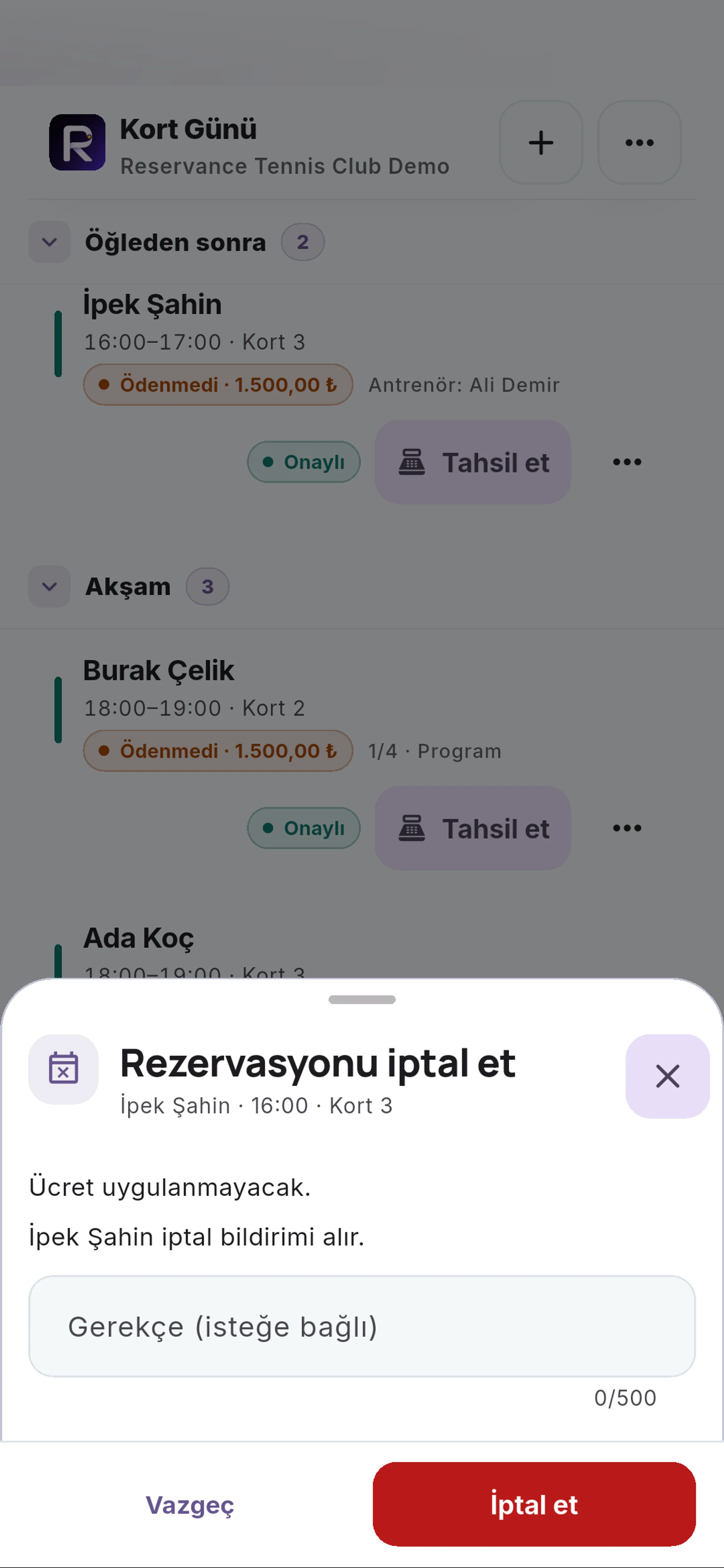
Vazgeç düğmesine dokunun. Bu turda yalnız taşıma yapıldı; iptal uygulanmadı. Ödenmiş bir iptalde iade durumunun ayrıca takip edilmesi gerektiğini unutmayın.
- 1. İptalden vazgeçin
Vazgeç düğmesine dokunun. Bu turda yalnız taşıma yapıldı; iptal uygulanmadı. Ödenmiş bir iptalde iade durumunun ayrıca takip edilmesi gerektiğini unutmayın.
12. Gelmedi sınırını bilin
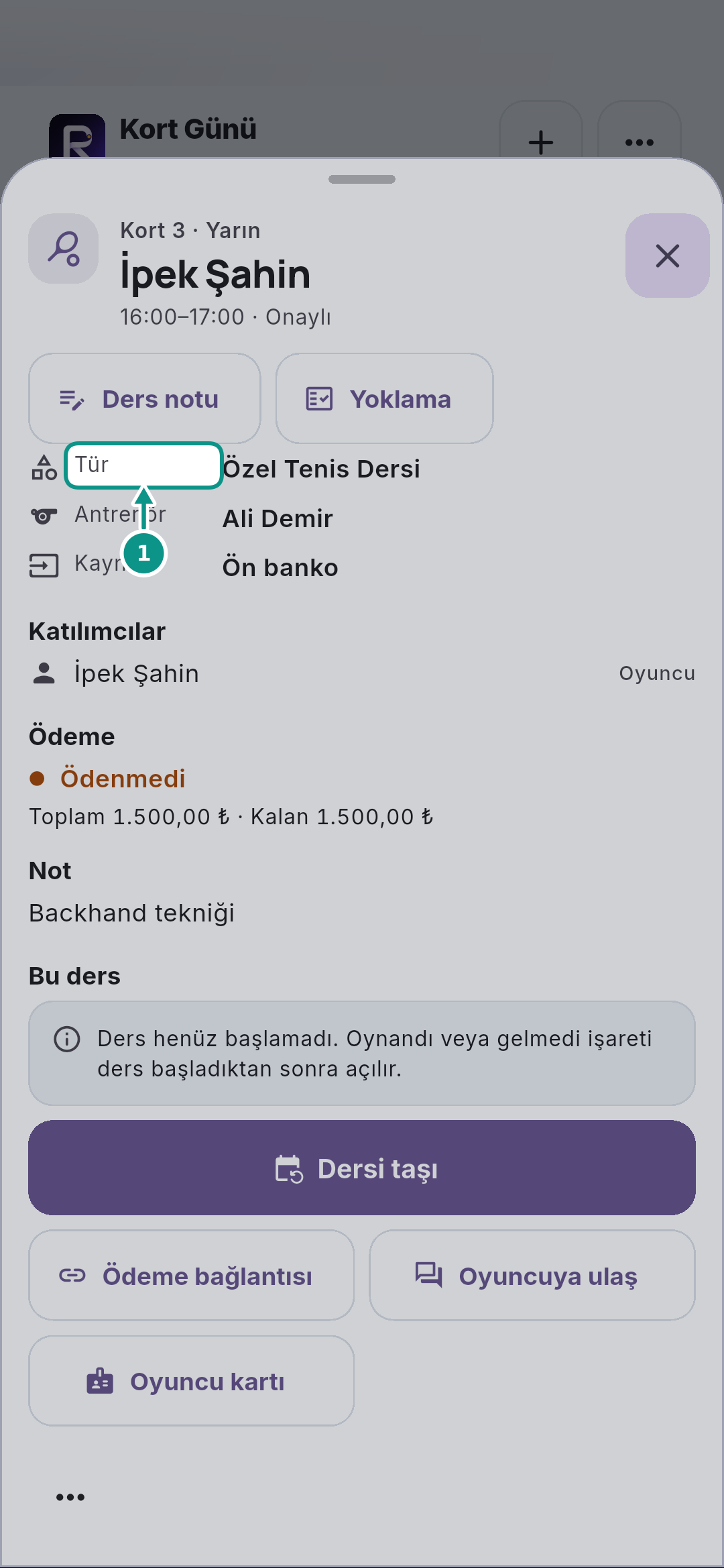
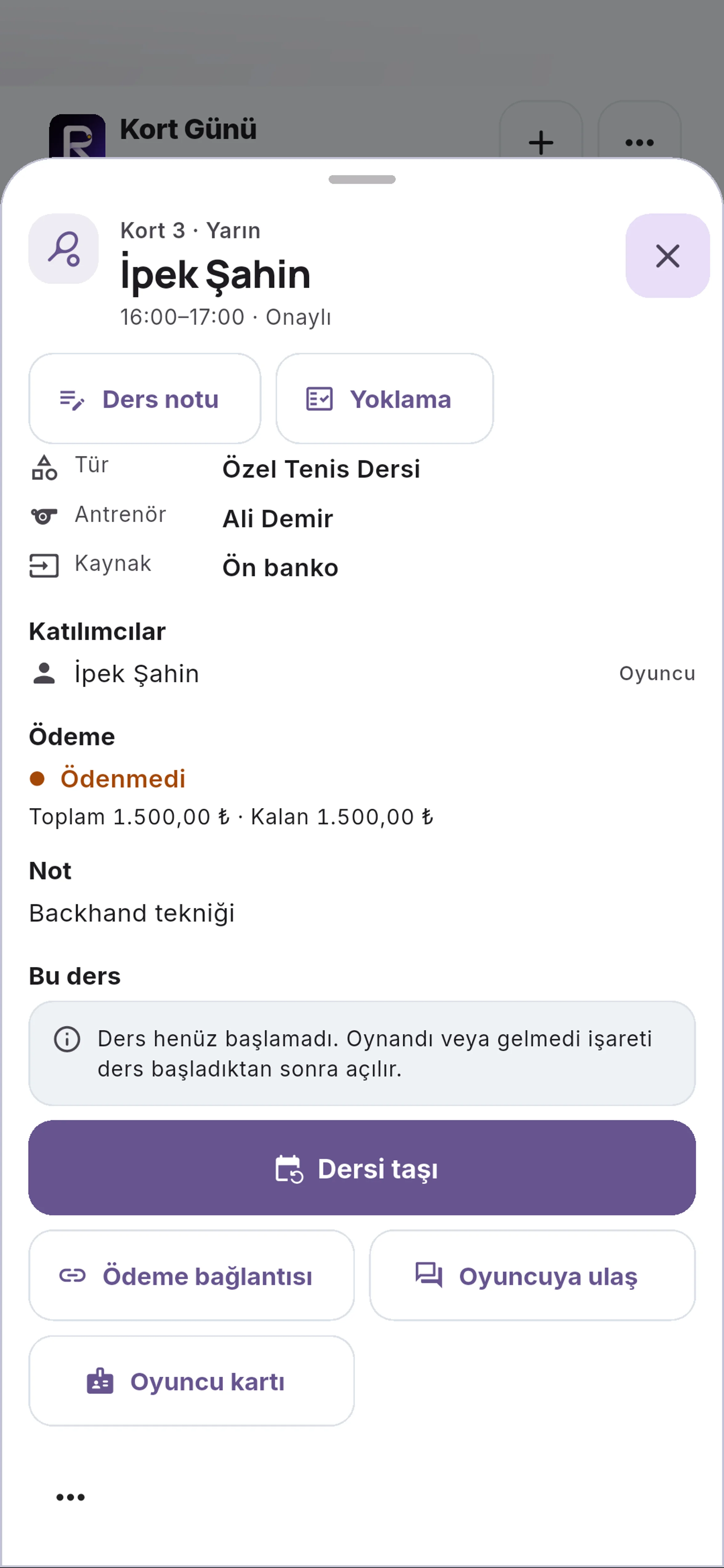
Kaydı listeden yeniden açıp durumunu ve yeni saatini okuyun. Gelmedi işlemi ders başlamadan açılmaz; iptal ile gelmedi farklı sonuçlardır, oyuncunun durumuna uygun olanı seçmek gerekir.
- 1. Gelmedi sınırını bilin
Kaydı listeden yeniden açıp durumunu ve yeni saatini okuyun. Gelmedi işlemi ders başlamadan açılmaz; iptal ile gelmedi farklı sonuçlardır, oyuncunun durumuna uygun olanı seçmek gerekir.


Kontrol listesi
- Taşımanın tek kaydı etkilediğini kontrol ettim.
- Eski ve yeni saati karşılaştırdım.
- İptal, gelmedi ve iade durumlarını ayırdım.
Sık sorulan sorular
Giriş yapılmış dersi taşıyabilir miyim?
Bu akış giriş yapılmış kaydı taşımaz; dersin durumuna uygun kapanış işlemini değerlendirin.
İptal etmek parayı iade eder mi?
Ödenmiş iptallerde iade süreci ayrıca takip edilir; İade bekleyenler listesini kontrol edin.
Taşıma oyuncuya bildirilir mi?
Taşıma kaydedilince kulübün bildirim ayarlarına göre oyuncuya mesaj gider; bildirimin gittiğini rezervasyon geçmişinden doğrulayın.
Video metni
Kort Günü'nde Sonraki gün düğmesine dokunun. Rezervasyon planlaması bugünden değil, seçili günden başlar; yanlış günde işlem yapmamak için başlıktaki tarihi kontrol edin. Kort Günü listesinden taşınacak oyuncu kaydını açın. Başlangıç saati, kort ve durumu kontrol edin; korta giriş yapılmış kayıtlar aynı taşıma akışına uygun olmayabilir. Dersi taşı düğmesine dokunun. Bu işlem tek dersin zamanını değiştirir; programın tamamını düzenleme ile aynı kapsamda değildir, değişecek kaydı yeniden kontrol edin. Taşıma penceresinin üstündeki Hangi güne? bölümünü okuyun: gün şeridi ve hafta okları dersi başka bir güne almanızı sağlar. Süre satırı dersin süresini taşır; gerekmedikçe değiştirmeyin. Yalnız boş görünen bir saate bakarak uygunluk kararı vermeyin. Sonraki hafta okuna dokunun. Şerit sonraki haftaya geçer, pencere seçili saat listesine döner; hedef tarihin oyuncunun istediği günle aynı olduğunu ayrıca doğrulayın. Yukarı kaydırıp Önceki hafta okuna dokunarak başlangıç haftasına dönün. Seçili gün değişmedi; haftayı gezmek mevcut rezervasyonu kendiliğinden taşımış olmaz. Yeni uygun saat olarak ekrandaki saate dokunun. Özet bölümündeki mevcut ve yeni kayıt bilgilerini karşılaştırın; yanlış kort veya süre varsa onaylamadan önce düzeltin. Alttaki taşıma düğmesindeki yeni saati okuyup dokunun. Başarı sonucunu bekleyin; belirsiz bağlantı sonucunda yeniden taşıma başlatmadan önce güncel kaydı kontrol edin. Oyuncu kaydını yeniden açıp ayrıntı menüsündeki İptal et seçeneğine dokunun. İptal formunda işlemin hangi kayıtları etkileyeceğini kontrol edin; henüz iptal onayı vermeyin. İptal özetini okuyun: ücret uygulanıp uygulanmayacağı ve oyuncuya iptal bildirimi gideceği burada yazar. Bir seri içindeyseniz yalnız bu ders ile tüm program kapsamını karıştırmayın; henüz iptal onayı vermeyin. Vazgeç düğmesine dokunun. Bu turda yalnız taşıma yapıldı; iptal uygulanmadı. Ödenmiş bir iptalde iade durumunun ayrıca takip edilmesi gerektiğini unutmayın. Kaydı listeden yeniden açıp durumunu ve yeni saatini okuyun. Gelmedi işlemi ders başlamadan açılmaz; iptal ile gelmedi farklı sonuçlardır, oyuncunun durumuna uygun olanı seçmek gerekir.