 yanıtly
Tenis programları ve günlük dersleri ayırmak
Tenis programları ve günlük dersleri ayırmak için doğru ekranı bulun; işlem kapsamını, gerekli kontrolleri ve sonucu adım adım öğrenin.
- Kimler için?
- Yönetici
- Çalışma alanı
- Reservance Partner
- Bu derste
- 13 görselli adım · 02:22 video
Önce akışı görün.
Her adım, gözünüzün önünde.
Bir adım seçin. Numaralı işarete dokunup ayrıntısını öğrenin; ihtiyaç duyduğunuzda ekranı büyütün.
Menüde arayın
Diğer ekranındaki Menüde ara alanına açmak istediğiniz bölümün adını yazın. Menü sonuçları daralır; rolünüze kapalı bir ekran aramayla açılmaz.
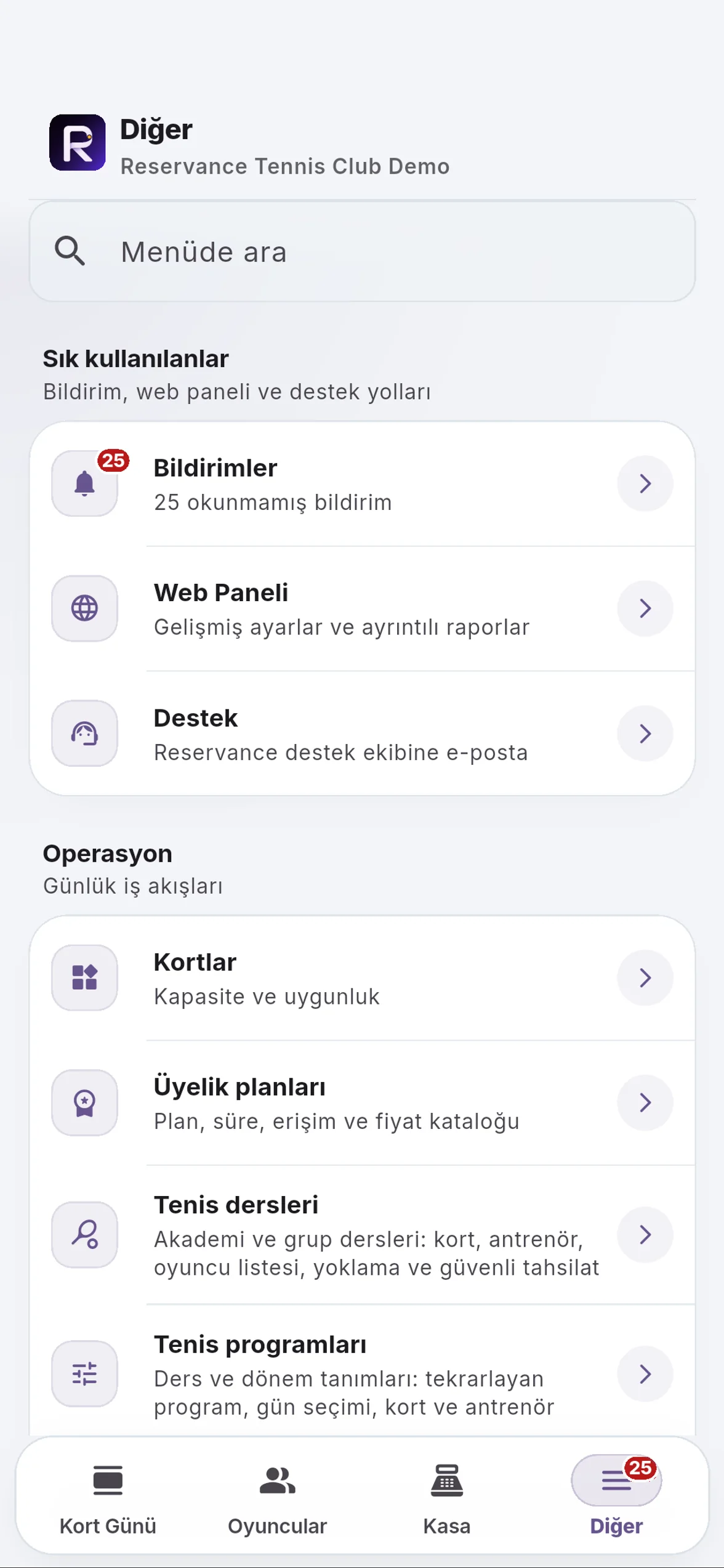
Diğer ekranındaki Menüde ara alanına açmak istediğiniz bölümün adını yazın. Menü sonuçları daralır; rolünüze kapalı bir ekran aramayla açılmaz.
Diğer ekranındaki Menüde ara alanına açmak istediğiniz bölümün adını yazın. Menü sonuçları daralır; rolünüze kapalı bir ekran aramayla açılmaz.
Programları açın
Diğer bölümündeki Tenis programları satırına dokunun. Bu alan grup ve dönem programlarının tanımları içindir; tek kort rezervasyonu serisiyle aynı işlem değildir.
Yeni program formunu açın
Yeni program düğmesine dokunun. Program adı, kort, antrenör ve kapasite alanlarını birlikte değerlendireceğiz; yalnız formu açmak günlük ders kaydı oluşturmaz.
Program adını inceleyin
Program adı alanını bulun. Ekibin ve oyuncuların ayırt edebileceği açık bir ad kullanılır; bu derste kayıt yapmadan tanımın gerekli alanlarını inceleyeceğiz.
Program türünü okuyun
Program türü alanını kontrol edin. Grup dersi ile dönemlik akademi programı farklı planlanır; dönem seçildiğinde başlangıç ve bitiş tarihleri de önem kazanır.
Kort ve antrenörü ayırın
Kort ve Antrenör alanlarını inceleyin. Program tanımında doğru eşleştirme yapmak gerekir; bir antrenör seçilmiş olması her oturumun otomatik olarak uygun olduğunu kanıtlamaz.
Kapasiteyi kontrol edin
Kapasite alanını ve Süre alanını birlikte okuyun. Dersin kaç oyuncu alacağı ile kaç dakika süreceği farklı kararlardır; birini diğerinin yerine kullanmayın.
Fiyatlandırmayı okuyun
Fiyatlandırma alanını inceleyin. Paket hakkı, ders başına veya dönemlik ödeme farklı kayıtlar oluşturur; gizli ya da doğrulanmamış fiyatı ücretsiz olarak değerlendirmeyin.
Haftalık saati bulun
Haftalık saat ekle düğmesini bulun. Haftalık gün ve saatler programın tekrarını belirler; kort, antrenör ve kapasiteyle birlikte kontrol edilmeden programı kaydetmeyin.
Programdan geri dönün
Program formundan geri dönün. Bu derste tanım kaydedilmedi; günlük oturumları incelemek için ayrı Tenis dersleri ekranına geçerek tanım ile gerçekleşen dersi ayıracağız.
Menüde arayın
Diğer ekranındaki Menüde ara alanına açmak istediğiniz bölümün adını yazın. Menü sonuçları daralır; rolünüze kapalı bir ekran aramayla açılmaz.
Günlük dersleri açın
Diğer bölümüne dönüp Tenis dersleri satırına dokunun. Burada günlük oturumlar ve oyuncu listeleri izlenir; program tanımındaki bilgilerle gerçekleşen oturumu birbirine karıştırmayın.
Oturum kapsamını okuyun
Tenis dersleri ekranında seçili günün oturumlarını okuyun. Oyuncu listesi ve yoklama ilgili oturuma aittir; başka günün dersi için aynı sonucu varsaymayın.
Tüm adımları birlikte okuyun
1. Menüde arayın
Diğer ekranındaki Menüde ara alanına açmak istediğiniz bölümün adını yazın. Menü sonuçları daralır; rolünüze kapalı bir ekran aramayla açılmaz.
- Menüde arayın: Diğer ekranındaki Menüde ara alanına açmak istediğiniz bölümün adını yazın. Menü sonuçları daralır; rolünüze kapalı bir ekran aramayla açılmaz.
2. Programları açın
Diğer bölümündeki Tenis programları satırına dokunun. Bu alan grup ve dönem programlarının tanımları içindir; tek kort rezervasyonu serisiyle aynı işlem değildir.
- Programları açın: Diğer bölümündeki Tenis programları satırına dokunun. Bu alan grup ve dönem programlarının tanımları içindir; tek kort rezervasyonu serisiyle aynı işlem değildir.
3. Yeni program formunu açın
Yeni program düğmesine dokunun. Program adı, kort, antrenör ve kapasite alanlarını birlikte değerlendireceğiz; yalnız formu açmak günlük ders kaydı oluşturmaz.
- Yeni program formunu açın: Yeni program düğmesine dokunun. Program adı, kort, antrenör ve kapasite alanlarını birlikte değerlendireceğiz; yalnız formu açmak günlük ders kaydı oluşturmaz.
4. Program adını inceleyin
Program adı alanını bulun. Ekibin ve oyuncuların ayırt edebileceği açık bir ad kullanılır; bu derste kayıt yapmadan tanımın gerekli alanlarını inceleyeceğiz.
- Program adını inceleyin: Program adı alanını bulun. Ekibin ve oyuncuların ayırt edebileceği açık bir ad kullanılır; bu derste kayıt yapmadan tanımın gerekli alanlarını inceleyeceğiz.
5. Program türünü okuyun
Program türü alanını kontrol edin. Grup dersi ile dönemlik akademi programı farklı planlanır; dönem seçildiğinde başlangıç ve bitiş tarihleri de önem kazanır.
- Program türünü okuyun: Program türü alanını kontrol edin. Grup dersi ile dönemlik akademi programı farklı planlanır; dönem seçildiğinde başlangıç ve bitiş tarihleri de önem kazanır.
6. Kort ve antrenörü ayırın
Kort ve Antrenör alanlarını inceleyin. Program tanımında doğru eşleştirme yapmak gerekir; bir antrenör seçilmiş olması her oturumun otomatik olarak uygun olduğunu kanıtlamaz.
- Kort ve antrenörü ayırın: Kort ve Antrenör alanlarını inceleyin. Program tanımında doğru eşleştirme yapmak gerekir; bir antrenör seçilmiş olması her oturumun otomatik olarak uygun olduğunu kanıtlamaz.
- Antrenör: Kort ve Antrenör alanlarını inceleyin. Program tanımında doğru eşleştirme yapmak gerekir; bir antrenör seçilmiş olması her oturumun otomatik olarak uygun olduğunu kanıtlamaz.
7. Kapasiteyi kontrol edin
Kapasite alanını ve Süre alanını birlikte okuyun. Dersin kaç oyuncu alacağı ile kaç dakika süreceği farklı kararlardır; birini diğerinin yerine kullanmayın.
- Kapasiteyi kontrol edin: Kapasite alanını ve Süre alanını birlikte okuyun. Dersin kaç oyuncu alacağı ile kaç dakika süreceği farklı kararlardır; birini diğerinin yerine kullanmayın.
- Süre (dk): Kapasite alanını ve Süre alanını birlikte okuyun. Dersin kaç oyuncu alacağı ile kaç dakika süreceği farklı kararlardır; birini diğerinin yerine kullanmayın.
8. Fiyatlandırmayı okuyun
Fiyatlandırma alanını inceleyin. Paket hakkı, ders başına veya dönemlik ödeme farklı kayıtlar oluşturur; gizli ya da doğrulanmamış fiyatı ücretsiz olarak değerlendirmeyin.
- Fiyatlandırmayı okuyun: Fiyatlandırma alanını inceleyin. Paket hakkı, ders başına veya dönemlik ödeme farklı kayıtlar oluşturur; gizli ya da doğrulanmamış fiyatı ücretsiz olarak değerlendirmeyin.
9. Haftalık saati bulun
Haftalık saat ekle düğmesini bulun. Haftalık gün ve saatler programın tekrarını belirler; kort, antrenör ve kapasiteyle birlikte kontrol edilmeden programı kaydetmeyin.
- Haftalık saati bulun: Haftalık saat ekle düğmesini bulun. Haftalık gün ve saatler programın tekrarını belirler; kort, antrenör ve kapasiteyle birlikte kontrol edilmeden programı kaydetmeyin.
10. Programdan geri dönün
Program formundan geri dönün. Bu derste tanım kaydedilmedi; günlük oturumları incelemek için ayrı Tenis dersleri ekranına geçerek tanım ile gerçekleşen dersi ayıracağız.
- Programdan geri dönün: Program formundan geri dönün. Bu derste tanım kaydedilmedi; günlük oturumları incelemek için ayrı Tenis dersleri ekranına geçerek tanım ile gerçekleşen dersi ayıracağız.
11. Menüde arayın
Diğer ekranındaki Menüde ara alanına açmak istediğiniz bölümün adını yazın. Menü sonuçları daralır; rolünüze kapalı bir ekran aramayla açılmaz.
- Menüde arayın: Diğer ekranındaki Menüde ara alanına açmak istediğiniz bölümün adını yazın. Menü sonuçları daralır; rolünüze kapalı bir ekran aramayla açılmaz.
12. Günlük dersleri açın
Diğer bölümüne dönüp Tenis dersleri satırına dokunun. Burada günlük oturumlar ve oyuncu listeleri izlenir; program tanımındaki bilgilerle gerçekleşen oturumu birbirine karıştırmayın.
- Günlük dersleri açın: Diğer bölümüne dönüp Tenis dersleri satırına dokunun. Burada günlük oturumlar ve oyuncu listeleri izlenir; program tanımındaki bilgilerle gerçekleşen oturumu birbirine karıştırmayın.
13. Oturum kapsamını okuyun
Tenis dersleri ekranında seçili günün oturumlarını okuyun. Oyuncu listesi ve yoklama ilgili oturuma aittir; başka günün dersi için aynı sonucu varsaymayın.
- Oturum kapsamını okuyun: Tenis dersleri ekranında seçili günün oturumlarını okuyun. Oyuncu listesi ve yoklama ilgili oturuma aittir; başka günün dersi için aynı sonucu varsaymayın.
Öğrendiklerinizi sağlamlaştırın.
Anladığınız adımları işaretleyin. İlerlemeniz bu cihazda saklanır; hesabınızla eşitlenmez.
Bir sonraki adımı siz atın.
Kort seçimi, rezervasyon ve oyuncunun gelişi. Bu kez sonraki adımı siz belirleyin.
Örnek verilerle eğitim provasıKüçük sorular, net yanıtlar.
Program oluşturunca tüm oturumlar kesin uygun mu?
Hayır. Kort ve antrenör uygunluğu her ders için ayrıca doğrulanır.
Özel ders bu formdan mı açılır?
Tek özel ders için Yeni rezervasyon içindeki ilgili ders türü kullanılır.
Telefondan yeni program açmak hemen ders oluşturur mu?
Program tanımı dersleri haftalık saatlere göre üretir; oyuncu kaydı ve tahsilat ders bazında ayrıca izlenir.
Okuyarak ilerlemek isterseniz: dersin tam metni.
Ders transkripti
Diğer ekranındaki Menüde ara alanına açmak istediğiniz bölümün adını yazın. Menü sonuçları daralır; rolünüze kapalı bir ekran aramayla açılmaz.
Diğer bölümündeki Tenis programları satırına dokunun. Bu alan grup ve dönem programlarının tanımları içindir; tek kort rezervasyonu serisiyle aynı işlem değildir.
Yeni program düğmesine dokunun. Program adı, kort, antrenör ve kapasite alanlarını birlikte değerlendireceğiz; yalnız formu açmak günlük ders kaydı oluşturmaz.
Program adı alanını bulun. Ekibin ve oyuncuların ayırt edebileceği açık bir ad kullanılır; bu derste kayıt yapmadan tanımın gerekli alanlarını inceleyeceğiz.
Program türü alanını kontrol edin. Grup dersi ile dönemlik akademi programı farklı planlanır; dönem seçildiğinde başlangıç ve bitiş tarihleri de önem kazanır.
Kort ve Antrenör alanlarını inceleyin. Program tanımında doğru eşleştirme yapmak gerekir; bir antrenör seçilmiş olması her oturumun otomatik olarak uygun olduğunu kanıtlamaz.
Kapasite alanını ve Süre alanını birlikte okuyun. Dersin kaç oyuncu alacağı ile kaç dakika süreceği farklı kararlardır; birini diğerinin yerine kullanmayın.
Fiyatlandırma alanını inceleyin. Paket hakkı, ders başına veya dönemlik ödeme farklı kayıtlar oluşturur; gizli ya da doğrulanmamış fiyatı ücretsiz olarak değerlendirmeyin.
Haftalık saat ekle düğmesini bulun. Haftalık gün ve saatler programın tekrarını belirler; kort, antrenör ve kapasiteyle birlikte kontrol edilmeden programı kaydetmeyin.
Program formundan geri dönün. Bu derste tanım kaydedilmedi; günlük oturumları incelemek için ayrı Tenis dersleri ekranına geçerek tanım ile gerçekleşen dersi ayıracağız.
Diğer ekranındaki Menüde ara alanına açmak istediğiniz bölümün adını yazın. Menü sonuçları daralır; rolünüze kapalı bir ekran aramayla açılmaz.
Diğer bölümüne dönüp Tenis dersleri satırına dokunun. Burada günlük oturumlar ve oyuncu listeleri izlenir; program tanımındaki bilgilerle gerçekleşen oturumu birbirine karıştırmayın.
Tenis dersleri ekranında seçili günün oturumlarını okuyun. Oyuncu listesi ve yoklama ilgili oturuma aittir; başka günün dersi için aynı sonucu varsaymayın.
Ürün ekranlarının kayıt tarihi: . Hesabınızdaki görünüm ve yetkiler farklılık gösterebilir.
Bildirimleri ve bekleyen günlük işleri takip etmek
Bildirimleri ve bekleyen günlük işleri takip etmek için doğru ekranı bulun; işlem kapsamını, gerekli kontrolleri ve sonucu adım adım öğrenin.
1 dk 55 sn · 10 adım