 yanıtly
Bildirimleri ve bekleyen günlük işleri takip etmek
Bildirimleri ve bekleyen günlük işleri takip etmek için doğru ekranı bulun; işlem kapsamını, gerekli kontrolleri ve sonucu adım adım öğrenin.
Yönetici · Resepsiyon · 1 dk 55 sn
Uygulamayı indirAdım adım
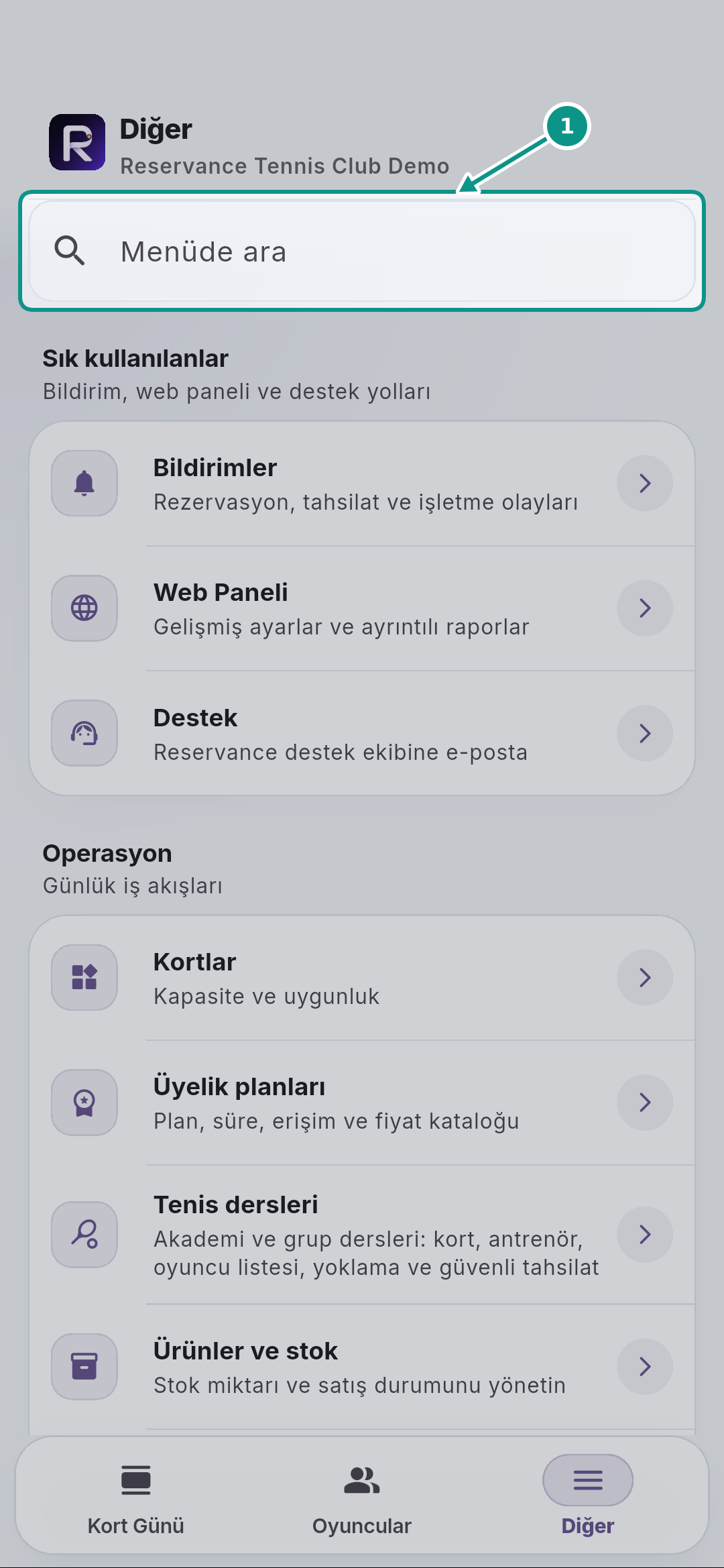
1. Menüde arayın
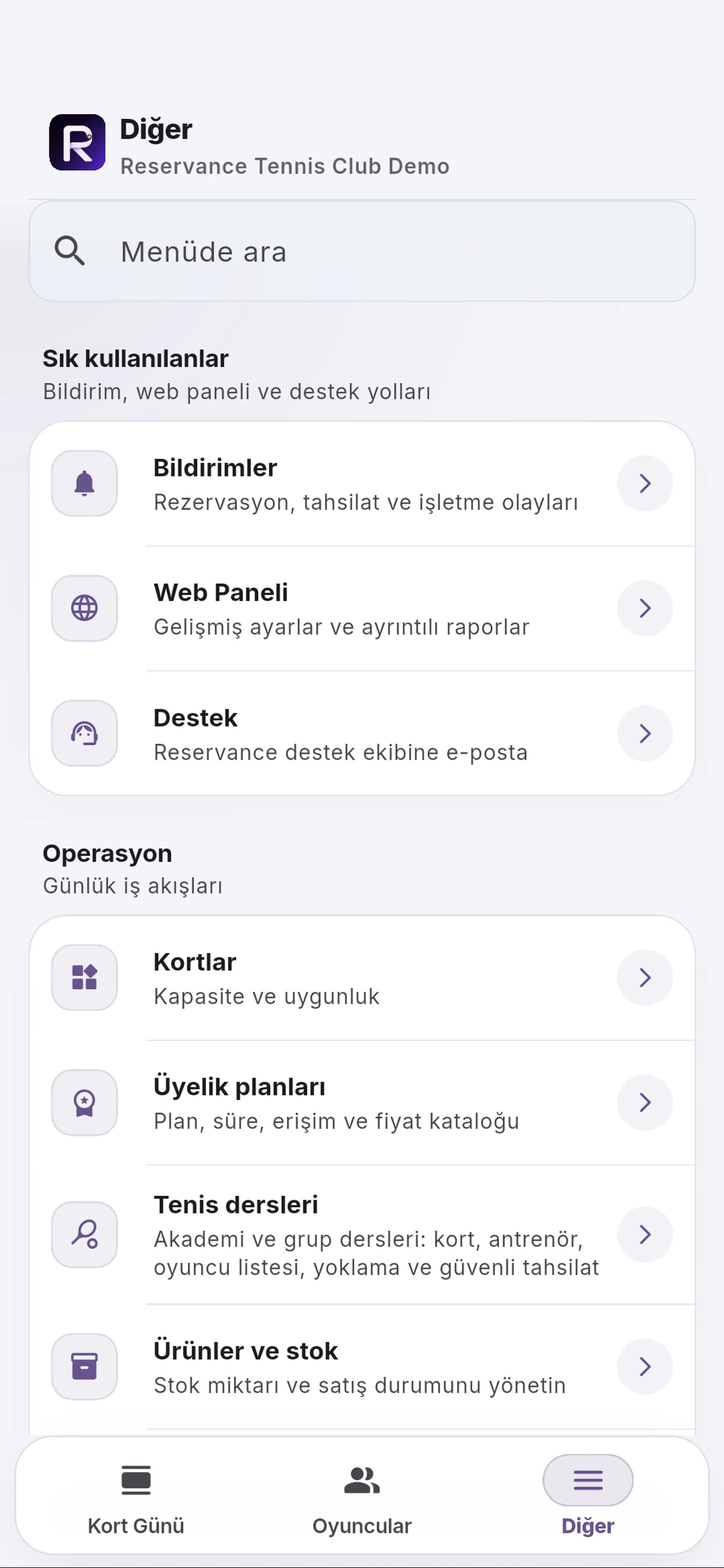
Diğer ekranındaki Menüde ara alanına açmak istediğiniz bölümün adını yazın. Menü sonuçları daralır; rolünüze kapalı bir ekran aramayla açılmaz.
- 1. Menüde arayın
Diğer ekranındaki Menüde ara alanına açmak istediğiniz bölümün adını yazın. Menü sonuçları daralır; rolünüze kapalı bir ekran aramayla açılmaz.
2. Bildirim listesini açın
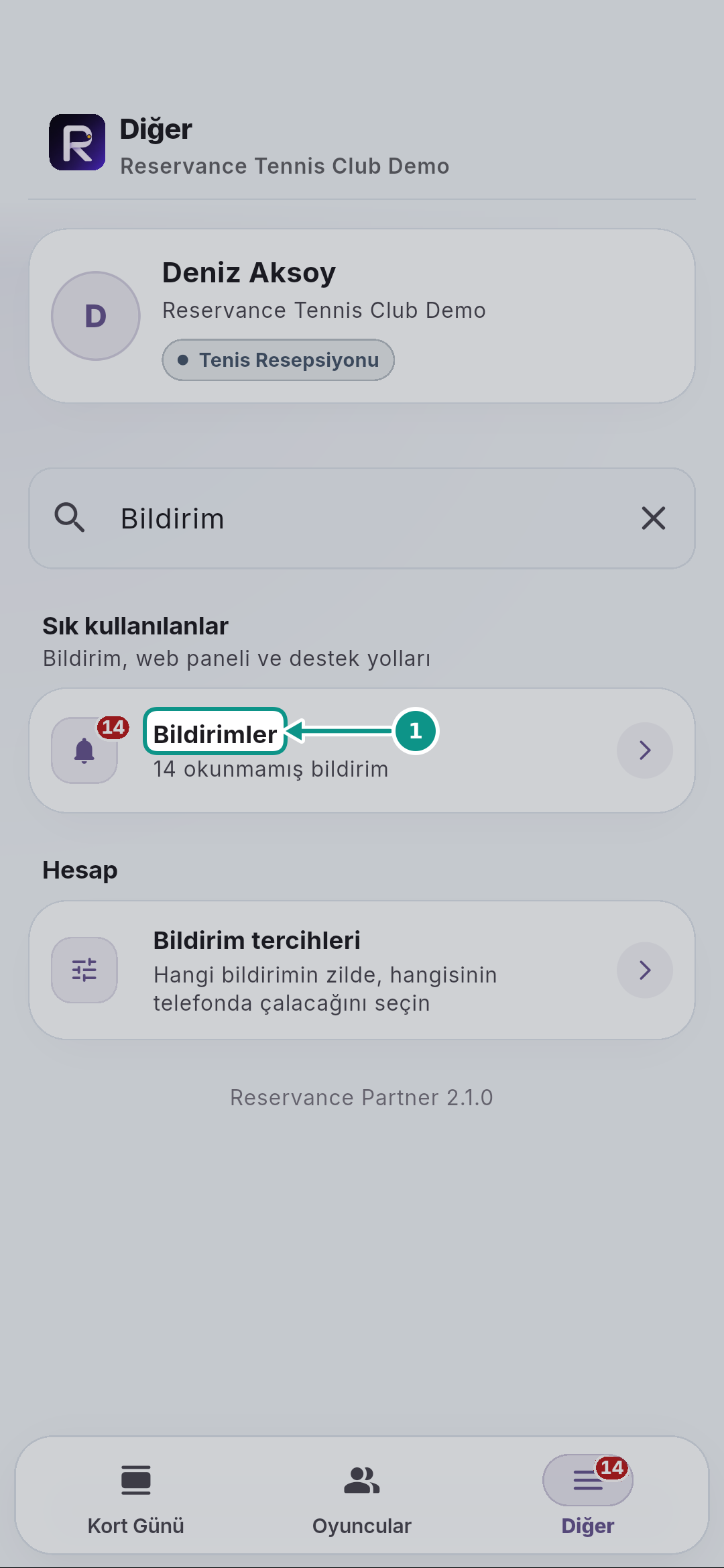
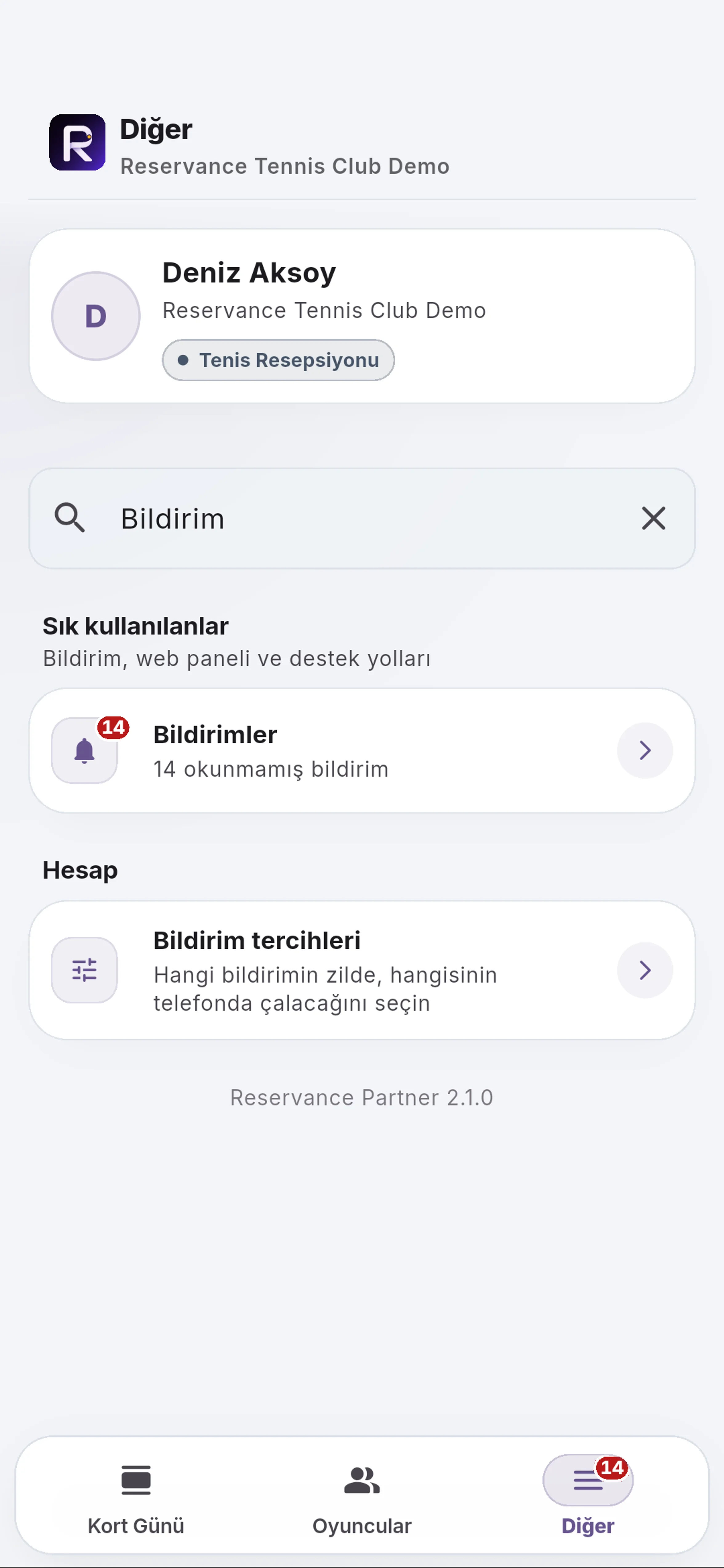
Diğer bölümündeki Bildirimler satırına dokunun. Yeni mesaj, rezervasyon değişikliği ve bekleyen işlem bildirimlerini okuyun; her bildirimin ilgili kaydını ayrıca kontrol etmek gerekir.
- 1. Bildirim listesini açın
Diğer bölümündeki Bildirimler satırına dokunun. Yeni mesaj, rezervasyon değişikliği ve bekleyen işlem bildirimlerini okuyun; her bildirimin ilgili kaydını ayrıca kontrol etmek gerekir.
3. Okunmamışlara geçin
Okunmamış seçeneğine dokunun. Bu görünüm okunacak bildirimleri daraltır; bildirim sayısını tamamlanmamış görev sayısı olarak yorumlamayın, aynı işe birden çok bildirim gelebilir.
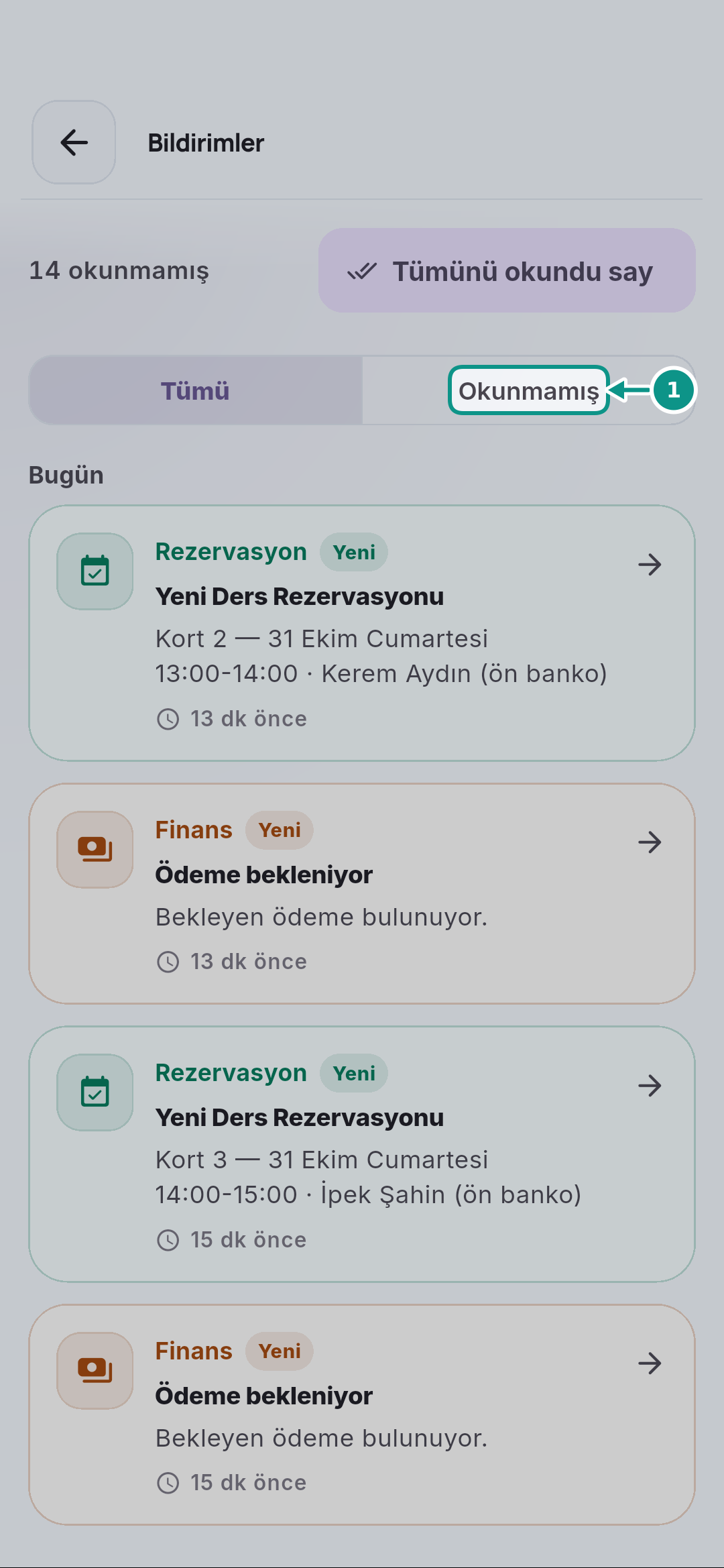
- 1. Okunmamışlara geçin
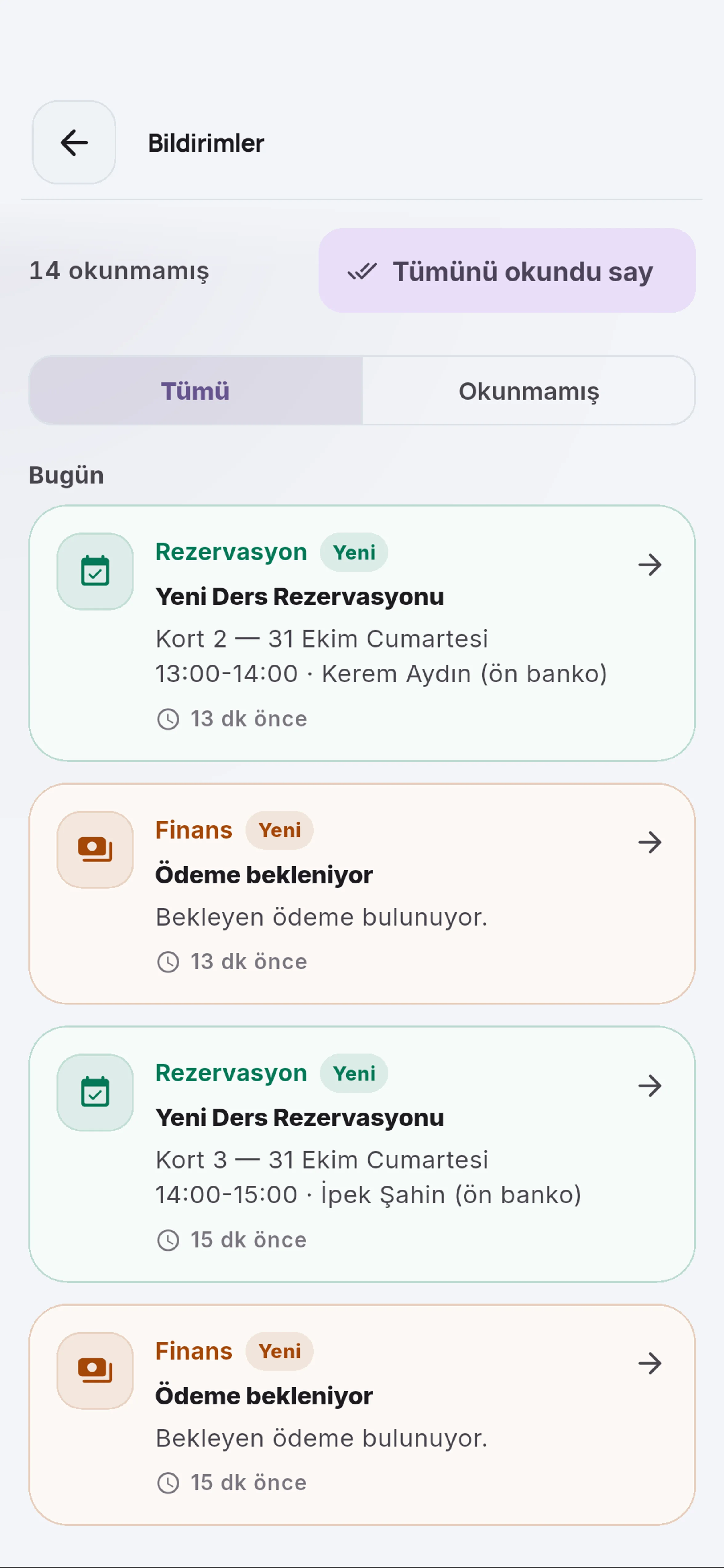
Okunmamış seçeneğine dokunun. Bu görünüm okunacak bildirimleri daraltır; bildirim sayısını tamamlanmamış görev sayısı olarak yorumlamayın, aynı işe birden çok bildirim gelebilir.
4. Geçmişi yeniden açın
Tümü seçeneğine dokunun. Önceden okunan hareketleri de görebilirsiniz; bildirimin okunmuş olması rezervasyon, tahsilat veya günlük işin tamamlandığı anlamına gelmez.
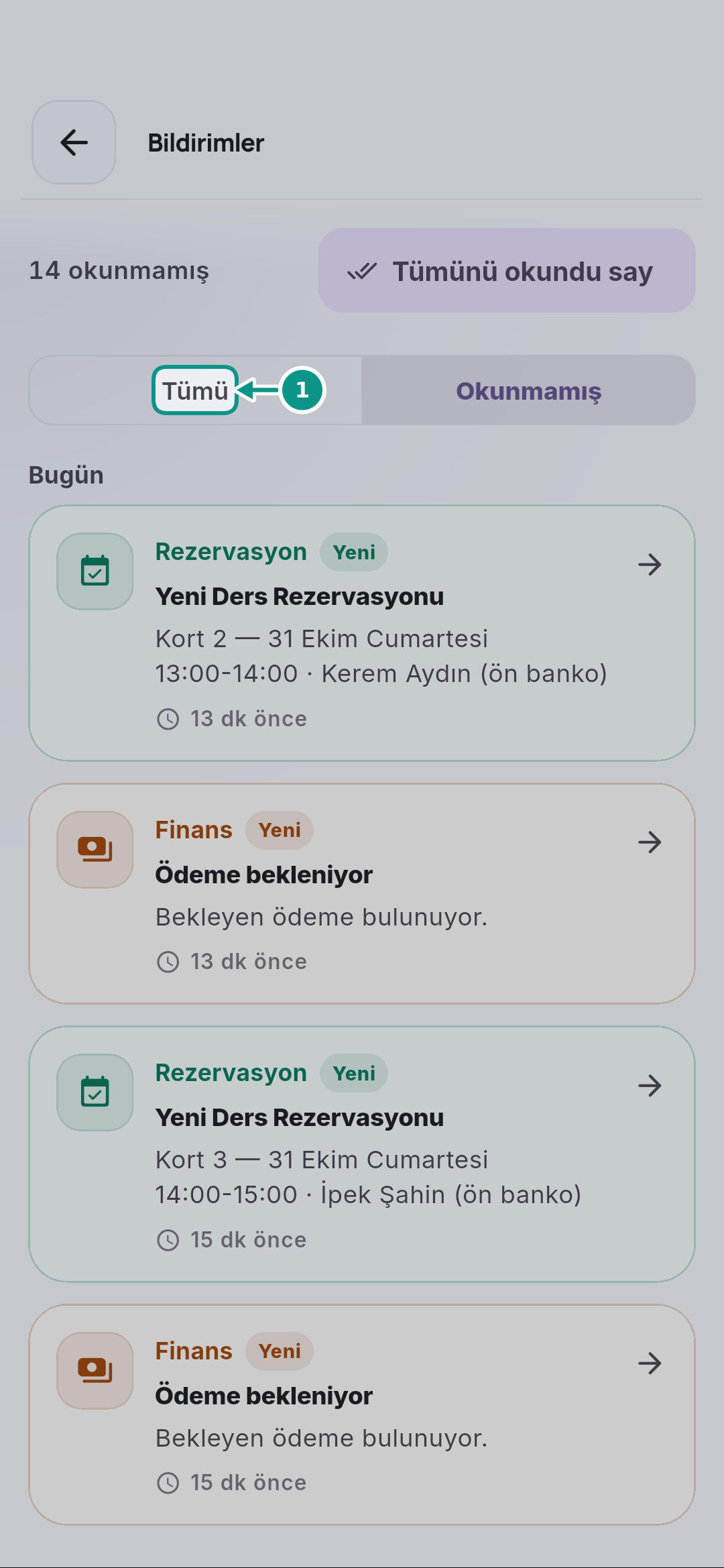
- 1. Geçmişi yeniden açın
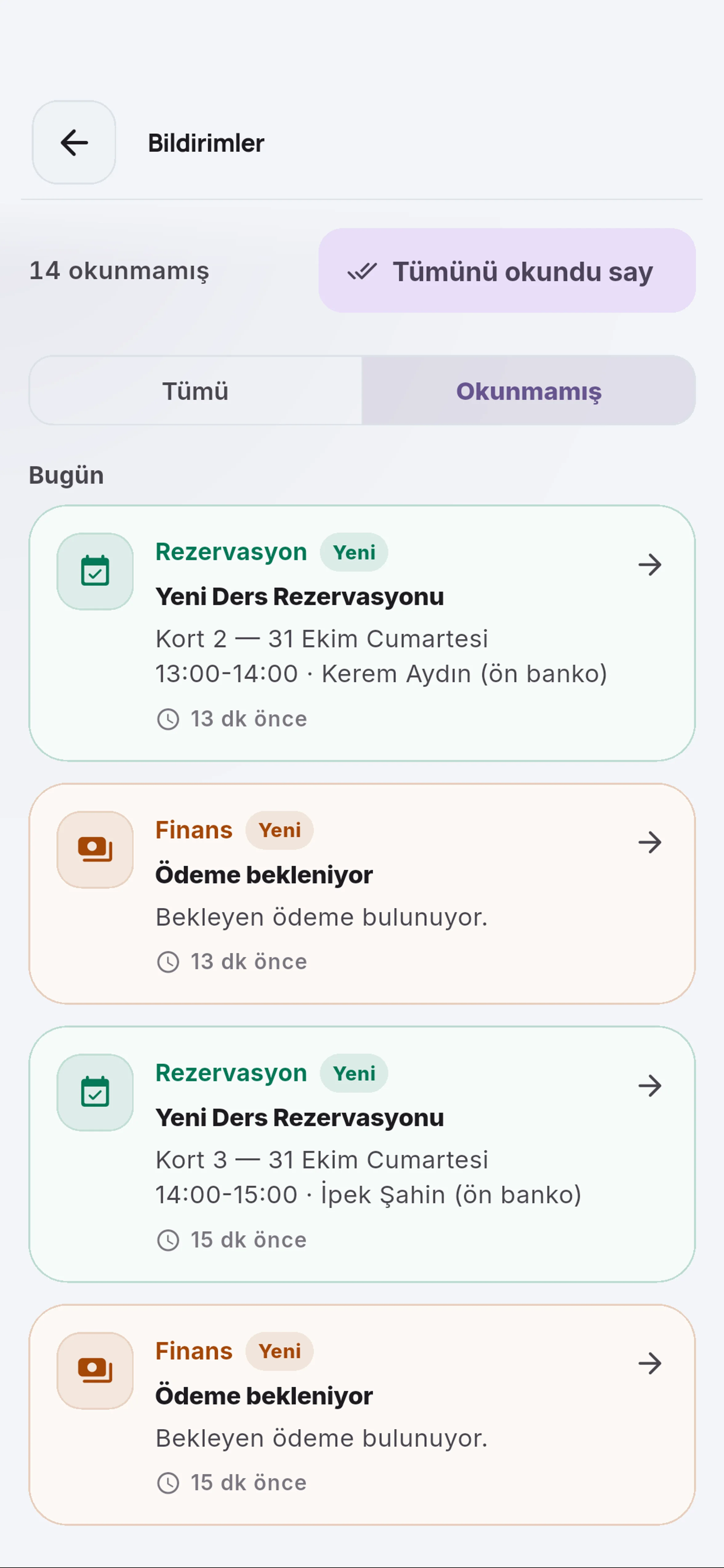
Tümü seçeneğine dokunun. Önceden okunan hareketleri de görebilirsiniz; bildirimin okunmuş olması rezervasyon, tahsilat veya günlük işin tamamlandığı anlamına gelmez.
5. Listeyi doğru yorumlayın
Bildirimler başlığındaki listede zaman ve konu bilgisini birlikte okuyun. Bildirim sizi bir kayda götürürse güncel durumu orada doğrulayın; eski metinle işlem kararı vermeyin.
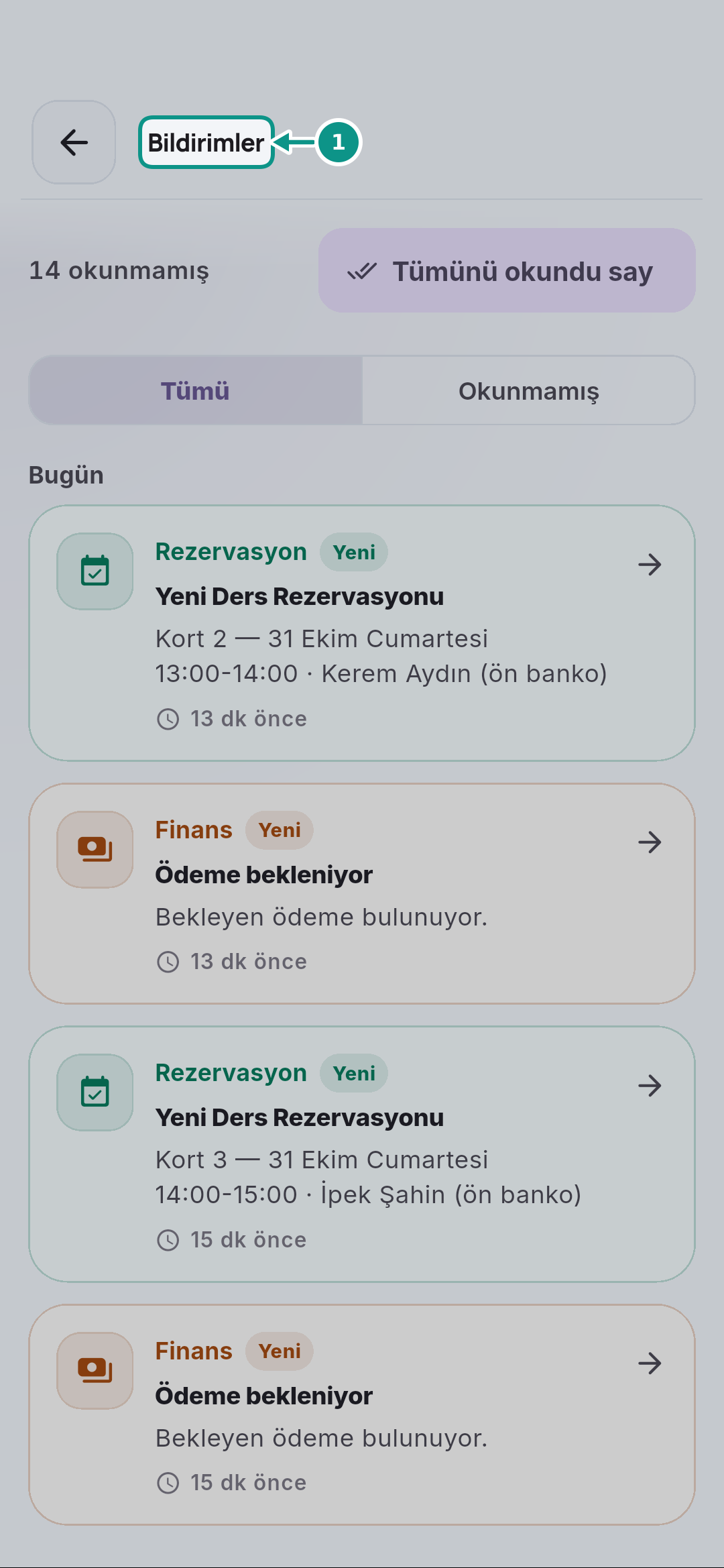
- 1. Listeyi doğru yorumlayın
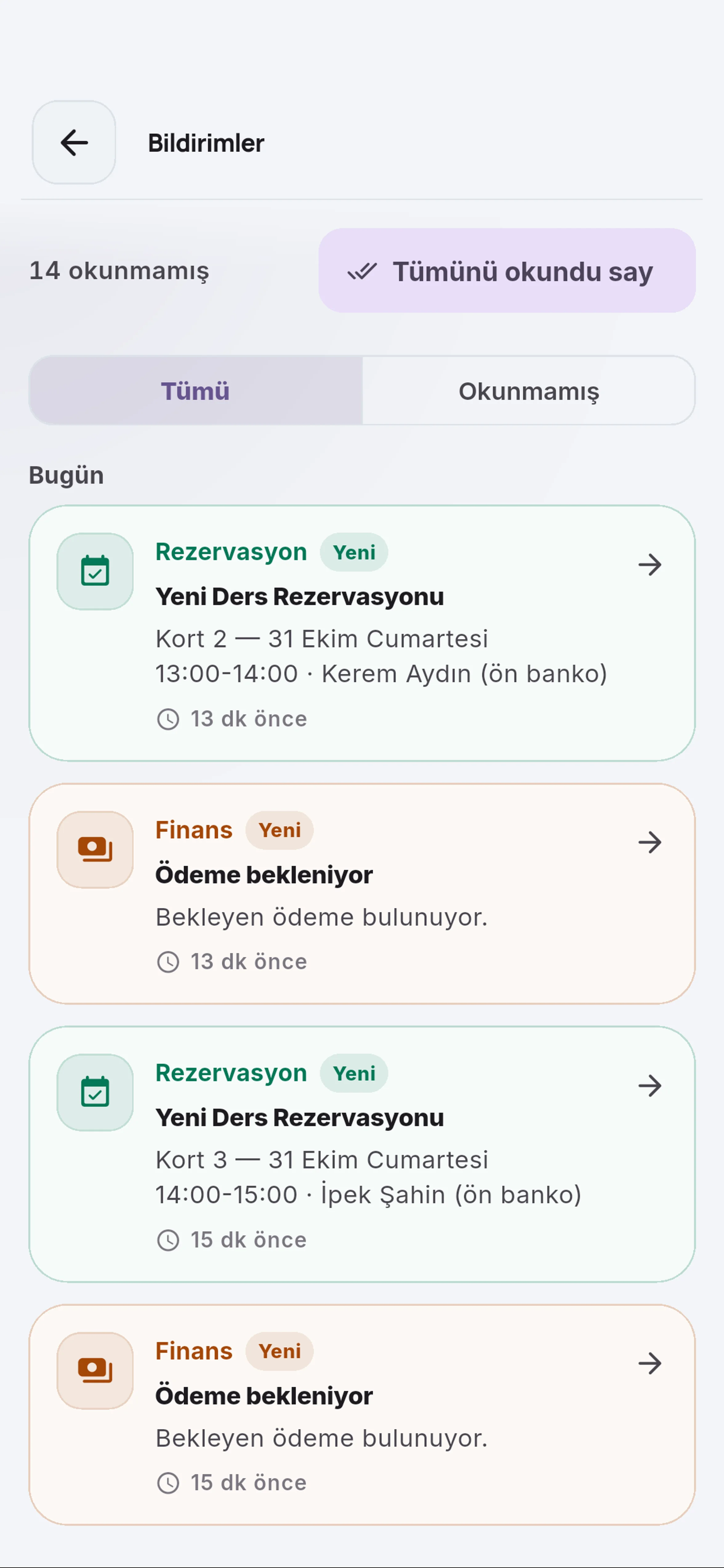
Bildirimler başlığındaki listede zaman ve konu bilgisini birlikte okuyun. Bildirim sizi bir kayda götürürse güncel durumu orada doğrulayın; eski metinle işlem kararı vermeyin.
6. Kort gününe dönün
Bildirimlerden geri dönüp alt çubuktaki Kort Günü alanına dokunun. Günlük bekleyen işleri ilgili rezervasyonların güncel durumundan okuyarak sıradaki işlemi belirleyin.
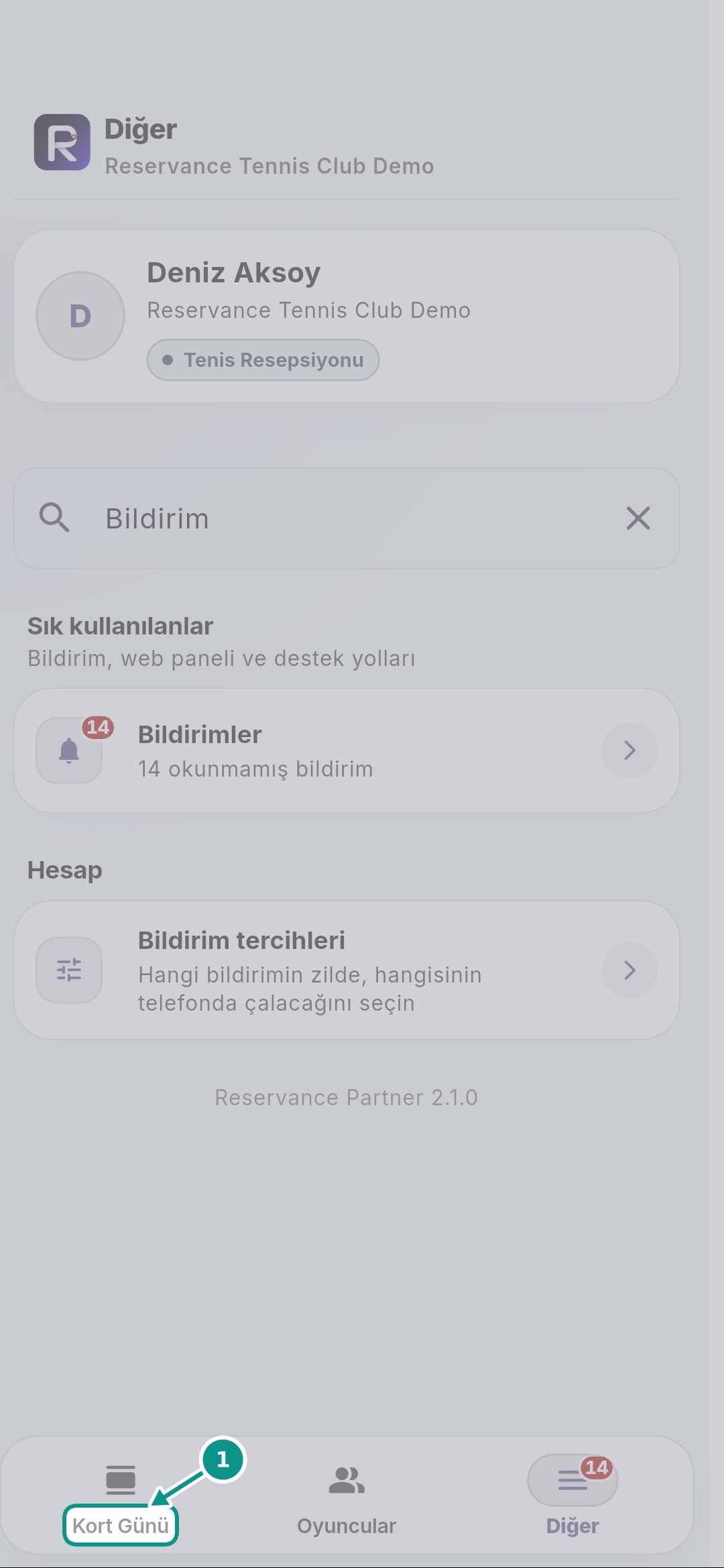
- 1. Kort gününe dönün
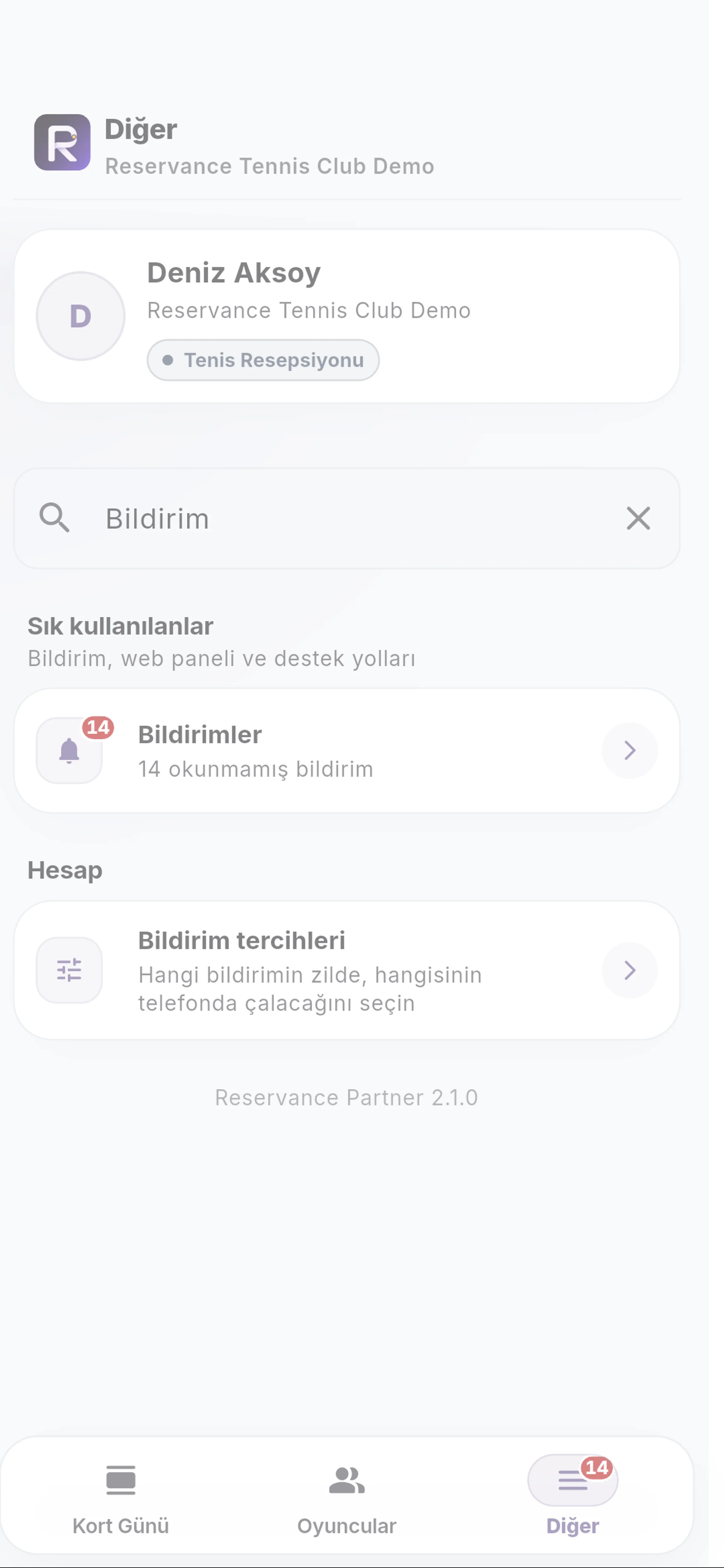
Bildirimlerden geri dönüp alt çubuktaki Kort Günü alanına dokunun. Günlük bekleyen işleri ilgili rezervasyonların güncel durumundan okuyarak sıradaki işlemi belirleyin.
7. Hızlı işlemleri açın
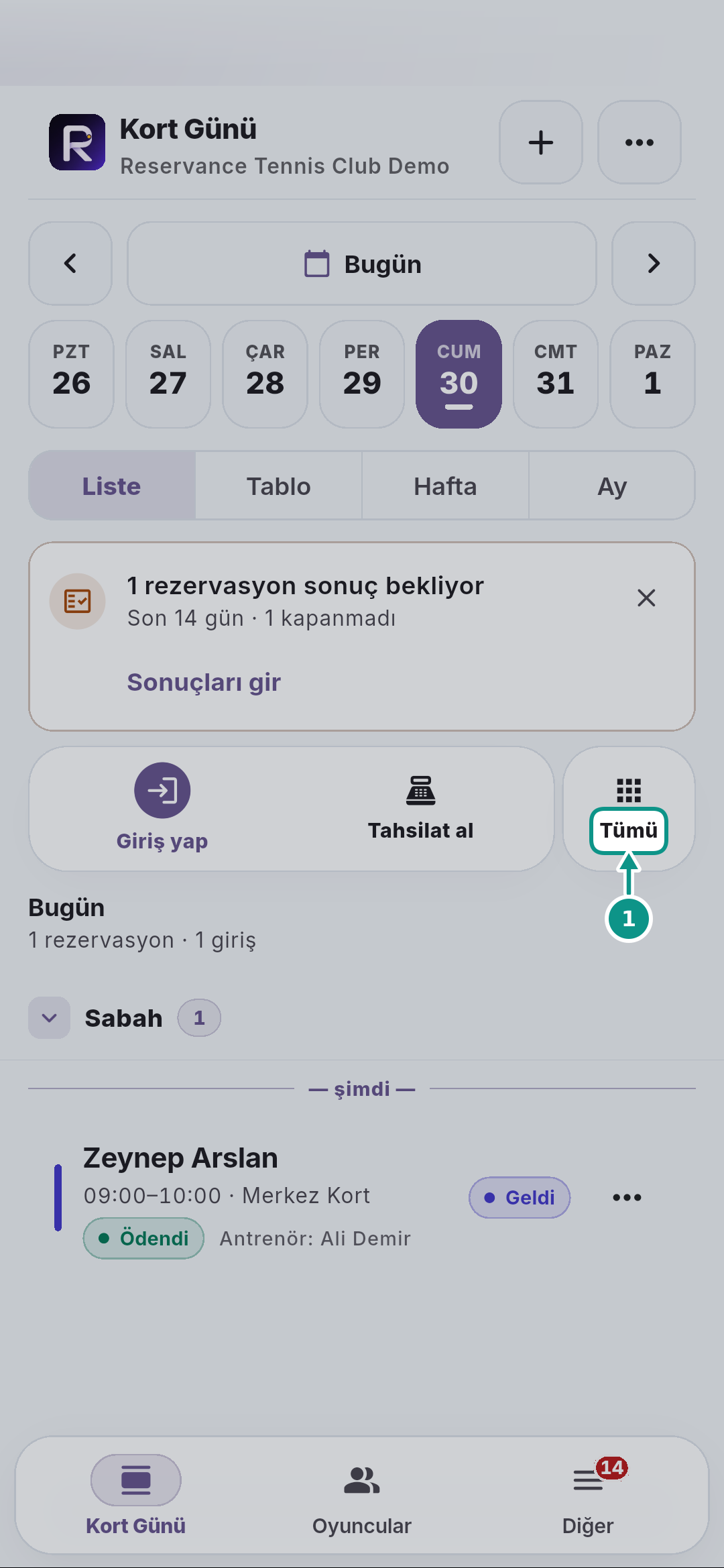
Kort Günü ekranındaki Tümü düğmesine dokunun. Hızlı işlemler listesinden bekleyen kayıtları ayıracağız; yalnız bu günün kapsamını gördüğünüzü aklınızda tutun.
- 1. Hızlı işlemleri açın
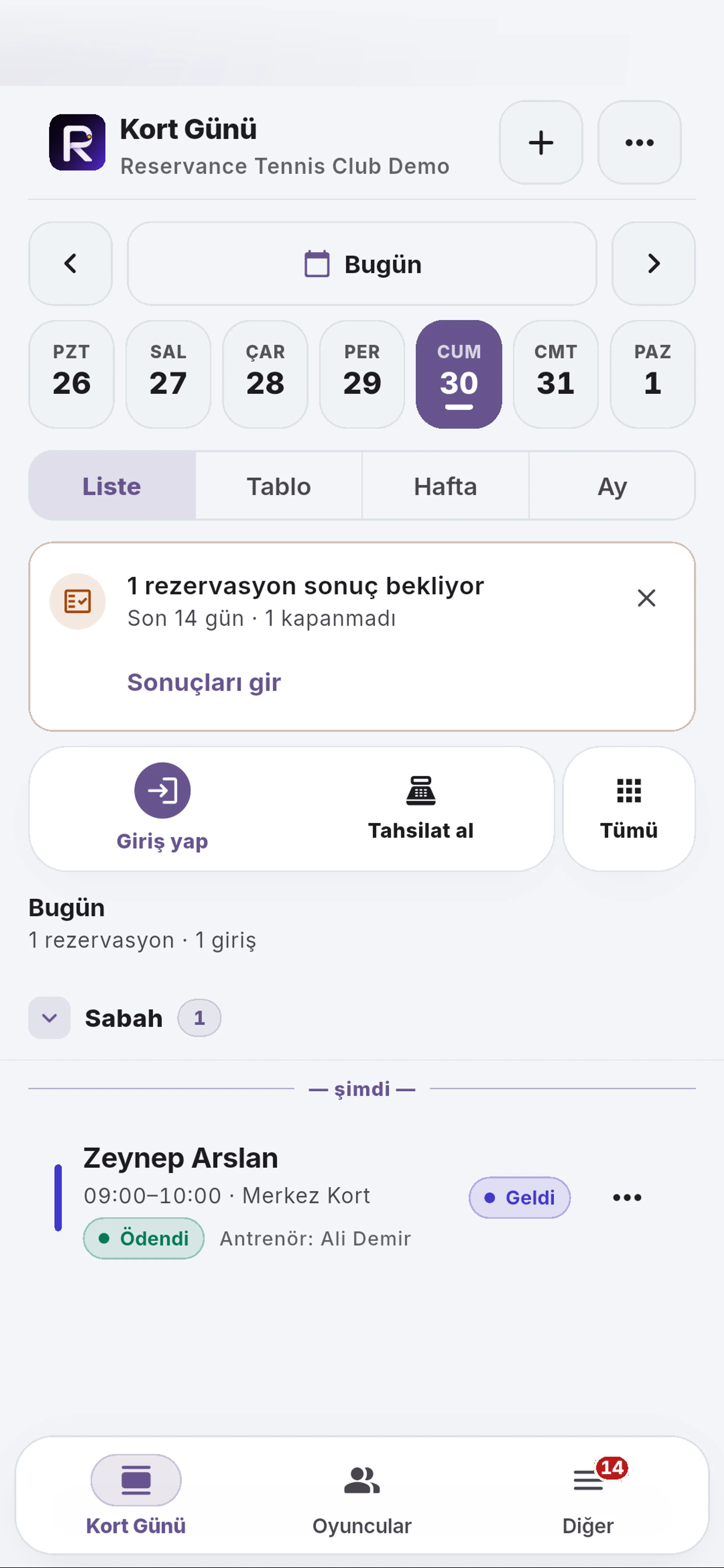
Kort Günü ekranındaki Tümü düğmesine dokunun. Hızlı işlemler listesinden bekleyen kayıtları ayıracağız; yalnız bu günün kapsamını gördüğünüzü aklınızda tutun.
8. Bekleyen iş yolunu bulun
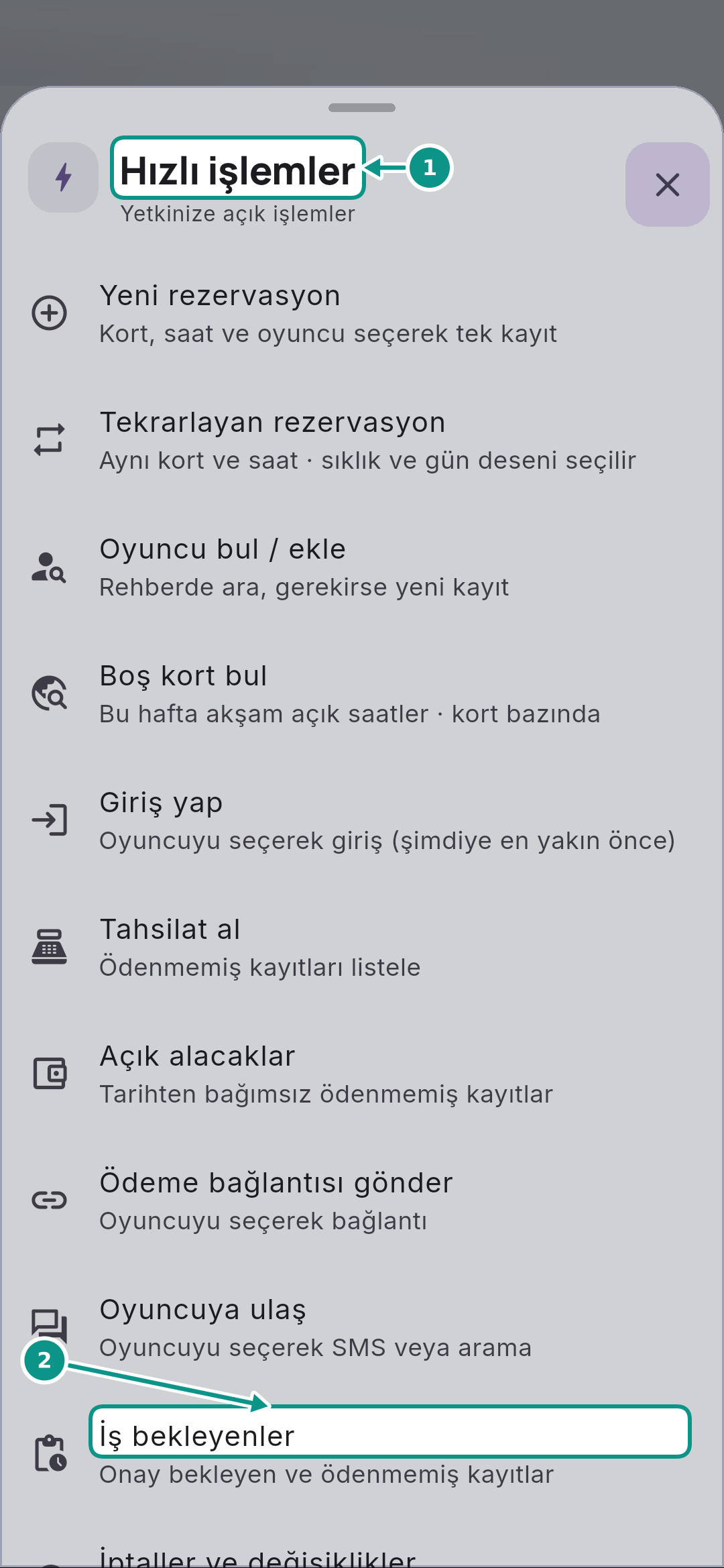
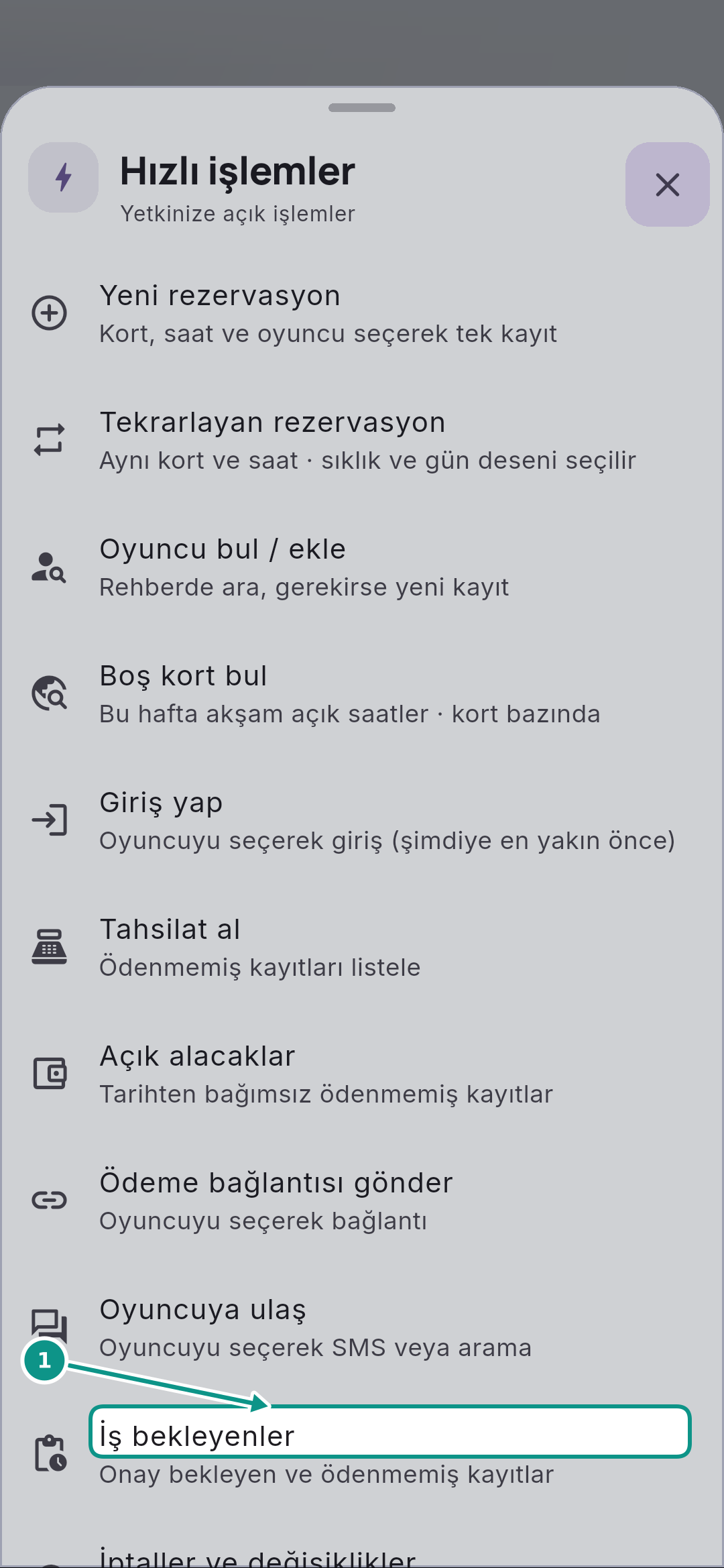
Hızlı işlemler listesindeki İş bekleyenler satırını bulun. Bu görünüm onay ve ödeme bekleyen rezervasyonları ayırır; bağımsız görev oluşturma ekranı değildir.
- 1. Bekleyen iş yolunu bulun
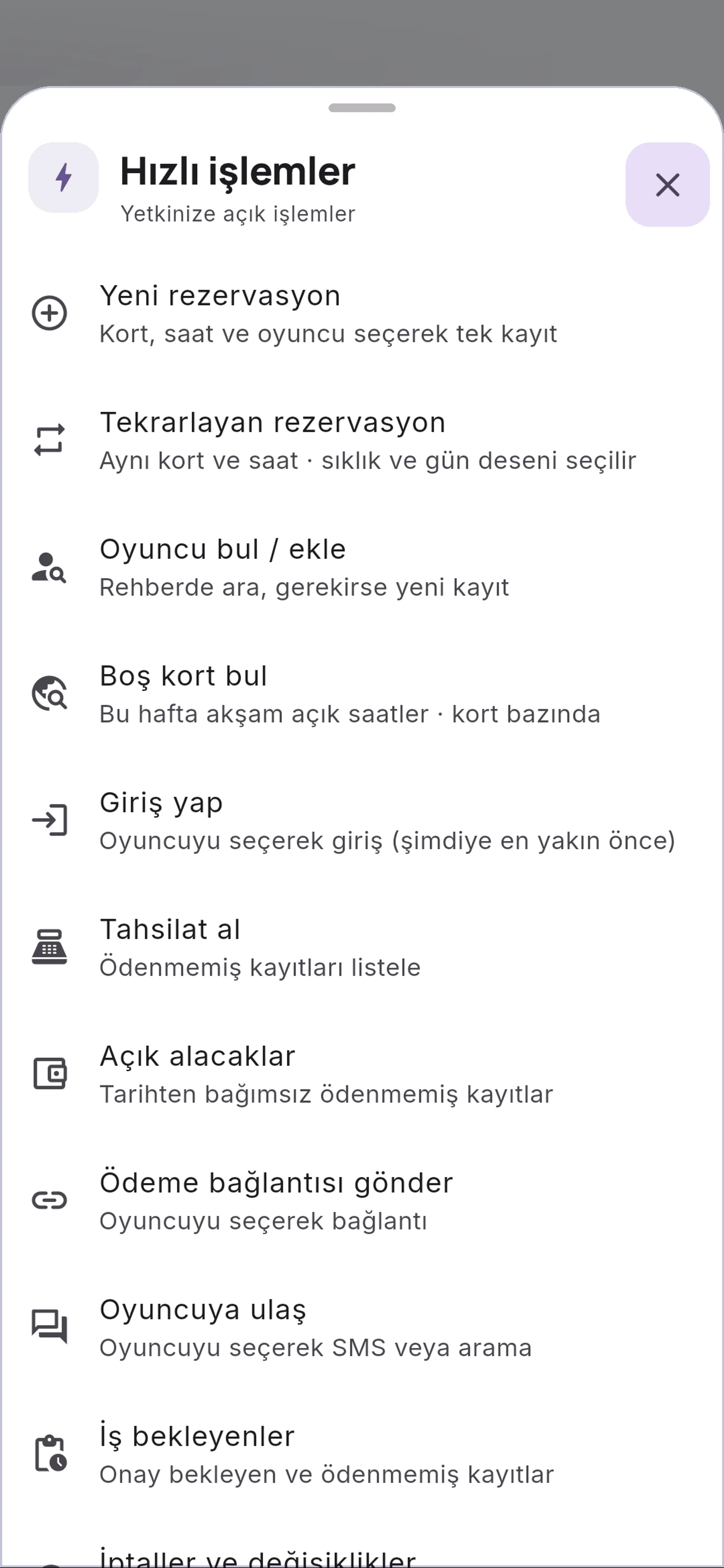
Hızlı işlemler listesindeki İş bekleyenler satırını bulun. Bu görünüm onay ve ödeme bekleyen rezervasyonları ayırır; bağımsız görev oluşturma ekranı değildir.
- 2. İş bekleyenler
Hızlı işlemler listesindeki İş bekleyenler satırını bulun. Bu görünüm onay ve ödeme bekleyen rezervasyonları ayırır; bağımsız görev oluşturma ekranı değildir.
9. Bekleyen işleri açın
İş bekleyenler seçeneğine dokunun. Açılan liste seçili gün ve sonraki yedi günü tarar; onay veya ödeme bekleyen kayıtların tarihlerini ayrı ayrı kontrol edin.
- 1. Bekleyen işleri açın
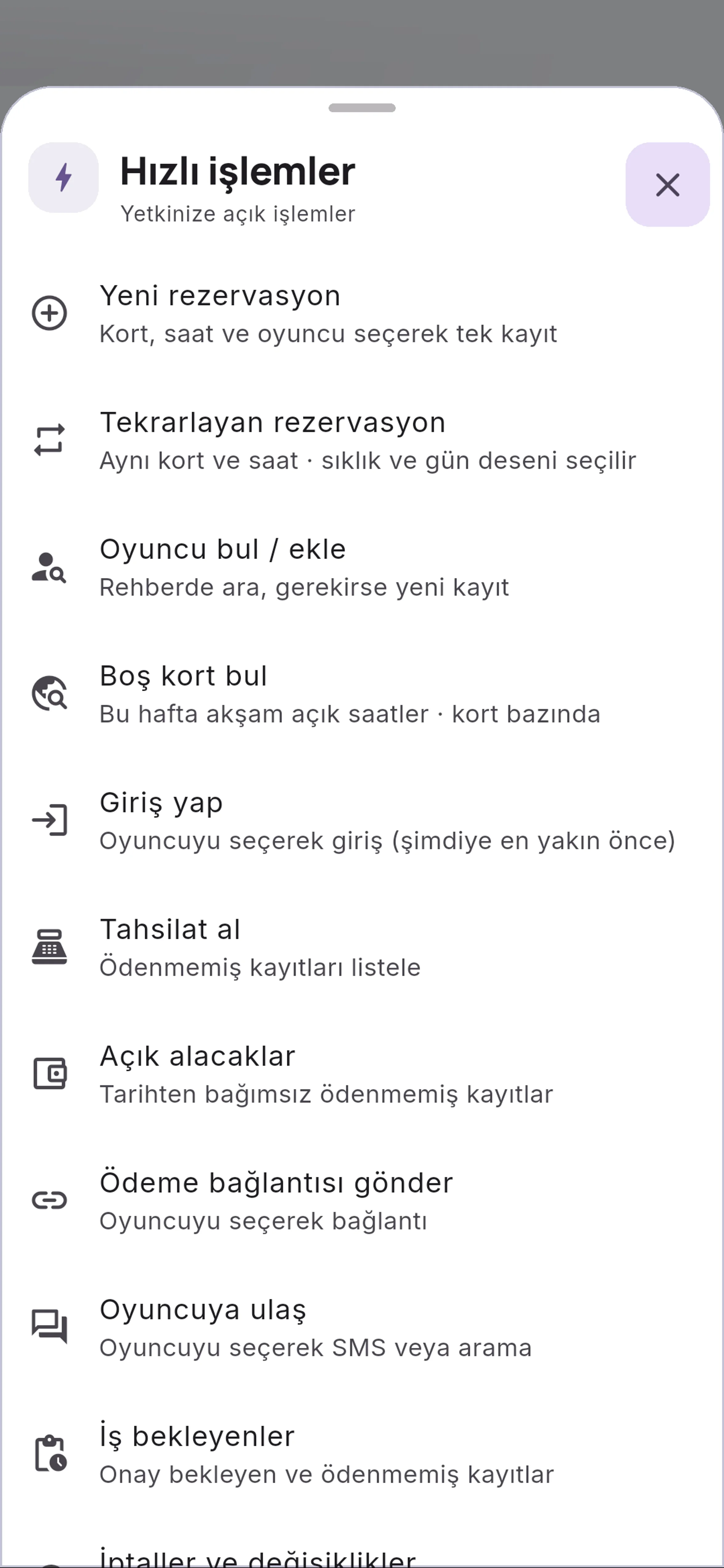
İş bekleyenler seçeneğine dokunun. Açılan liste seçili gün ve sonraki yedi günü tarar; onay veya ödeme bekleyen kayıtların tarihlerini ayrı ayrı kontrol edin.
10. Tarih kapsamını okuyun
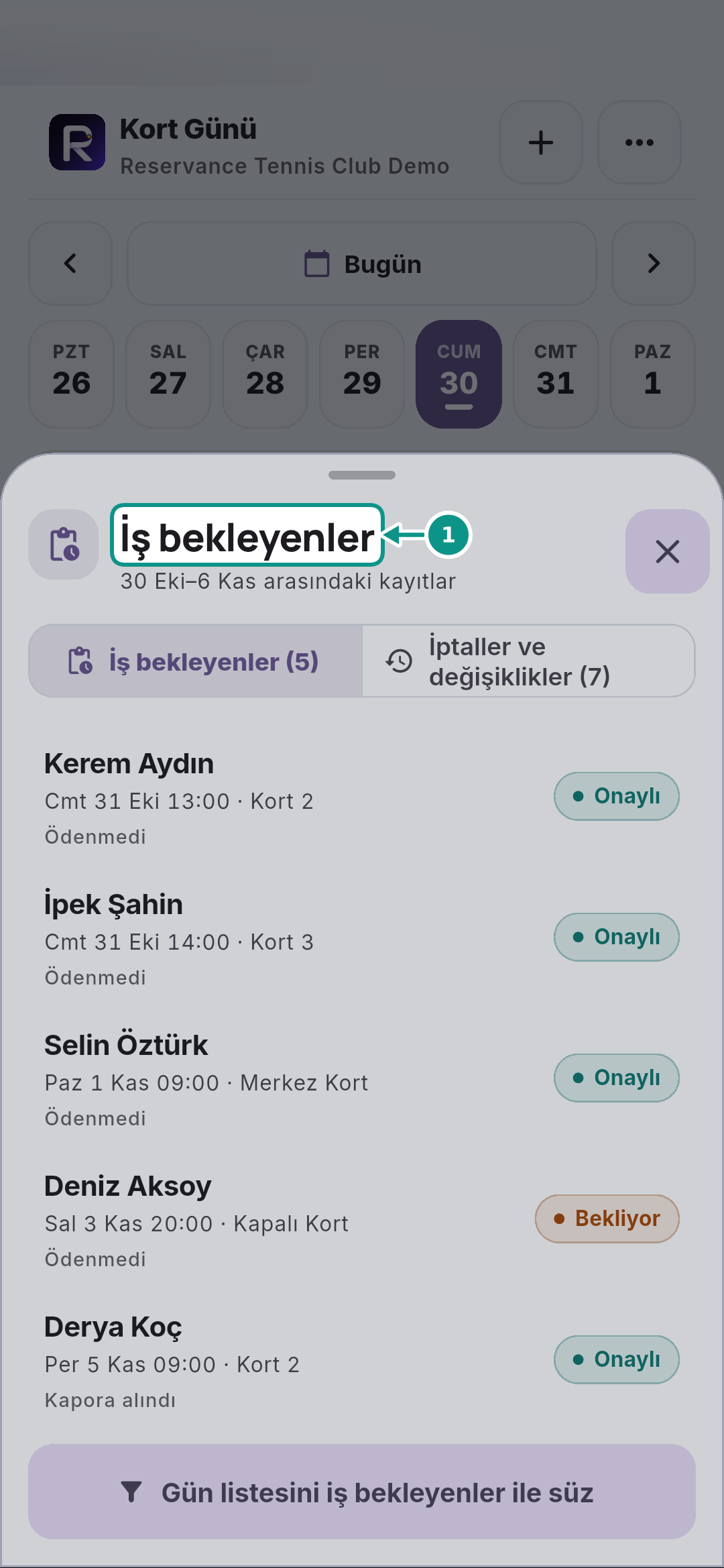
Başlığın altındaki tarih aralığını okuyun. Bu liste gün ekranındaki filtrelerden bağımsız kayıtları tarar; görünmeyen bir kaydın tamamlandığını varsaymadan kapsamı ve bağlantıyı kontrol edin.
- 1. Tarih kapsamını okuyun
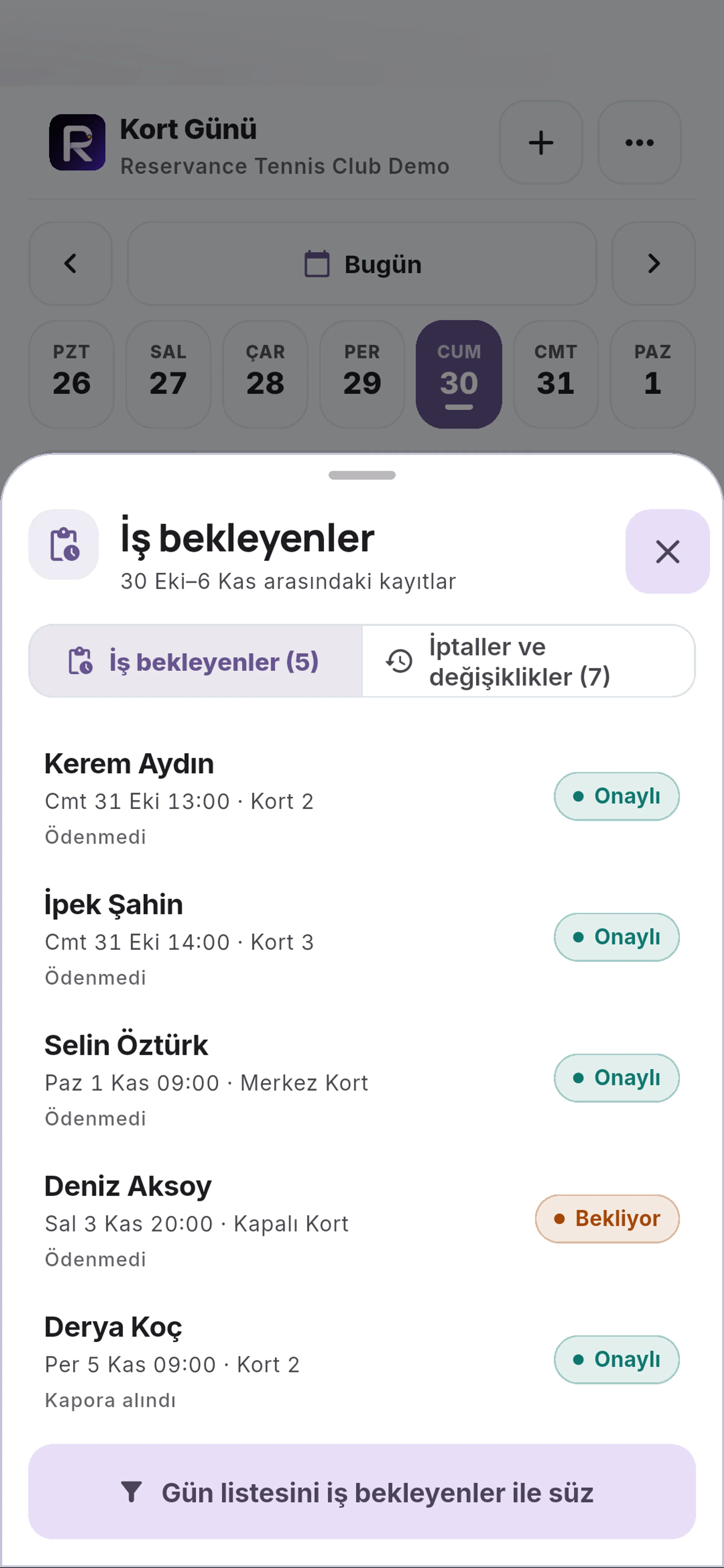
Başlığın altındaki tarih aralığını okuyun. Bu liste gün ekranındaki filtrelerden bağımsız kayıtları tarar; görünmeyen bir kaydın tamamlandığını varsaymadan kapsamı ve bağlantıyı kontrol edin.


Kontrol listesi
- Bildirim okunması ile iş tamamlanmasını ayırdım.
- İş bekleyenler görünümünün kapsamını öğrendim.
- Her işi güncel kaydından doğruladım.
Sık sorulan sorular
Bildirim okununca görev tamamlanır mı?
Hayır. Bildirimin ilgili olduğu kayıt kendi işlem sonucuyla tamamlanır.
Burada yeni görev oluşturulur mu?
Bu ders mevcut Bildirimler ve İş bekleyenler akışlarını kullanır; bağımsız görev oluşturmayı anlatmaz.
Okunmamış süzgeci başkasının bildirimlerini de sayar mı?
Hayır. Sayaç yalnız sizin hesabınıza gelen bildirimleri sayar; ekip geneli bildirimler ayrıca işaretlenir.
Video metni
Diğer ekranındaki Menüde ara alanına açmak istediğiniz bölümün adını yazın. Menü sonuçları daralır; rolünüze kapalı bir ekran aramayla açılmaz. Diğer bölümündeki Bildirimler satırına dokunun. Yeni mesaj, rezervasyon değişikliği ve bekleyen işlem bildirimlerini okuyun; her bildirimin ilgili kaydını ayrıca kontrol etmek gerekir. Okunmamış seçeneğine dokunun. Bu görünüm okunacak bildirimleri daraltır; bildirim sayısını tamamlanmamış görev sayısı olarak yorumlamayın, aynı işe birden çok bildirim gelebilir. Tümü seçeneğine dokunun. Önceden okunan hareketleri de görebilirsiniz; bildirimin okunmuş olması rezervasyon, tahsilat veya günlük işin tamamlandığı anlamına gelmez. Bildirimler başlığındaki listede zaman ve konu bilgisini birlikte okuyun. Bildirim sizi bir kayda götürürse güncel durumu orada doğrulayın; eski metinle işlem kararı vermeyin. Bildirimlerden geri dönüp alt çubuktaki Kort Günü alanına dokunun. Günlük bekleyen işleri ilgili rezervasyonların güncel durumundan okuyarak sıradaki işlemi belirleyin. Kort Günü ekranındaki Tümü düğmesine dokunun. Hızlı işlemler listesinden bekleyen kayıtları ayıracağız; seçili günün doğru olduğunu aklınızda tutun. Hızlı işlemler listesindeki İş bekleyenler satırını bulun. Bu görünüm onay ve ödeme bekleyen rezervasyonları ayırır; bağımsız görev oluşturma ekranı değildir. İş bekleyenler seçeneğine dokunun. Açılan liste seçili gün ve sonraki yedi günü tarar; onay veya ödeme bekleyen kayıtların tarihlerini ayrı ayrı kontrol edin. Başlığın altındaki tarih aralığını okuyun. Bu liste gün ekranındaki filtrelerden bağımsız kayıtları tarar; görünmeyen bir kaydın tamamlandığını varsaymadan kapsamı ve bağlantıyı kontrol edin.