 yanıtly
Hesap, bildirim tercihleri ve güvenli çıkış
Hesap, bildirim tercihleri ve güvenli çıkış için doğru ekranı bulun; işlem kapsamını, gerekli kontrolleri ve sonucu adım adım öğrenin.
Yönetici · 2 dk 10 sn
Uygulamayı indirAdım adım
1. Menüde arayın
Diğer ekranındaki Menüde ara alanına açmak istediğiniz bölümün adını yazın. Menü sonuçları daralır; rolünüze kapalı bir ekran aramayla açılmaz.
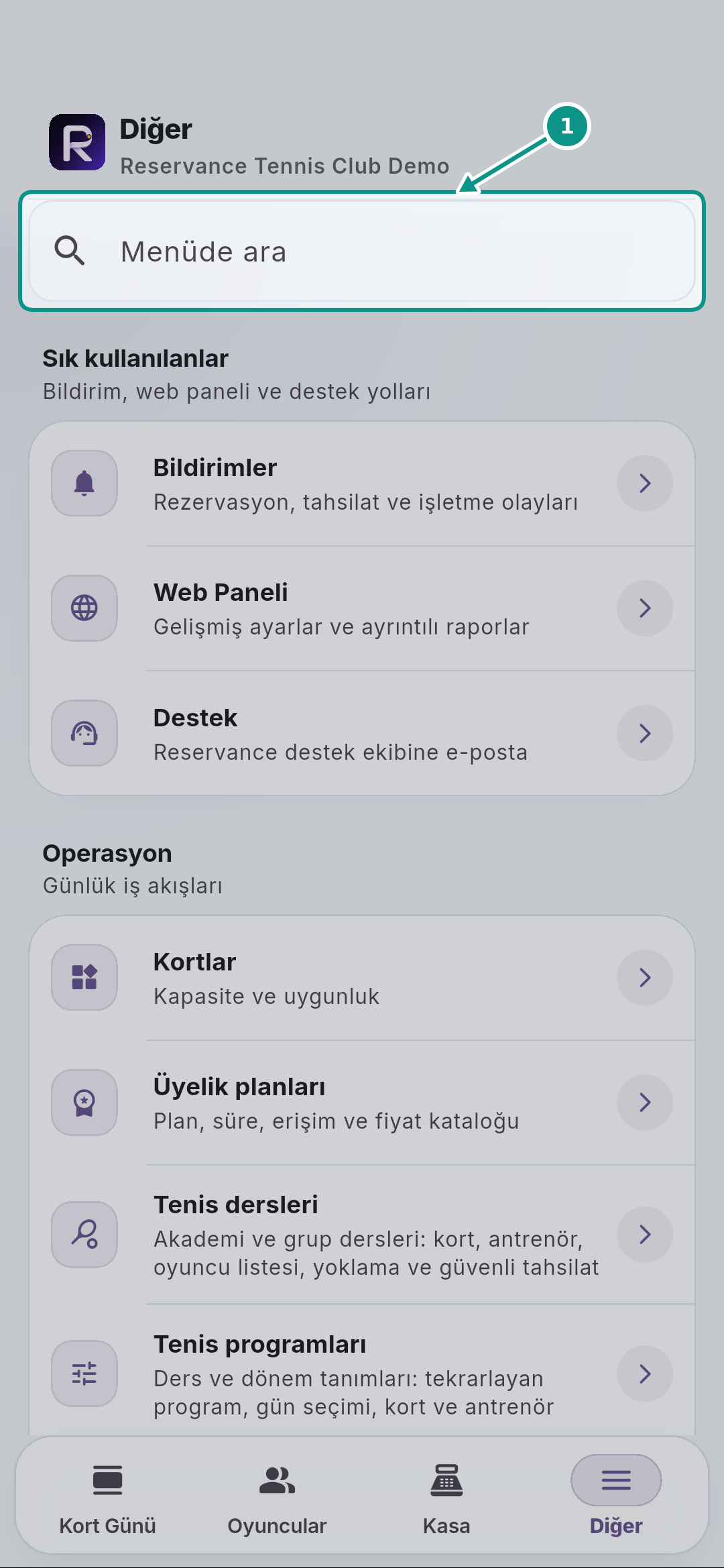
- 1. Menüde arayın
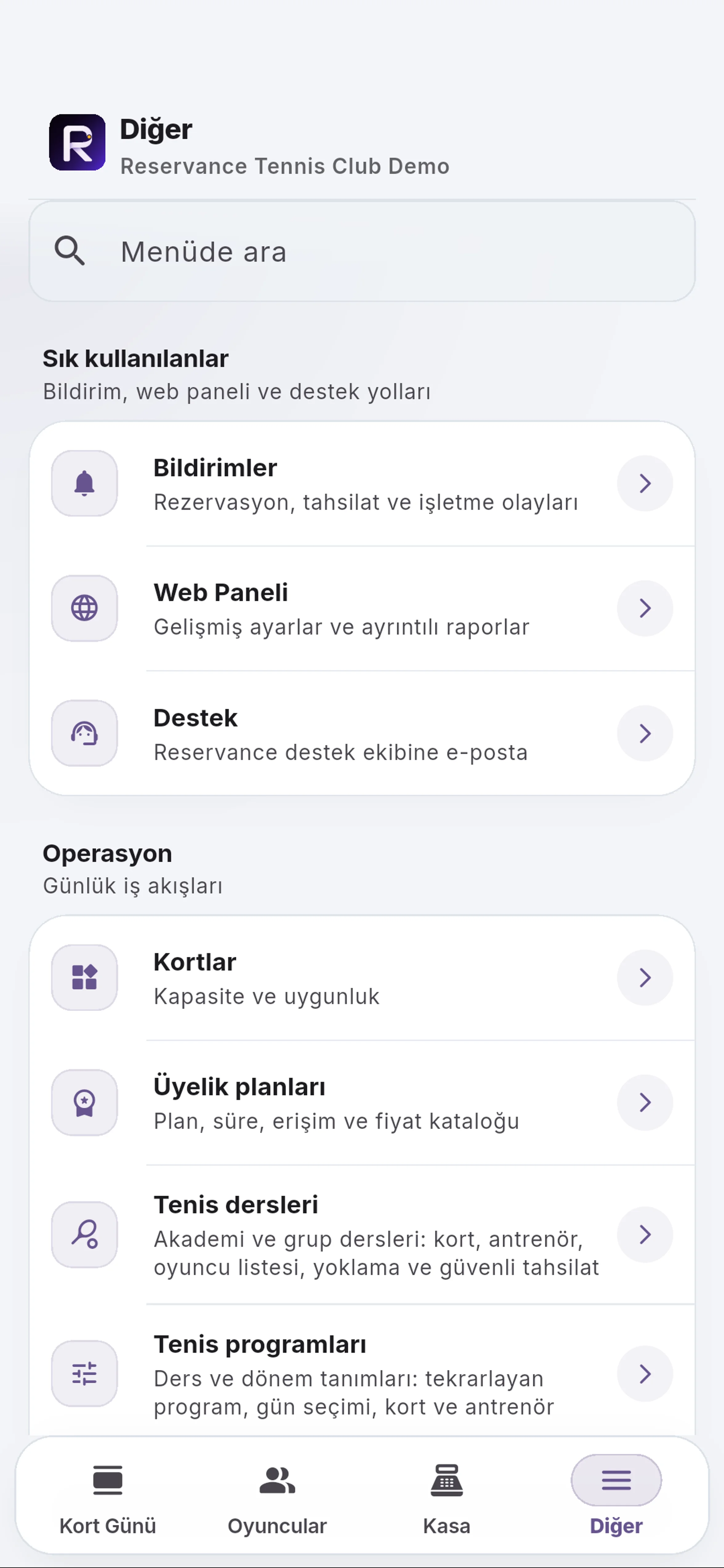
Diğer ekranındaki Menüde ara alanına açmak istediğiniz bölümün adını yazın. Menü sonuçları daralır; rolünüze kapalı bir ekran aramayla açılmaz.
2. Bildirim tercihlerini açın
Bildirim tercihleri satırına dokunun. Hangi hareketlerin uygulama içinde veya telefonunuzda bildirim oluşturacağını burada görebilirsiniz; seçeneklerin hesap kapsamına göre değişebileceğini unutmayın.
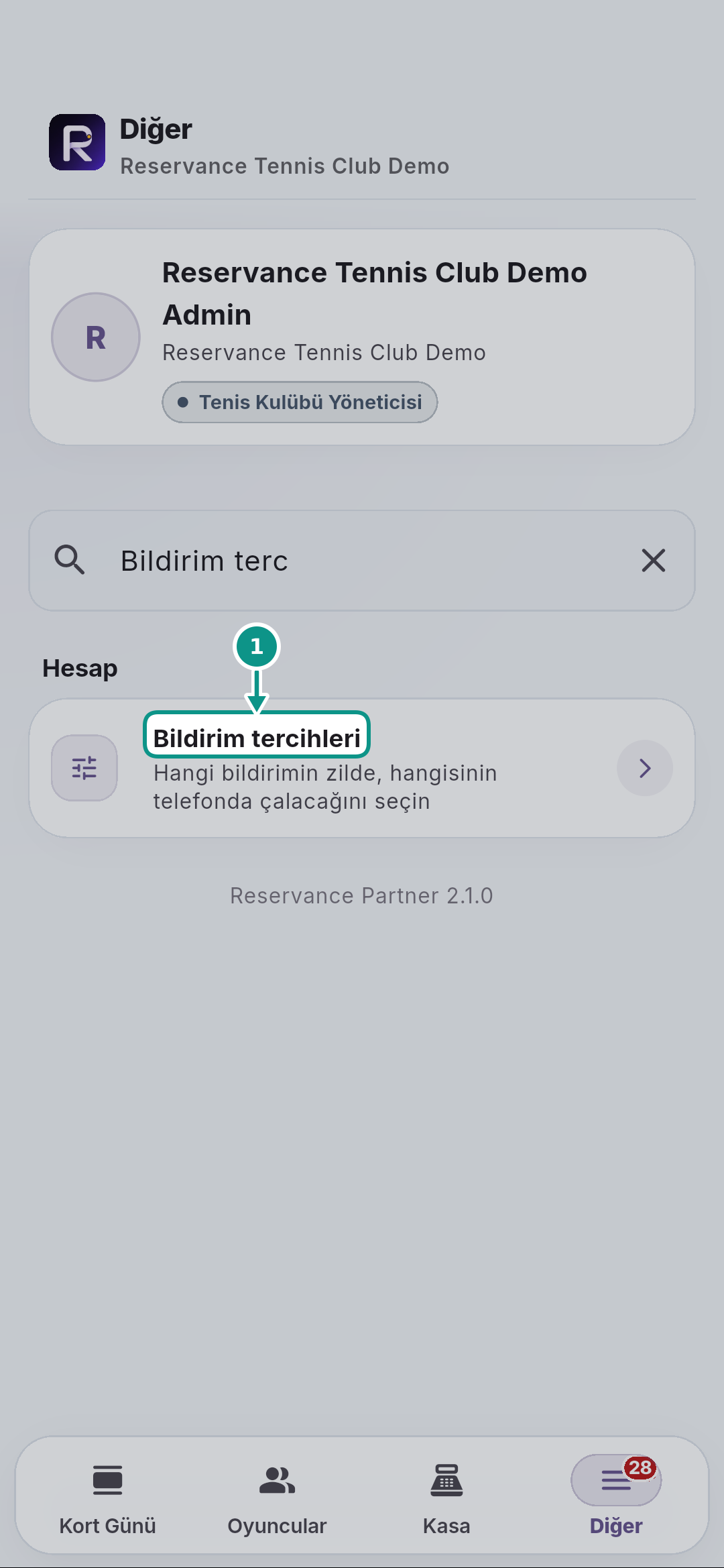
- 1. Bildirim tercihlerini açın
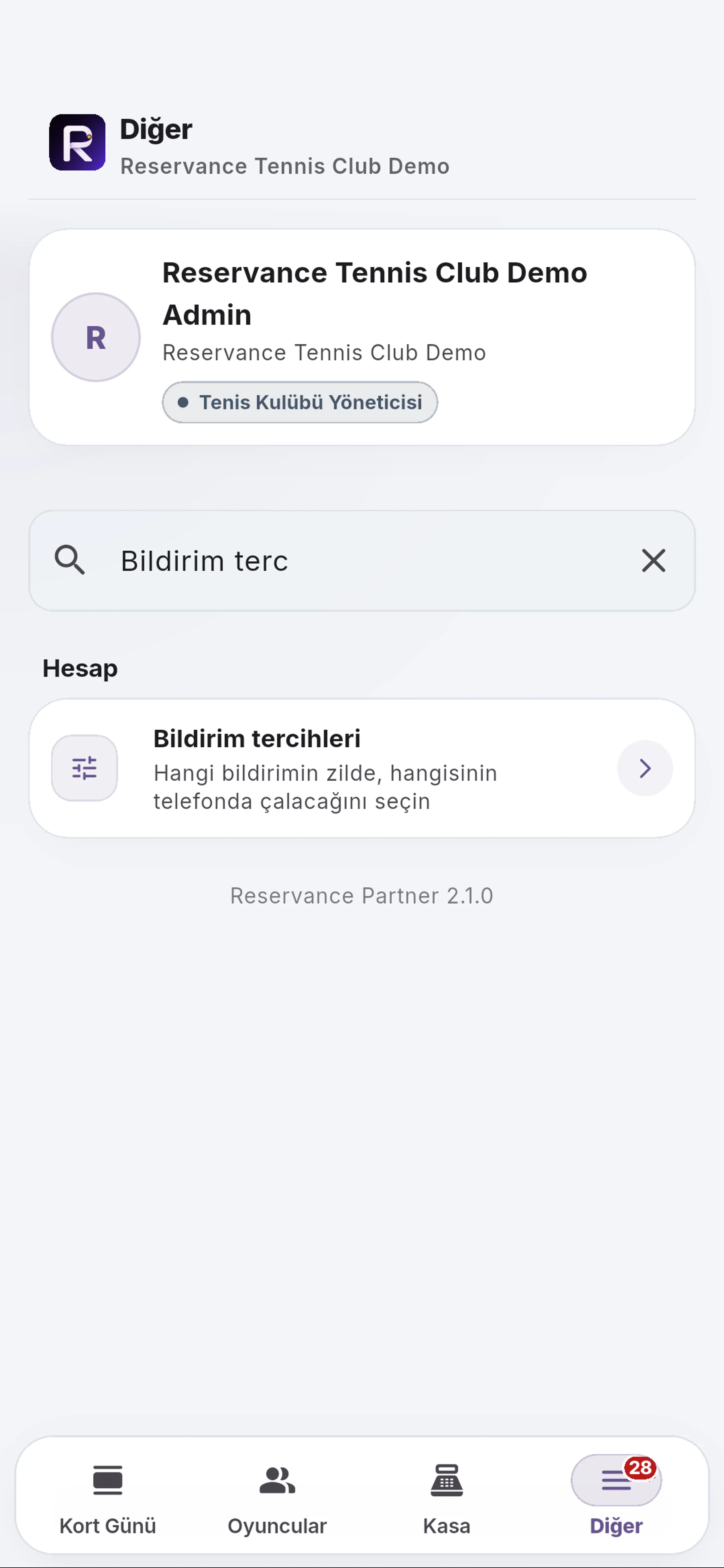
Bildirim tercihleri satırına dokunun. Hangi hareketlerin uygulama içinde veya telefonunuzda bildirim oluşturacağını burada görebilirsiniz; seçeneklerin hesap kapsamına göre değişebileceğini unutmayın.
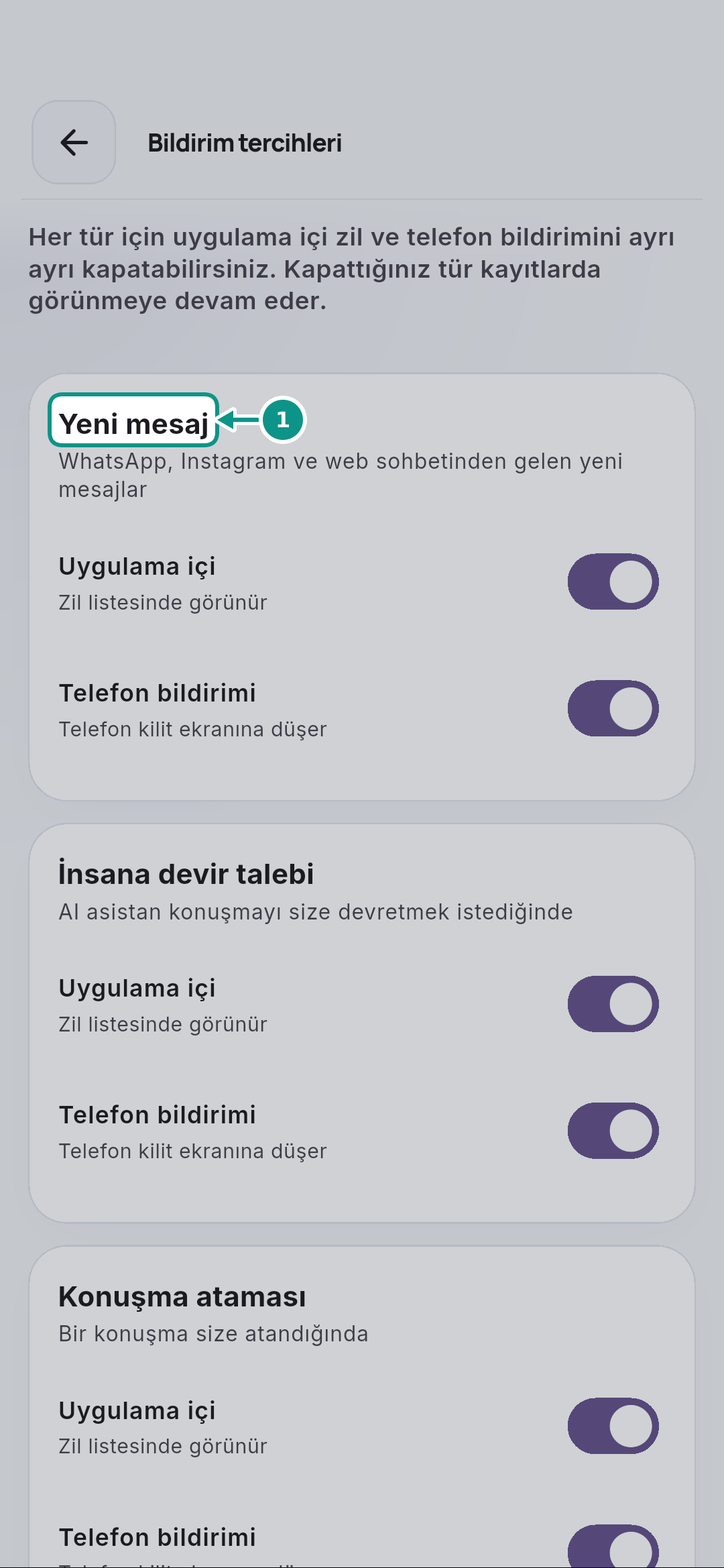
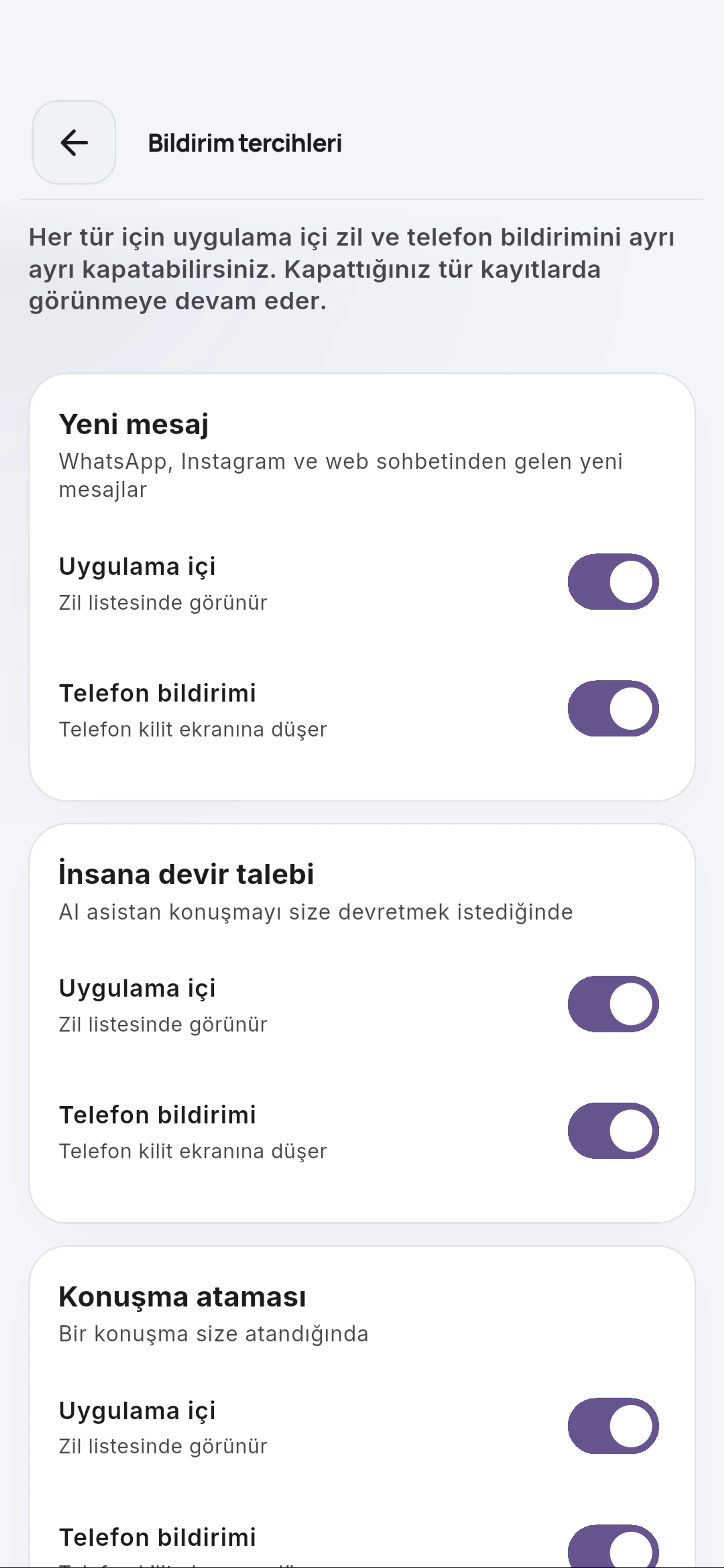
3. Bildirim türünü okuyun
Yeni mesaj başlığını ve açıklamasını okuyun. Tercihler olay türüne göre ayrılır; bir mesaj ayarını kapatmanın bütün rezervasyon bildirimlerini kapattığını varsaymayın.
- 1. Bildirim türünü okuyun
Yeni mesaj başlığını ve açıklamasını okuyun. Tercihler olay türüne göre ayrılır; bir mesaj ayarını kapatmanın bütün rezervasyon bildirimlerini kapattığını varsaymayın.
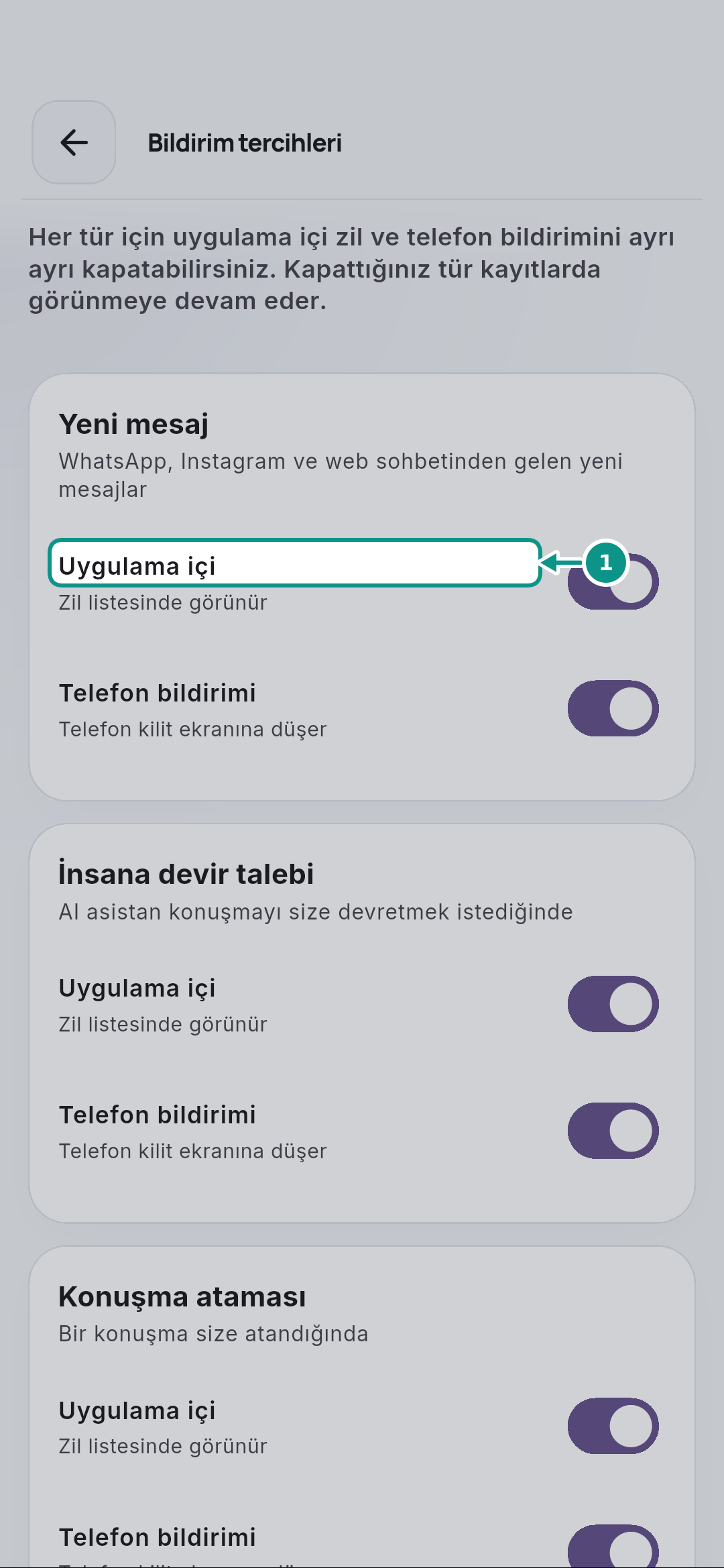
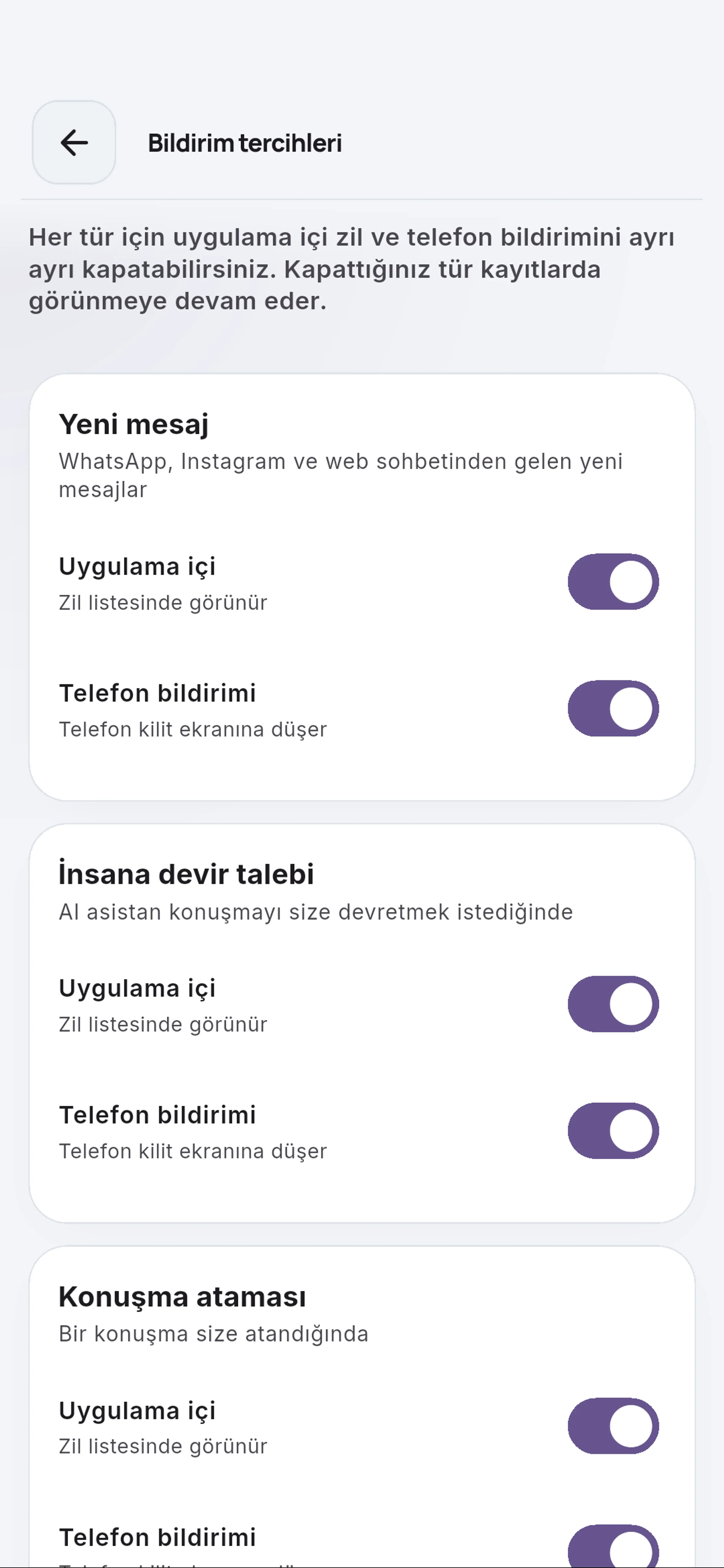
4. Uygulama içini ayırın
Uygulama içi anahtarını bulun. Bu seçenek zil listesindeki görünürlüğü yönetir; telefonun kilit ekranına gelen bildirim ayrı bir kanaldır ve ayrı değerlendirilmelidir.
- 1. Uygulama içini ayırın
Uygulama içi anahtarını bulun. Bu seçenek zil listesindeki görünürlüğü yönetir; telefonun kilit ekranına gelen bildirim ayrı bir kanaldır ve ayrı değerlendirilmelidir.
5. Telefon bildirimini ayırın
Telefon bildirimi anahtarını inceleyin. Uygulama tercihinin açık olması cihazdaki bildirim izninin de açık olduğunu kanıtlamaz; bildirim sorununda cihaz izinlerini ayrıca kontrol edin.
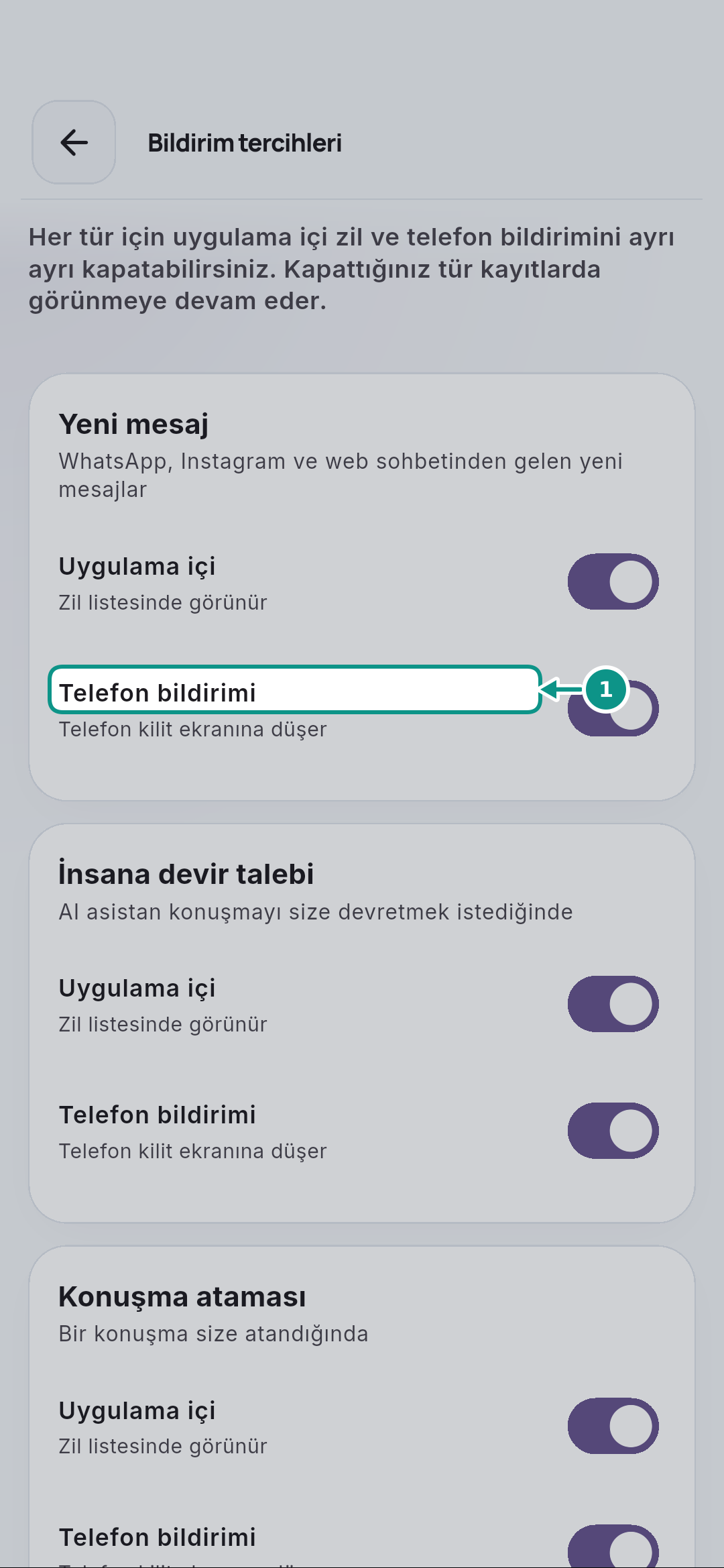
- 1. Telefon bildirimini ayırın
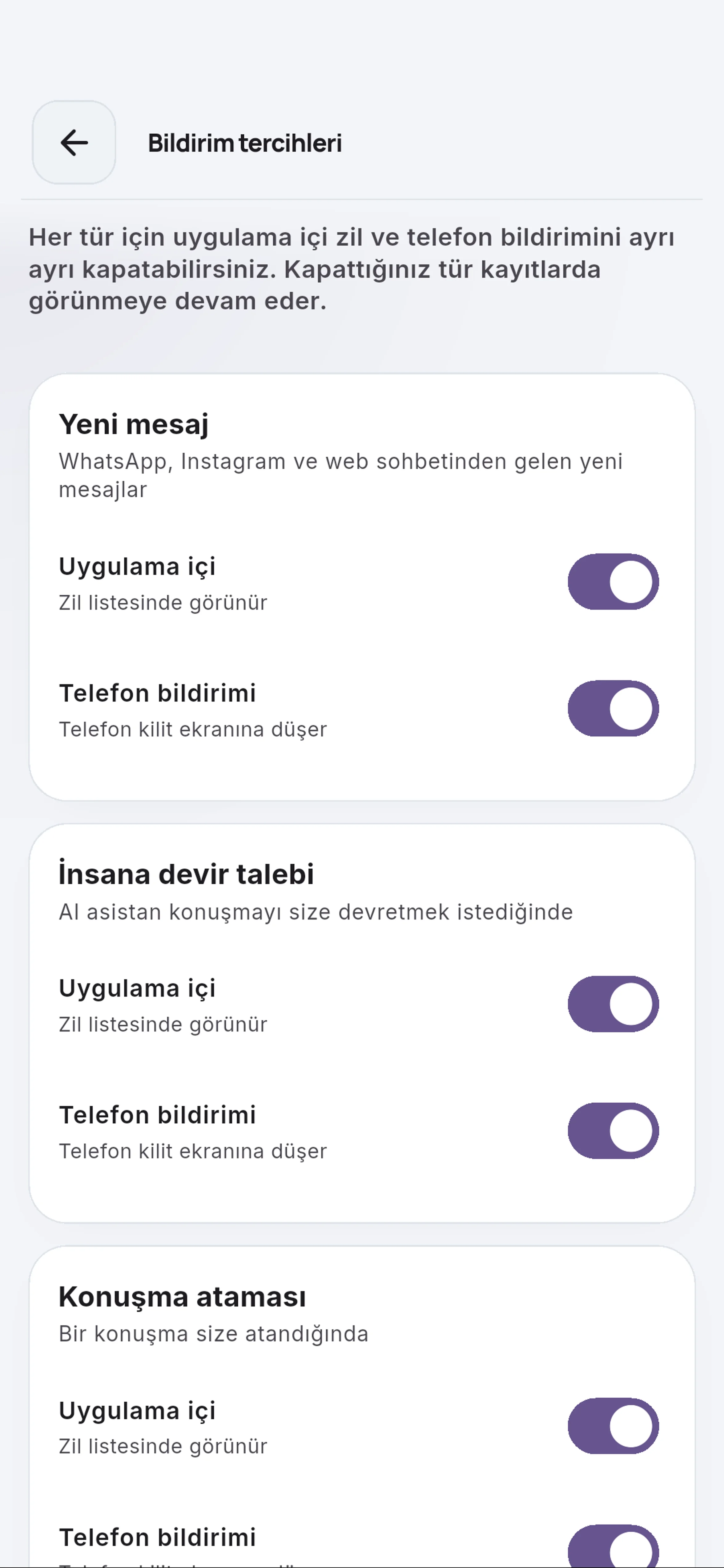
Telefon bildirimi anahtarını inceleyin. Uygulama tercihinin açık olması cihazdaki bildirim izninin de açık olduğunu kanıtlamaz; bildirim sorununda cihaz izinlerini ayrıca kontrol edin.
6. Hesaba geri dönün
Bildirim tercihleri ekranından geri dönün. Bu turda anahtarları değiştirmedik; günlük operasyon için gerekli bildirimleri kapatmadan önce hangi olayın etkileneceğini değerlendirin.
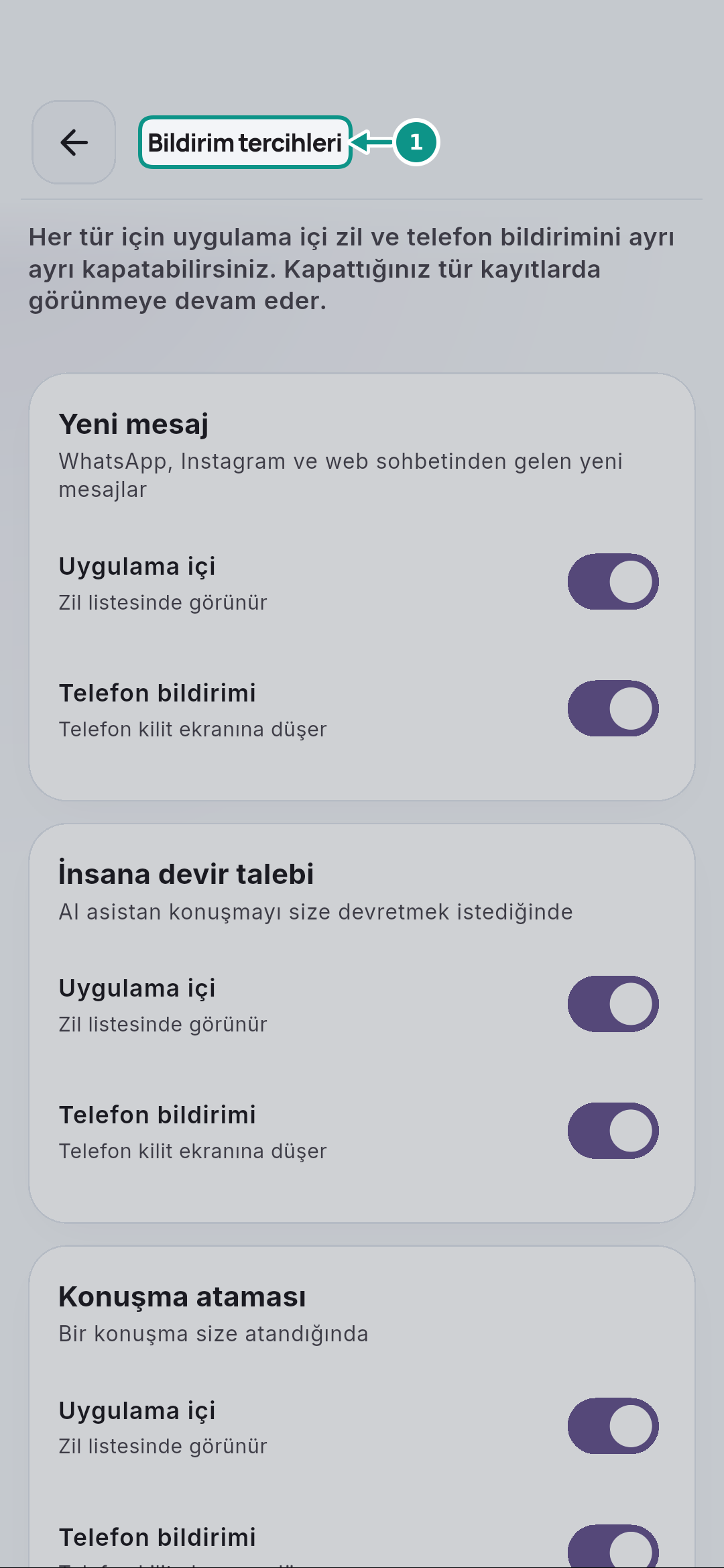
- 1. Hesaba geri dönün
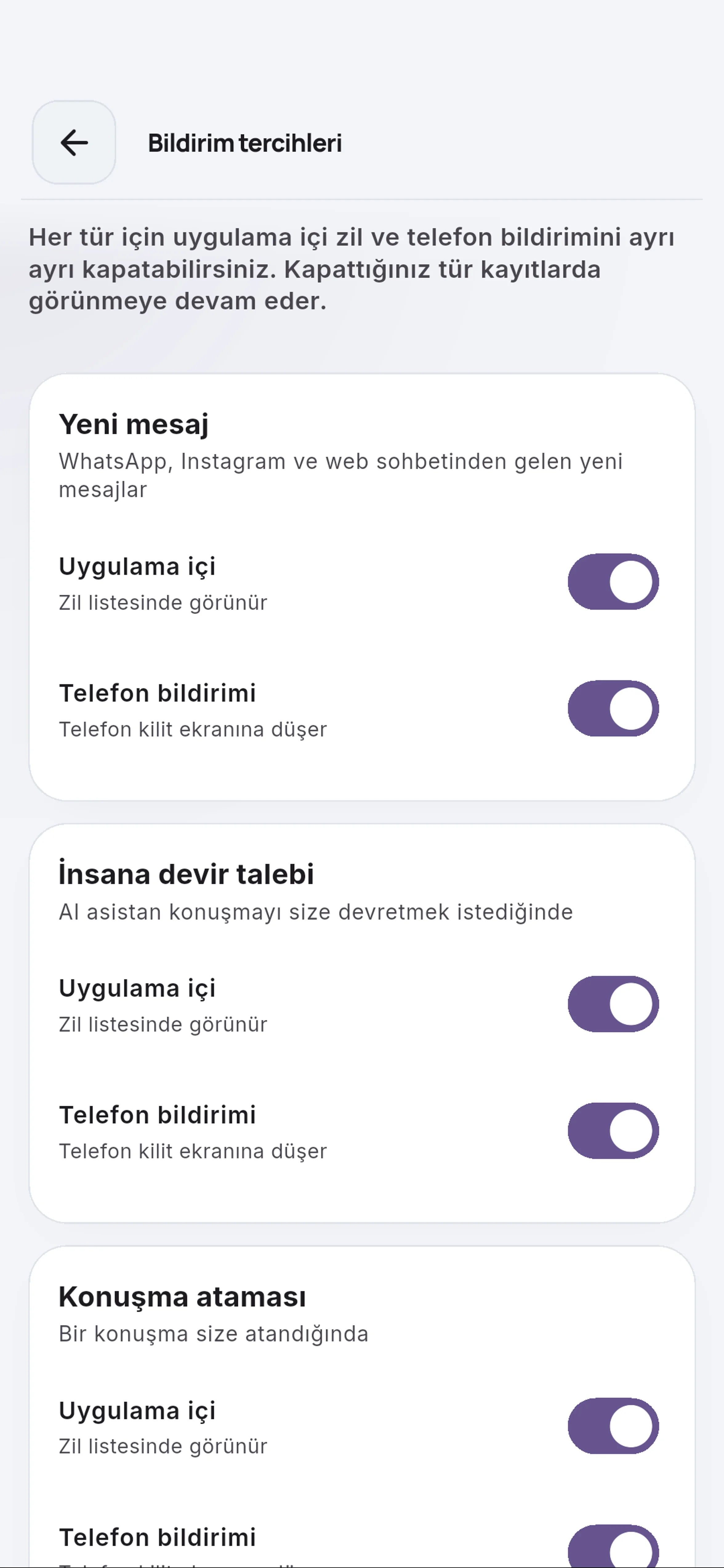
Bildirim tercihleri ekranından geri dönün. Bu turda anahtarları değiştirmedik; günlük operasyon için gerekli bildirimleri kapatmadan önce hangi olayın etkileneceğini değerlendirin.
7. Menüde arayın
Diğer ekranındaki Menüde ara alanına açmak istediğiniz bölümün adını yazın. Menü sonuçları daralır; rolünüze kapalı bir ekran aramayla açılmaz.
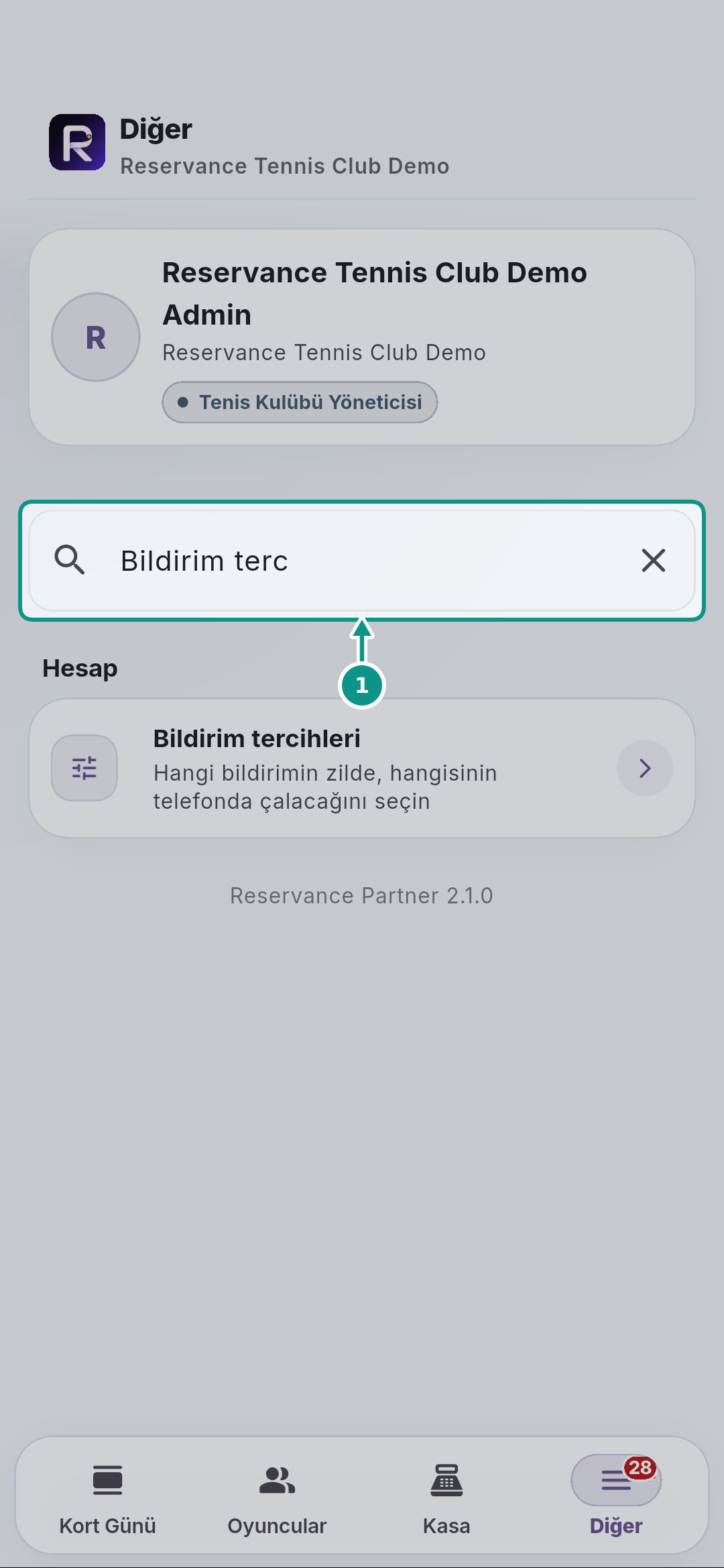
- 1. Menüde arayın
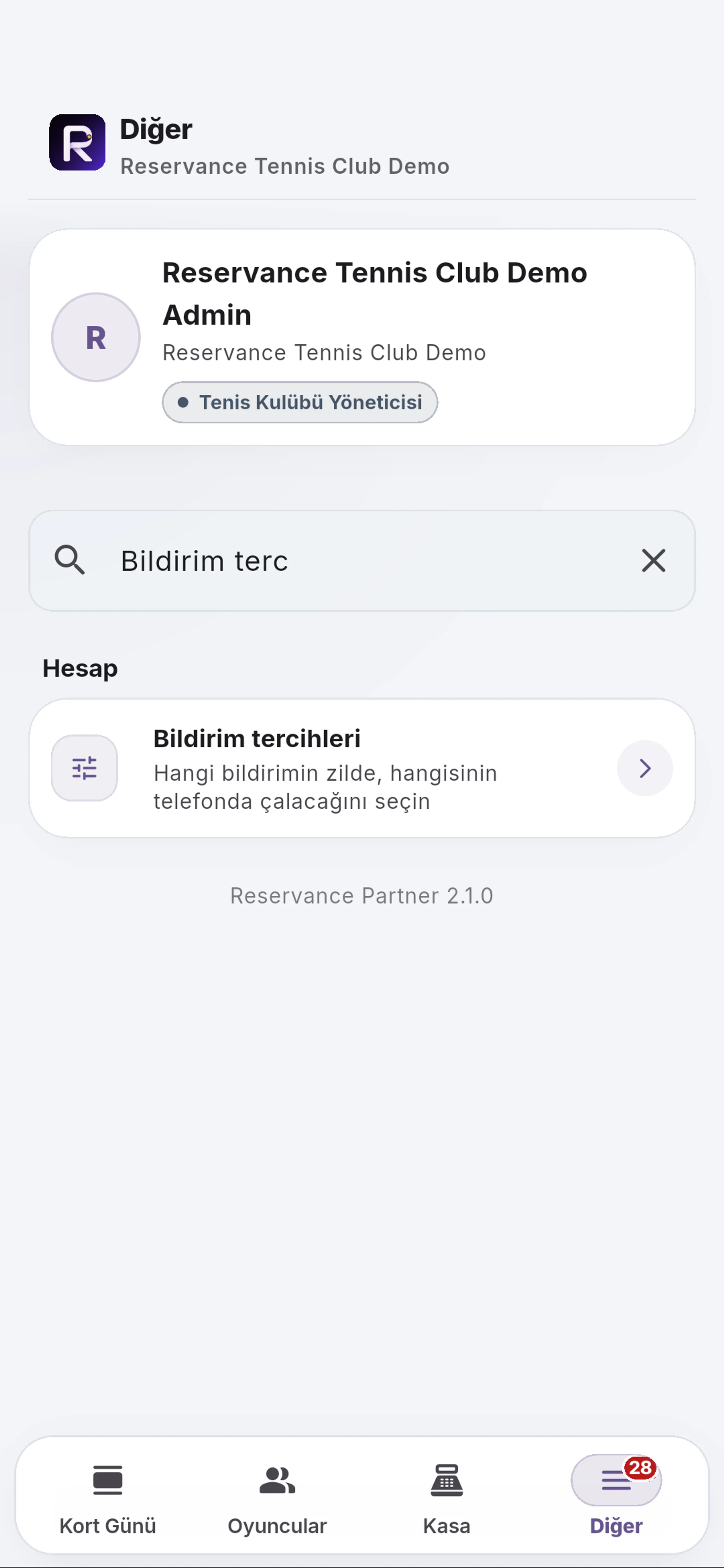
Diğer ekranındaki Menüde ara alanına açmak istediğiniz bölümün adını yazın. Menü sonuçları daralır; rolünüze kapalı bir ekran aramayla açılmaz.
8. Görünüm seçeneklerini açın
Görünüm satırına dokunun. Açık, Koyu ve Sistem seçeneklerini inceleyin; görünüm tercihi ekranın temasını değiştirir, işletme veya rol yetkinizi değiştirmez.
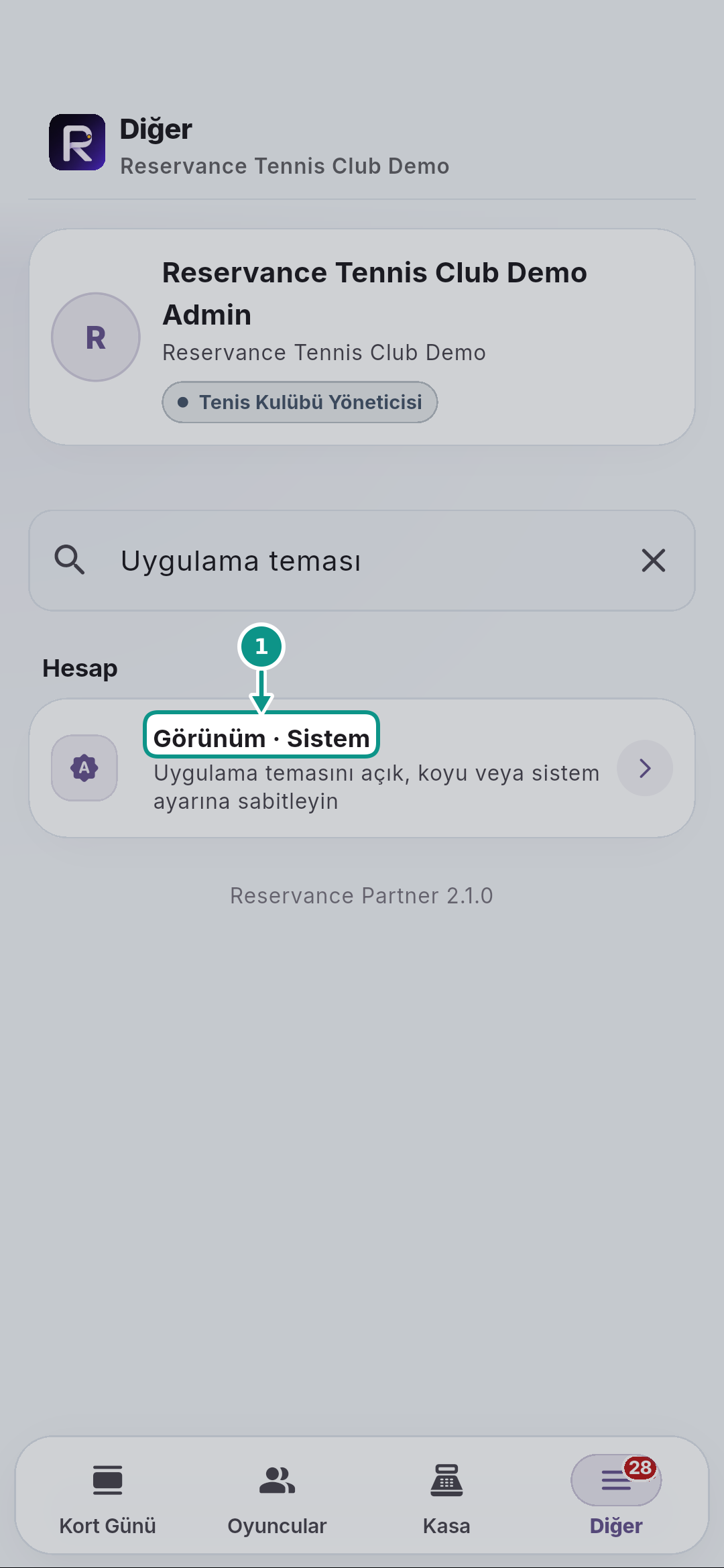
- 1. Görünüm seçeneklerini açın
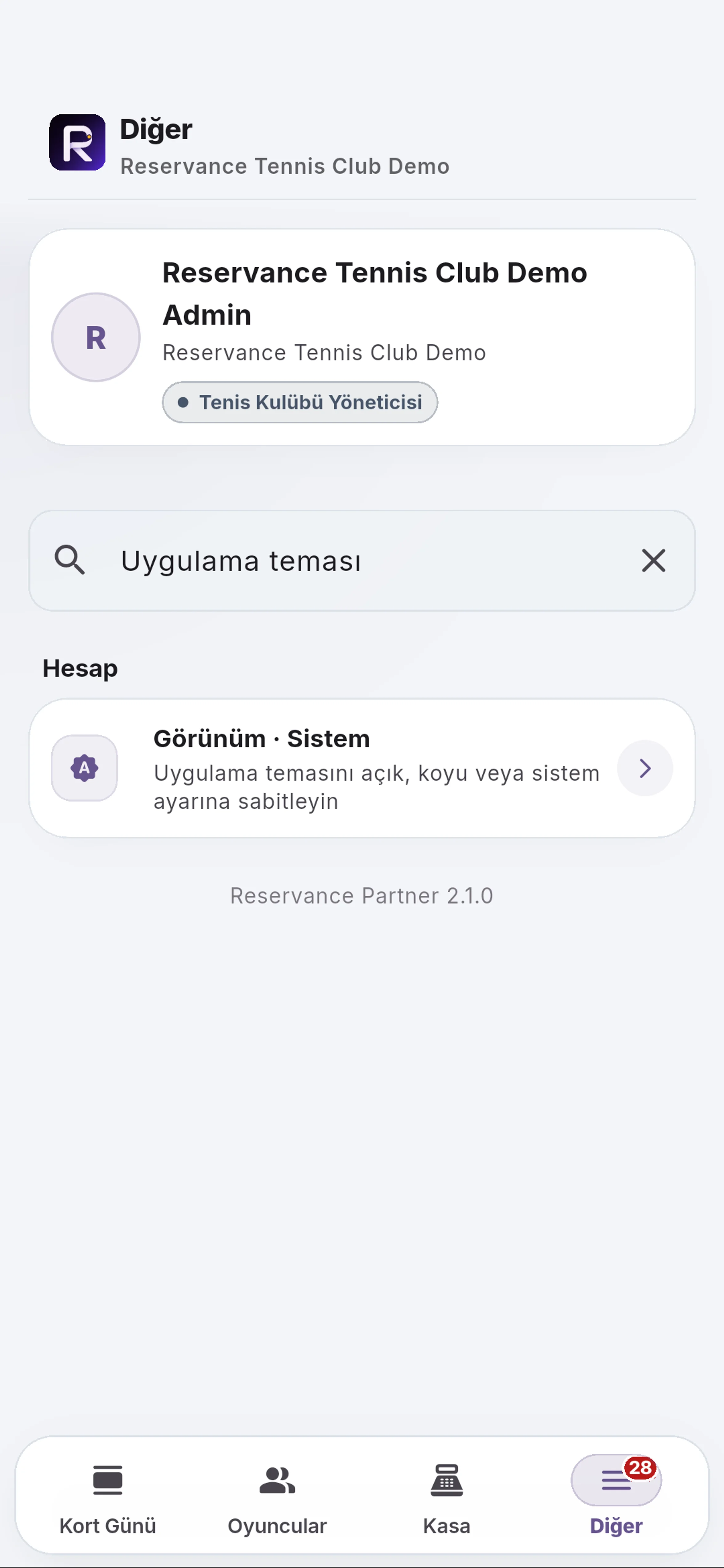
Görünüm satırına dokunun. Açık, Koyu ve Sistem seçeneklerini inceleyin; görünüm tercihi ekranın temasını değiştirir, işletme veya rol yetkinizi değiştirmez.
9. Sistem seçeneğini okuyun
Sistem seçeneğinin açıklamasını okuyun. Telefonun görünüm ayarını izler; bu turda tema değiştirmeden geri dönerek hesap işlemlerindeki çıkış onayını inceleyeceğiz.
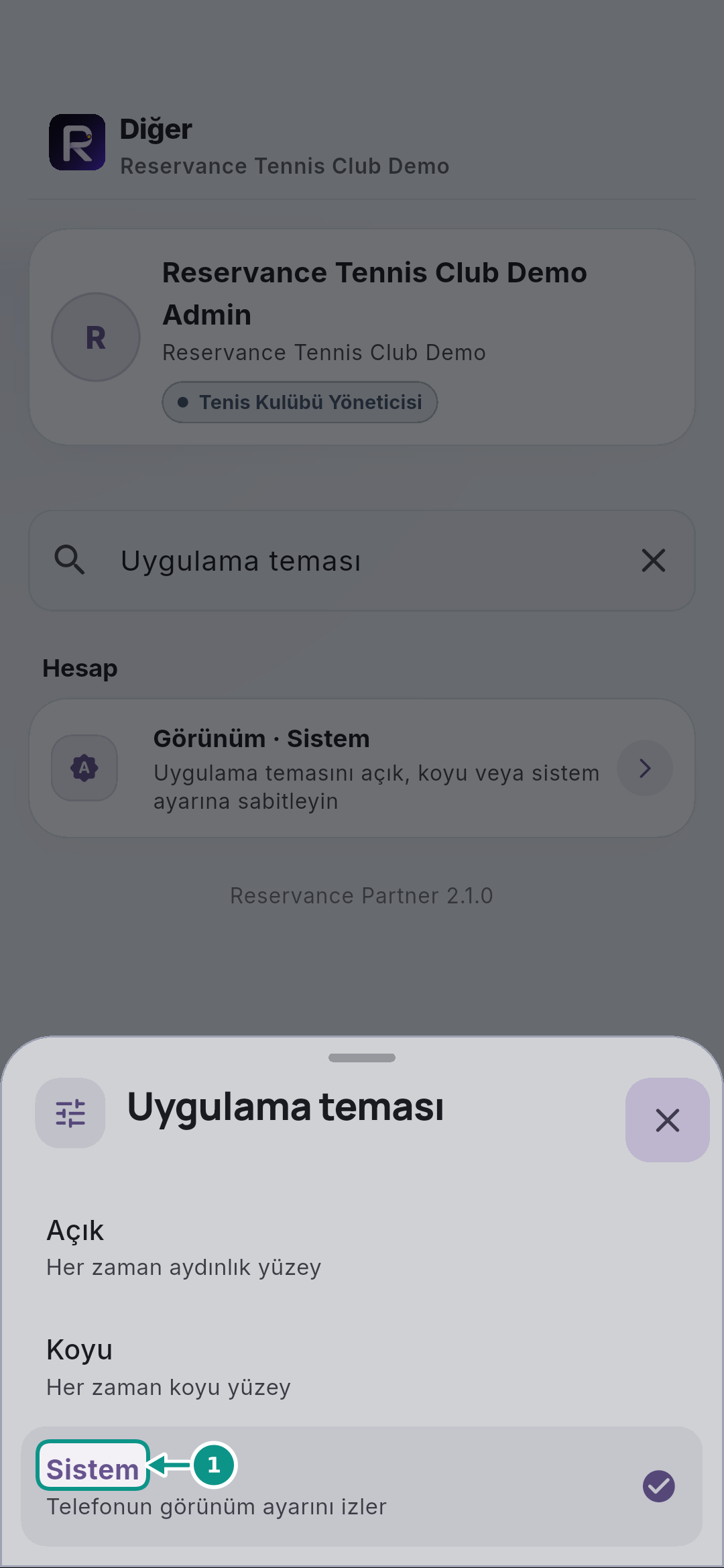
- 1. Sistem seçeneğini okuyun
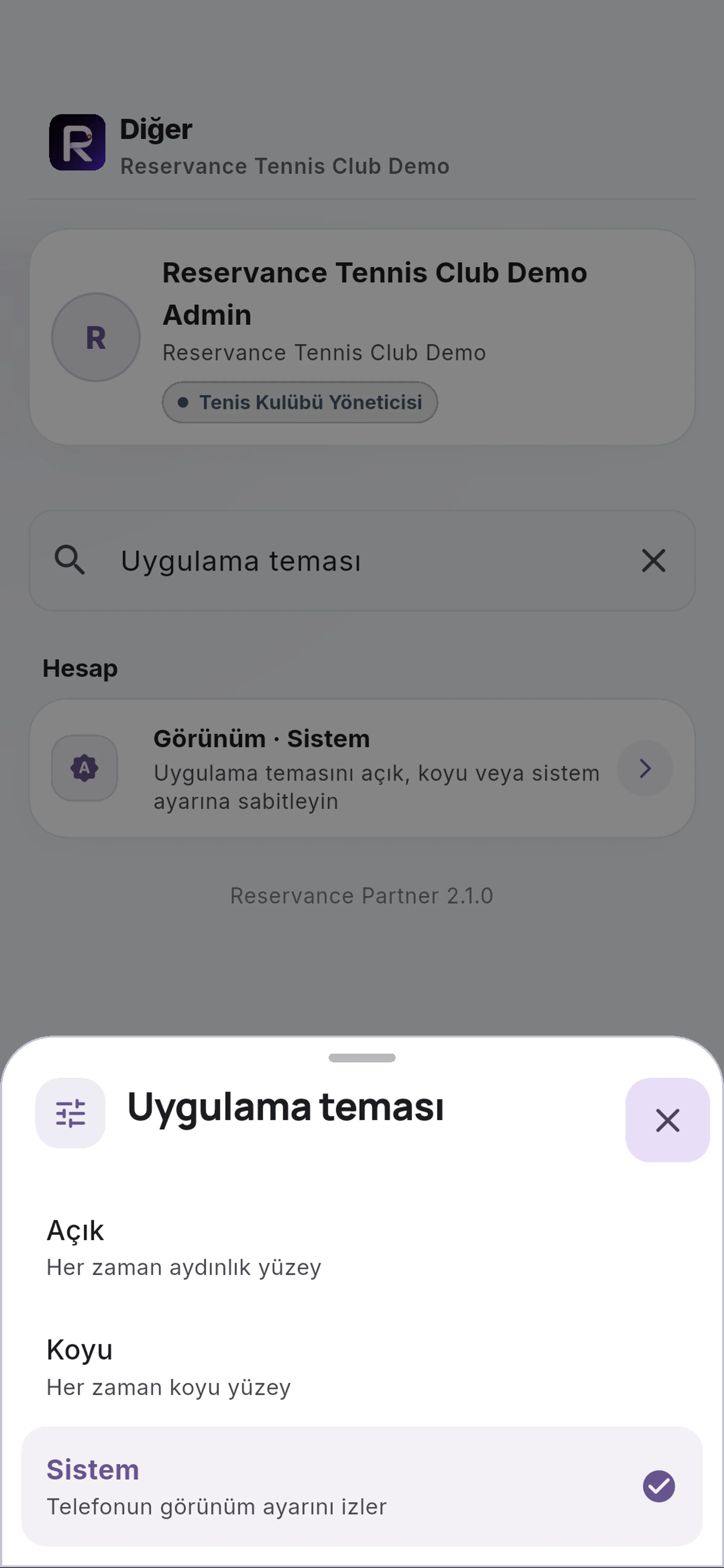
Sistem seçeneğinin açıklamasını okuyun. Telefonun görünüm ayarını izler; bu turda tema değiştirmeden geri dönerek hesap işlemlerindeki çıkış onayını inceleyeceğiz.
10. Menüde arayın
Diğer ekranındaki Menüde ara alanına açmak istediğiniz bölümün adını yazın. Menü sonuçları daralır; rolünüze kapalı bir ekran aramayla açılmaz.
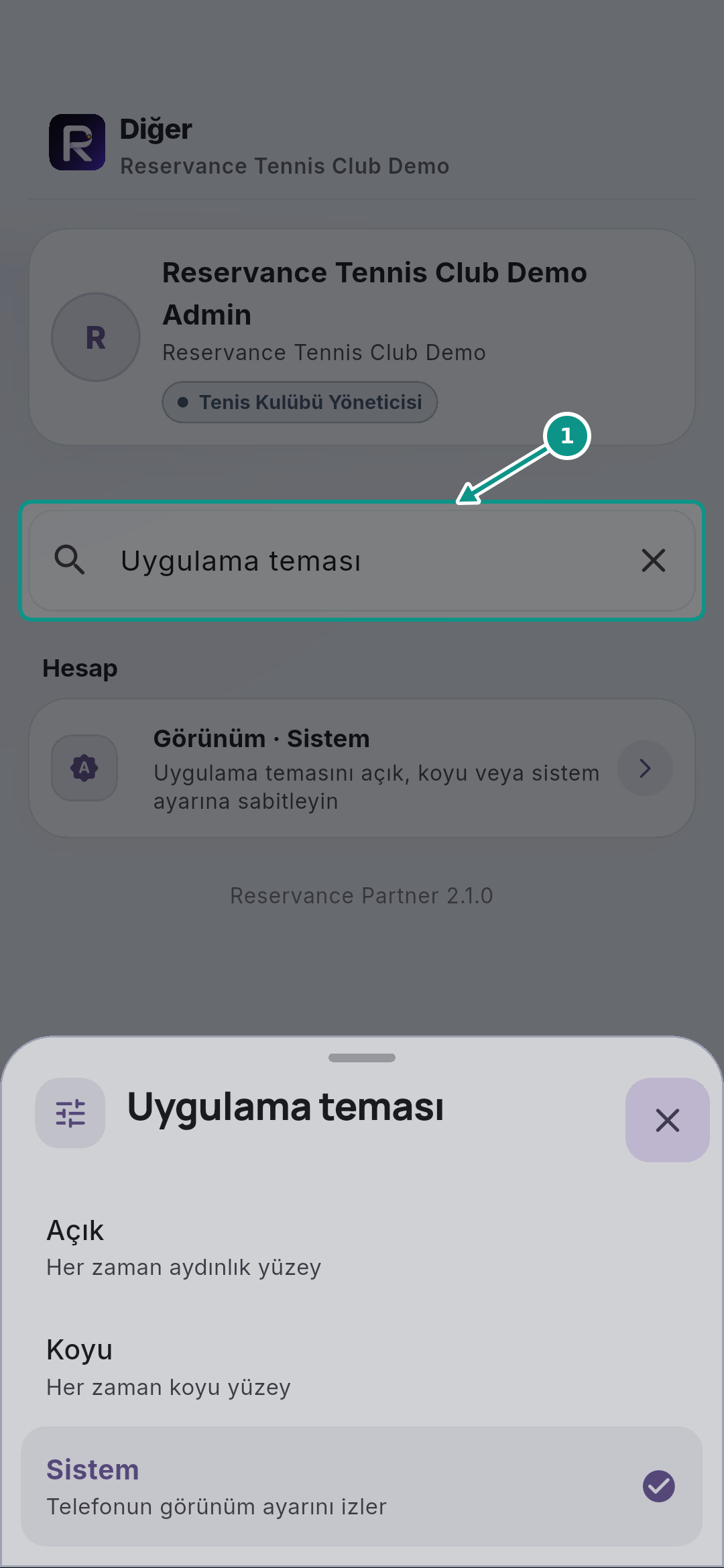
- 1. Menüde arayın
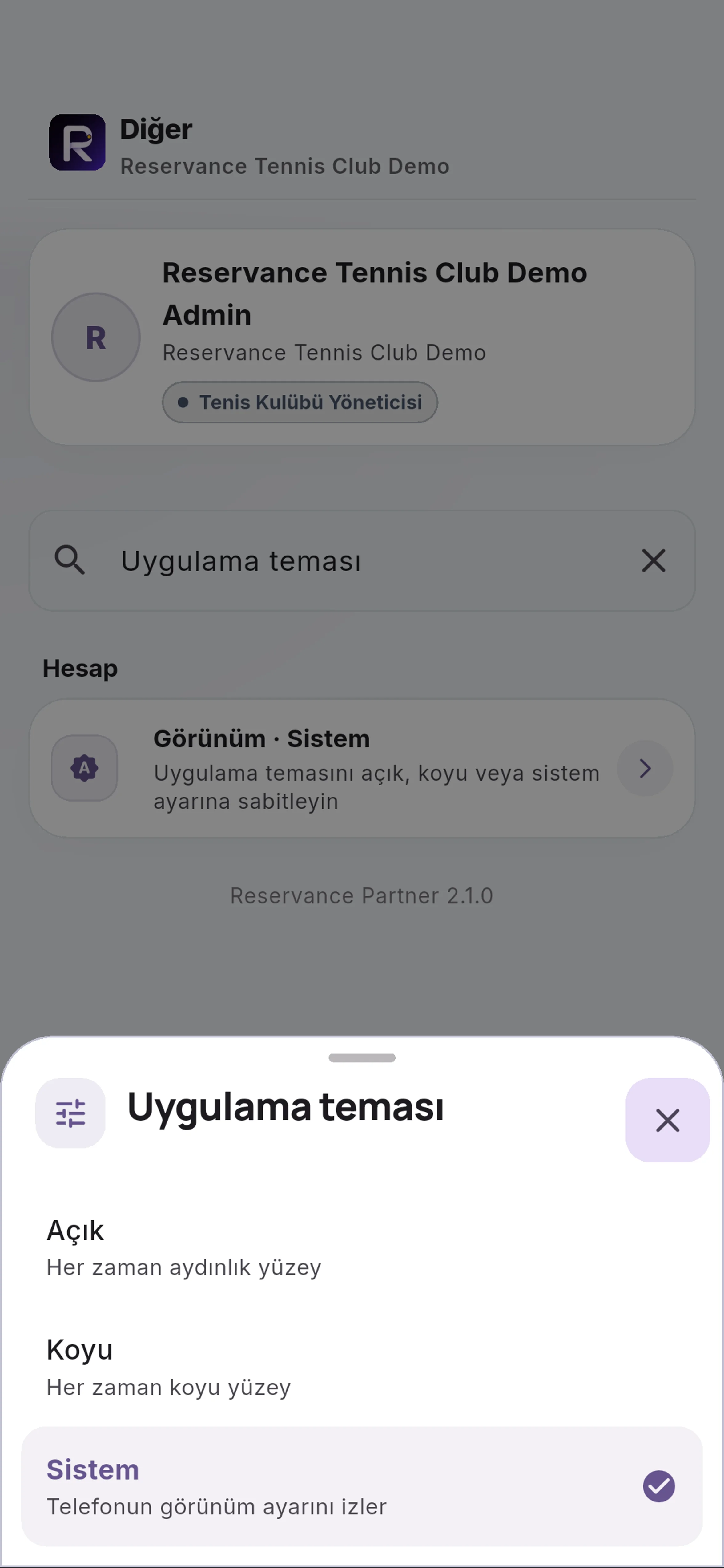
Diğer ekranındaki Menüde ara alanına açmak istediğiniz bölümün adını yazın. Menü sonuçları daralır; rolünüze kapalı bir ekran aramayla açılmaz.
11. Çıkış onayını açın
Tema seçiminden geri dönüp Çıkış yap satırına dokunun. Onay penceresi bu cihazdaki işletme oturumunu sonlandırır; başka çalışanın hesabına geçiş yapmadan önce kapsamını okuyun.
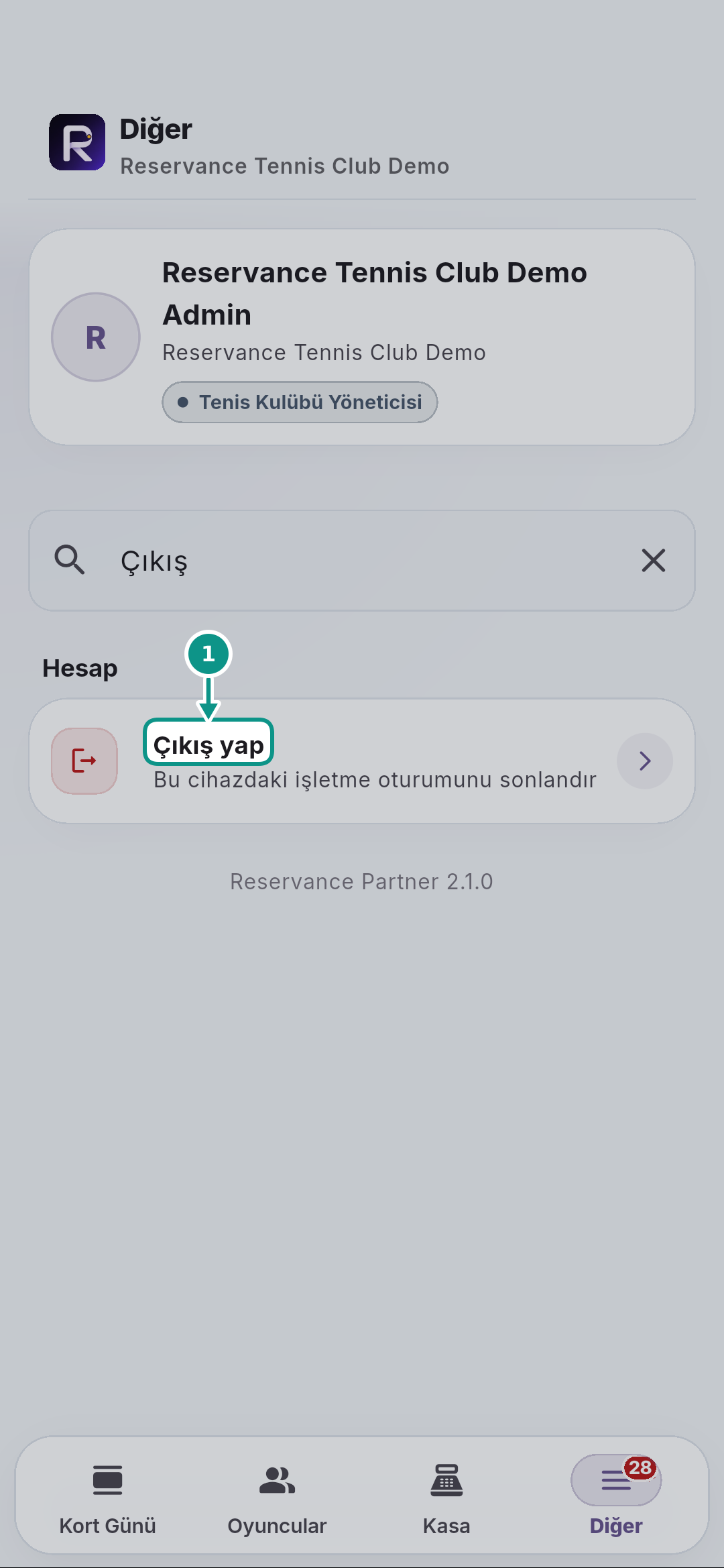
- 1. Çıkış onayını açın
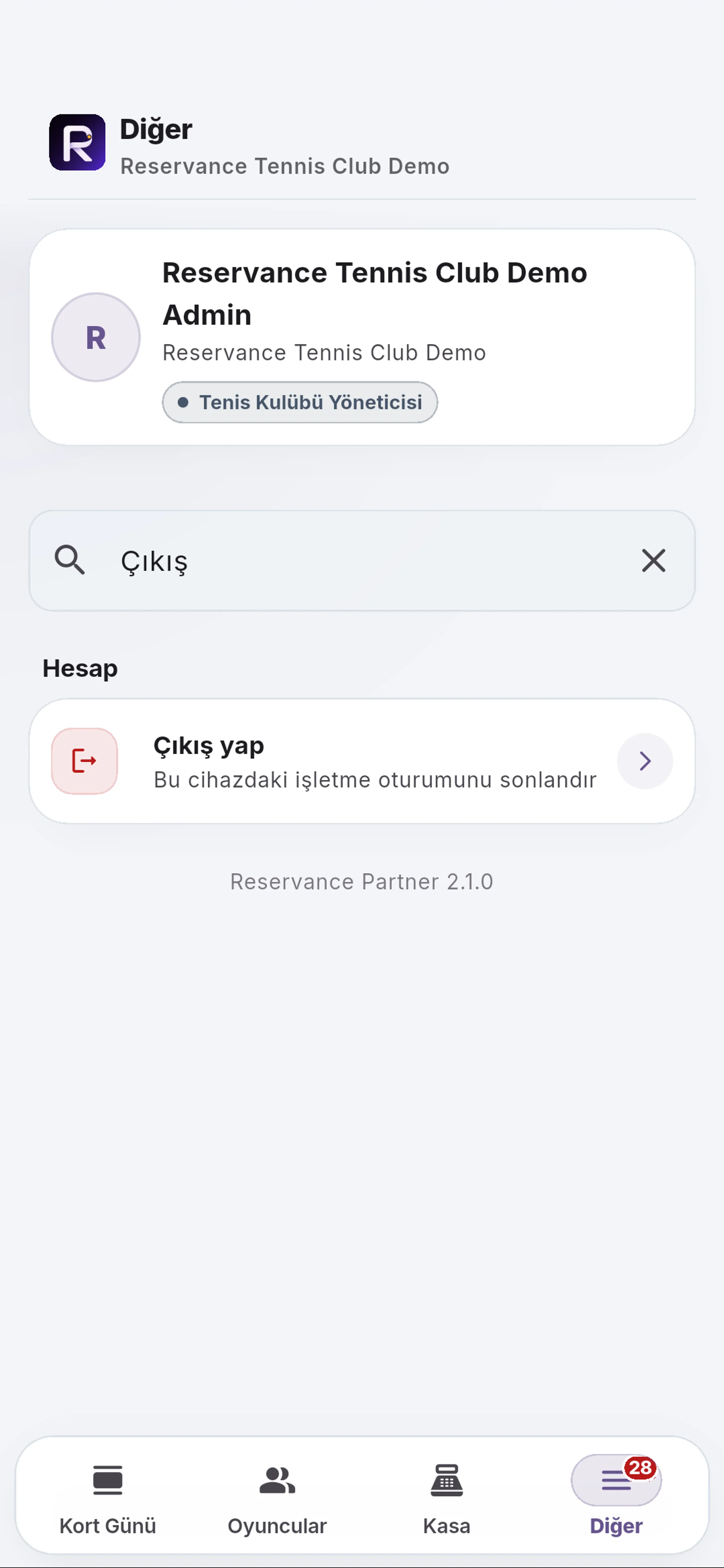
Tema seçiminden geri dönüp Çıkış yap satırına dokunun. Onay penceresi bu cihazdaki işletme oturumunu sonlandırır; başka çalışanın hesabına geçiş yapmadan önce kapsamını okuyun.
12. Oturumu açık tutun
Vazgeç düğmesine dokunarak çıkıştan dönün. Bu eğitim oturumu açık kalır; gerçek çalışmada cihazı devredecekseniz çıkışı onaylayıp oturumun kapandığını kontrol edin.
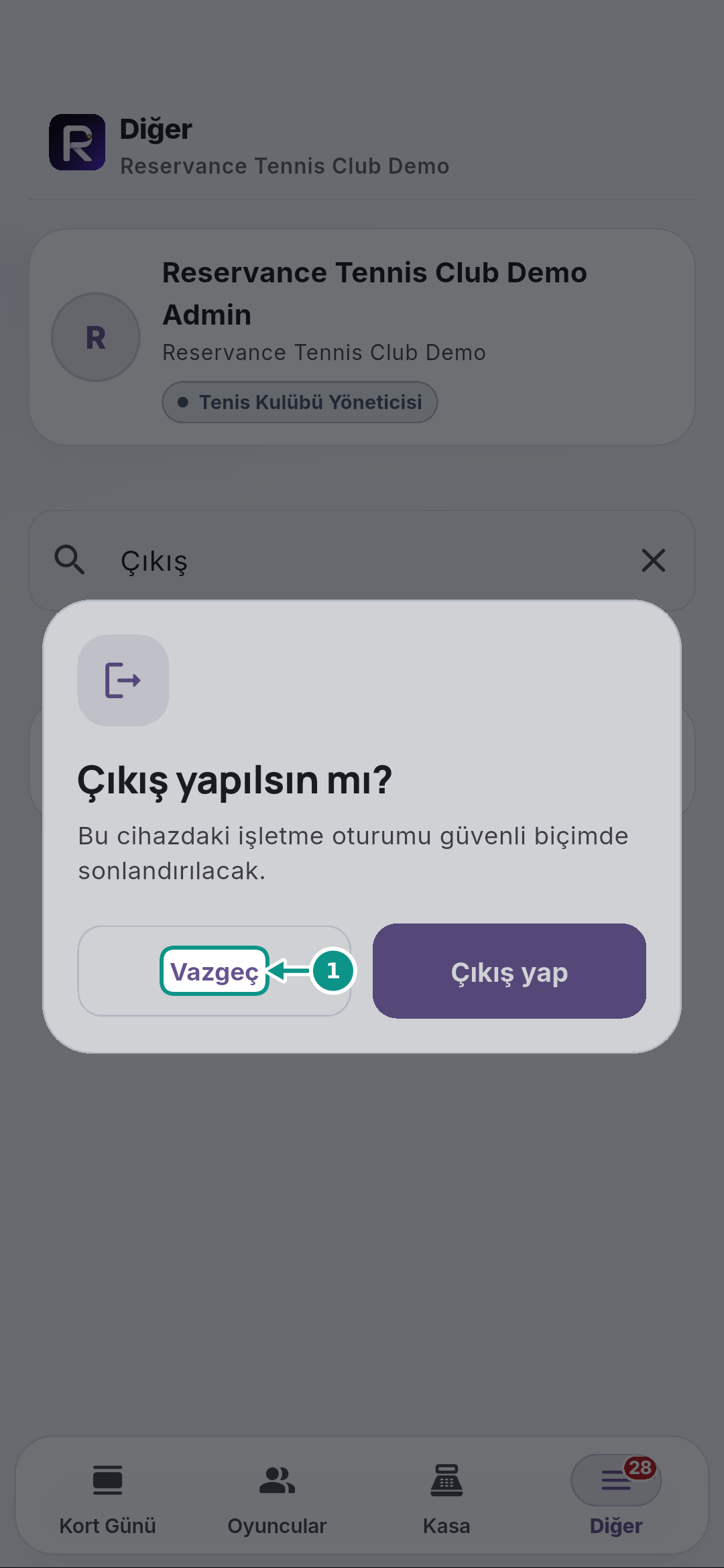
- 1. Oturumu açık tutun
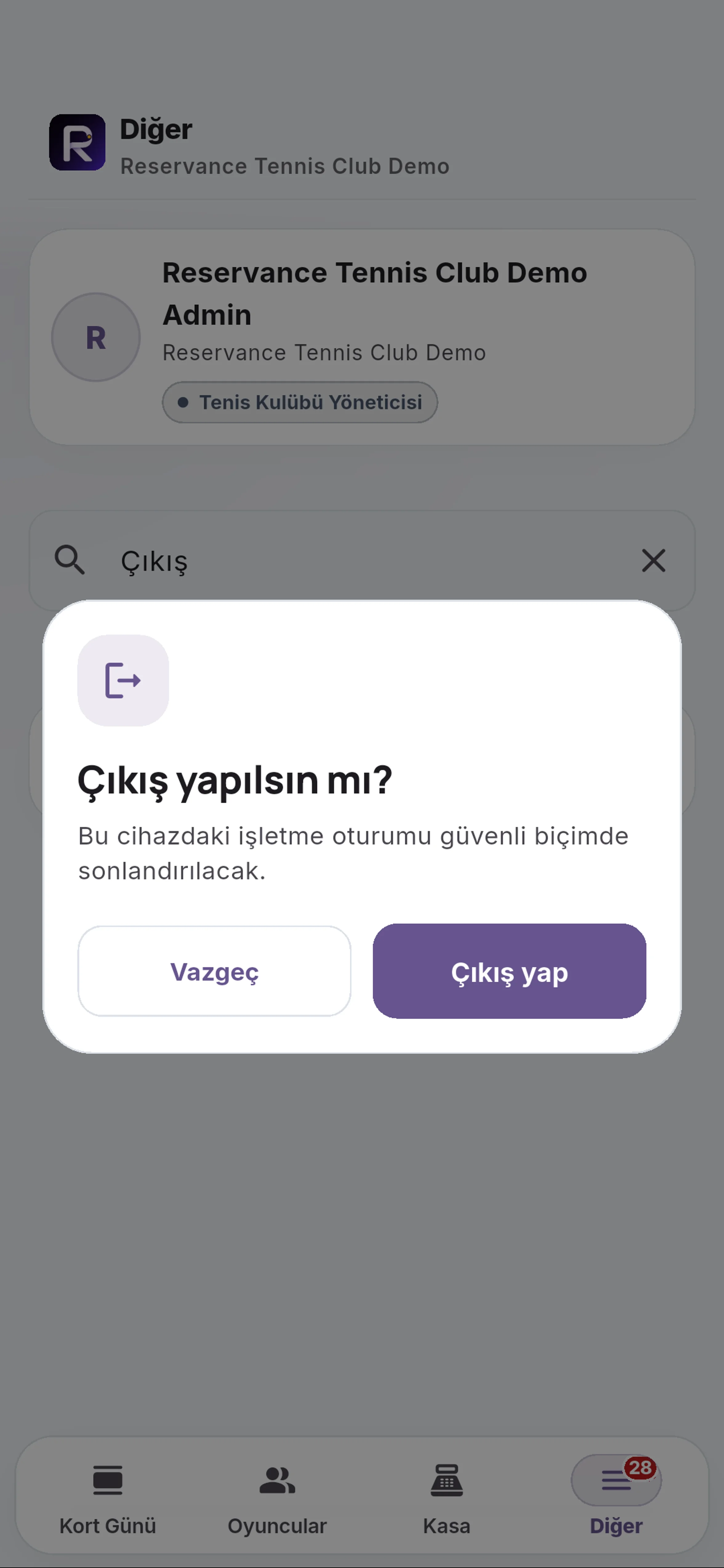
Vazgeç düğmesine dokunarak çıkıştan dönün. Bu eğitim oturumu açık kalır; gerçek çalışmada cihazı devredecekseniz çıkışı onaylayıp oturumun kapandığını kontrol edin.


Kontrol listesi
- Olay türü ile bildirim kanalını ayırdım.
- Tema seçeneklerini buldum.
- Çıkış onayının kapsamını öğrendim.
Sık sorulan sorular
Telefon bildirimi açık ama neden gelmiyor?
Cihazın bildirim izni ve teslimat durumu ayrıca kontrol edilmelidir.
Çıkış yap hesabı siler mi?
Hayır. Bu cihazdaki işletme oturumu sonlandırılır; hesap silme farklı bir süreçtir.
Görünümü değiştirmek diğer personeli etkiler mi?
Hayır. Görünüm ve bildirim tercihleri yalnız bu cihazdaki hesabınız içindir; kulüp ayarları panelden yönetilir.
Video metni
Diğer ekranındaki Menüde ara alanına açmak istediğiniz bölümün adını yazın. Menü sonuçları daralır; rolünüze kapalı bir ekran aramayla açılmaz. Bildirim tercihleri satırına dokunun. Hangi hareketlerin uygulama içinde veya telefonunuzda bildirim oluşturacağını burada görebilirsiniz; seçeneklerin hesap kapsamına göre değişebileceğini unutmayın. Yeni mesaj başlığını ve açıklamasını okuyun. Tercihler olay türüne göre ayrılır; bir mesaj ayarını kapatmanın bütün rezervasyon bildirimlerini kapattığını varsaymayın. Uygulama içi anahtarını bulun. Bu seçenek zil listesindeki görünürlüğü yönetir; telefonun kilit ekranına gelen bildirim ayrı bir kanaldır ve ayrı değerlendirilmelidir. Telefon bildirimi anahtarını inceleyin. Uygulama tercihinin açık olması cihazdaki bildirim izninin de açık olduğunu kanıtlamaz; bildirim sorununda cihaz izinlerini ayrıca kontrol edin. Bildirim tercihleri ekranından geri dönün. Bu turda anahtarları değiştirmedik; günlük operasyon için gerekli bildirimleri kapatmadan önce hangi olayın etkileneceğini değerlendirin. Diğer ekranındaki Menüde ara alanına açmak istediğiniz bölümün adını yazın. Menü sonuçları daralır; rolünüze kapalı bir ekran aramayla açılmaz. Görünüm satırına dokunun. Açık, Koyu ve Sistem seçeneklerini inceleyin; görünüm tercihi ekranın temasını değiştirir, işletme veya rol yetkinizi değiştirmez. Sistem seçeneğinin açıklamasını okuyun. Telefonun görünüm ayarını izler; bu turda tema değiştirmeden geri dönerek hesap işlemlerindeki çıkış onayını inceleyeceğiz. Diğer ekranındaki Menüde ara alanına açmak istediğiniz bölümün adını yazın. Menü sonuçları daralır; rolünüze kapalı bir ekran aramayla açılmaz. Tema seçiminden geri dönüp Çıkış yap satırına dokunun. Onay penceresi bu cihazdaki işletme oturumunu sonlandırır; başka çalışanın hesabına geçiş yapmadan önce kapsamını okuyun. Vazgeç düğmesine dokunarak çıkıştan dönün. Bu eğitim oturumu açık kalır; gerçek çalışmada cihazı devredecekseniz çıkışı onaylayıp oturumun kapandığını kontrol edin.