 yanıtly
Antrenörün Bugünüm ekranında dersini bulması
Antrenörün Bugünüm ekranında dersini bulması için doğru ekranı bulun; işlem kapsamını, gerekli kontrolleri ve sonucu adım adım öğrenin.
Antrenör · 2 dk 5 sn
Uygulamayı indirAdım adım
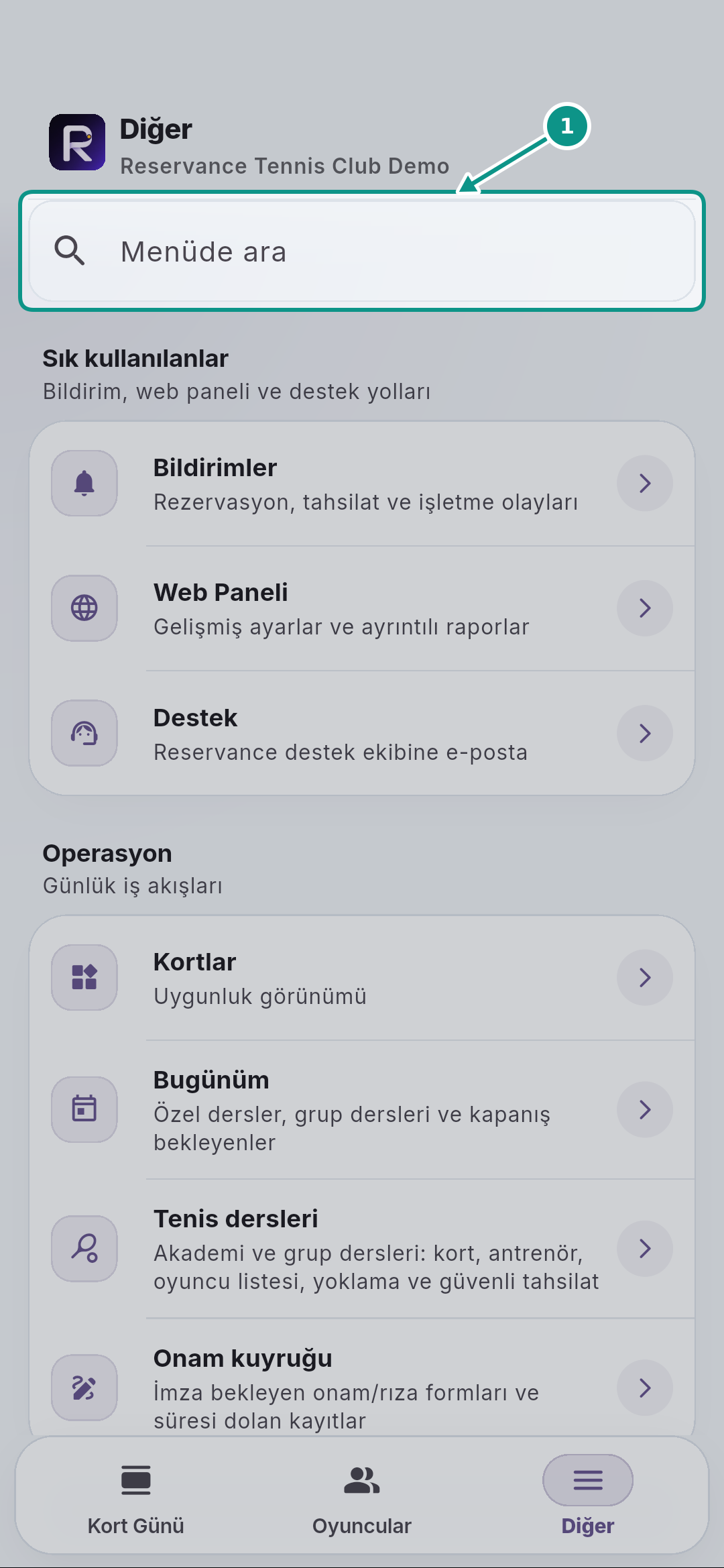
1. Menüde arayın
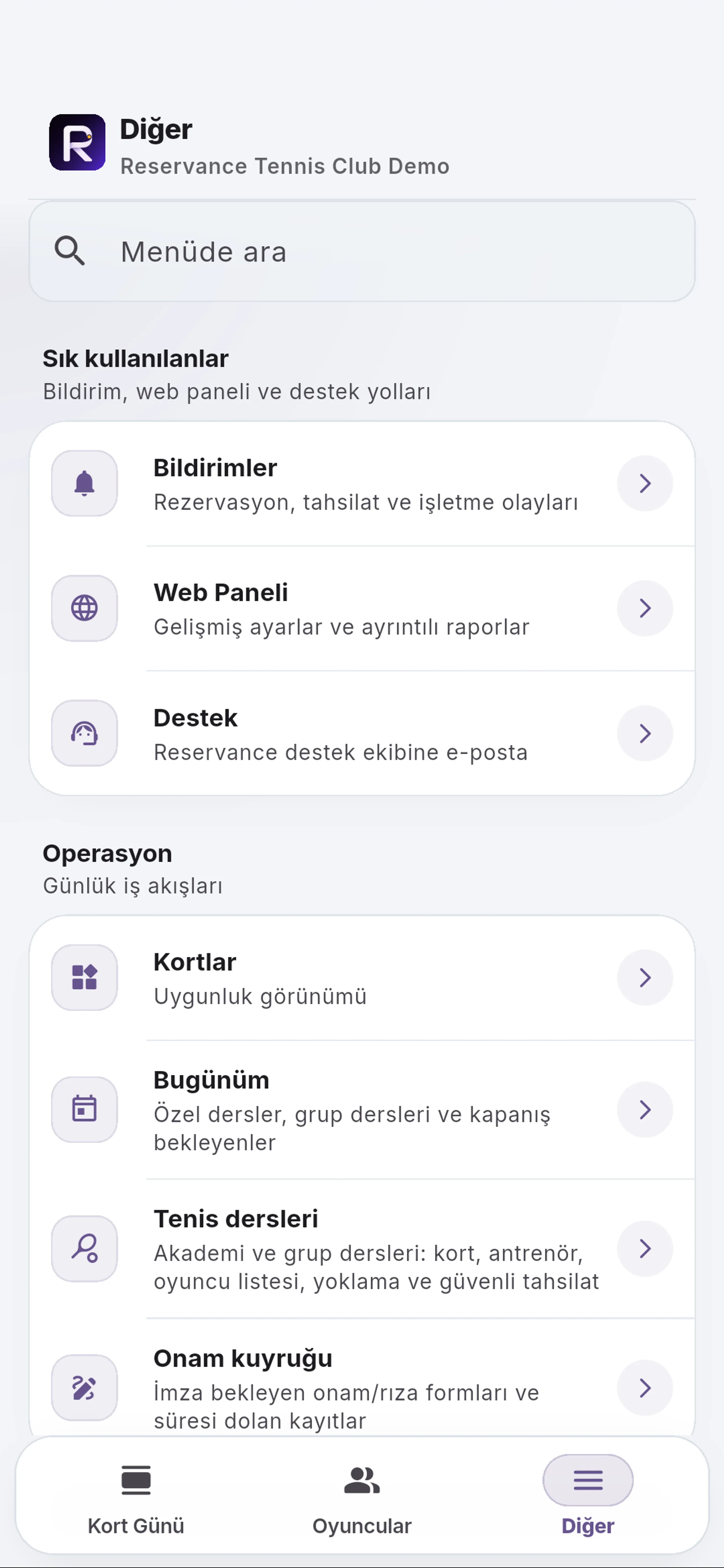
Diğer ekranındaki Menüde ara alanına açmak istediğiniz bölümün adını yazın. Menü sonuçları daralır; rolünüze kapalı bir ekran aramayla açılmaz.
- 1. Menüde arayın
Diğer ekranındaki Menüde ara alanına açmak istediğiniz bölümün adını yazın. Menü sonuçları daralır; rolünüze kapalı bir ekran aramayla açılmaz.
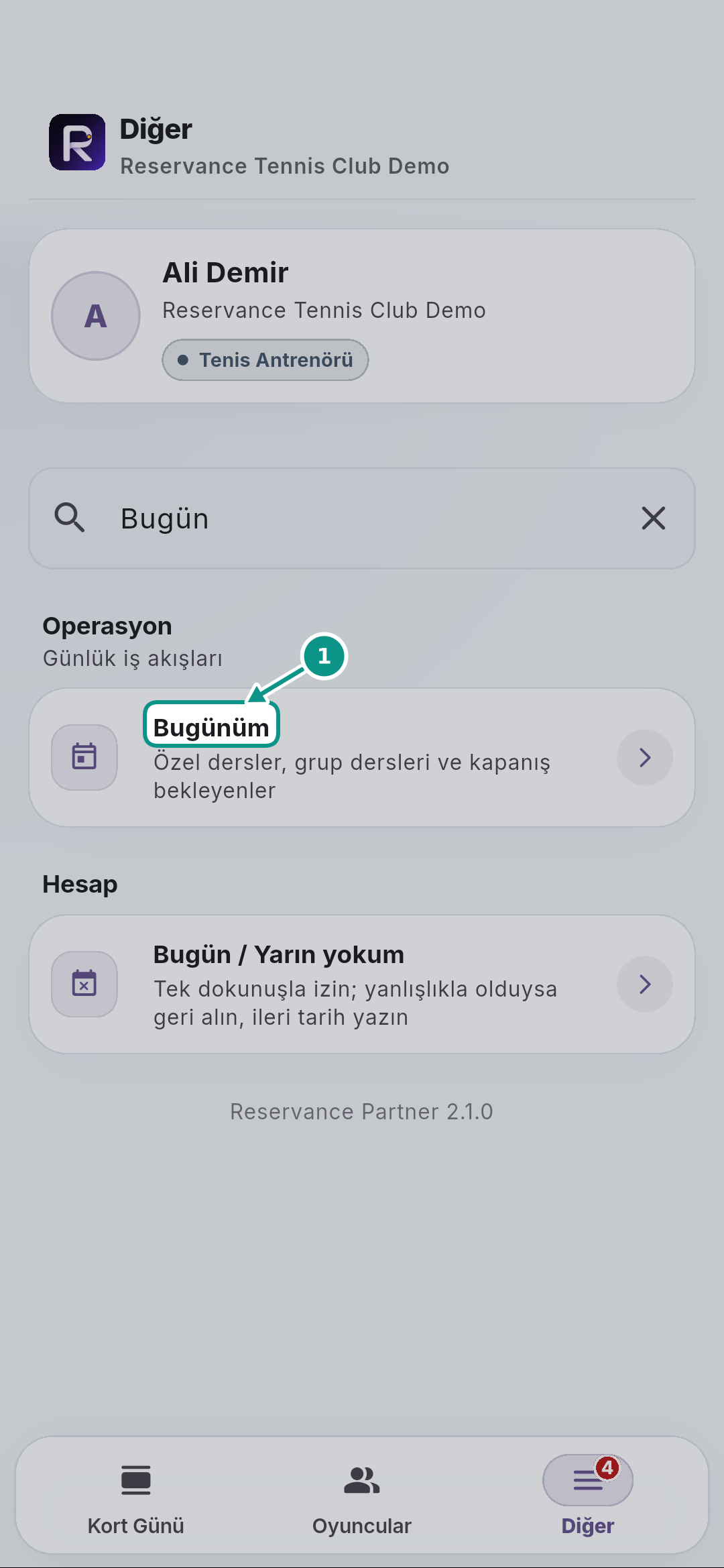
2. Bugünüm alanını açın
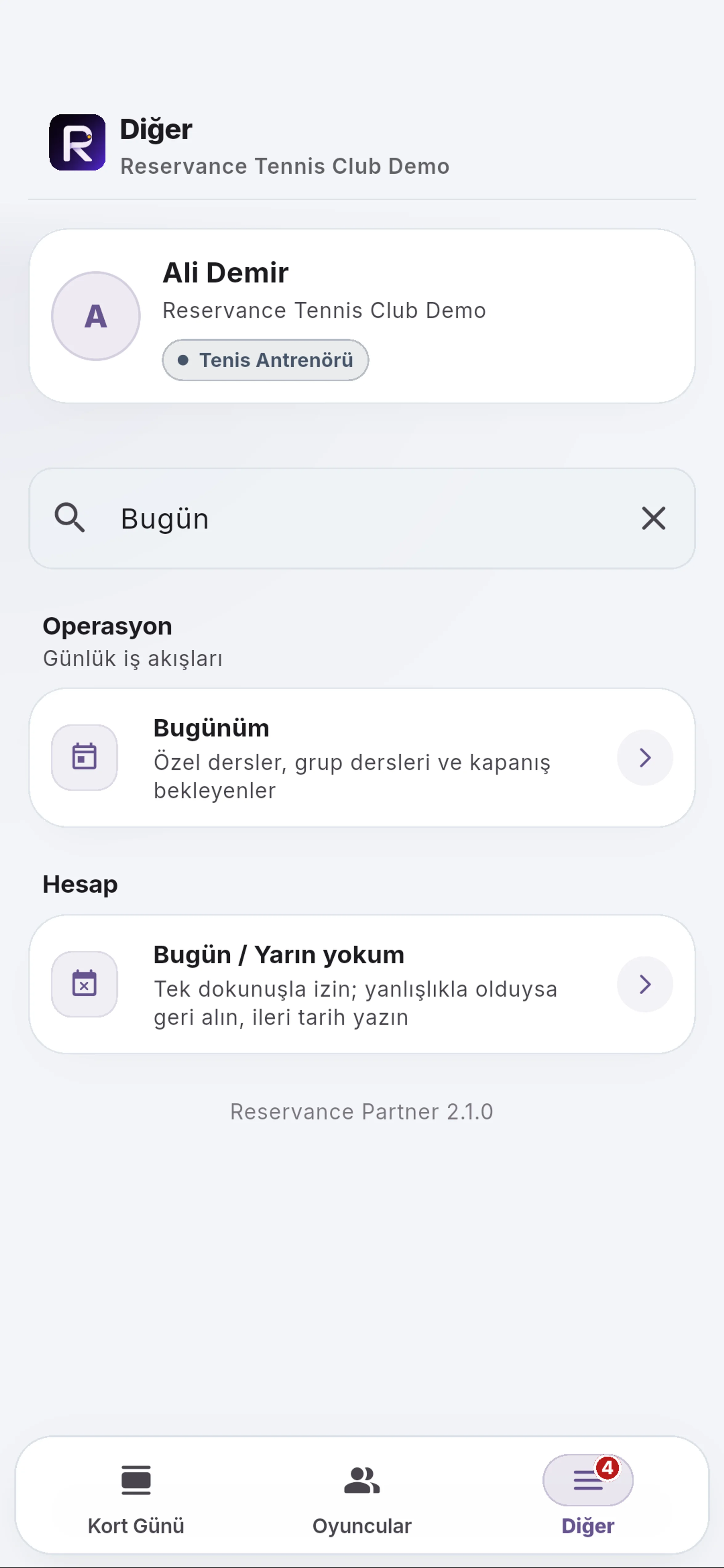
Diğer bölümündeki Bugünüm satırına dokunun. Kendi özel ve grup derslerinizi bu görünümde izleyin; hesabınızın bütün kulübün programını gösterdiğini varsaymayın.
- 1. Bugünüm alanını açın
Diğer bölümündeki Bugünüm satırına dokunun. Kendi özel ve grup derslerinizi bu görünümde izleyin; hesabınızın bütün kulübün programını gösterdiğini varsaymayın.
3. Günün kapsamını okuyun
Bugünüm ekranında saat ve kort bilgilerini birlikte okuyun. Liste size atanmış dersleri gösterir; boş veya eksik görünümde başka antrenörün programına ilişkin sonuç çıkarmayın.
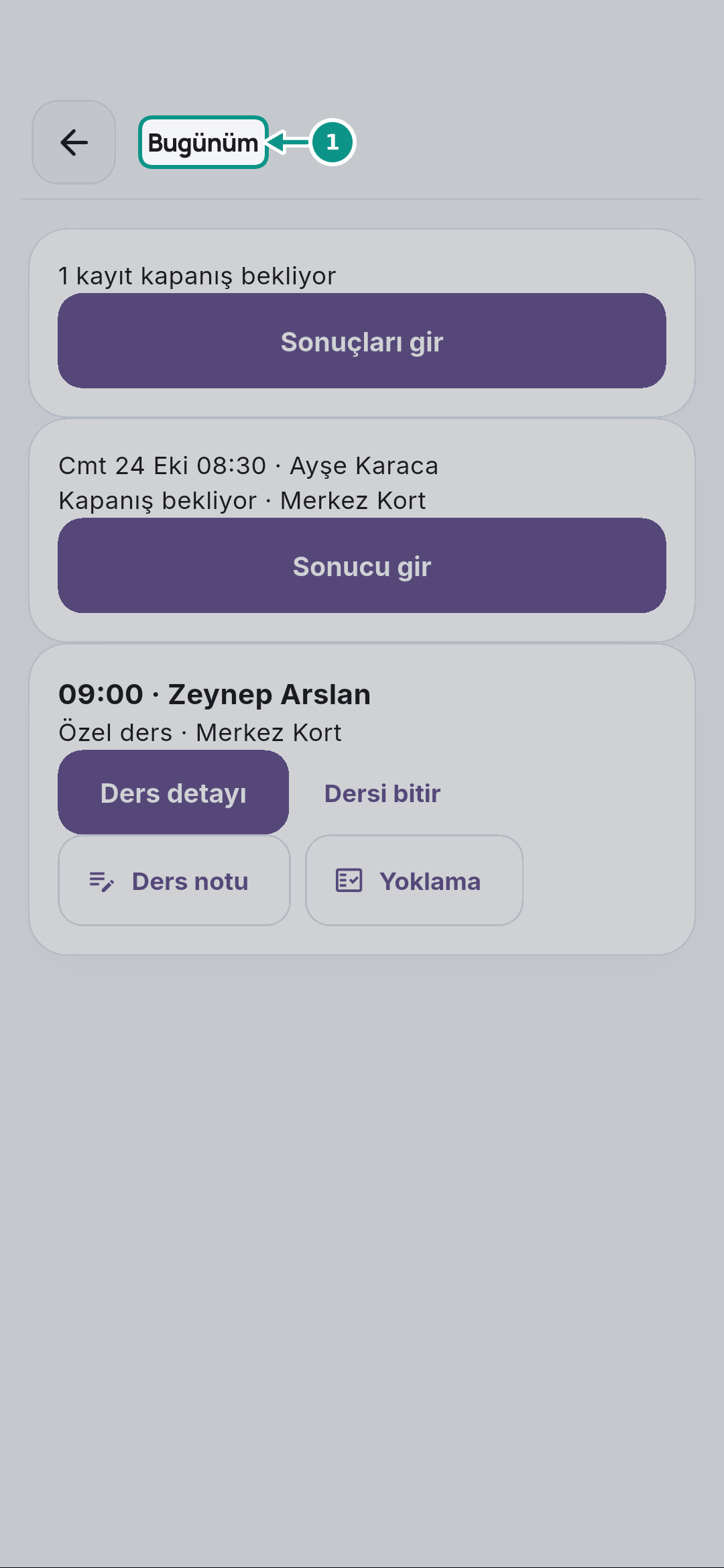
- 1. Günün kapsamını okuyun
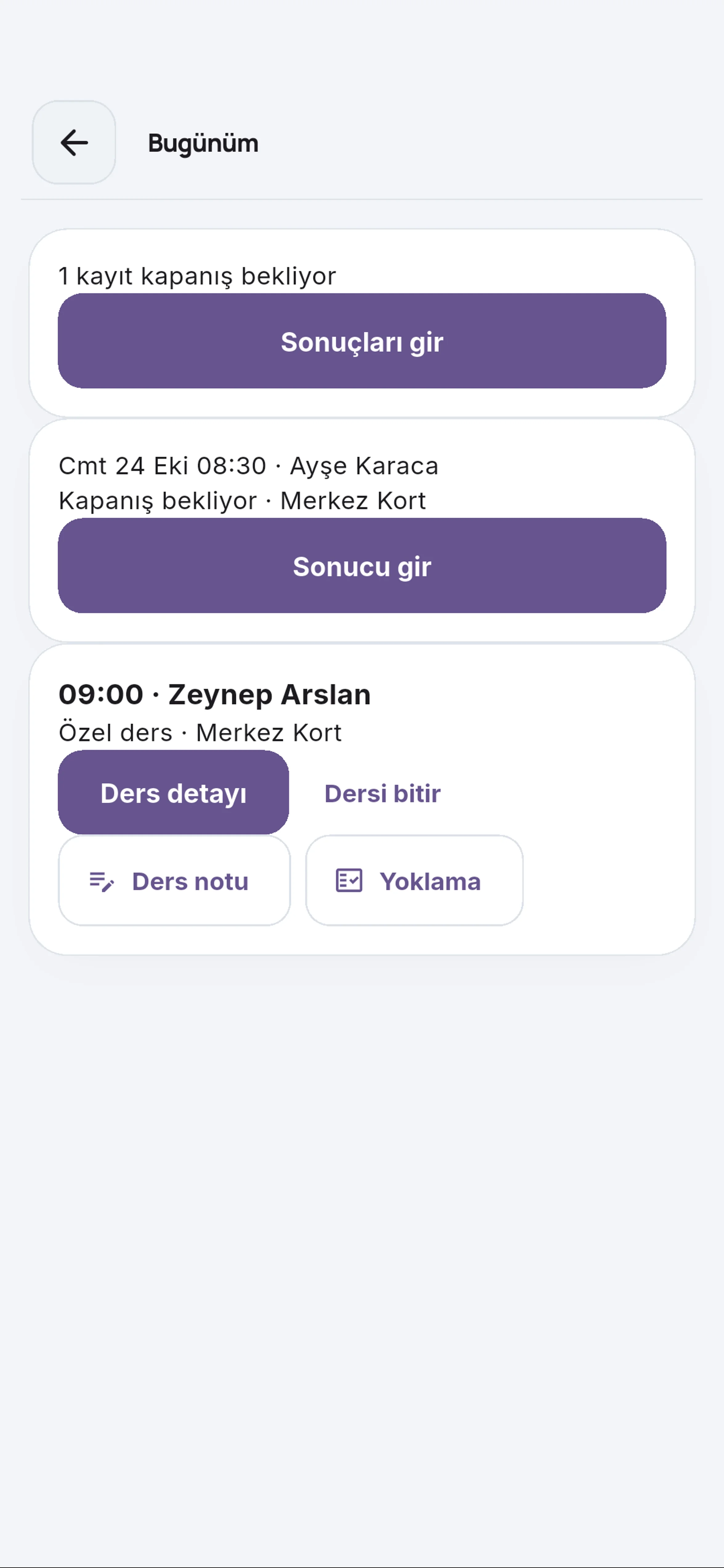
Bugünüm ekranında saat ve kort bilgilerini birlikte okuyun. Liste size atanmış dersleri gösterir; boş veya eksik görünümde başka antrenörün programına ilişkin sonuç çıkarmayın.
4. Özel dersi açın
Özel ders satırındaki Ders detayı düğmesine dokunun. Oyuncu, saat ve kort bilgisini doğrulayın; bu dersle aynı gündeki grup oturumunu birbirine karıştırmayın.
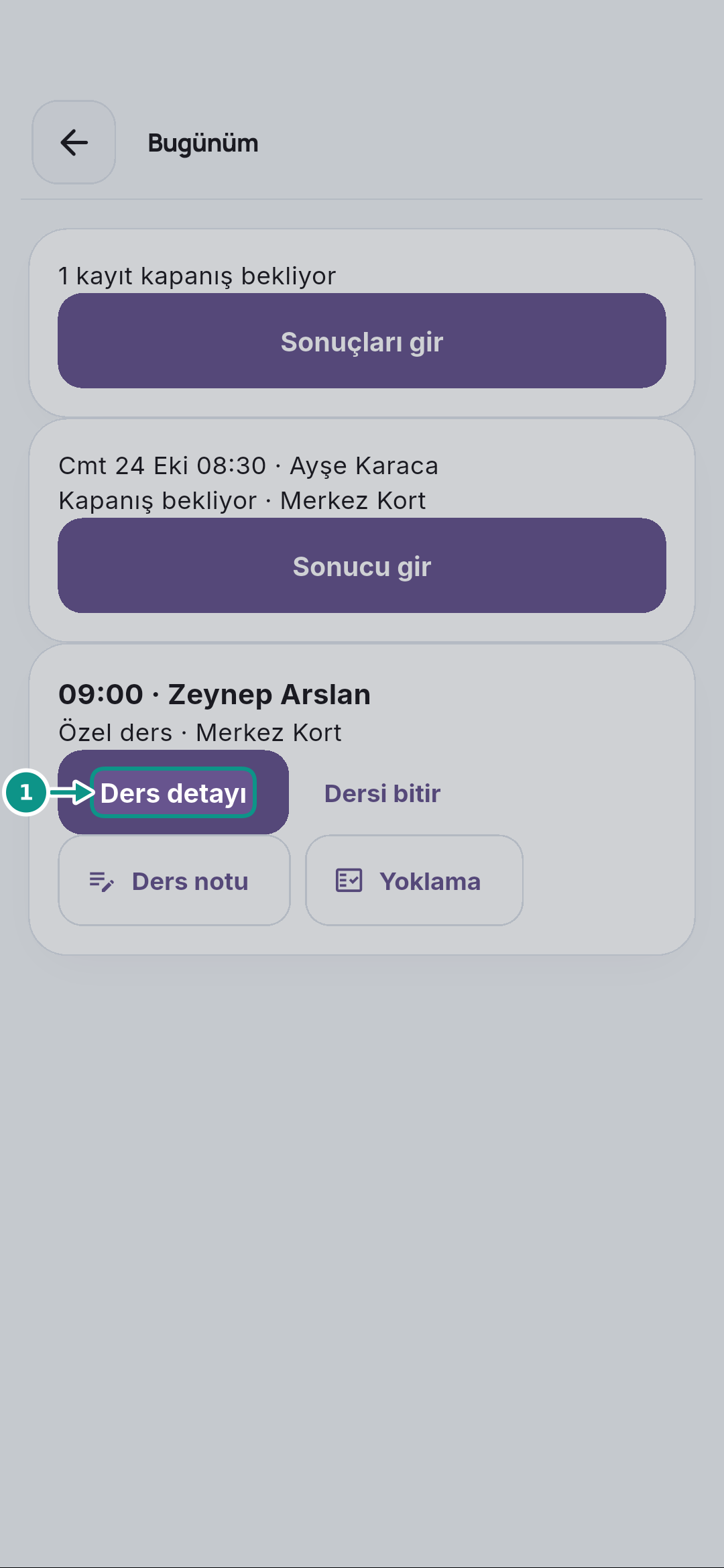
- 1. Özel dersi açın
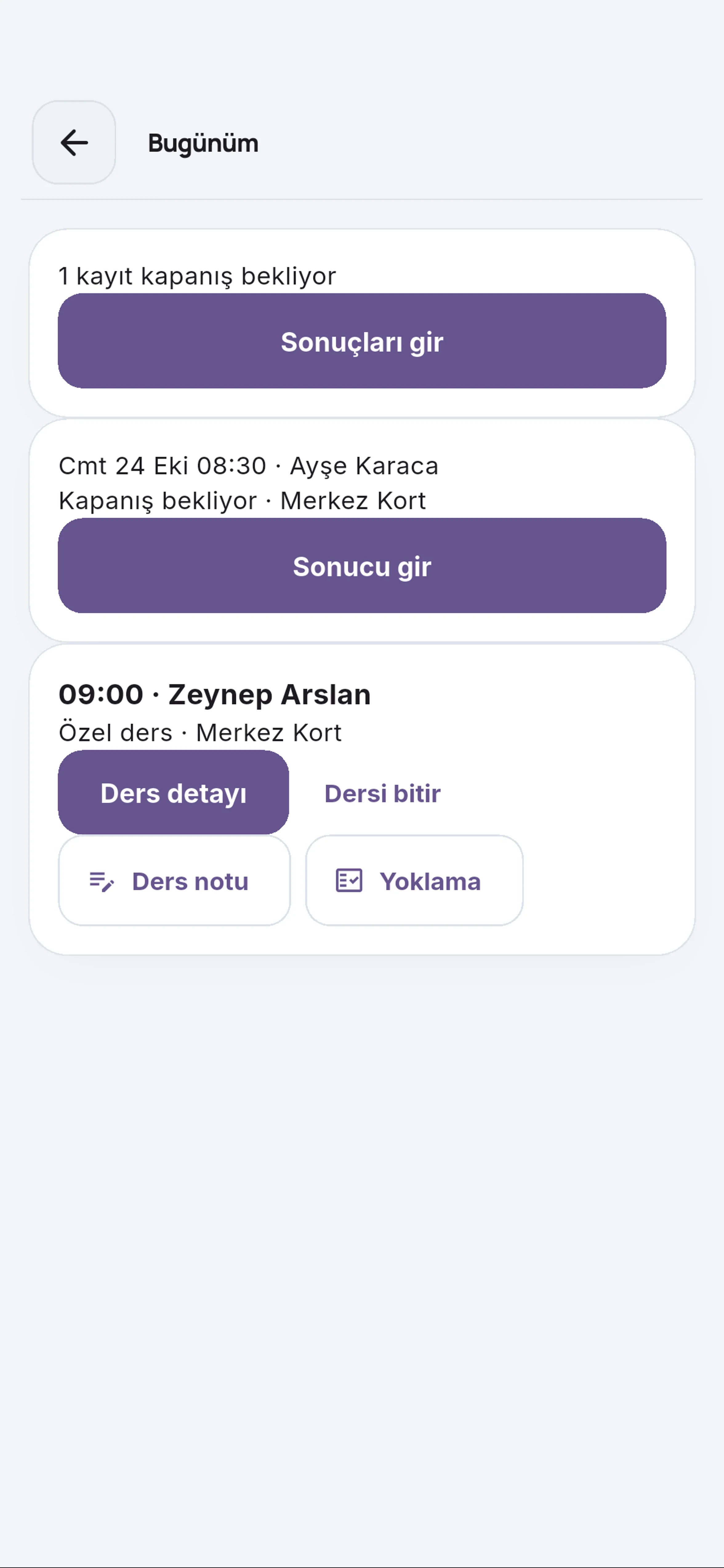
Özel ders satırındaki Ders detayı düğmesine dokunun. Oyuncu, saat ve kort bilgisini doğrulayın; bu dersle aynı gündeki grup oturumunu birbirine karıştırmayın.
5. Ders türünü doğrulayın
Tür satırını okuyun. Özel dersin yoklama ve not işlemleri ilgili derse bağlıdır; genel oyuncu bilgisini değiştiriyormuş gibi işlem yapmayın, seçili oturumu doğrulayın.
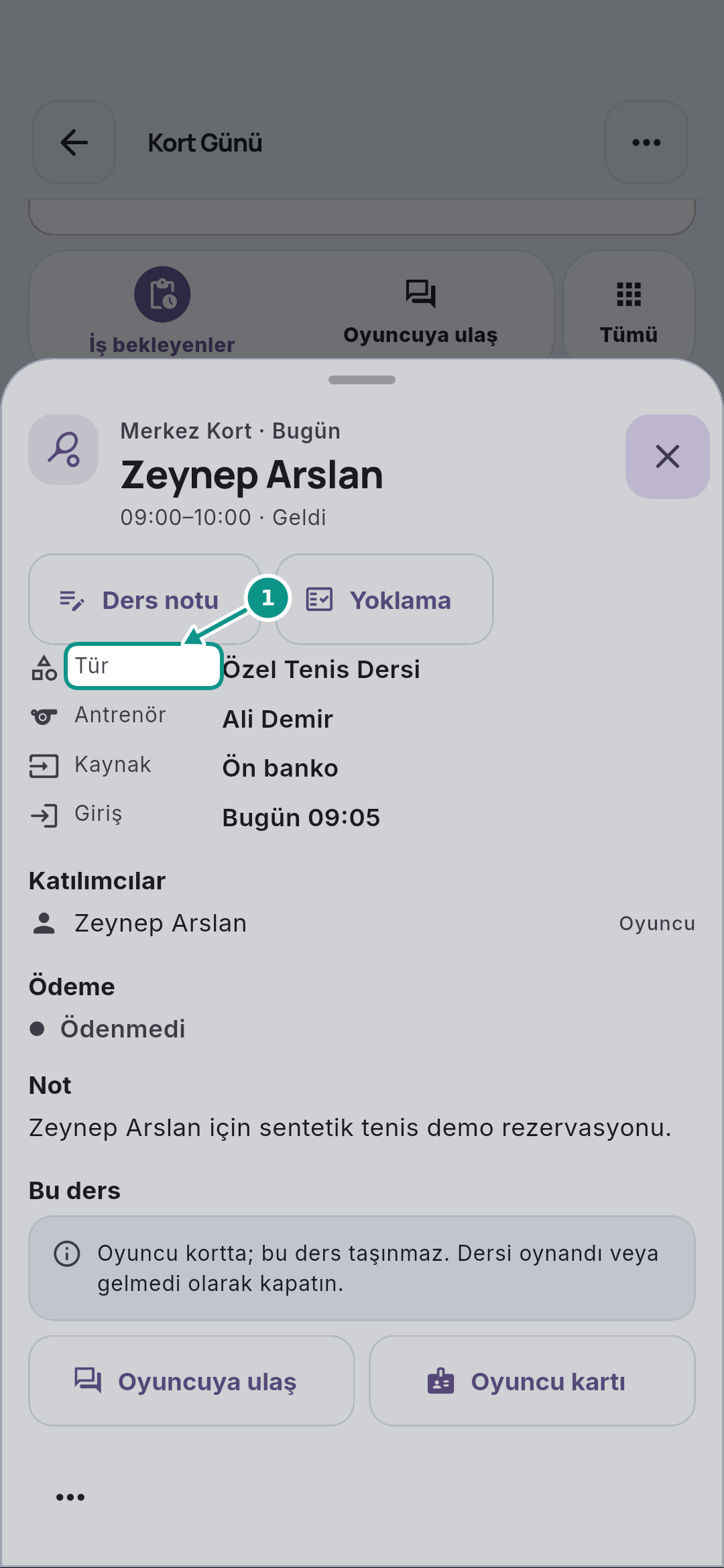
- 1. Ders türünü doğrulayın
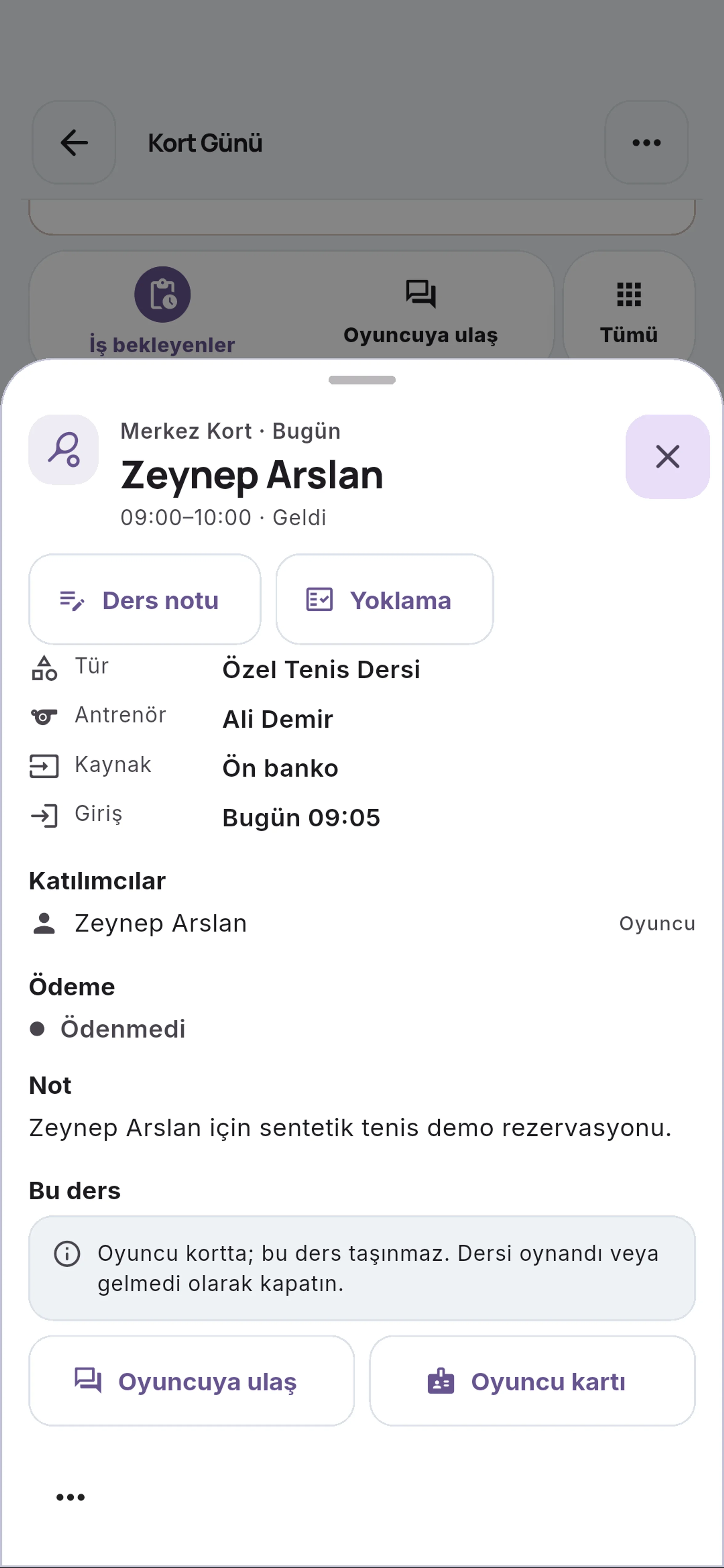
Tür satırını okuyun. Özel dersin yoklama ve not işlemleri ilgili derse bağlıdır; genel oyuncu bilgisini değiştiriyormuş gibi işlem yapmayın, seçili oturumu doğrulayın.
6. Not alanını açın
Ders notu düğmesine dokunun. Çalışılan konuları ve sonraki dersin odağını bu kayda yazabilirsiniz; notun hangi derse bağlı olduğunu başlıktan tekrar kontrol edin.
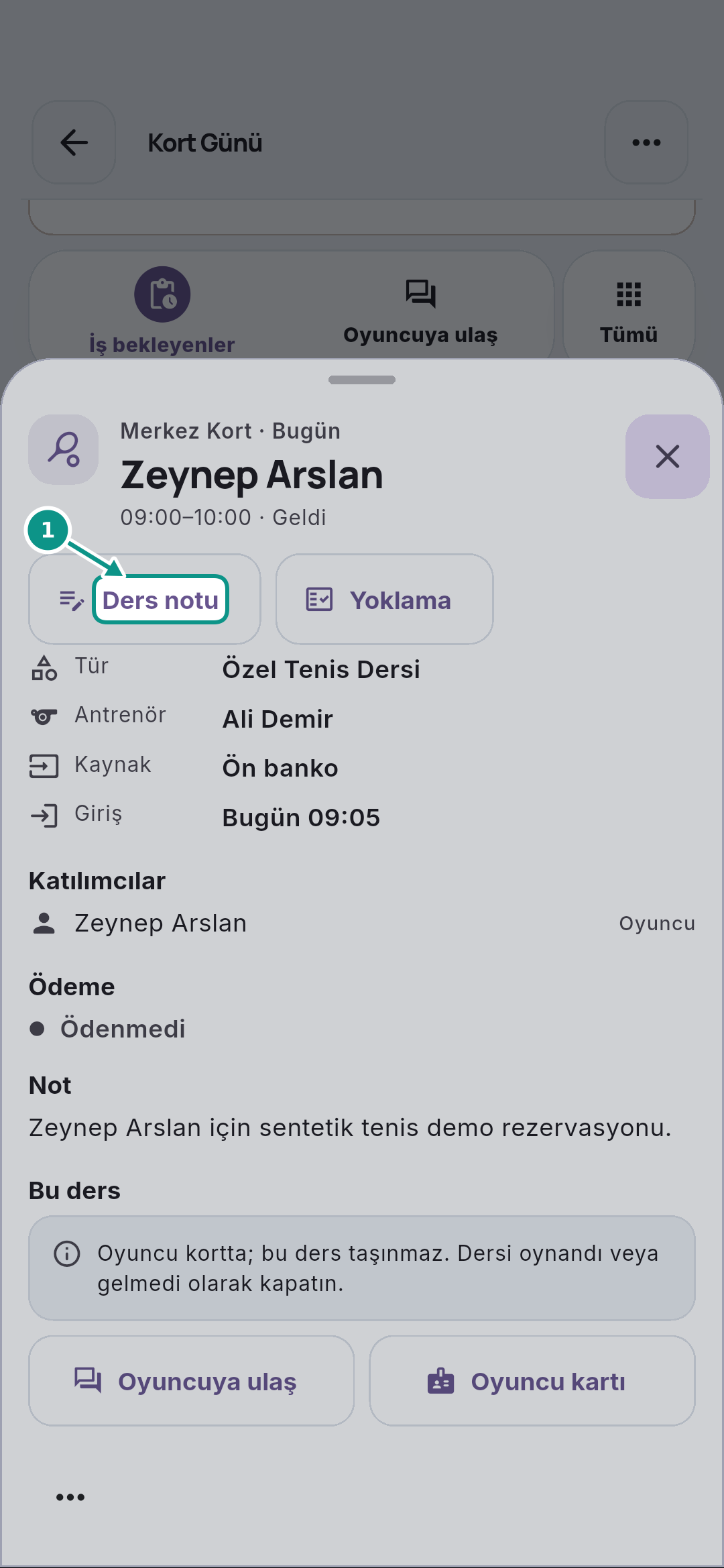
- 1. Not alanını açın
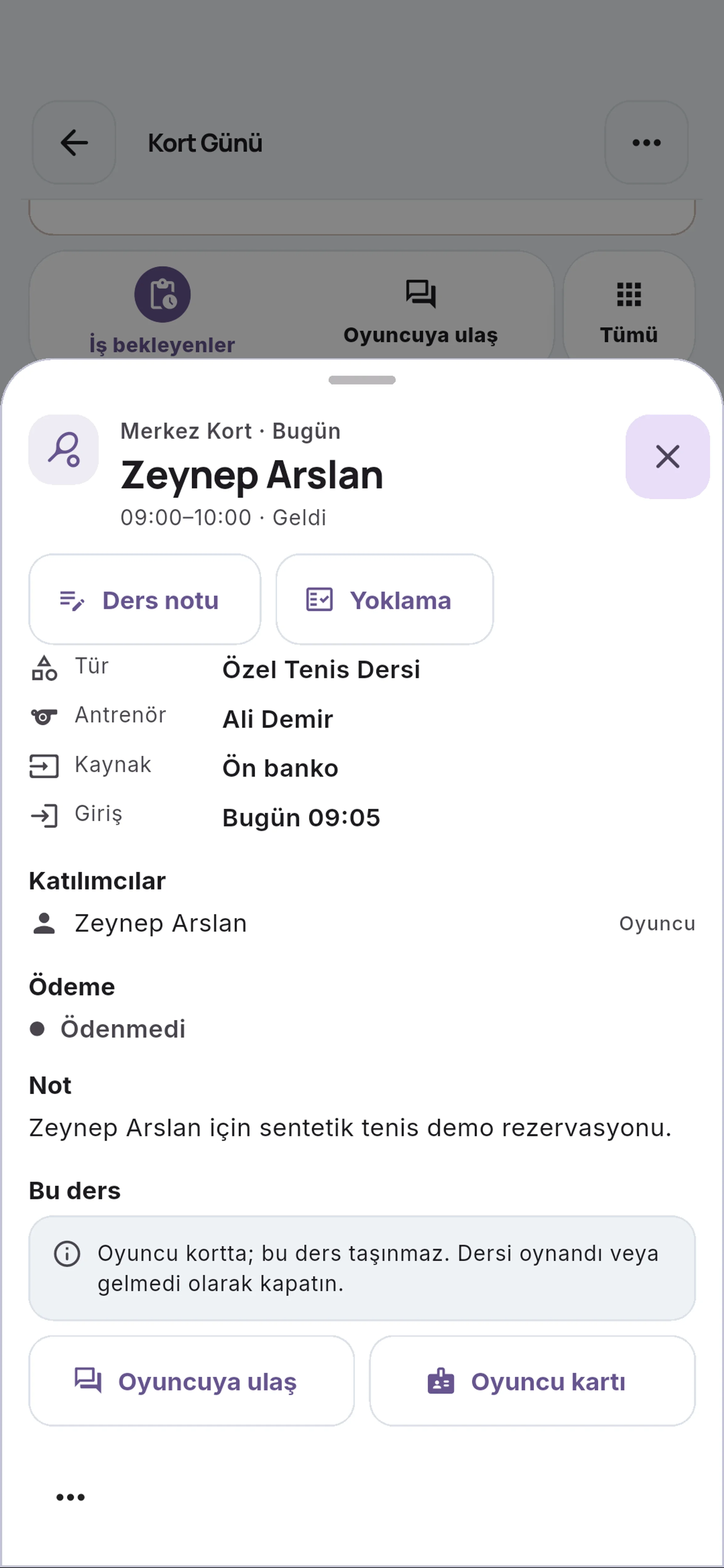
Ders notu düğmesine dokunun. Çalışılan konuları ve sonraki dersin odağını bu kayda yazabilirsiniz; notun hangi derse bağlı olduğunu başlıktan tekrar kontrol edin.
7. Ders odağını okuyun
Çalışılanlar ve sonraki ders alanını inceleyin. Kısa ve işe yarar notlar antrenman takibini kolaylaştırır; başka oyuncuların kişisel bilgilerini bu alana eklemeyin.
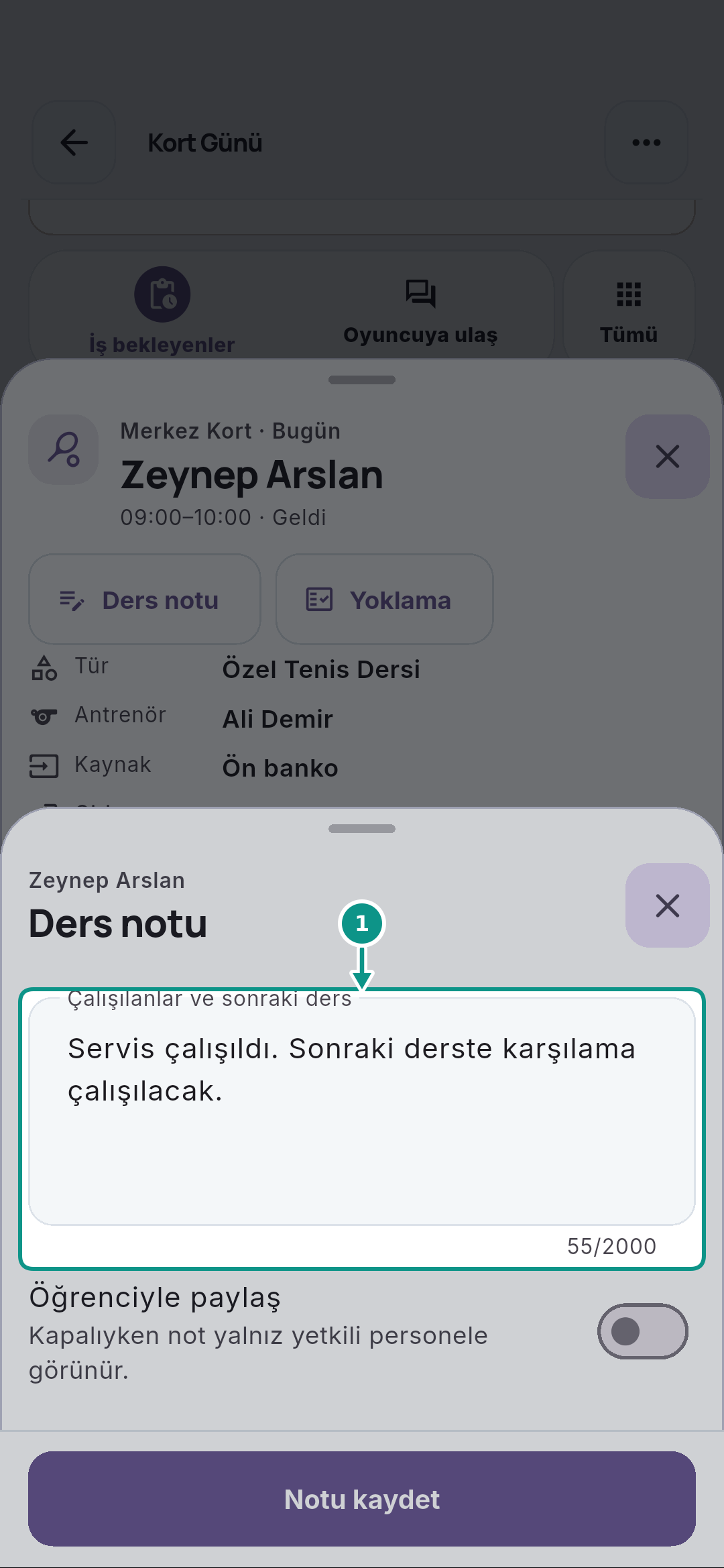
- 1. Ders odağını okuyun
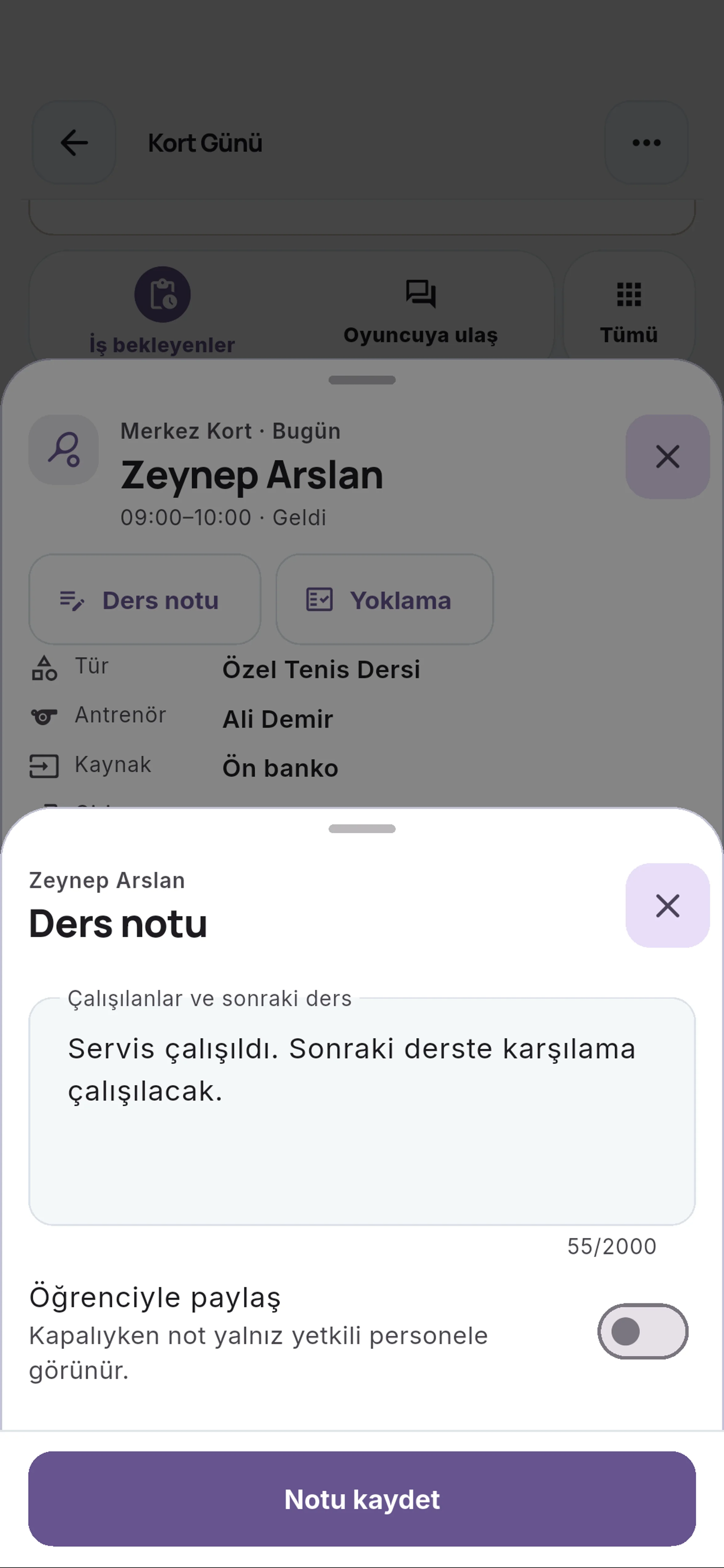
Çalışılanlar ve sonraki ders alanını inceleyin. Kısa ve işe yarar notlar antrenman takibini kolaylaştırır; başka oyuncuların kişisel bilgilerini bu alana eklemeyin.
8. Paylaşım sınırını bilin
Öğrenciyle paylaş seçeneğini bulun. Notun kim tarafından görüleceğini belirler; paylaşımı kontrol etmeden kaydetmeyin, iç çalışma notuyla oyuncuya gösterilecek bilgiyi ayrı değerlendirin.
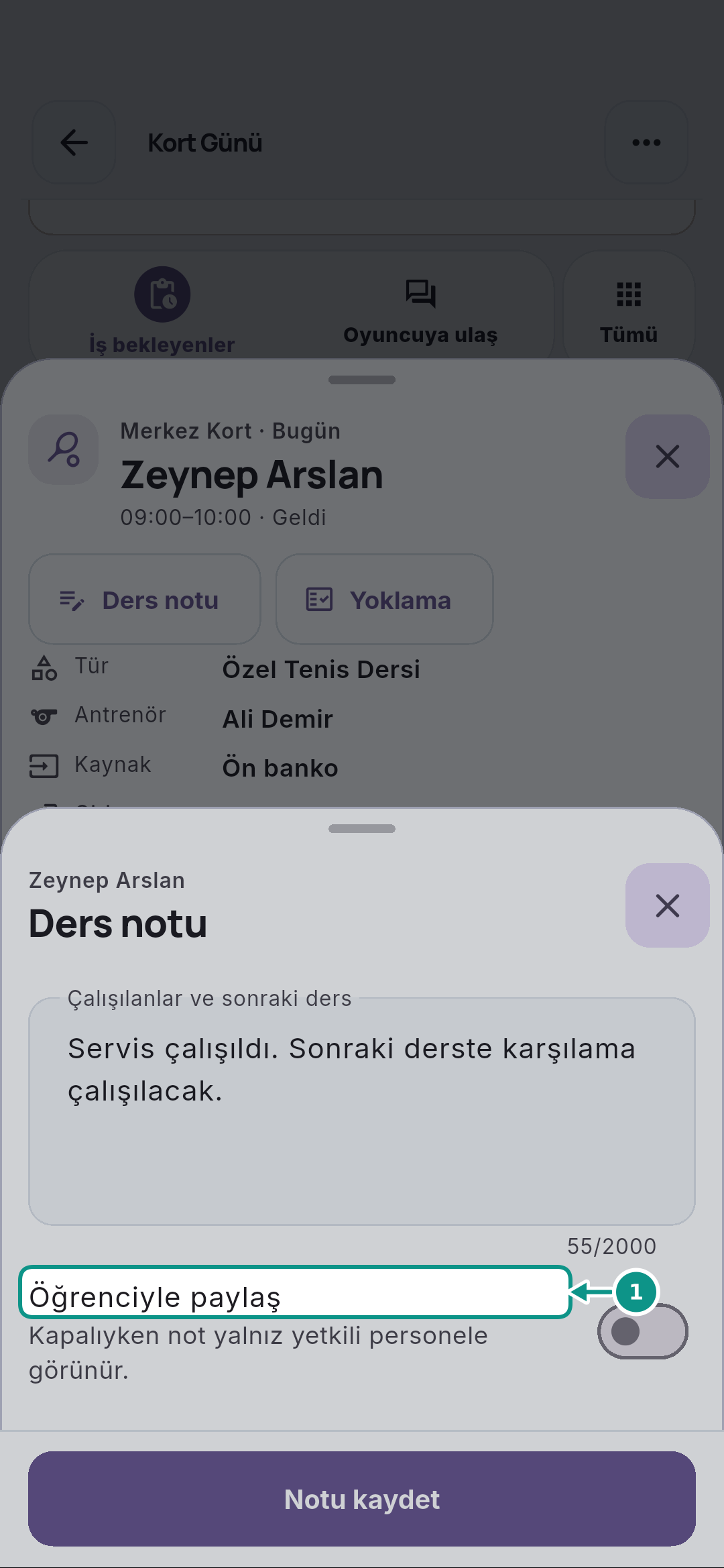
- 1. Paylaşım sınırını bilin
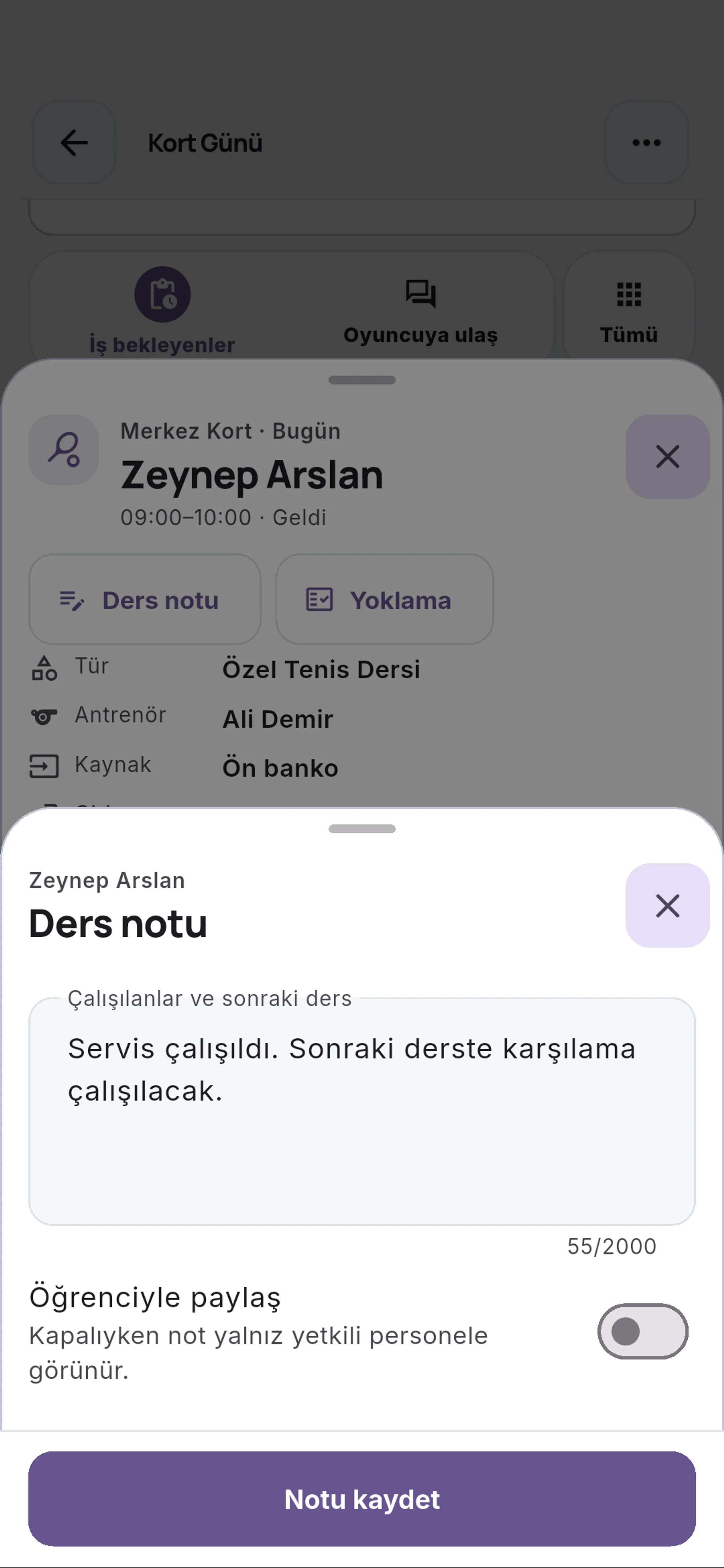
Öğrenciyle paylaş seçeneğini bulun. Notun kim tarafından görüleceğini belirler; paylaşımı kontrol etmeden kaydetmeyin, iç çalışma notuyla oyuncuya gösterilecek bilgiyi ayrı değerlendirin.
9. Derse geri dönün
Kapat düğmesine dokunarak ders ayrıntısına dönün. Bu turda not yazılmadı; yoklama ve dersin kapanış sonucu ayrı işlemler olarak aynı kayıtta takip edilir.
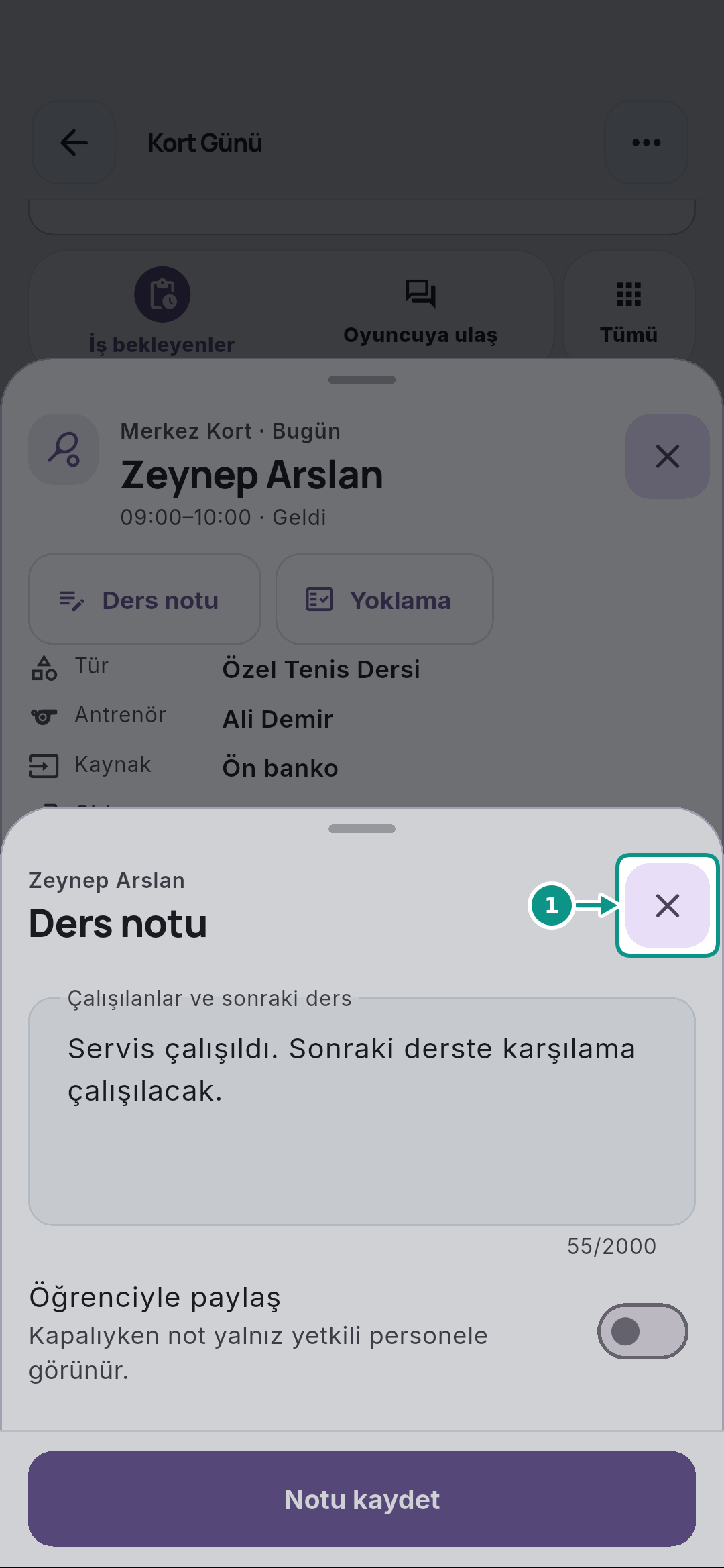
- 1. Derse geri dönün
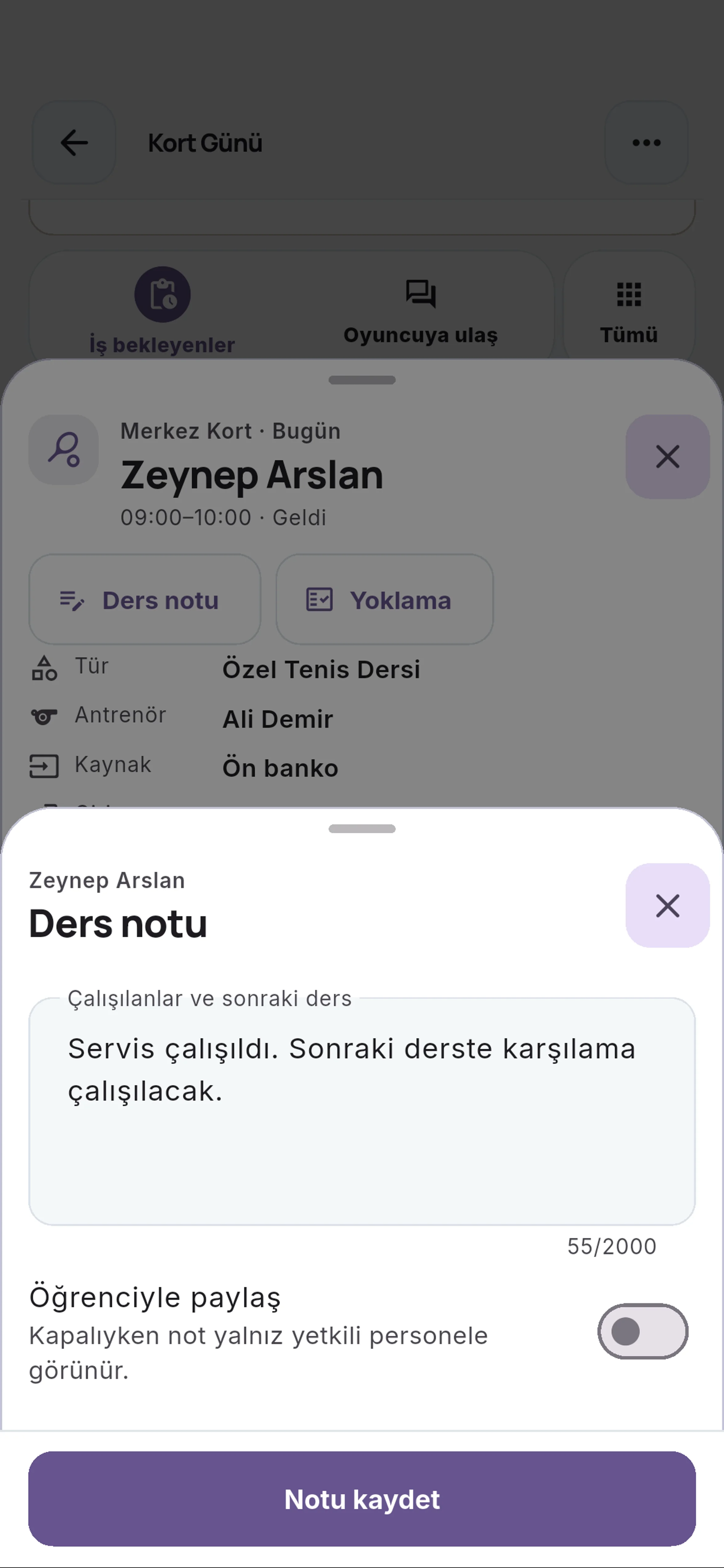
Kapat düğmesine dokunarak ders ayrıntısına dönün. Bu turda not yazılmadı; yoklama ve dersin kapanış sonucu ayrı işlemler olarak aynı kayıtta takip edilir.
10. Yoklama alanını açın
Yoklama düğmesine dokunun. Katılımcıların durumunu ilgili ders için kontrol edin; bu ekrandaki yoklama seçimi rezervasyonun kapanış durumunu kendiliğinden değiştirmez.
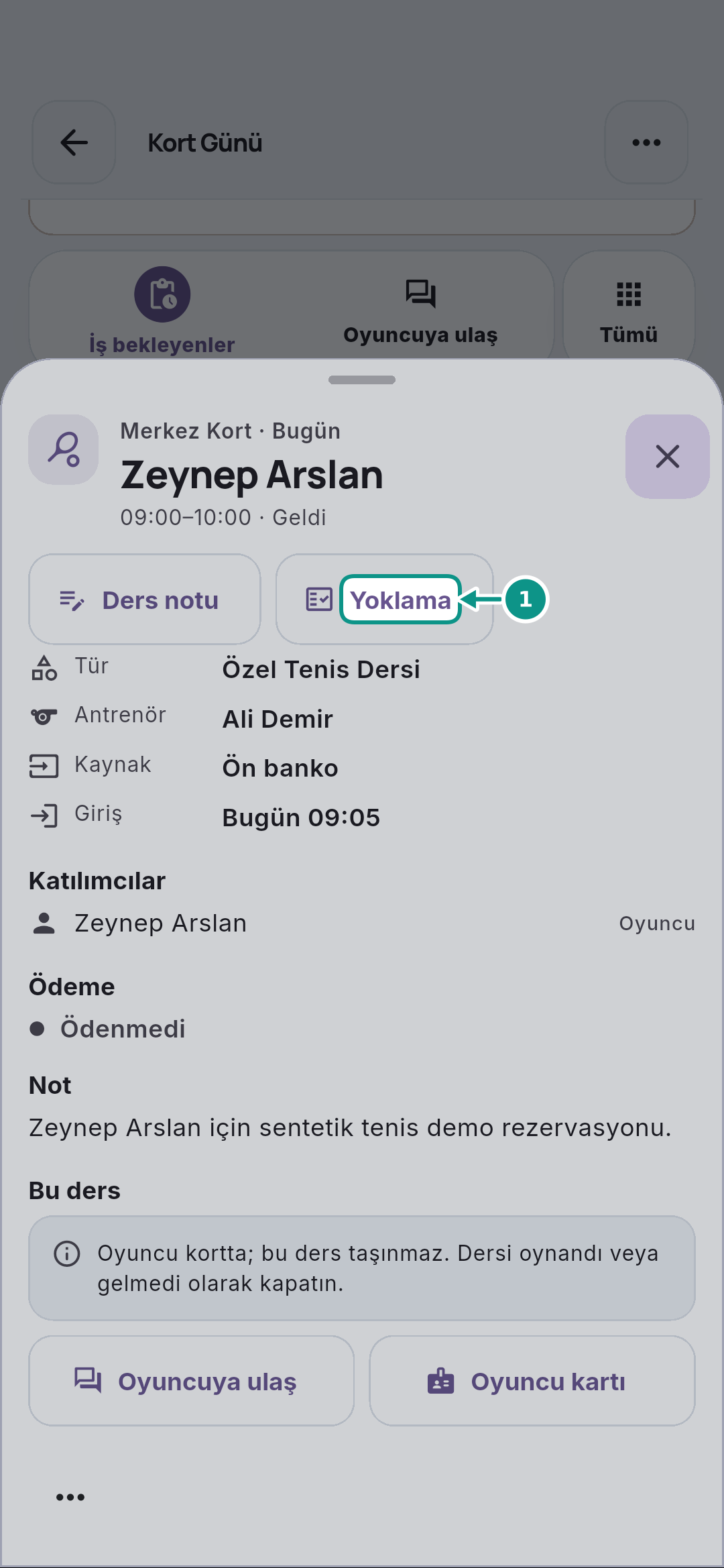
- 1. Yoklama alanını açın
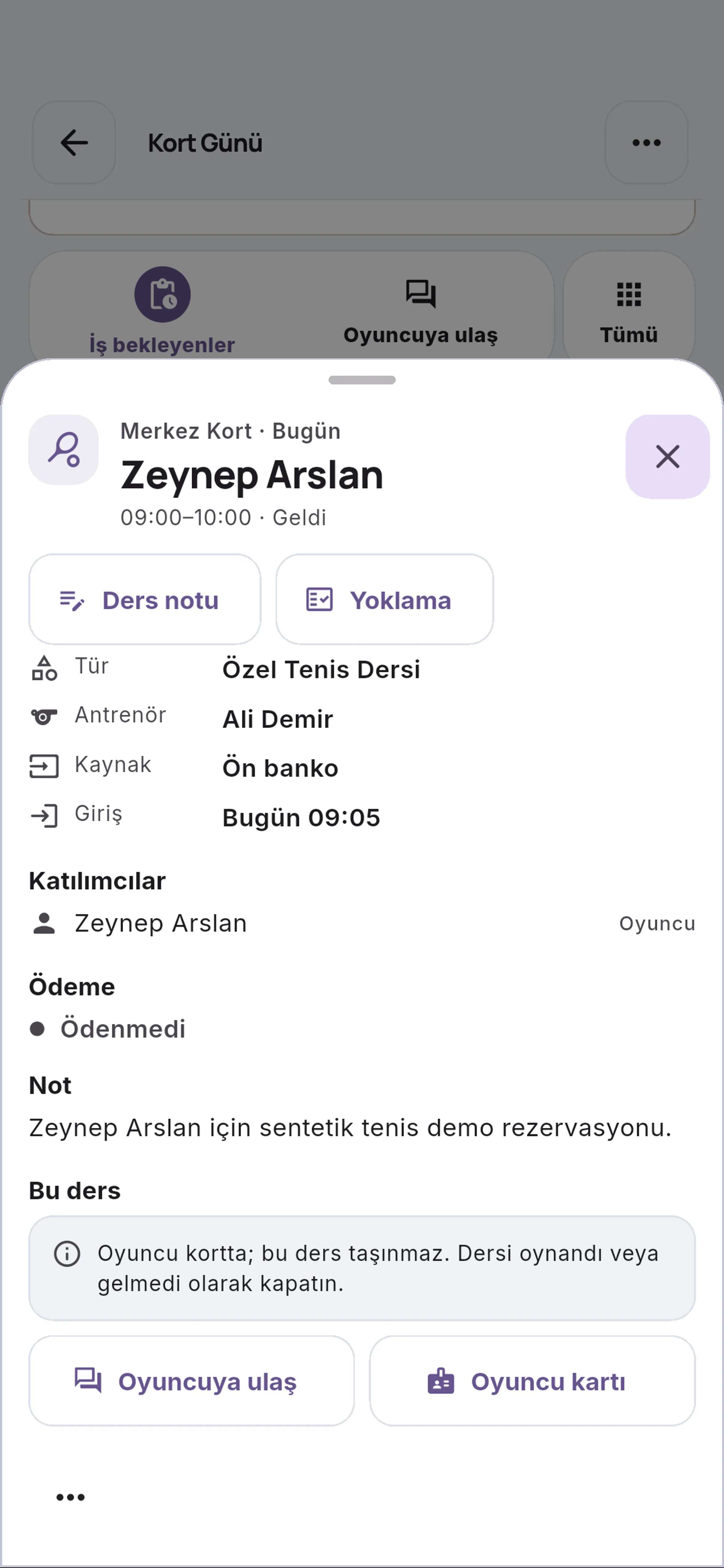
Yoklama düğmesine dokunun. Katılımcıların durumunu ilgili ders için kontrol edin; bu ekrandaki yoklama seçimi rezervasyonun kapanış durumunu kendiliğinden değiştirmez.
11. Katılım seçeneklerini okuyun
Katıldı, Gelmedi, Geç geldi ve Mazeretli seçeneklerini okuyun. Bu derste yalnız alanları tanıyoruz; kaydetme adımları ayrı yoklama dersinde gerçek sonuçla birlikte gösterilir.
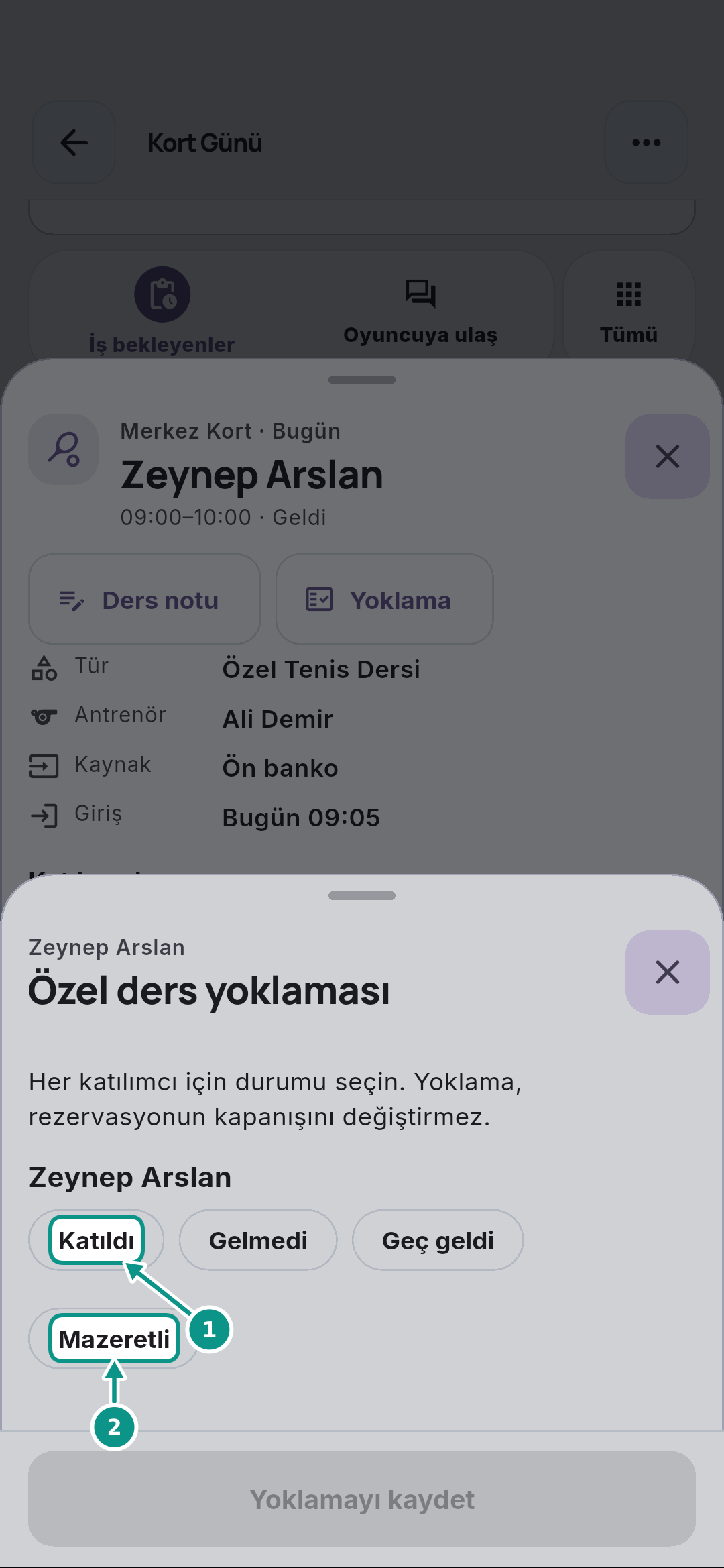
- 1. Katılım seçeneklerini okuyun
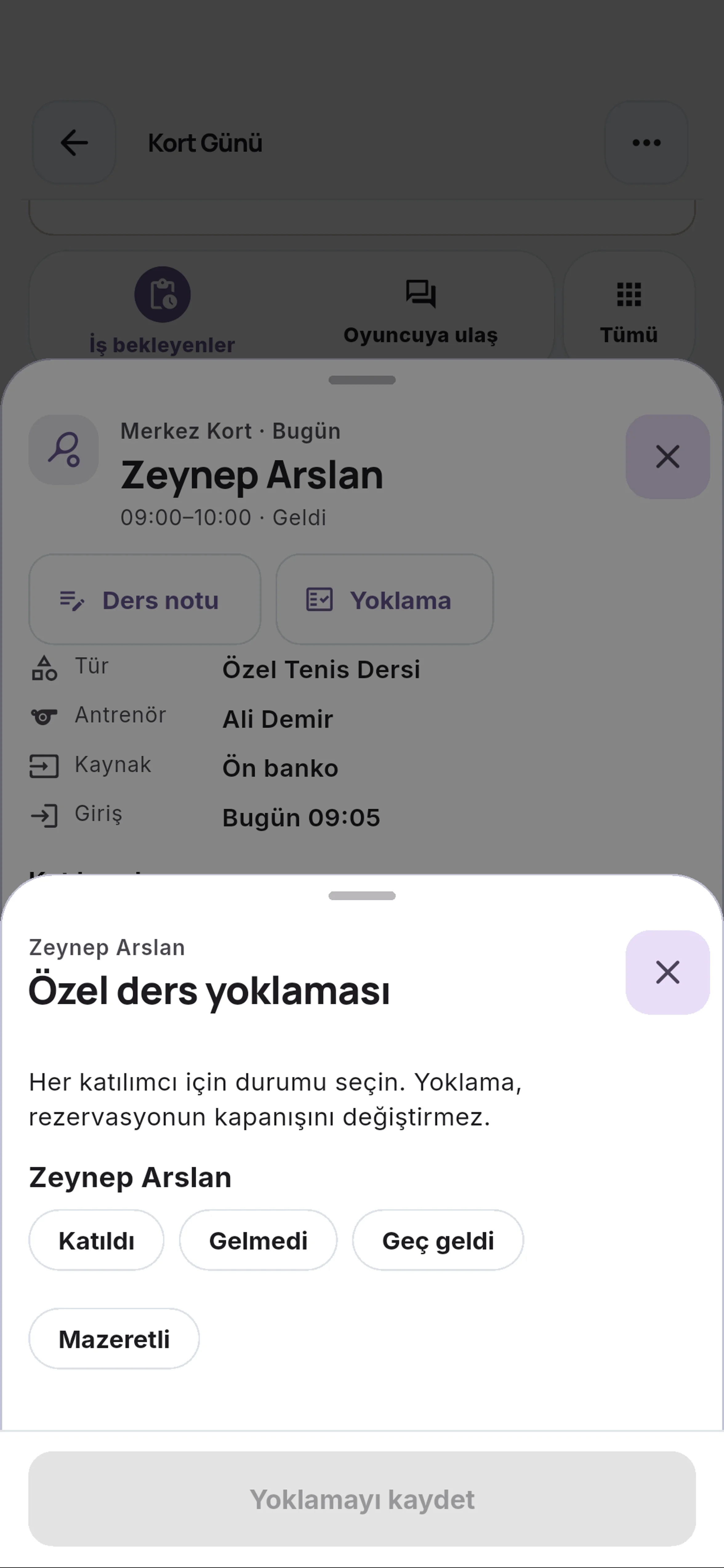
Katıldı, Gelmedi, Geç geldi ve Mazeretli seçeneklerini okuyun. Bu derste yalnız alanları tanıyoruz; kaydetme adımları ayrı yoklama dersinde gerçek sonuçla birlikte gösterilir.
- 2. Mazeretli
Katıldı, Gelmedi, Geç geldi ve Mazeretli seçeneklerini okuyun. Bu derste yalnız alanları tanıyoruz; kaydetme adımları ayrı yoklama dersinde gerçek sonuçla birlikte gösterilir.


Kontrol listesi
- Kendi günümün kapsamını okudum.
- Özel ders ve grup oturumunu ayırdım.
- Not, paylaşım ve yoklama alanlarını buldum.
Sık sorulan sorular
Başka antrenörün dersini göremiyorsam?
Kendi ders kapsamı farklıdır; işletme ve atamanızı kontrol edin.
Yoklama dersi kapatır mı?
Hayır. Yoklama rezervasyon kapanışını değiştirmez; ders sonucu ayrıca takip edilir.
Bugünüm ekranında başka antrenörün dersi görünür mü?
Hayır. Bugünüm yalnız sizin derslerinizi listeler; kulübün tüm programı Kort Günü ekranında ve yetkinize göre görünür.
Video metni
Diğer ekranındaki Menüde ara alanına açmak istediğiniz bölümün adını yazın. Menü sonuçları daralır; rolünüze kapalı bir ekran aramayla açılmaz. Diğer bölümündeki Bugünüm satırına dokunun. Kendi özel ve grup derslerinizi bu görünümde izleyin; hesabınızın bütün kulübün programını gösterdiğini varsaymayın. Bugünüm ekranında saat ve kort bilgilerini birlikte okuyun. Liste size atanmış dersleri gösterir; boş veya eksik görünümde başka antrenörün programına ilişkin sonuç çıkarmayın. Özel ders satırındaki Ders detayı düğmesine dokunun. Oyuncu, saat ve kort bilgisini doğrulayın; bu dersle aynı gündeki grup oturumunu birbirine karıştırmayın. Tür satırını okuyun. Özel dersin yoklama ve not işlemleri ilgili derse bağlıdır; genel oyuncu bilgisini değiştiriyormuş gibi işlem yapmayın, seçili oturumu doğrulayın. Ders notu düğmesine dokunun. Çalışılan konuları ve sonraki dersin odağını bu kayda yazabilirsiniz; notun hangi derse bağlı olduğunu başlıktan tekrar kontrol edin. Çalışılanlar ve sonraki ders alanını inceleyin. Kısa ve işe yarar notlar antrenman takibini kolaylaştırır; başka oyuncuların kişisel bilgilerini bu alana eklemeyin. Öğrenciyle paylaş seçeneğini bulun. Notun kim tarafından görüleceğini belirler; paylaşımı kontrol etmeden kaydetmeyin, iç çalışma notuyla oyuncuya gösterilecek bilgiyi ayrı değerlendirin. Kapat düğmesine dokunarak ders ayrıntısına dönün. Bu turda not yazılmadı; yoklama ve dersin kapanış sonucu ayrı işlemler olarak aynı kayıtta takip edilir. Yoklama düğmesine dokunun. Katılımcıların durumunu ilgili ders için kontrol edin; bu ekrandaki yoklama seçimi rezervasyonun kapanış durumunu kendiliğinden değiştirmez. Katıldı, Gelmedi, Geç geldi ve Mazeretli seçeneklerini okuyun. Bu derste yalnız alanları tanıyoruz; kaydetme adımları ayrı yoklama dersinde gerçek sonuçla birlikte gösterilir.